
Manual de Exportação do Plano de Contas Questor - Integração Automática
Exportação do plano de contas pela integração automática com o Meu Integrador
1. Objetivo
Este manual descreve, passo a passo, o procedimento de exportação do plano de contas do Questor por meio da integração automática com o Meu Integrador.
2. Formas de importação do plano de contas no Meu Integrador
|
OBS: Existem duas formas de importar um plano de contas no Meu Integrador: 1. Importação manual e 2. Importação pela integração automática. Neste manual, iremos abordar como exportar o plano de contas pela integração automática. |
3. Visão geral do processo
O processo completo é composto por duas partes:
-
Parte 1 – Habilitação da conexão e aprovação da empresa (realizada uma única vez, individualmente, por empresa).
-
Parte 2 – Exportação e importação do plano de contas.
|
Etapa |
O que fazer |
Onde acessar / O que selecionar |
|---|---|---|
|
1 |
Habilitar a conexão com o Questor |
Meu Integrador > empresa > “integrar com sistemas” > ícone “Questor” > habilitar conexão > confirmar |
|
2 |
Solicitar o plano de contas |
Ícone do lápis ao lado do nome da empresa > opção “plano de contas” |
|
3 |
Acessar o controle de acesso API SYN |
Questor > módulo gerenciador de empresa > menu utilitários > controle acesso api syn |
|
4 |
Aprovar a empresa |
Selecionar a empresa > campo “situação” > “aprovada” |
|
5 |
Executar a aprovação |
Botão executar |
|
6 |
Exportar os dados contábeis |
Questor > módulo contabilidade > menu Arquivos > Questor > Syn > Exportar dados contábeis |
|
7 |
Preencher os campos e executar |
Campo “empresa”, campo “competência”, opção “plano de contas específico”, botão executar |
|
8 |
Importar o plano de contas |
Meu Integrador > empresa > ícone “importar arquivos” > “clique aqui para importar” |
|
9 |
Confirmar a importação |
Botão confirmar |
4. Parte 1 – Habilitação da conexão e aprovação da empresa
|
OBS: Esta é a primeira etapa do processo. Ela deverá ser realizada uma única vez, individualmente, por empresa. |
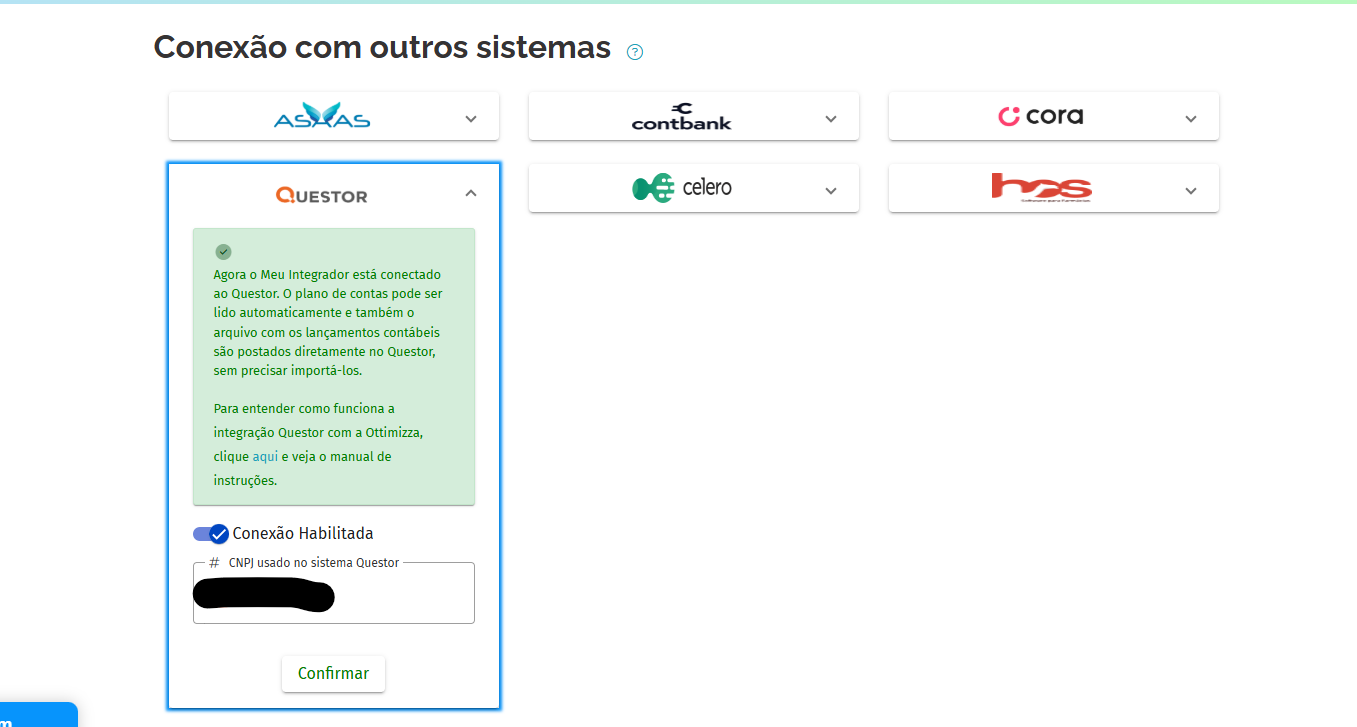
4.1. Etapa 1 – Habilitar a conexão com o Questor
-
Primeiro passo, acesse o Meu Integrador e escolha a empresa.
-
Clique no ícone “integrar com sistemas”.
-
Clique no ícone do “Questor”.
-
Habilite a conexão.
-
Clique em confirmar.
4.2. Etapa 2 – Solicitar o plano de contas
-
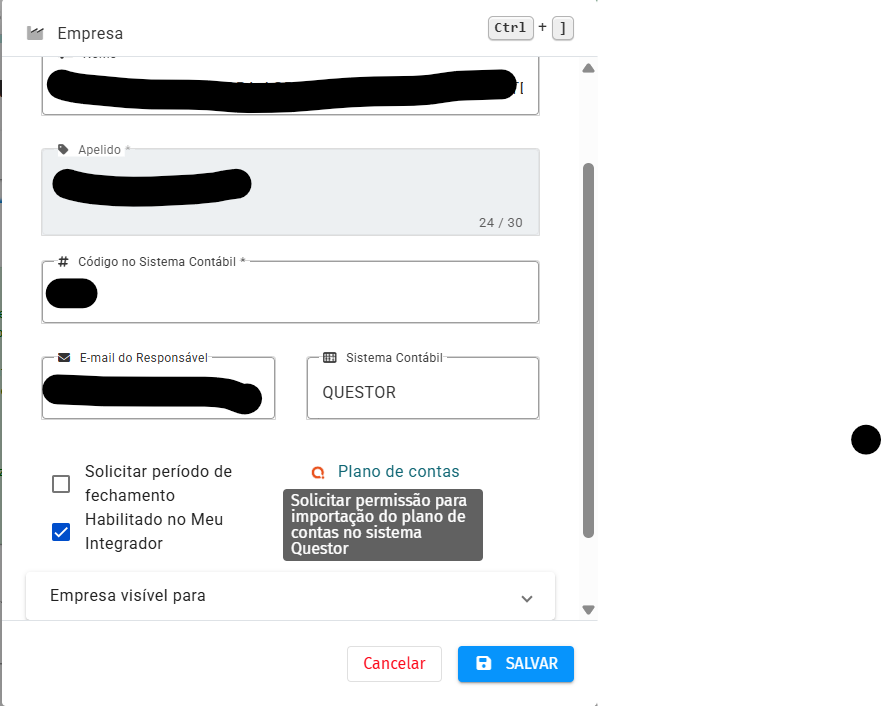
Em seguida, clique no ícone do lápis ao lado do nome da empresa.
-
Clique na opção “plano de contas”.
Será enviada uma solicitação da empresa para ser aprovada no Questor.
 4.3. Etapa 3 – Acessar o controle de acesso API SYN no Questor
-
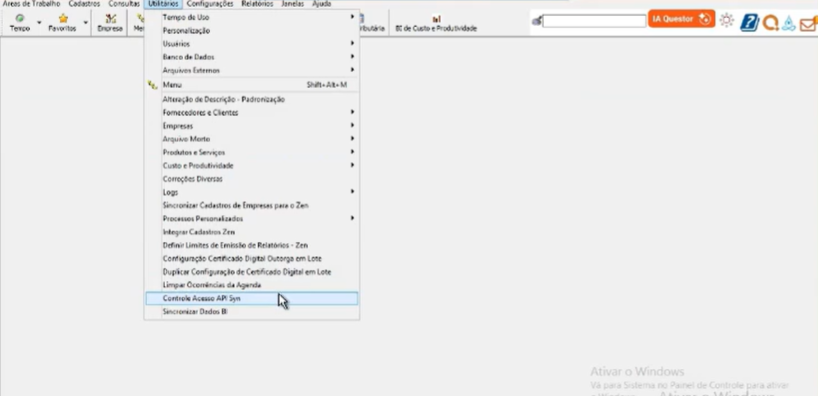
Após enviar a solicitação da empresa, acesse o módulo gerenciador de empresa no Questor.
-
Acesse o menu utilitários > controle acesso api syn.
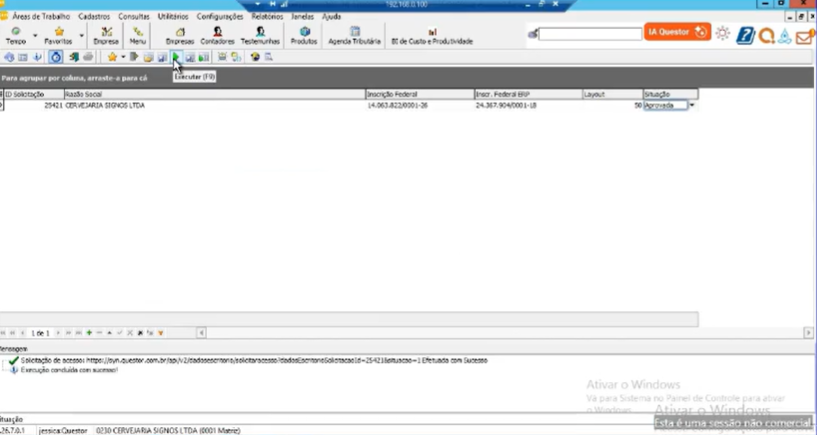
4.4. Etapa 4 – Aprovar a empresa
-
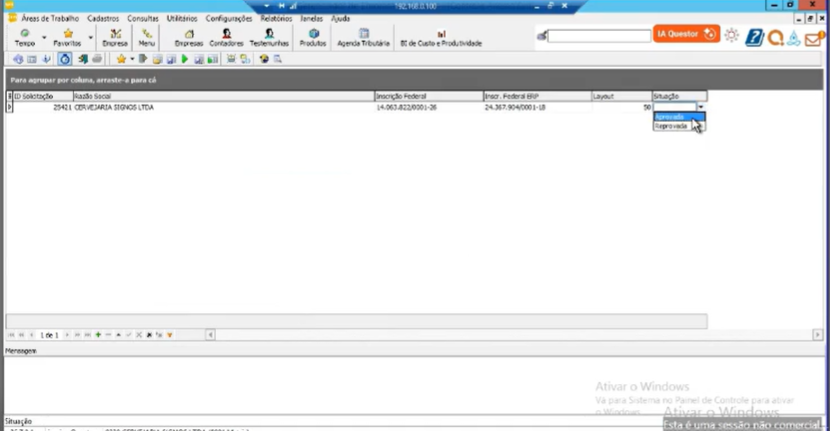
Selecione a empresa.
-
Vá no campo “situação” e altere para “aprovada”.
4.5. Etapa 5 – Executar
-
Finalize em executar.
5. Parte 2 – Exportação e importação do plano de contas
5.1. Etapa 6 – Exportar os dados contábeis no Questor
-
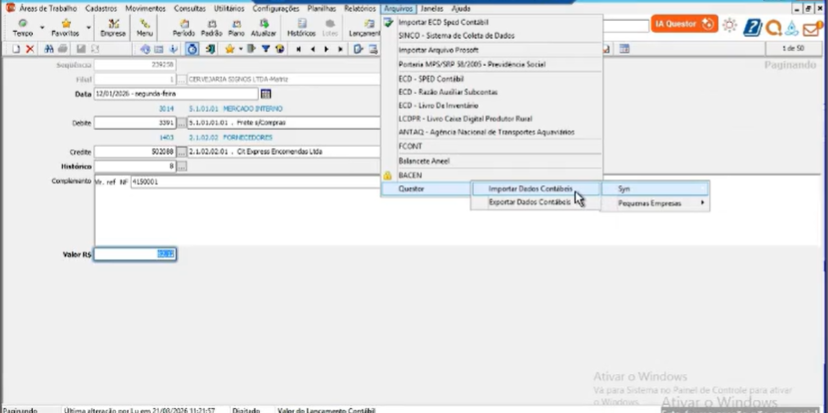
Após aprovar a empresa, acesse o módulo contabilidade.
-
Acesse o menu “Arquivos > Questor > Syn > Exportar dados contábeis”.
5.2. Etapa 7 – Preencher os campos e executar
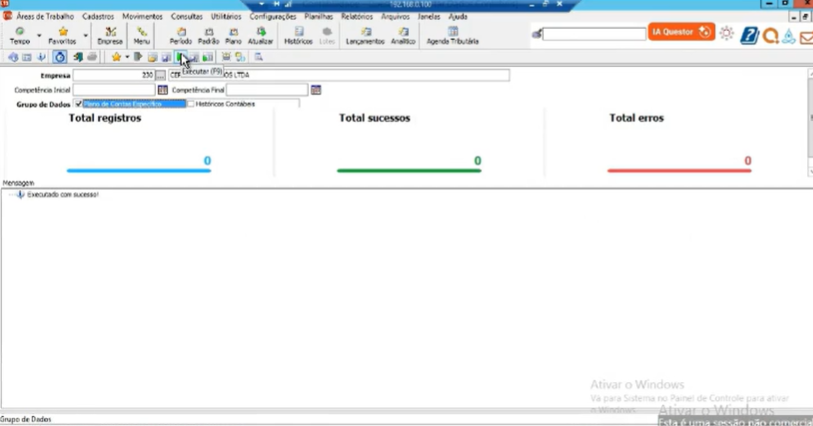
Nesta tela, preencha os campos na ordem indicada abaixo:
-
No campo “empresa”, selecione a empresa.
-
No campo “competência”, deixe em branco.
-
Marque a opção “plano de contas específico”.
-
Finalize no botão executar.
Resumo dos campos desta tela:
|
Campo / Opção |
O que fazer |
|---|---|
|
“empresa” |
Selecionar a empresa |
|
“competência” |
Deixar em branco |
|
“plano de contas específico” |
Marcar a opção |
|
Botão executar |
Clicar para finalizar a exportação |
5.3. Etapa 8 – Importar o plano de contas no Meu Integrador
-
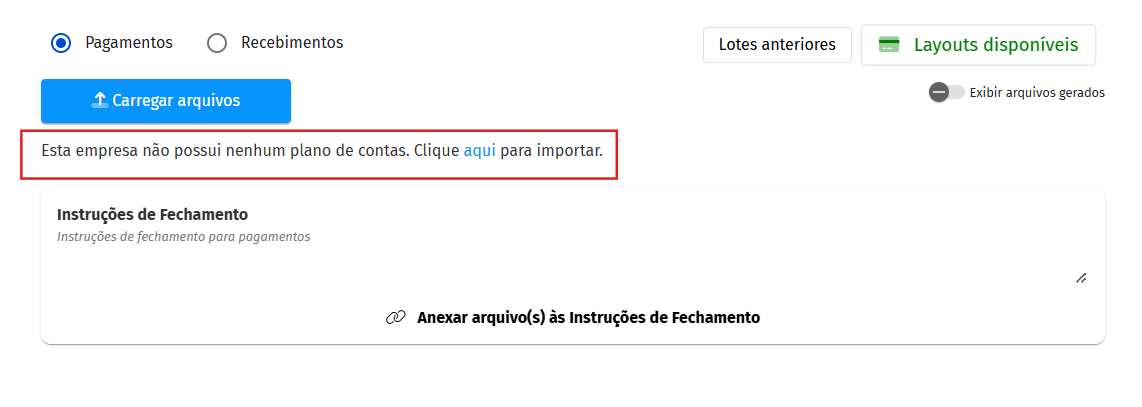
Após isso, acesse a empresa no Meu Integrador.
-
No ícone “importar arquivos”, aparecerá a mensagem “clique aqui para importar”.
-
Clique.
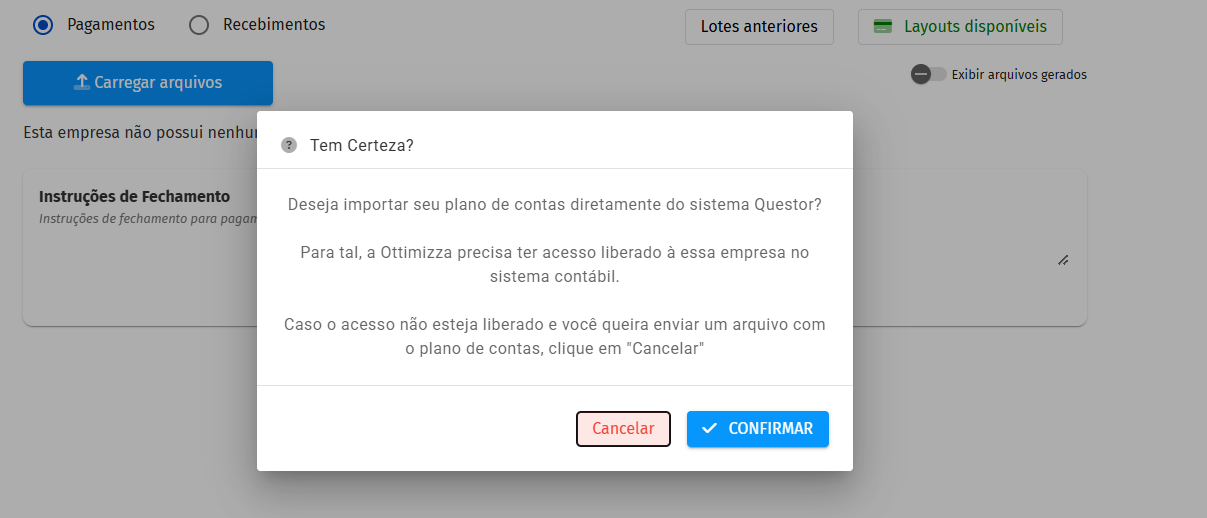
5.4. Etapa 9 – Confirmar a importação
-
Finalize no botão confirmar e aguarde que importação do plano será concluída.
6. Resultado esperado
Ao final do processo, o plano de contas do Questor é exportado pela integração automática e importado com sucesso no Meu Integrador.