
Como Importar o Arquivo TXT Gerado no Meu Integrador no Prosoft
Importação de lançamentos TXT gerados no Meu Integrador
1 - Objetivo
Este manual descreve, passo a passo, o procedimento de importação no Prosoft dos arquivos finais em formato TXT baixados no Meu Integrador, por meio do menu Processamentos > Importação de lançamentos TXT.
2 - Visão Geral do processo
O processo completo é composto por duas etapas, realizadas na ordem apresentada a seguir, além de uma observação importante sobre o nome do arquivo a ser importado:
|
Etapa |
O que fazer |
Onde acessar / O que informar |
|
1 |
Acessar a tela de importação |
Menu Processamentos > Importação de lançamentos TXT |
|
2 |
Preencher os campos e importar |
Campos “empresa”, “unidade” e “pasta”; selecionar o arquivo; botão “iniciar” |
3 - Antes de começar
Antes de acessar o Prosoft, é necessário ter baixado os arquivos finais no Meu Integrador.
4 - Etapa 1: Acessar o menu de importação
- Após baixar os arquivos finais no Meu Integrador, acesse o Prosoft.
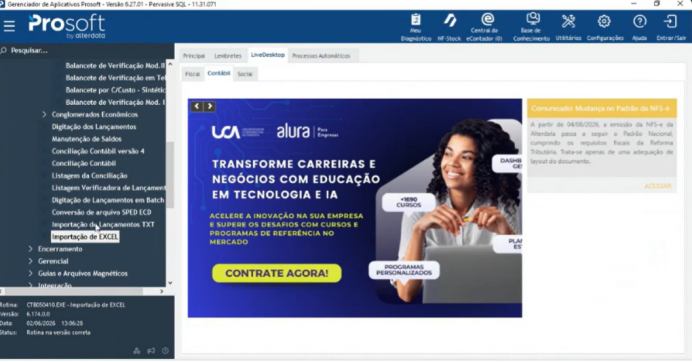
- Acesse o menu Processamentos > Importação de lançamentos TXT.
5 - Etapa 2: Preencher os campos e importar
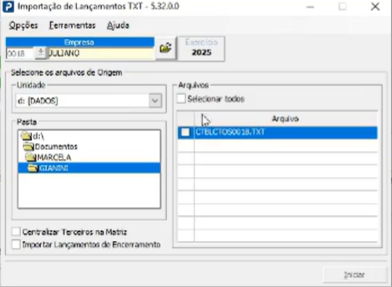
Na tela de importação, preencha os campos e finalize a importação na ordem indicada abaixo:
5.1. Campo “empresa”
- Selecione a empresa a ser importada.
5.2. Campo “unidade”
- Selecione a unidade onde está a pasta.
5.3. Campo “pasta”
- Selecione a pasta onde foi salvo os arquivos finais TXT gerado no Meu Integrador.
5.4. Seleção do arquivo
- Por fim, o arquivo aparecerá ao lado direito para selecionar.
5.5. Gravar os lançamentos
- Finalize no botão iniciar para gravar os lançamentos.
Resumo dos campos a preencher:
|
Campo |
O que selecionar |
|
“empresa” |
A empresa a ser importada |
|
“unidade” |
A unidade onde está a pasta |
|
“pasta” |
A pasta onde foi salvo os arquivos finais TXT gerado no Meu Integrador |
|
Arquivo (lado direito) |
Selecionar o arquivo que aparecerá após preencher os campos acima |
6 - Observação importante – Nome do arquivo
|
OBS.: Importante que, antes de importar o arquivo final que foi gerado em TXT no Meu Integrador no Prosoft, altere o nome do arquivo. Ele deve estar com esta sequência: CTBLCTOS(INSERIR CÓDIGO DA EMPRESA - 4 DÍGITOS).txt |
Composição do nome do arquivo:
|
Parte do nome |
Descrição |
|
CTBLCTOS |
Termo fixo |
|
Código da empresa |
4 dígitos – colocar exatamente como está no Prosoft |
|
Extensão |
TXT |
Exemplo: CTBLCTOS0018
7 - Resultado esperado
Ao final do processo, os lançamentos do arquivo TXT selecionado são gravados no Prosoft.