
Como Importar o Arquivo gerado no Meu Integrador no Alterdata
Passo a passo para importar, no Alterdata Contábil, o arquivo final de lançamentos gerado no Meu Integrador.
Objetivo
Este manual orienta como importar, no sistema Alterdata Contábil, o arquivo final de lançamentos contábeis gerado no Meu Integrador, associando-o à empresa e ao período corretos.
Passo a Passo
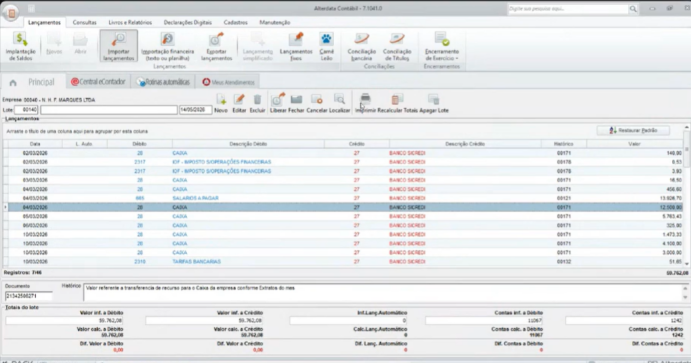
No Alterdata Contábil, acesse o menu Importar Lançamentos.
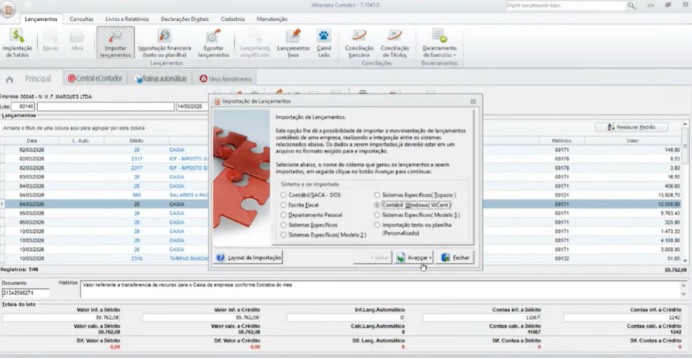
2 - Selecione o tipo de importação
Selecione a opção "Contábil Windows WCont" e clique em Avançar.
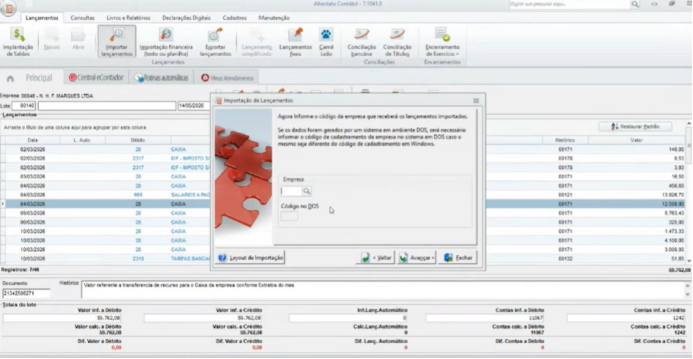
3 - Selecione a empresa
Selecione a empresa na qual será realizada a importação do arquivo.
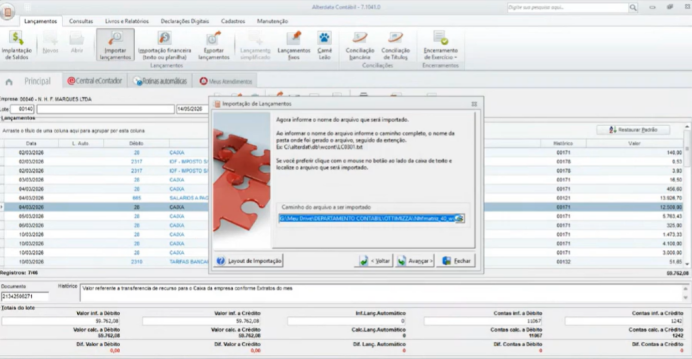
4 - Selecione o arquivo a ser importado
Selecione o arquivo final gerado no Meu Integrador que será importado para a empresa selecionada.
Observação: Importe um arquivo final por vez.
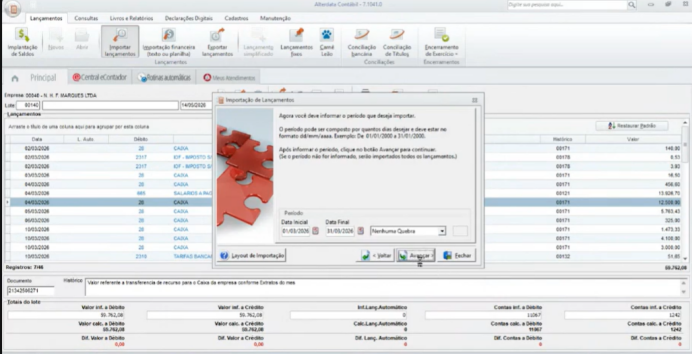
5 - Informe o período
Insira o período que será importado na empresa.
6 - Configure o lote de lançamentos
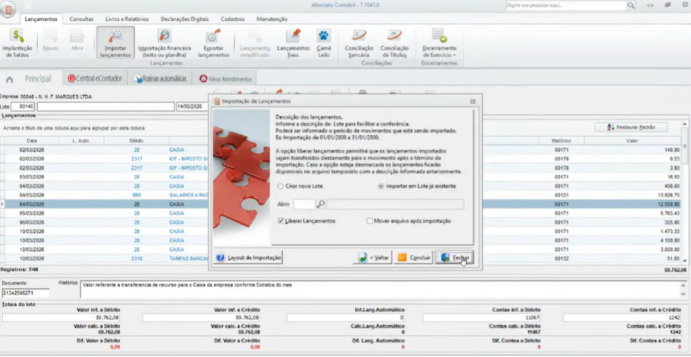
Escolha uma das opções abaixo para o lote de lançamentos:
- Criar um novo lote; ou
- Importar em um lote já existente.
Também é possível marcar a opção "Liberar lançamentos" nesta etapa.
Observação
Caso a opção "Liberar lançamentos" esteja desmarcada, será necessário realizar a liberação dos lançamentos manualmente após a conclusão da importação.
7 - Conclua a importação
Após preencher todas as informações acima, clique em Concluir para finalizar o processo de importação.
Resumo Rápido (Referência)
|
Importar Lançamentos > Contábil Windows WCont > Avançar > selecionar empresa > selecionar arquivo final (1 por vez) > informar período > selecionar lote (novo ou existente) > marcar/desmarcar "Liberar lançamentos" > Concluir |