
Manual de Exportação do Plano de Contas do Prosoft
Exportação do plano de contas em TXT para importação no Meu Integrador
1 - Objetivo
Este manual descreve, passo a passo, o procedimento de exportação do plano de contas no Prosoft, por meio do menu Cadastros > Plano de contas, até a geração do arquivo em TXT a ser importado no Meu Integrador.
2 - Visão geral do processo
O processo completo é composto por três etapas, realizadas na ordem apresentada a seguir:
|
Etapa |
O que fazer |
Onde acessar / O que selecionar |
|
1 |
Acessar o plano de contas |
Os 3 risquinhos do lado esquerdo da tela > menu Cadastros > Plano de contas |
|
2 |
Abrir a tela de impressão |
Ícone da impressora |
|
3 |
Indicar os parâmetros e exportar |
Campo classificador, “imprimir em formato retrato”, campo “emitir” e opção “Exportar para texto” |
3 - Etapa 1: Acessar o plano de contas
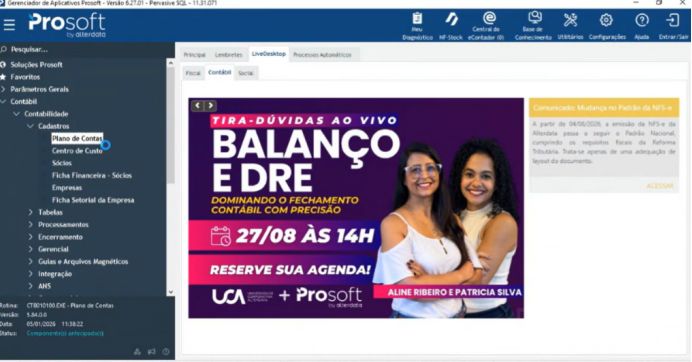
No Prosoft, acesse nos 3 risquinhos do lado esquerdo da tela e o menu Cadastros > Plano de contas.
4 - Etapa 2: Abrir a tela de impressão
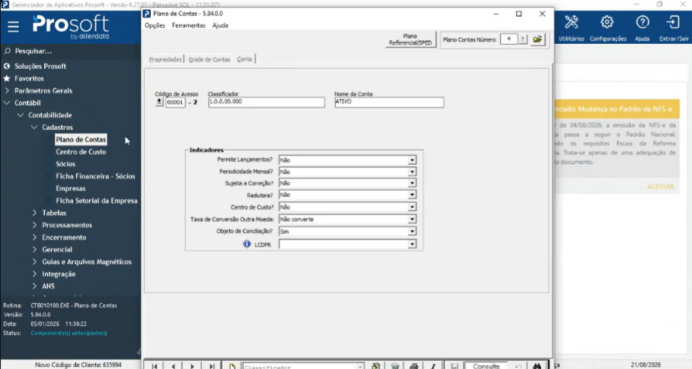
Em seguida, clique no ícone da impressora.
5 - Etapa 3: Indicar os parâmetros e exportar
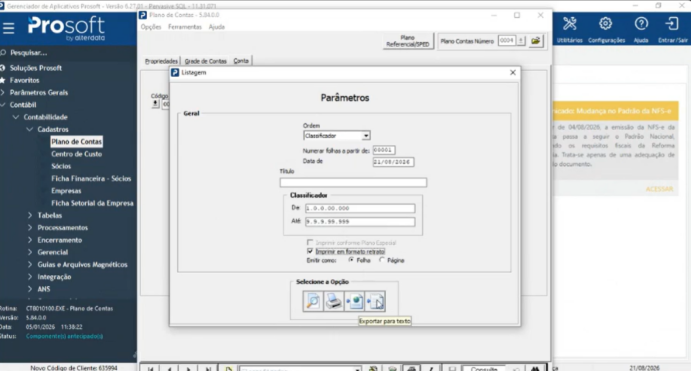
Nesta tela, indique nos parâmetros as informações abaixo, na ordem apresentada:
5.1. Campo classificador
• Indique: de 1.0.0.00.000 até 9.9.9.99.999.
5.2. Formato de impressão
• Em seguida, marque a opção “imprimir em formato retrato”.
5.3. Campo “emitir”
• Selecione folha.
5.4. Exportar o plano de contas
Por fim, clique na opção “Exportar para texto”.
Resumo dos parâmetros desta tela:
|
Parâmetro |
O que indicar / selecionar |
|
Campo classificador |
De 1.0.0.00.000 até 9.9.9.99.999 |
|
“Imprimir em formato retrato” |
Marcar a opção |
|
Campo “emitir” |
Selecionar folha |
|
“Exportar para texto” |
Clicar na opção para finalizar |
6 - Observação Importante
OBS.: Importante que o formato do arquivo seja salvo sempre como TXT para ser importado no Meu Integrador.
7 - Resultado Esperado
Ao final do processo, o plano de contas é exportado e salvo no formato TXT, pronto para ser importado no Meu Integrador.