
Como Importar o Arquivo CSV Gerado no Meu Integrador no Fortes Contábil
Este manual orienta como configurar o layout de importação e importar no Fortes Contábil o arquivo CSV final gerado pelo sistema da Ottimizza.
Importante: antes de realizar a importação, é necessário que o layout de importação CSV esteja configurado no Fortes.
1 - Objetivo
Este manual apresenta o procedimento para criar o layout de importação e importar o arquivo CSV final gerado pela Ottimizza no sistema Fortes Contábil.
2 - Criação do Layout de Importação Empresa sem Filial
Caso a contabilidade ainda não possua um layout configurado para o arquivo da Ottimizza, siga os passos abaixo.
2.1 - Acessar o cadastro de layouts
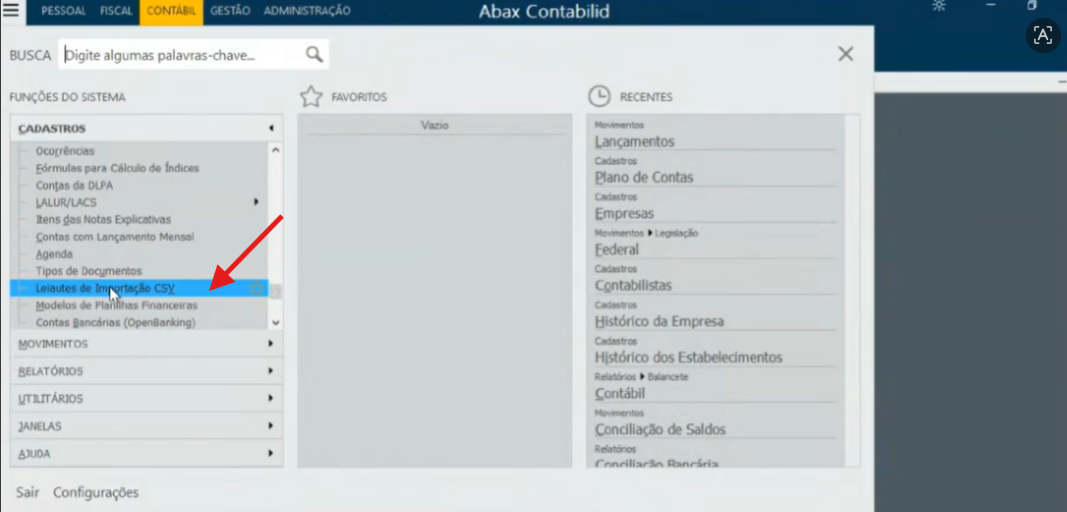
- Abra o Fortes Contábil.
- No menu lateral esquerdo, clique no ícone de três barras.
- Acesse: Cadastros > Leiautes de Importação CSV.
- Clique em Novo.
2.2 - Configurar as informações do layout
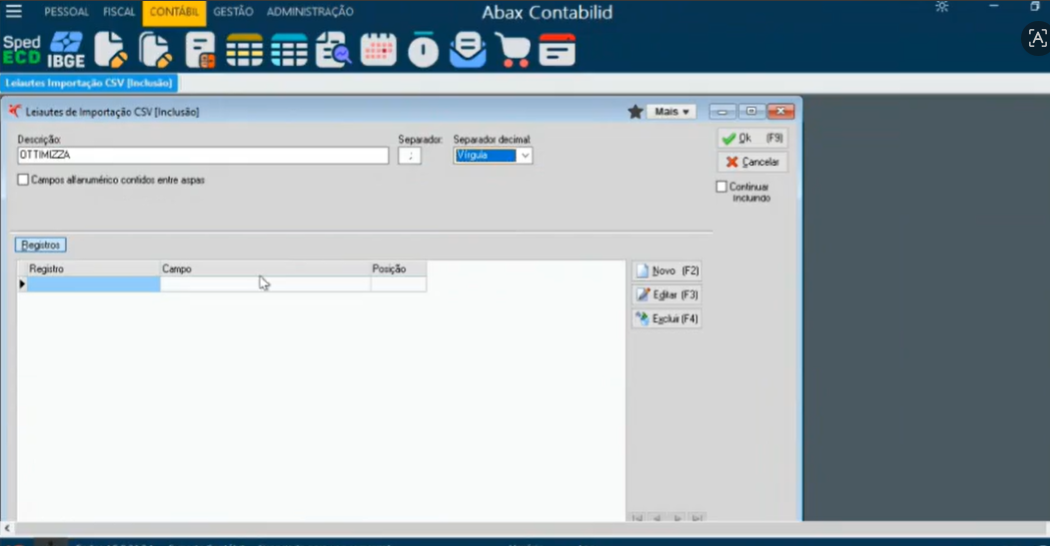
|
Campo |
Informação |
|
Descrição |
OTTIMIZZA |
|
Separador |
; (ponto e vírgula) |
|
Separador decimal |
Vírgula |
2.3 - Configurar os campos do registro
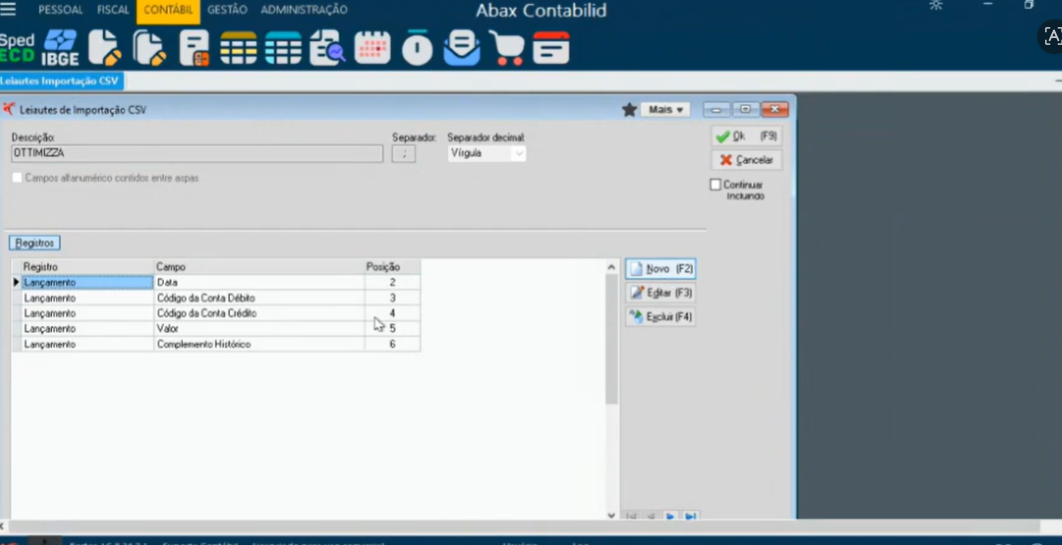
5. Clique em Novo.
6. No campo Registro, selecione: 1 – Débito para um crédito.
7. No campo Campo, selecione cada informação conforme a tabela abaixo.
8. Informe a posição correspondente.
9. Clique em OK após configurar cada campo.
|
Campo |
Posição |
|
Data |
2 |
|
Código da conta débito |
3 |
|
Código da conta crédito |
4 |
|
Valor |
5 |
|
Histórico |
6 |
Após configurar todos os campos, clique em OK para salvar o layout.
3 - Criação do Layout de Importação Empresas com Filial
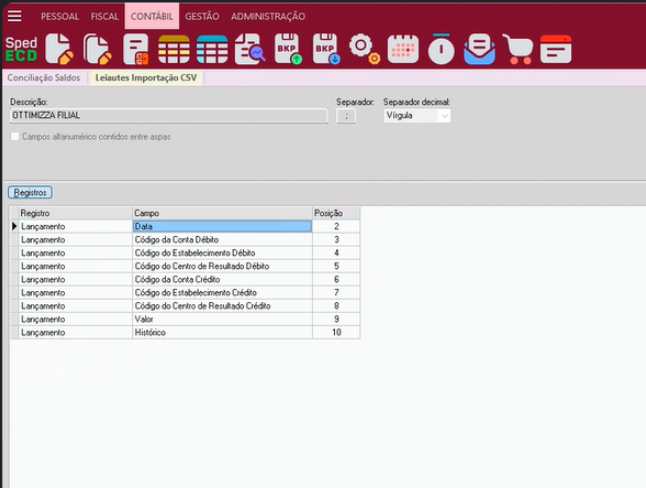
Para empresas que utilizam filiais, é necessário criar um layout específico, diferente do layout padrão. A criação segue a mesma lógica do layout padrão, porém são adicionados campos após a posição 6.
3.1 - Criar o novo layout
10. Acesse: Cadastros > Leiautes de Importação CSV.
11. Clique em Novo.
12. Informe uma descrição para identificar o layout de filial. Exemplo: OTTIMIZZA FILIAL.
13. No campo Separador, informe: ;
14. No campo Separador decimal, selecione: Vírgula.
3.2 - Configurar os campos
Clique em Novo e, no campo Registro, selecione: 1 – Débito para um crédito.
|
Campo |
Posição |
|
Data |
2 |
|
Código da conta débito |
3 |
|
Código da conta crédito |
4 |
|
Valor |
5 |
|
Histórico |
6 |
|
Código do Estabelecimento Crédito |
7 |
|
Código do Centro de Custo de Resultado Crédito |
8 |
|
Valor |
9 |
|
Histórico |
10 |
Após configurar todos os campos, clique em OK para salvar o layout.
Importante: o layout de filial deve ser utilizado somente para empresas que possuem essa estrutura de importação. Para empresas sem filial, utilize o layout padrão.
4 - Importação do Arquivo Final
Após criar o layout correspondente à empresa, realize a importação do arquivo CSV final gerado pela Ottimizza.
4.1 - Acessar a importação
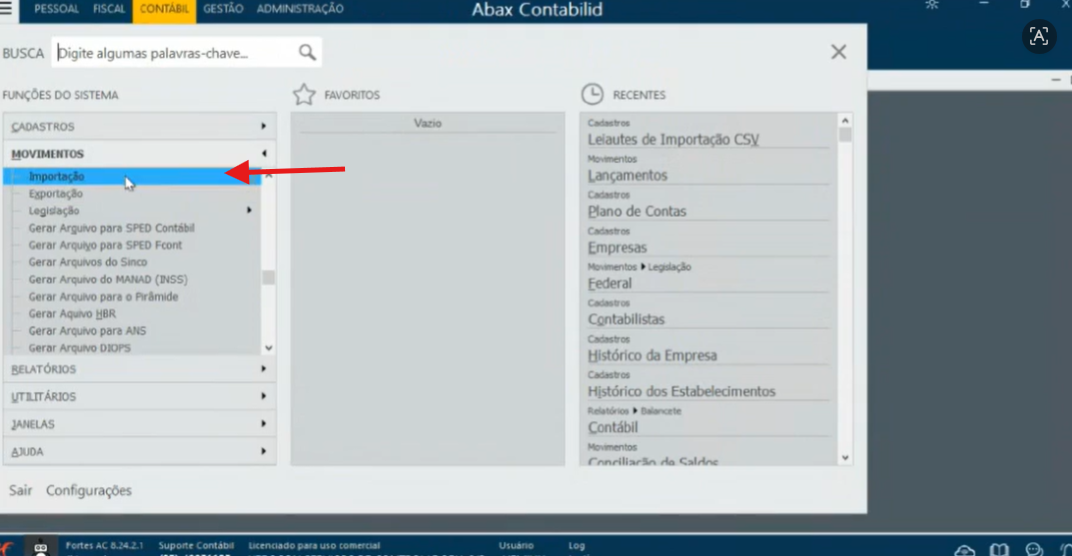
16. Acesse: Movimentos > Importação.
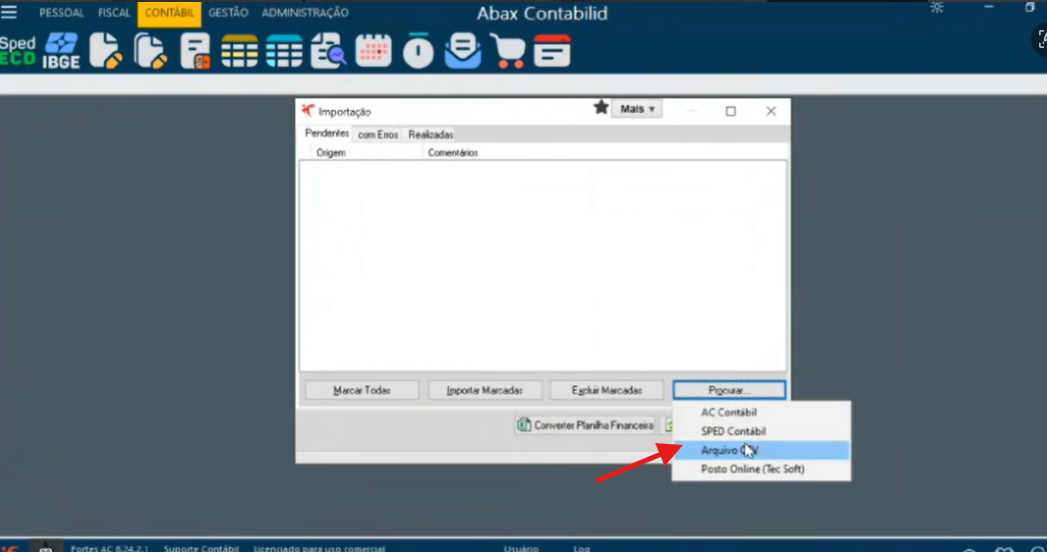
17. Clique em Procurar.
18. Selecione a opção Arquivo CSV.
4.2 - Preencher os dados da importação
|
Campo |
Informação |
|
Estabelecimento padrão |
Selecione a empresa que receberá os lançamentos |
|
Centro de resultado padrão |
Geral |
|
Leiaute |
Selecione o layout correspondente à empresa |
|
Utilizar código reduzido |
Marque esta opção |
|
Arquivo |
Selecione o arquivo CSV final gerado pela Ottimizza |
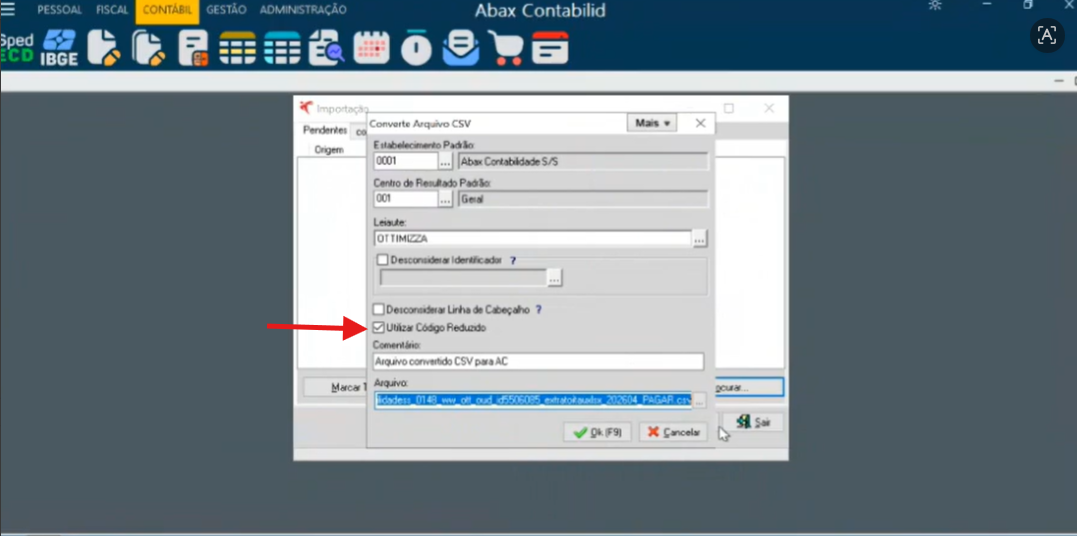
Após preencher as informações, clique em OK para iniciar a importação.
5 - Aprovação do Lote Importado
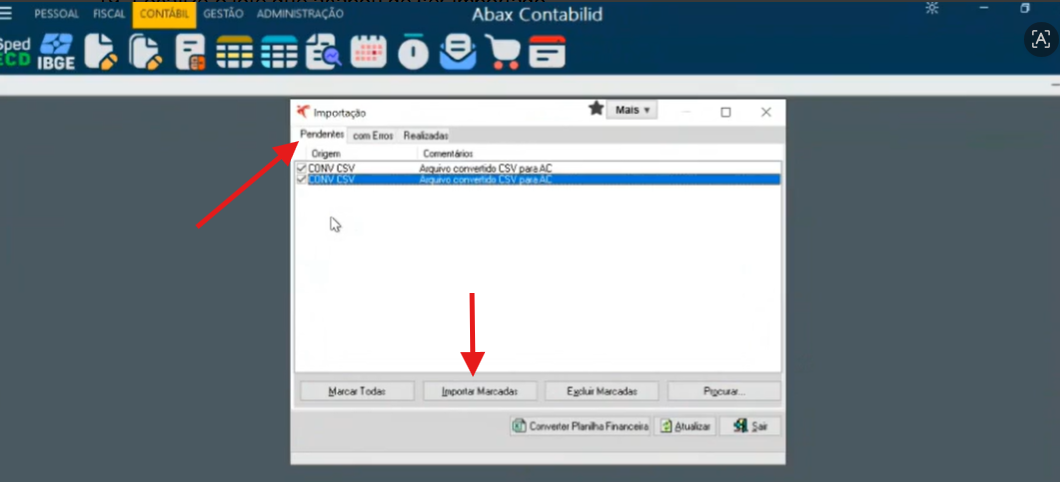
Após a importação, o lote poderá aparecer com o status Pendente.
19. Localize o lote que acabou de ser importado.
20. Selecione o lote.
21. Clique em Importar Marcadas.
22. Aguarde a conclusão do processamento.
6 - Resumo do Processo
6.1 - Empresas sem filial
|
Campo |
Posição |
|
Data |
2 |
|
Código da conta débito |
3 |
|
Código da conta crédito |
4 |
|
Valor |
5 |
|
Histórico |
6 |
6.2 - Empresas com filial
|
Campo |
Posição |
|
Data |
2 |
|
Código da conta débito |
3 |
|
Código da conta crédito |
4 |
|
Valor |
5 |
|
Histórico |
6 |
|
Código do Estabelecimento Crédito |
7 |
|
Código do Centro de Custo de Resultado Crédito |
8 |
|
Valor |
9 |
|
Histórico |
10 |
6.3 - Importação
Movimentos > Importação > Procurar > Arquivo CSV
Selecionar empresa > selecionar centro de resultado > selecionar o layout correto > marcar “Utilizar código reduzido” > selecionar arquivo > OK
Por fim: selecionar o lote pendente > Importar Marcadas.