
Manual de Exportação Plano de Contas IOB/Cordilheira
Geração e exportação do plano de contas em Excel para importação no Meu Integrador
1 - Objetivo
Este manual descreve, passo a passo, o procedimento de exportação do plano de contas no IOB/Cordilheira, por meio do menu cadastros > plano de contas, até a geração do arquivo em Excel a ser importado no Meu Integrador.
2 - Visão geral do processo
O processo completo é composto por quatro etapas, realizadas na ordem apresentada a seguir:
| Etapa | O que fazer | Onde acessar / O que selecionar |
|---|---|---|
| 1 | Selecionar a empresa e acessar o plano de contas | Menu cadastros > plano de contas |
| 2 | Abrir a tela de impressão | Botão “imprimir” |
| 3 | Preencher os campos e gerar o plano de contas | Empresa, campos “classificação” e “situação”, botão “imprimir” |
| 4 | Exportar o plano de contas gerado | Botão “salvar como excel” |
3 - Etapa 1 - Selecionar a empresa e acessar o plano de contas
- No IOB/Cordilheira, selecione a empresa.
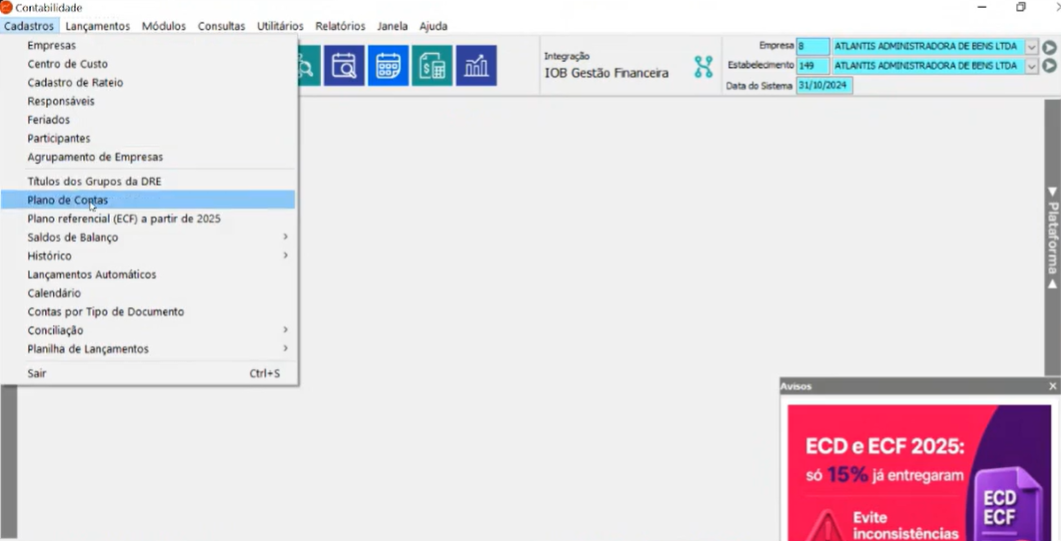
- Em seguida, selecione o menu cadastros > plano de contas.
4 - Etapa 2 - Abrir a tela de impressão
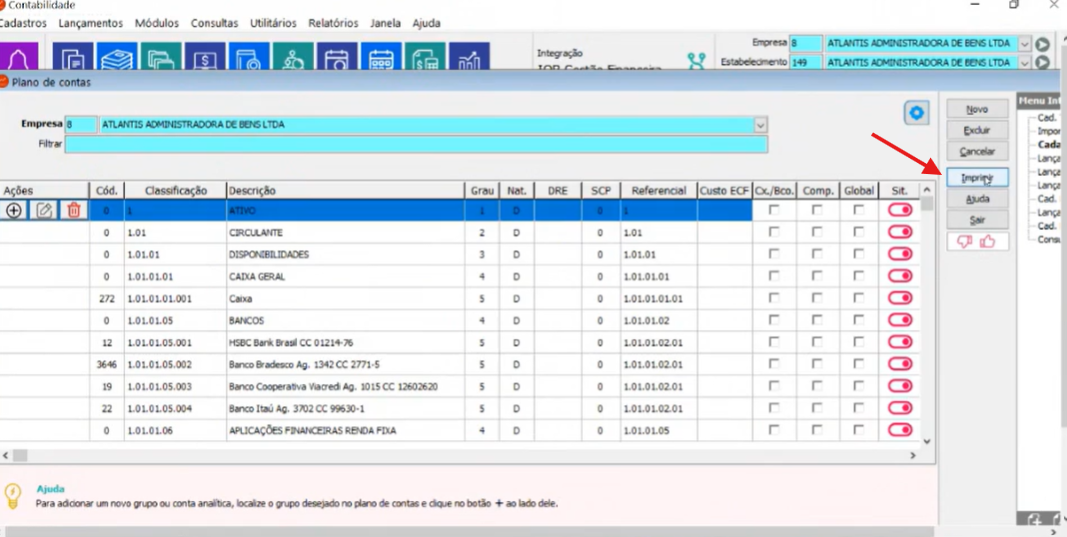
- Em seguida, clicar no botão “imprimir”.
5 - Etapa 3 - Preencher os campos e gerar o plano de contas
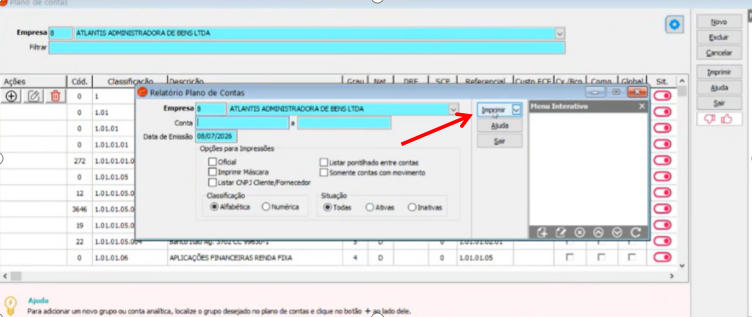
Nesta tela, preencha os campos na ordem indicada abaixo:
5.1 - Empresa
- Depois, selecione a empresa.
5.2 - Campo “classificação”
- Deixe como “alfabética”.
5.3 - Campo “situação”
- Você pode escolher todas, somente as ativas ou inativas.
- Geralmente é utilizada mais a opção “ativas”.
5.4 - Gerar o plano de contas
- Por fim, clique no botão “imprimir”.
Resumo dos campos desta tela:
| Campo | O que selecionar |
|---|---|
| Empresa | A empresa |
| “classificação” | Deixar como “alfabética” |
| “situação” | Todas, somente as ativas ou inativas – geralmente é utilizada mais a opção “ativas” |
6 - Etapa 4 - Salvar o plano de contas em Excel
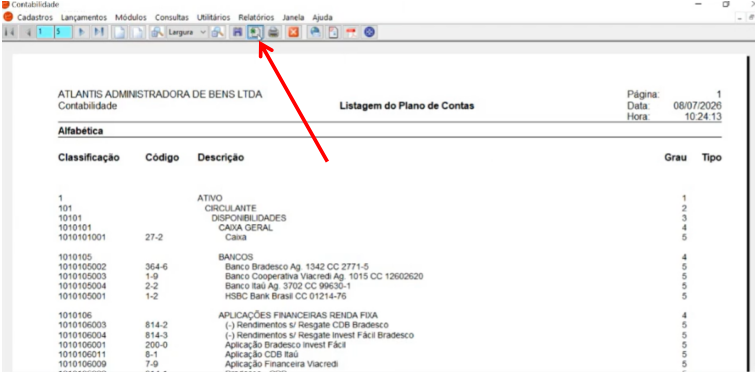
- Após gerar o plano de contas, clicar no botão “salvar como excel”.
7 - Observação importante
| OBS: É importante alterar a extensão do plano de contas para XLSX antes de importar no Meu Integrador. |
8 - Resultado esperado
Ao final do processo, o plano de contas gerado é salvo em Excel, com a extensão alterada para XLSX, pronto para ser importado no Meu Integrador.