
Importação manual de lançamentos no Questor Cloud
via layout e arquivo ZIP
Este manual orienta o download dos arquivos prontos no Integrador Ottimizza, a compactação em formato ZIP e a importação manual no Questor Cloud com o layout disponibilizado pela Ottimizza.
NESTE MANUAL
|
ETAPAS 1 E 2 Preparar os arquivos
1. Baixar os arquivos prontos no Integrador 2. Compactar os arquivos em formato ZIP |
ETAPAS 3 E 4 Importar no Questor Cloud
3. Acessar a importação no Questor Cloud 4. Selecionar o layout e executar a importação |
Aplicação deste manual
O procedimento pode ser utilizado tanto para empresas com o ERP definido como QUESTOR quanto como QUESTORCLOUD no cadastro da Ottimizza.
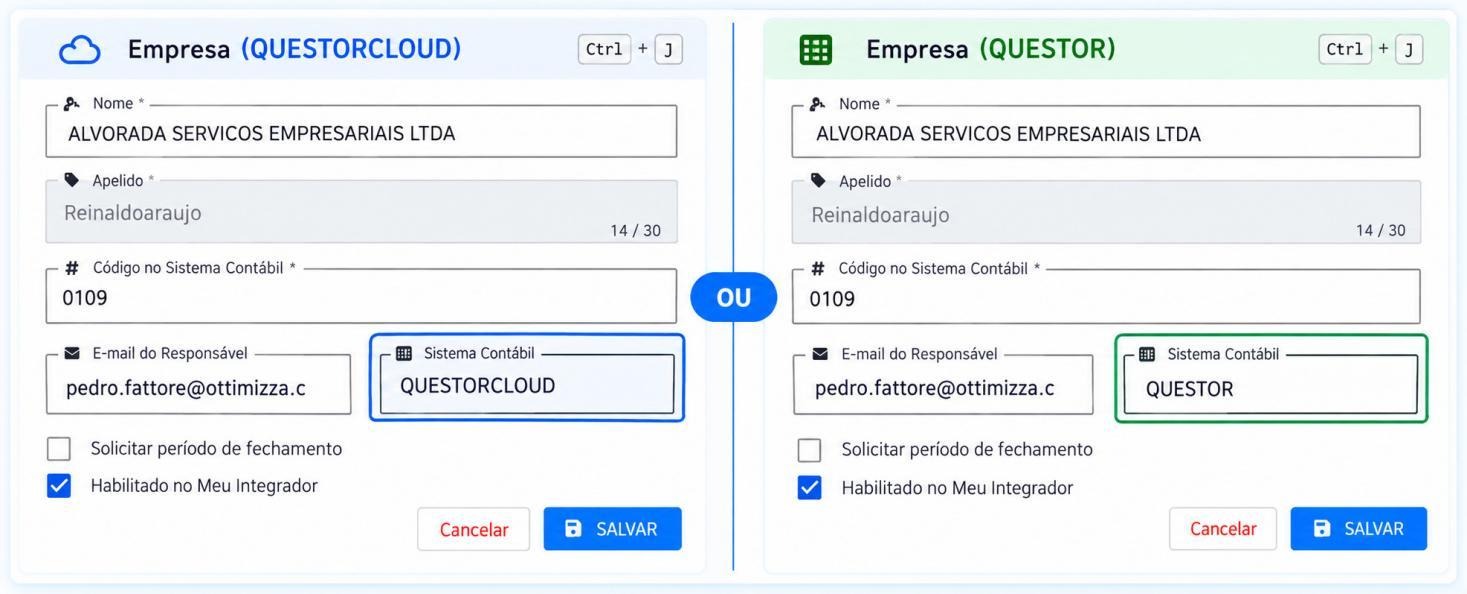
Figura 1 · Cadastro da empresa com o sistema contábil definido como QUESTORCLOUD ou QUESTOR
ETAPA 1: Baixar os arquivos prontos no Integrador
-
No Integrador Ottimizza, acesse a tela Importar Arquivos.
-
Verifique se o processamento está concluído, com o status Arquivo pronto.
-
Clique no ícone da coluna Baixar para baixar cada arquivo que será importado no Questor Cloud.
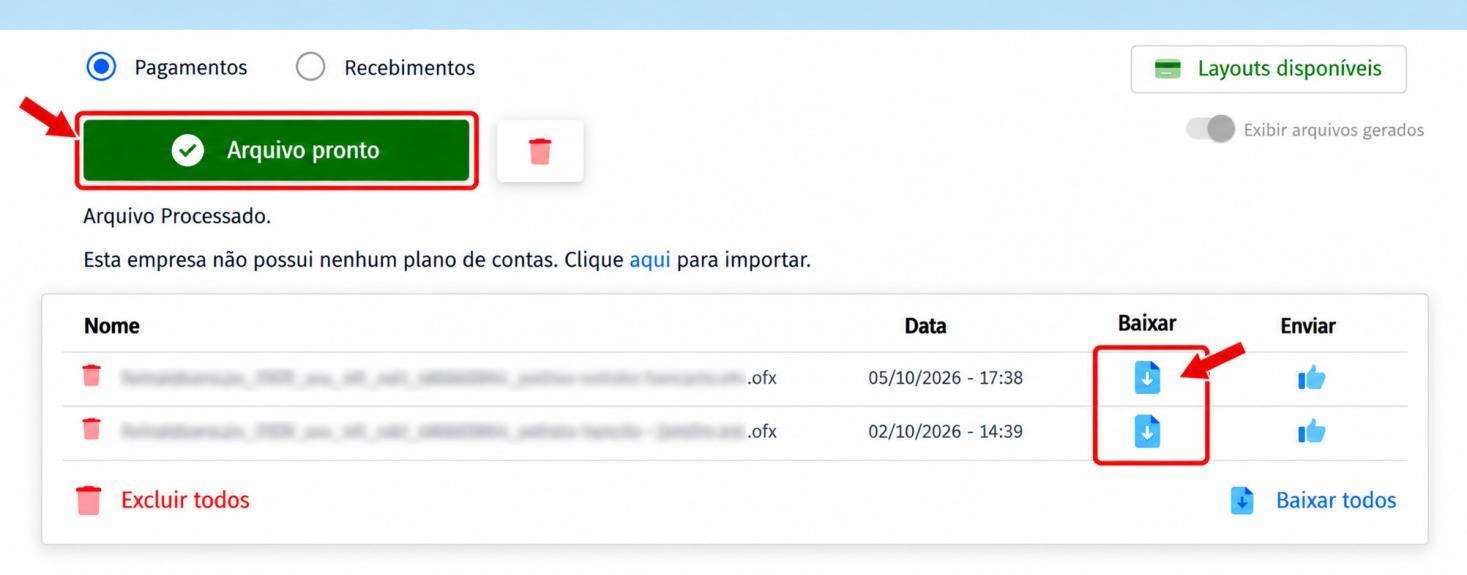
Figura 2 · Status Arquivo pronto e ícones da coluna Baixar
ETAPA 2: Compactar os arquivos em formato ZIP
-
Localize os arquivos baixados do Integrador em seu computador.
-
Reúna todos os arquivos que serão importados em uma única pasta.
-
Selecione os arquivos e clique com o botão direito do mouse.
-
Escolha Compactar para arquivo ZIP ou Enviar para > Pasta compactada (zipada), conforme a versão do Windows.
-
Defina um nome para o arquivo e confira se a extensão é .ZIP.
ATENÇÃO: A importação manual no Questor Cloud aceita arquivos com extensão .ZIP. Se utilizar o WinRAR, selecione ZIP como formato de compactação.
ETAPA 3: Acessar a importação no Questor Cloud
-
Acesse o Questor Cloud.
-
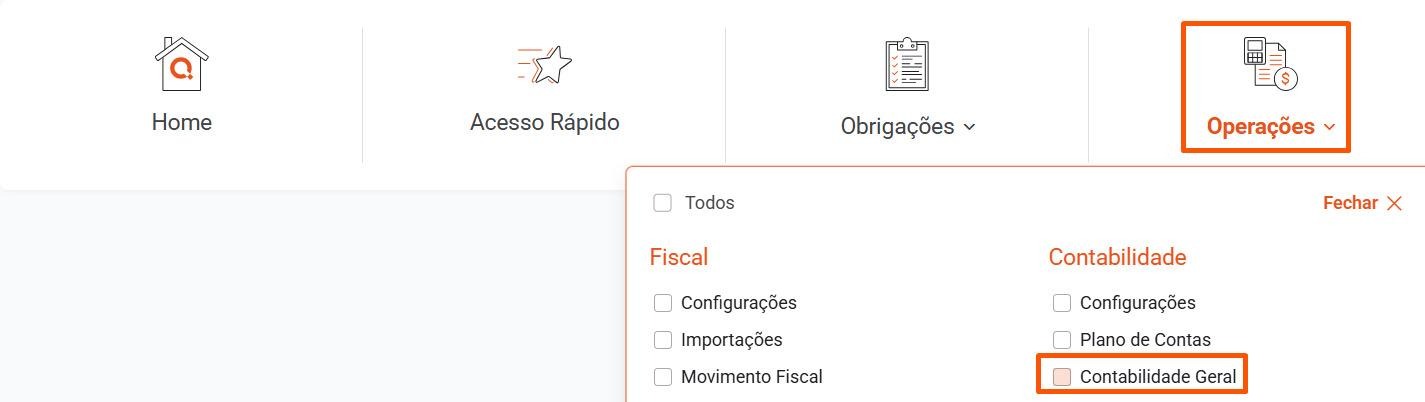
Siga o caminho Operações > Contabilidade > Contabilidade Geral > Banco de Dados Importação.
OBSERVAÇÃO: Se preferir, pesquise Banco de Dados Importação na barra de pesquisa do Questor Cloud.
ETAPA 4: Selecionar o layout e executar a importação
-
No campo Leiaute, clique em Procurar e selecione o layout de importação montado ou disponibilizado pela Ottimizza.
-
No campo Arquivo, clique em Procurar e selecione o arquivo ZIP que contém os arquivos baixados do portal Ottimizza.
-
Em Pode Alterar os Dados, selecione Não.
-
Em Executar validação final, selecione Não.
-
Clique em EXECUTAR para iniciar a importação.
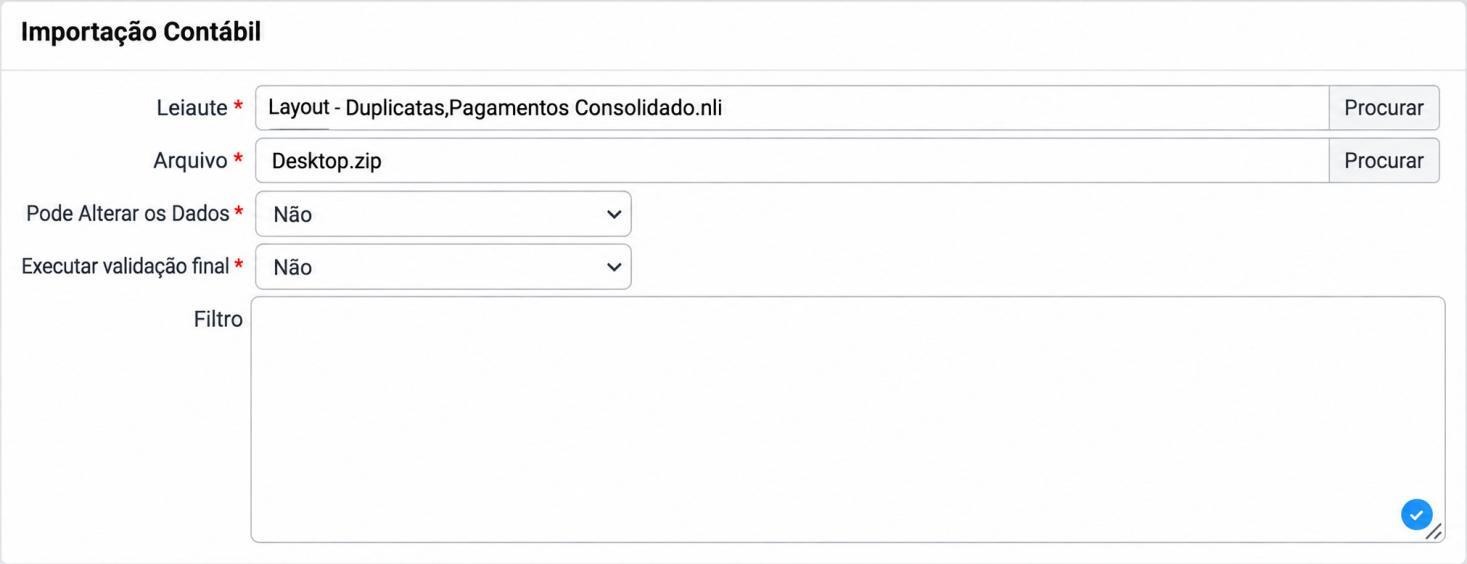
Figura 4 · Tela Importação Contábil, com leiaute, arquivo ZIP e opções preenchidos
PROCESSO CONCLUÍDO Após a conclusão do processamento no Questor Cloud, a importação manual dos lançamentos estará finalizada.