
Como Importar o Arquivo Gerado do Meu Integrador para o Sistema Contábil (ERP) Contabit
Importação de lançamentos contábeis via arquivo CSV gerado no Meu Integrador
1. Objetivo
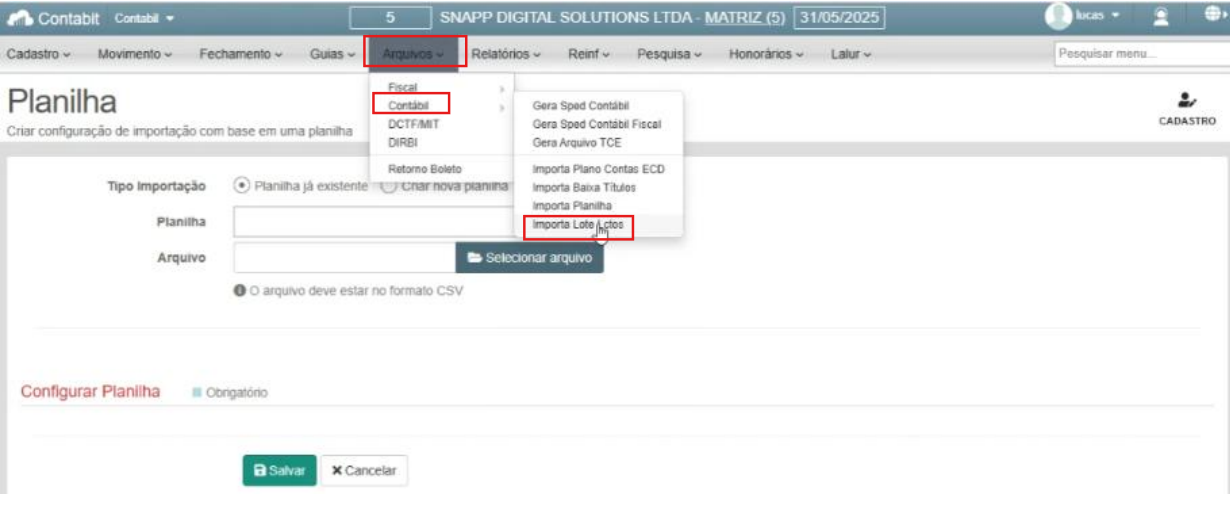
Este manual descreve, passo a passo, o procedimento de importação dos lançamentos contábeis no Sistema Contábil (ERP) Contabit, por meio do menu Arquivos > Contábil > Importa Lote Lctos, a partir do arquivo CSV gerado no Meu Integrador.
2. Visão geral do processo
O processo completo é composto por três etapas, realizadas na ordem apresentada a seguir:
|
Etapa |
O que fazer |
Onde acessar / O que informar |
|---|---|---|
|
1 |
Acessar a tela de importação |
Menu Arquivos > Contábil > Importa Lote Lctos |
|
2 |
Criar a planilha e carregar o arquivo |
Opção “CRIAR NOVA PLANILHA”, campo “Nome Planilha”, “Tipo de Planilha” e “Selecionar Arquivo” |
|
3 |
Configurar o layout e salvar |
Campos correspondentes às colunas da planilha, campo “Linha Início” e botão SALVAR |
3. Etapa 1 – Acessar a tela de importação
-
Acesse o Sistema Contábil (ERP) Contabit no menu Arquivos > Contábil > Importa Lote Lctos.
4. Etapa 2 – Criar a planilha e carregar o arquivo
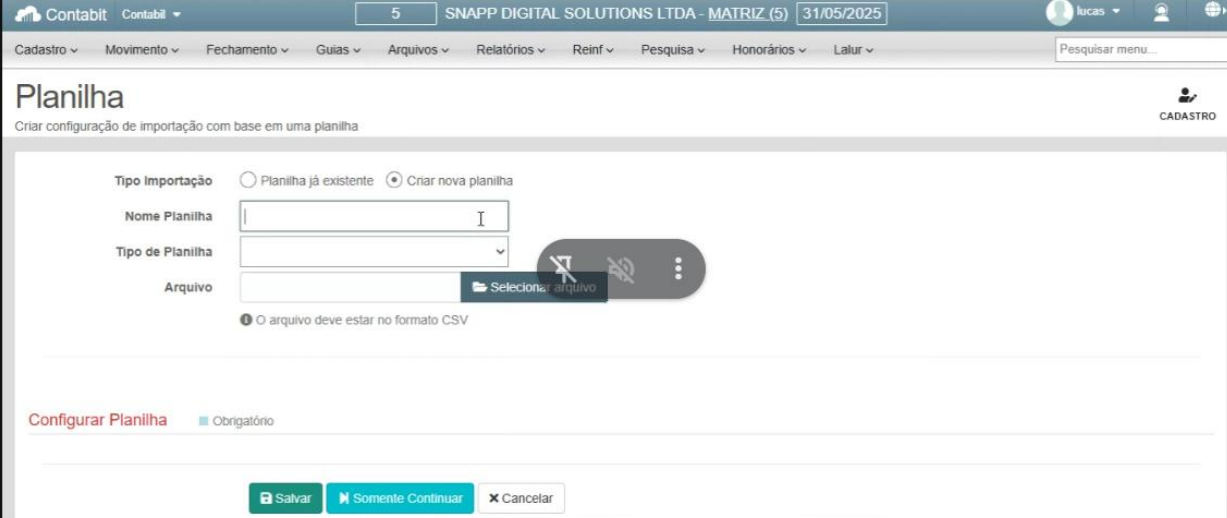
Nesta tela, siga os passos na ordem indicada abaixo:
-
Marque a opção CRIAR NOVA PLANILHA.
-
Dê um nome à planilha no campo “Nome Planilha”.
-
Escolha o Tipo de Planilha correspondente ao modelo do arquivo.
-
Clique em Selecionar Arquivo e carregue o arquivo gerado no integrador (formato CSV).
5. Etapa 3 – Configurar o layout e salvar
Nesta etapa, siga os passos na ordem indicada abaixo:
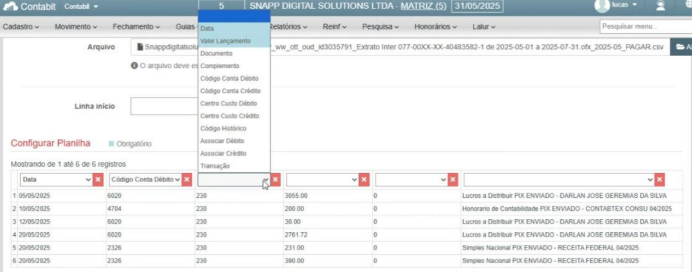
5.1. Preencher os campos de acordo com as colunas da planilha
Preencha os campos de acordo com as colunas da planilha importada:
-
Data
-
Código Conta Débito
-
Código Conta Crédito
-
Valor
-
Código Histórico
-
Complemento (se houver histórico por extenso)
5.2. Campo “Linha Início”
-
Digite: 01.
5.3. Salvar
-
Após concluir a configuração do layout, clique em SALVAR.
Resumo dos campos desta etapa:
|
Campo / Coluna |
O que fazer |
|---|---|
|
Data |
Preencher de acordo com a coluna correspondente da planilha |
|
Código Conta Débito |
Preencher de acordo com a coluna correspondente da planilha |
|
Código Conta Crédito |
Preencher de acordo com a coluna correspondente da planilha |
|
Valor |
Preencher de acordo com a coluna correspondente da planilha |
|
Código Histórico |
Preencher de acordo com a coluna correspondente da planilha |
|
Complemento |
Preencher se houver histórico por extenso |
|
“Linha Início” |
Digitar: 01 |
|
Botão SALVAR |
Clicar para concluir a configuração do layout |
6. Resultado esperado
Ao final do processo, o arquivo CSV selecionado é importado no Sistema Contábil (ERP) Contabit, com os lançamentos contábeis gravados de acordo com o layout configurado.