
Importação Direta e Vinculação do Plano - Integração com o Questor Cloud
Vinculação de empresas, envio de lançamentos e importação automática do plano de contas
Este manual orienta a liberação da integração entre o Integrador Ottimizza e o Questor Cloud. O procedimento está dividido em duas partes: habilitação e aprovação da empresa para envio de lançamentos e exportação do plano de contas para importação na Ottimizza.
NESTE MANUAL
|
PARTE 1 Vinculação e liberação da empresa
1. Acessar a integração com sistemas 2. Habilitar a conexão com o Questor 3. Acessar o plano de contas da empresa 4. Acessar o controle de aprovação no Questor Cloud 5. Aprovar a solicitação de liberação |
PARTE 2 Importação automática do plano de contas
6. Acessar as configurações da contabilidade 7. Acessar a exportação de dados contábeis 8. Selecionar a empresa e executar a exportação 9. Importar o plano de contas na Ottimizza 10. Verificar a conclusão da importação |
|
PROCEDIMENTO COMPLEMENTAR Reimportação do plano de contas |
PARTE 1
Vinculação e liberação da empresa
ETAPA 1: Acessar a integração com sistemas
Na tela principal da empresa no Integrador, clique na terceira opção, Integrar com Sistemas, destacada em azul.
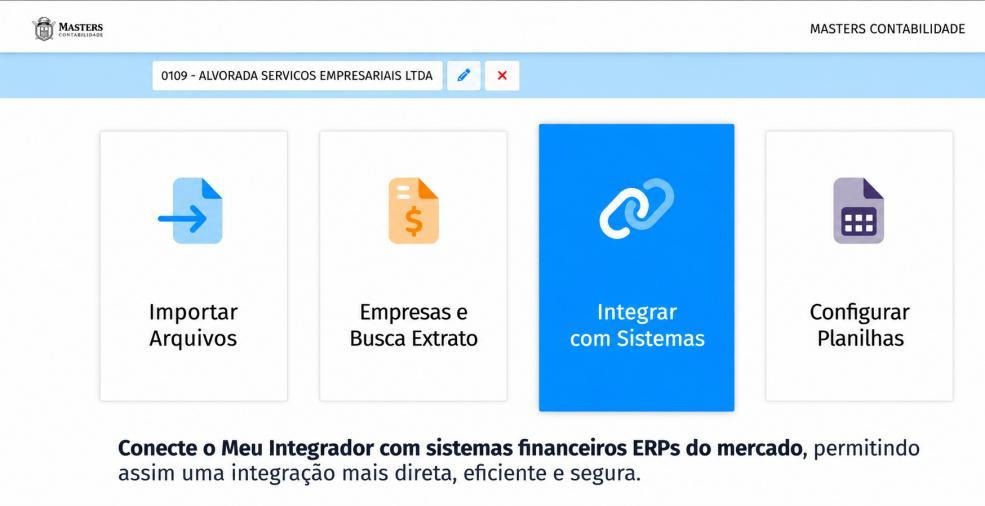
Figura 1 · Tela principal da empresa, com a opção Integrar com Sistemas em destaque
ETAPA 2: Habilitar a conexão com o Questor
-
Na área Conexão com outros sistemas, localize e expanda a opção Questor.
-
Ative a conexão, deixando o indicador como Conexão Habilitada.
-
Confira se o campo CNPJ usado no sistema Questor contém o CNPJ correto da contabilidade.
-
Clique em Confirmar para salvar a configuração.
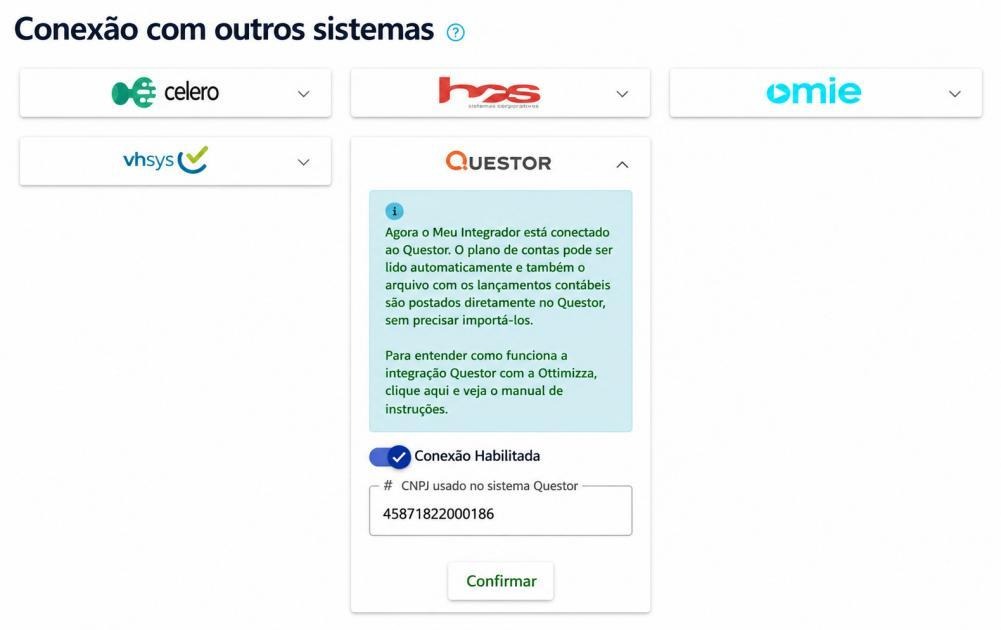
Figura 2 · Cartão do Questor expandido, com a conexão habilitada
Após confirmar, o cartão do Questor ficará com a borda azul, indicando que a conexão está habilitada.
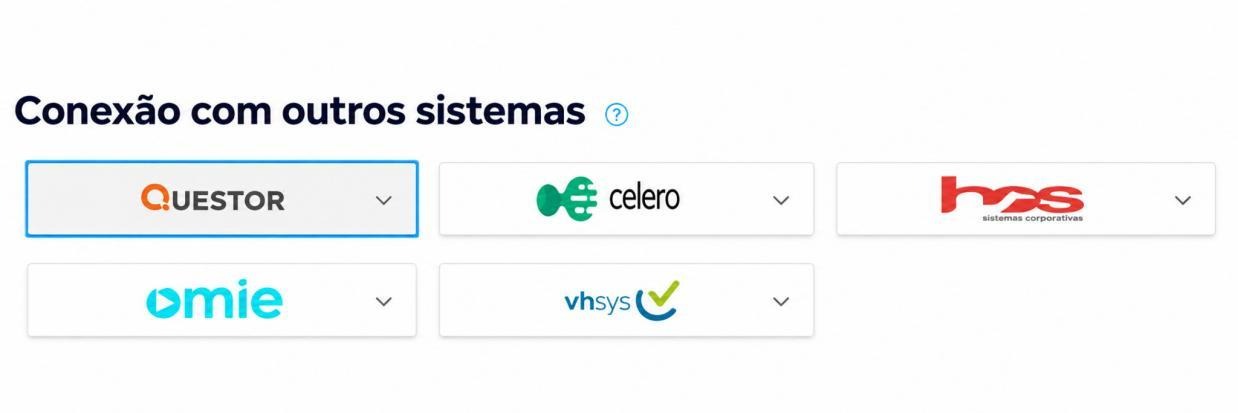
Figura 3 · Cartão do Questor com a borda azul após a confirmação
ETAPA 3: Acessar o plano de contas da empresa
-
Clique em Voltar para retornar à tela principal da empresa.
-
Clique no ícone de lápis ao lado do nome da empresa para acessar Editar empresa.
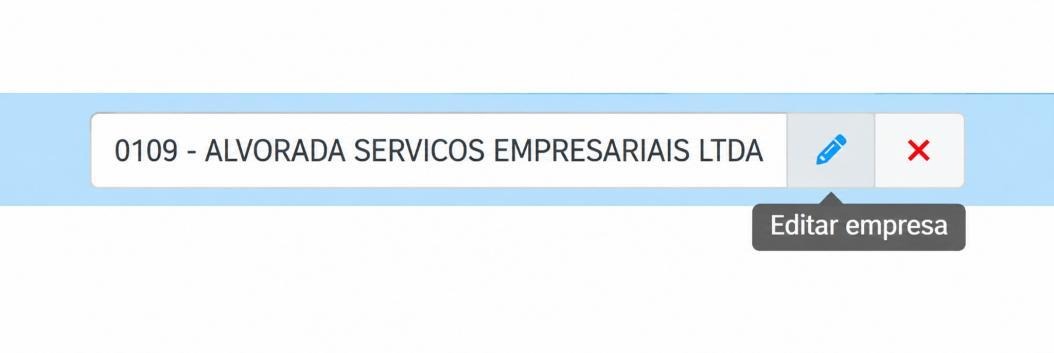
Figura 4 · Ícone de lápis (Editar empresa) ao lado do nome da empresa
-
Na tela de edição, clique em Plano de contas para iniciar a solicitação de vinculação e liberação da empresa para integração com o Questor Cloud.
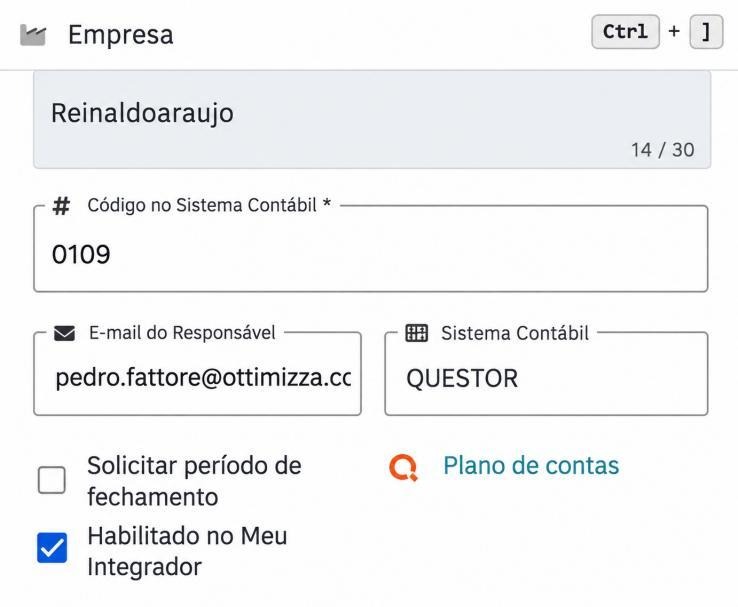
Figura 5 · Tela de edição da empresa, com a opção Plano de contas
ETAPA 4: Acessar o controle de aprovação no Questor Cloud
No Questor Cloud, digite Controle de Acesso API Syn na barra de pesquisa e selecione a opção correspondente. Você também pode seguir o caminho Operações > Gerenciador de Empresas > Configurações.
ATENÇÃO A aprovação deve ser realizada por um usuário do tipo Coordenador/Gerente. Caso seu usuário não tenha esse perfil, solicite ao suporte Questor que realize a aprovação.
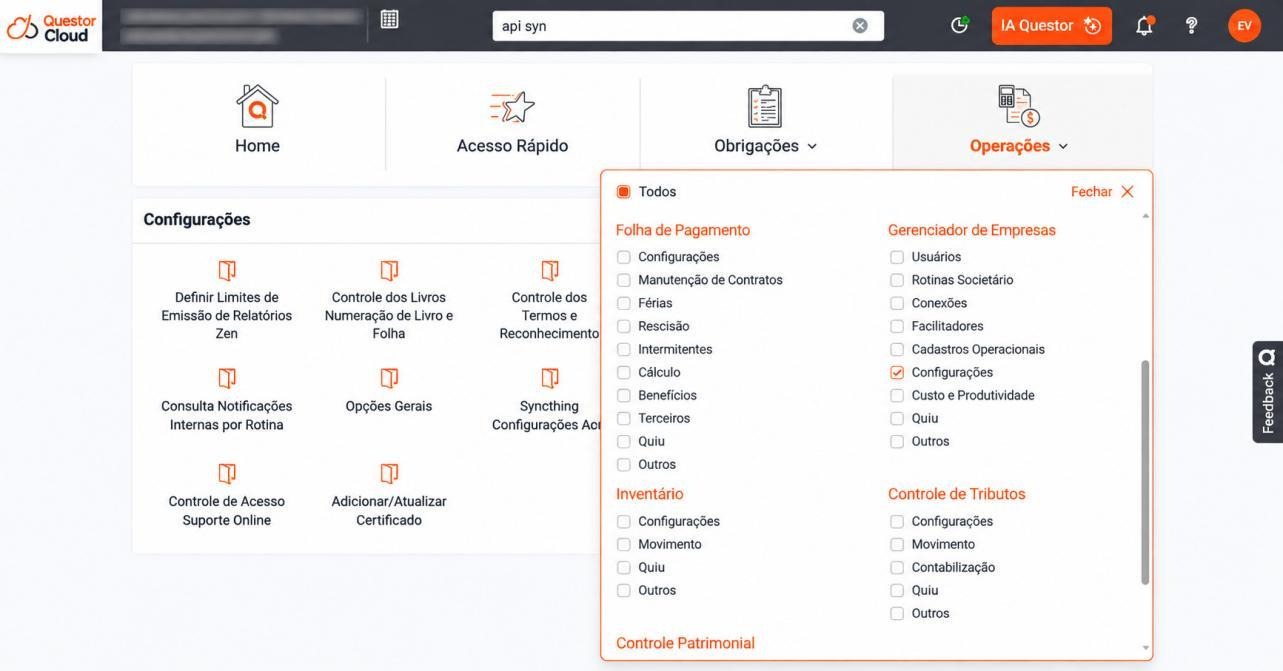
Figura 6 · Pesquisa por “api syn” e caminho pelo menu Operações
Clique em Controle Acesso API Syn, conforme o destaque abaixo.
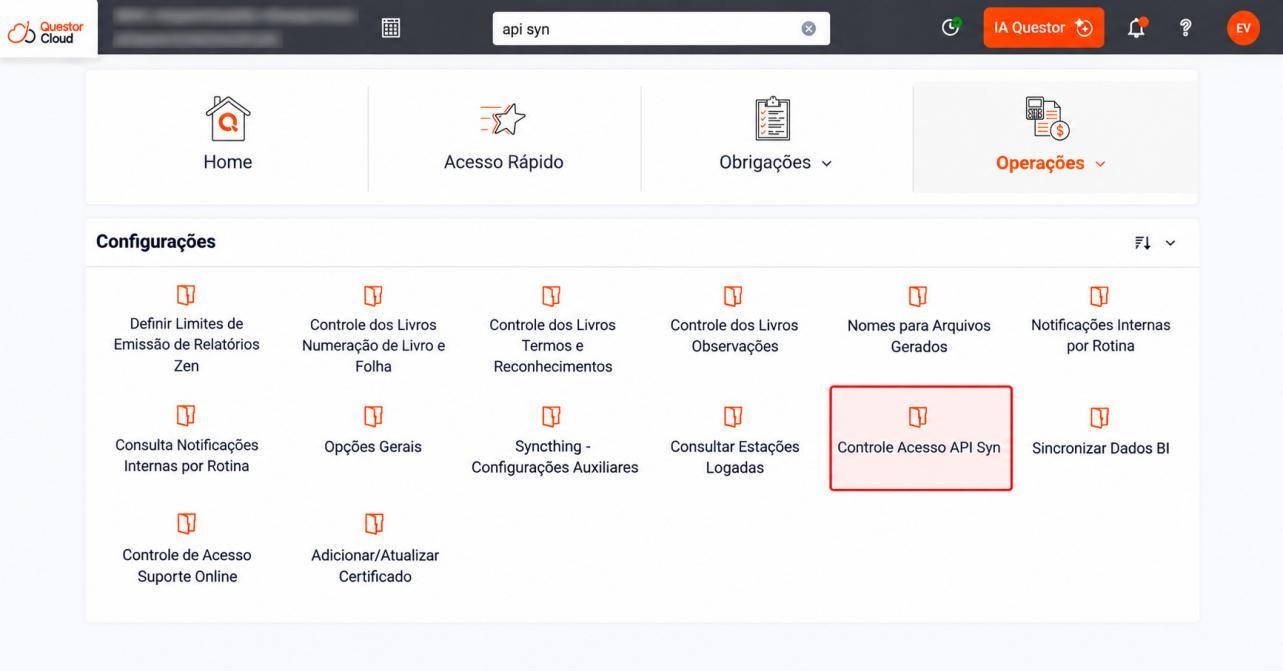
Figura 7 · Opção Controle Acesso API Syn em destaque
ETAPA 5: Aprovar a solicitação de liberação
Na tela Controle Acesso API Syn, serão exibidas todas as empresas para as quais foi solicitada a liberação. Localize a empresa, confira os dados e selecione Aprovada na coluna Situação. Salve a alteração.
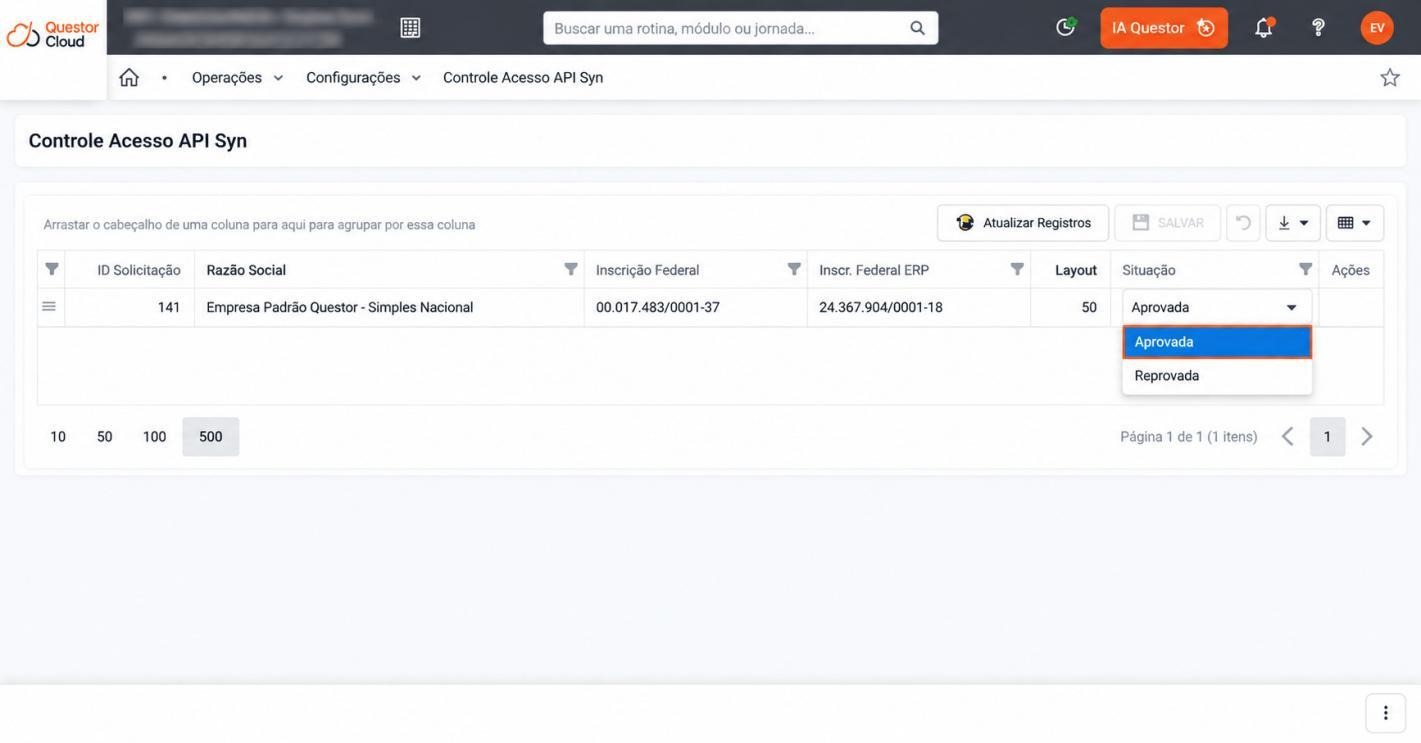
Figura 8 · Situação Aprovada selecionada na tela Controle Acesso API Syn
RESULTADO Após concluir a aprovação e vinculação da empresa, os lançamentos contábeis poderão ser importados diretamente pela tela do Integrador, sem a necessidade de utilizar o layout padrão.
PARTE 2
Importação automática do plano de contas
As próximas etapas mostram como exportar o plano de contas do Questor Cloud e solicitar sua importação na Ottimizza.
ETAPA 6: Acessar as configurações da contabilidade
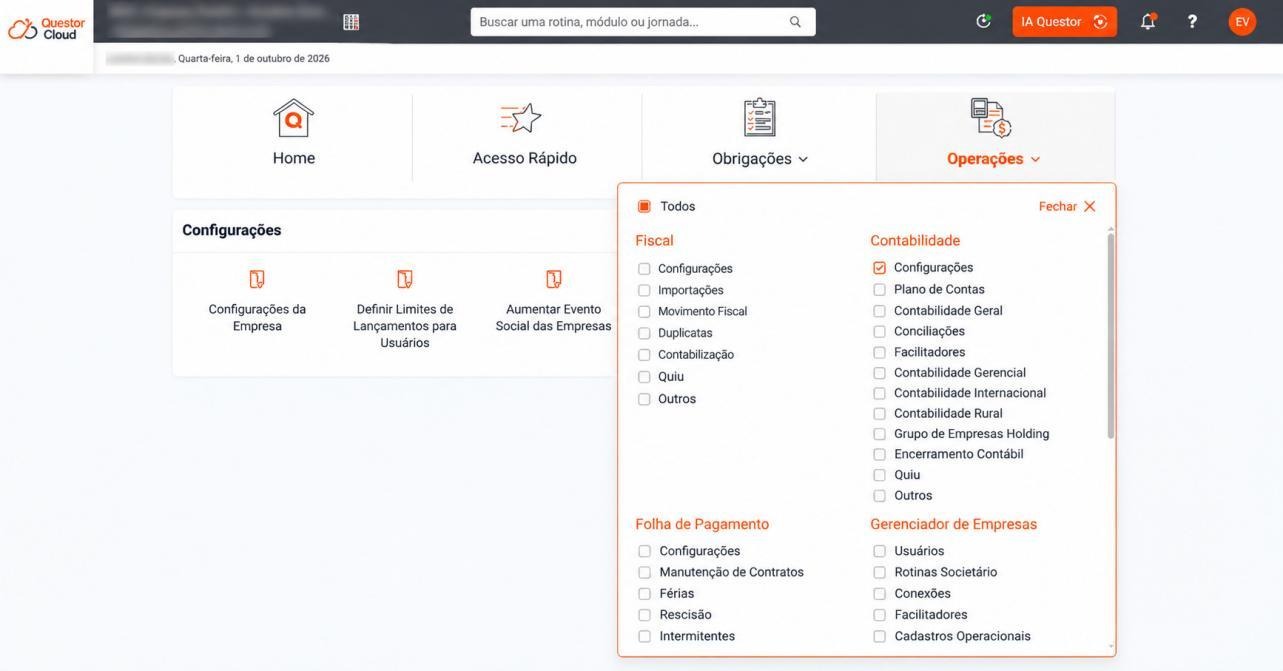
ETAPA 7: Acessar a exportação de dados contábeis
Na tela de Configurações da Contabilidade, clique em Exportar Dados Contábeis, destacado na imagem.
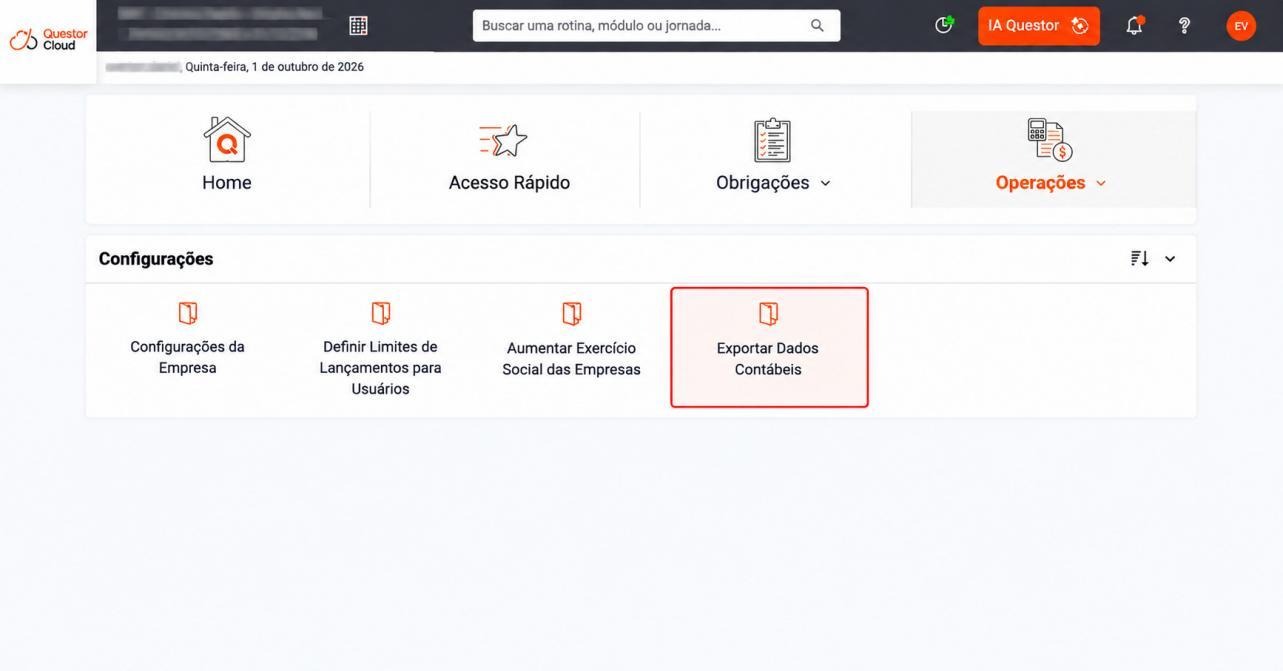
Figura 10 · Opção Exportar Dados Contábeis em destaque
ETAPA 8: Selecionar a empresa e executar a exportação
-
No campo Empresa, informe o código ou utilize a lupa para localizar a empresa cujo plano de contas será importado para a Ottimizza.
-
Confira o nome da empresa exibido ao lado do campo.
-
Em Grupo de Dados, marque Plano de Contas Específico.
-
Clique em EXECUTAR, no canto inferior direito, para iniciar a exportação.
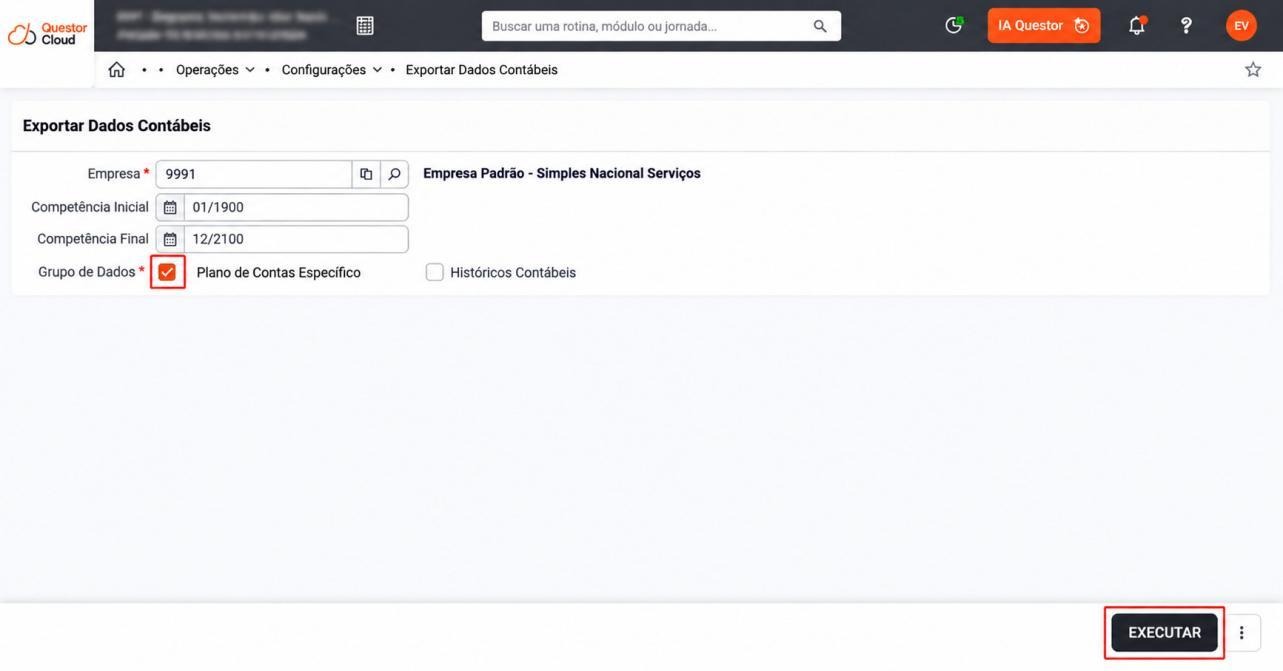
Figura 11 · Tela Exportar Dados Contábeis, com o grupo de dados marcado e o botão EXECUTAR
ETAPA 9: Importar o plano de contas na Ottimizza
-
Após enviar o plano de contas à nuvem Questor, retorne à tela principal da empresa no Integrador e clique em Importar Arquivos.
-
Na mensagem “Esta empresa não possui nenhum plano de contas. Clique aqui para importar.”, clique no link aqui.
-
Na janela seguinte, clique em CONFIRMAR.
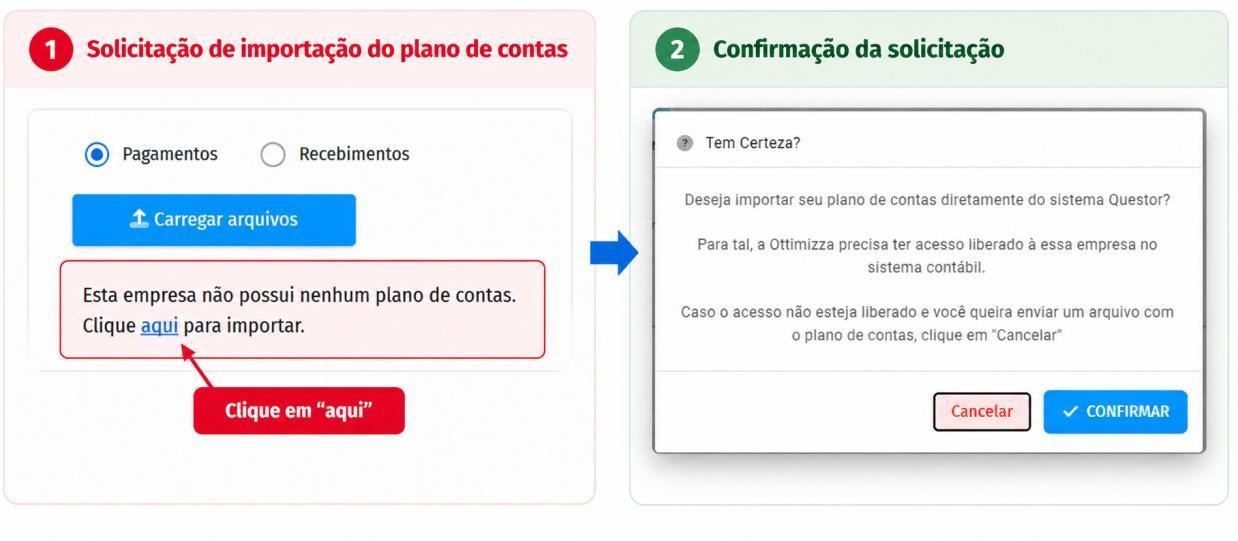
Figura 12 · Solicitação de importação do plano de contas e confirmação
ATENÇÃO O acesso da Ottimizza à empresa deve estar liberado no Questor, conforme as etapas da Parte 1.
ETAPA 10: Verificar a conclusão da importação
Aguarde alguns minutos e retorne à tela Importar Arquivos. A importação terá sido concluída com sucesso quando a mensagem “Esta empresa não possui nenhum plano de contas. Clique aqui para importar.” desaparecer.
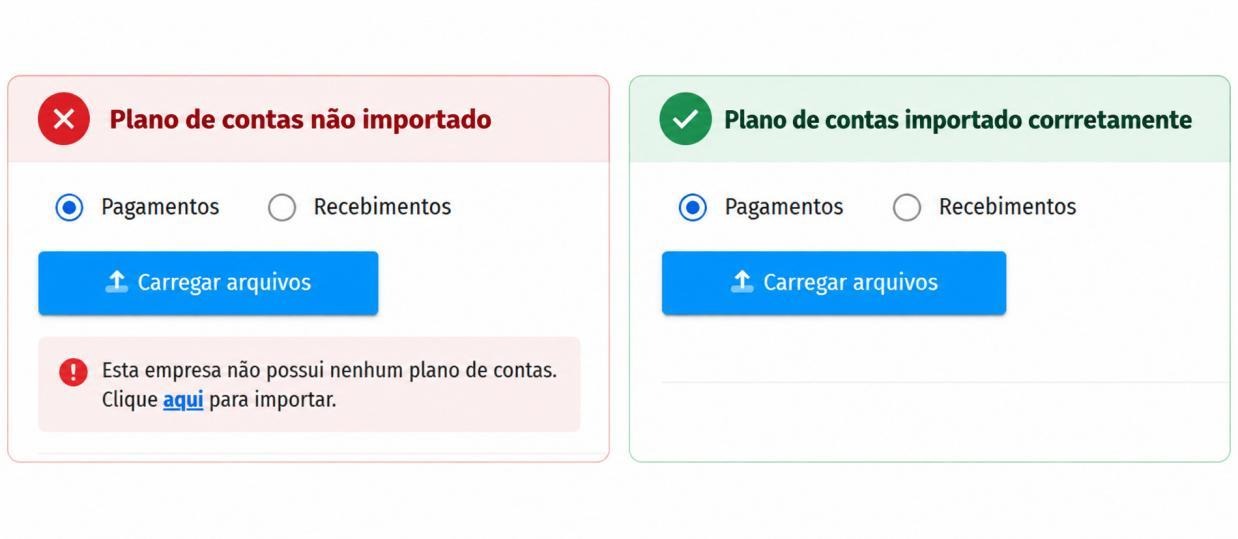
Figura 13 · Antes e depois: plano de contas não importado e importado corretamente
PROCEDIMENTO COMPLEMENTAR
Reimportação do plano de contas
ATENÇÃO Caso seja necessário reimportar o plano de contas, esse processo NÃO ocorre automaticamente via Questor Cloud.
-
Na tela Importar Arquivos, clique em CONSULTAR, no canto inferior direito.
-
Selecione Plano de Contas.
-
Clique em Excluir e confirme em EXCLUIR AGORA.
-
Retorne à tela Importar Arquivos. Você poderá solicitar o plano novamente repetindo o mesmo processo: clique em aqui para importar e, em seguida, em CONFIRMAR.
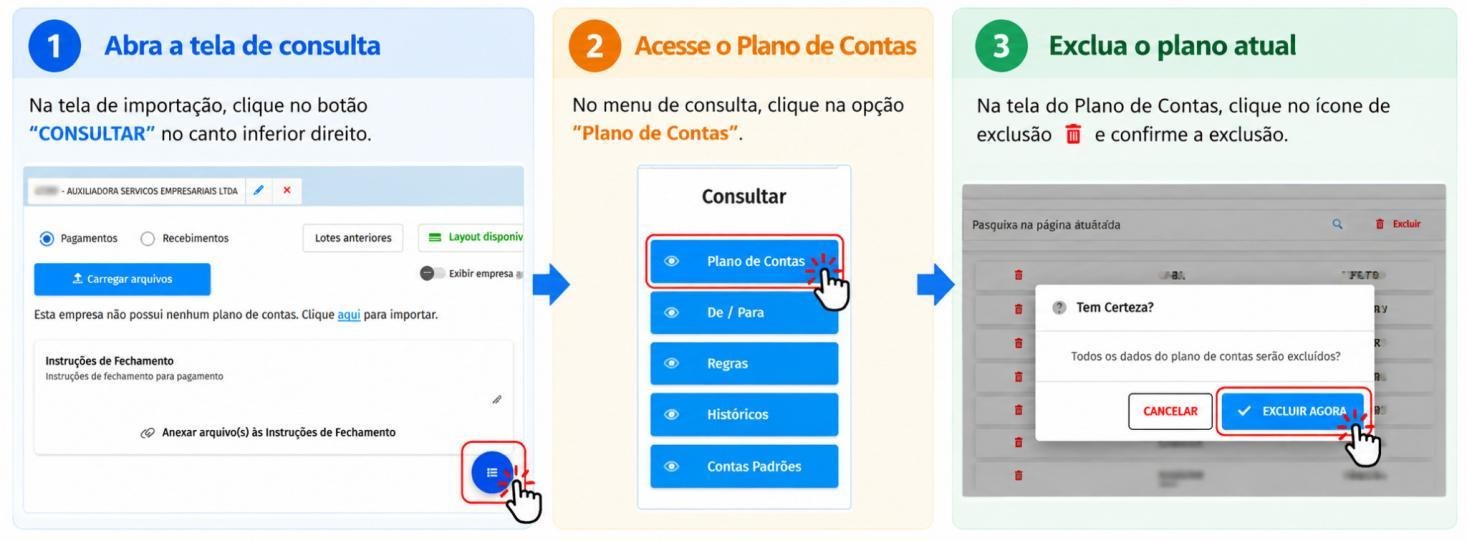
Figura 14 · Sequência para excluir o plano de contas atual
Aguarde alguns minutos e verifique a conclusão da importação conforme a Etapa 10.