
Importação Direta Sem Vinculação do Plano de Contas ERP Questor Cloud
Importação direta de lançamentos via Questor Cloud
Este manual apresenta a habilitação da conexão, o envio de lançamentos pelo Integrador Ottimizza e a execução da importação no Questor Cloud para empresas com o ERP definido como QUESTORCLOUD.
ATENÇÃO Neste processo, não há vinculação automática do plano de contas. O plano deverá ser gerado no Questor Cloud e importado manualmente na Ottimizza.
NESTE MANUAL
|
ETAPAS 1 A 6
No Integrador Ottimizza
1. Acessar a integração com sistemas 2. Habilitar a conexão com o Questor 3. Verificar se a conexão está habilitada 4. Conferir o ERP da empresa 5. Enviar os lançamentos diretamente ao Questor 6. Verificar a confirmação do envio |
ETAPAS 7 E 8
No Questor Cloud
7. Acessar a importação no Questor Cloud 8. Executar a importação dos lançamentos |
ETAPA 1: Acessar a integração com sistemas
Na tela principal da empresa no Integrador, clique no terceiro ícone, Integrar com Sistemas.
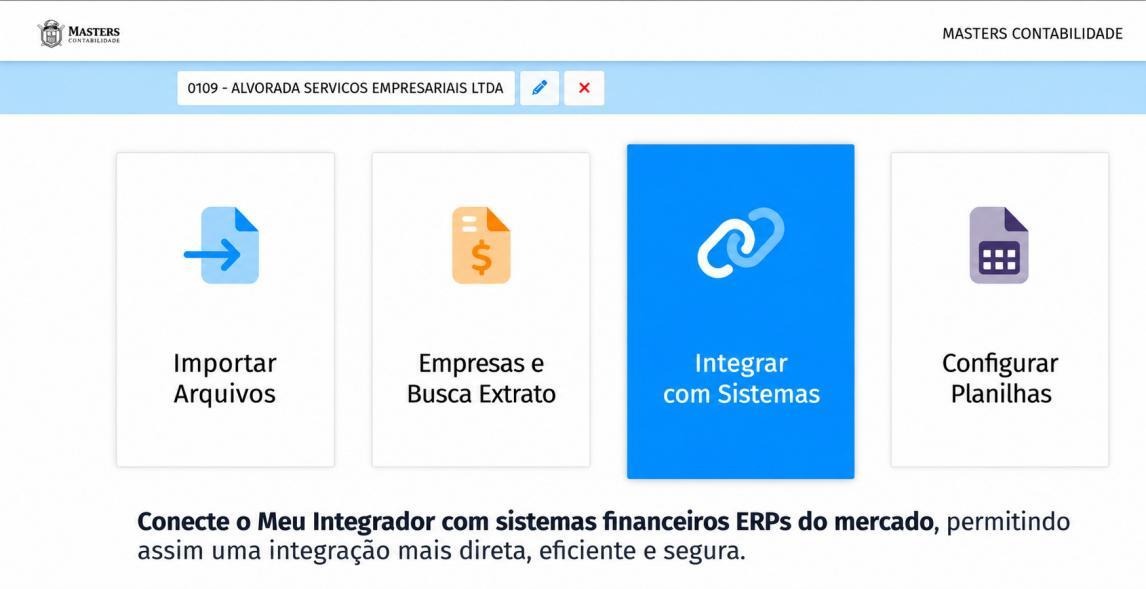
Figura 1 · Tela principal da empresa, com a opção Integrar com Sistemas em destaque
ETAPA 2: Habilitar a conexão com o Questor
-
Na área Conexão com outros sistemas, localize e expanda a opção Questor.
-
Ative a conexão, deixando o indicador como Conexão Habilitada.
-
Confira se o campo CNPJ usado no sistema Questor contém o CNPJ correto da contabilidade.
-
Clique em Confirmar para salvar a configuração.
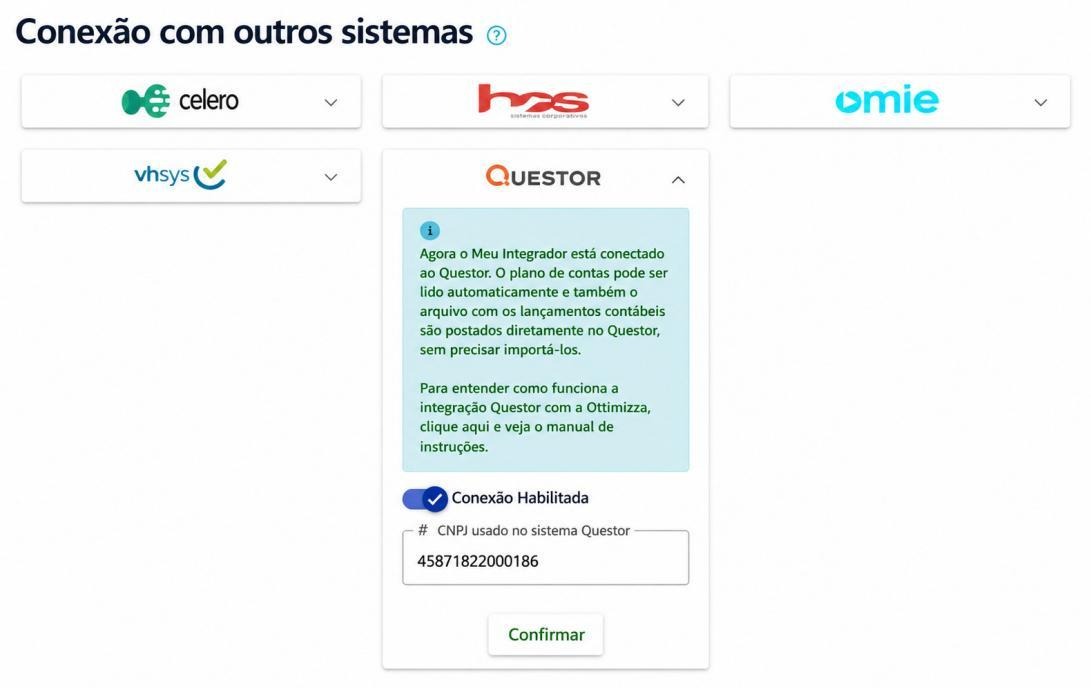
Figura 2 · Cartão do Questor expandido, com a conexão habilitada
ETAPA 3: Verificar se a conexão está habilitada
Após clicar em Confirmar, o cartão do Questor ficará com a borda azul, indicando que a conexão foi habilitada.
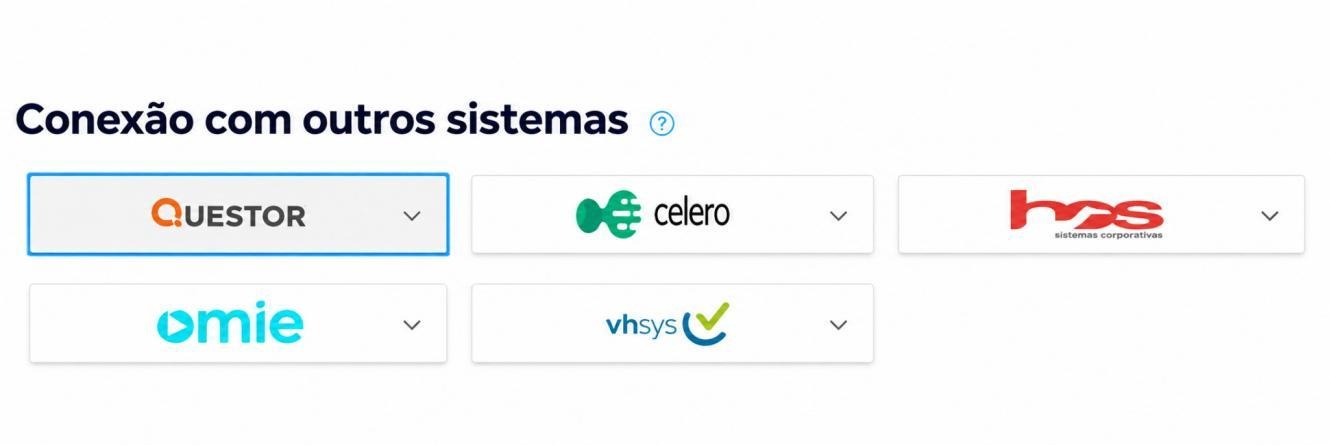
Figura 3 · Cartão do Questor com a borda azul após a confirmação
ETAPA 4: Conferir o ERP da empresa
-
Retorne à tela principal da empresa no Integrador.
-
Clique no ícone do lápis ao lado do nome da empresa para acessar o cadastro.
-
Confira se o campo ERP da empresa está definido como QUESTORCLOUD.
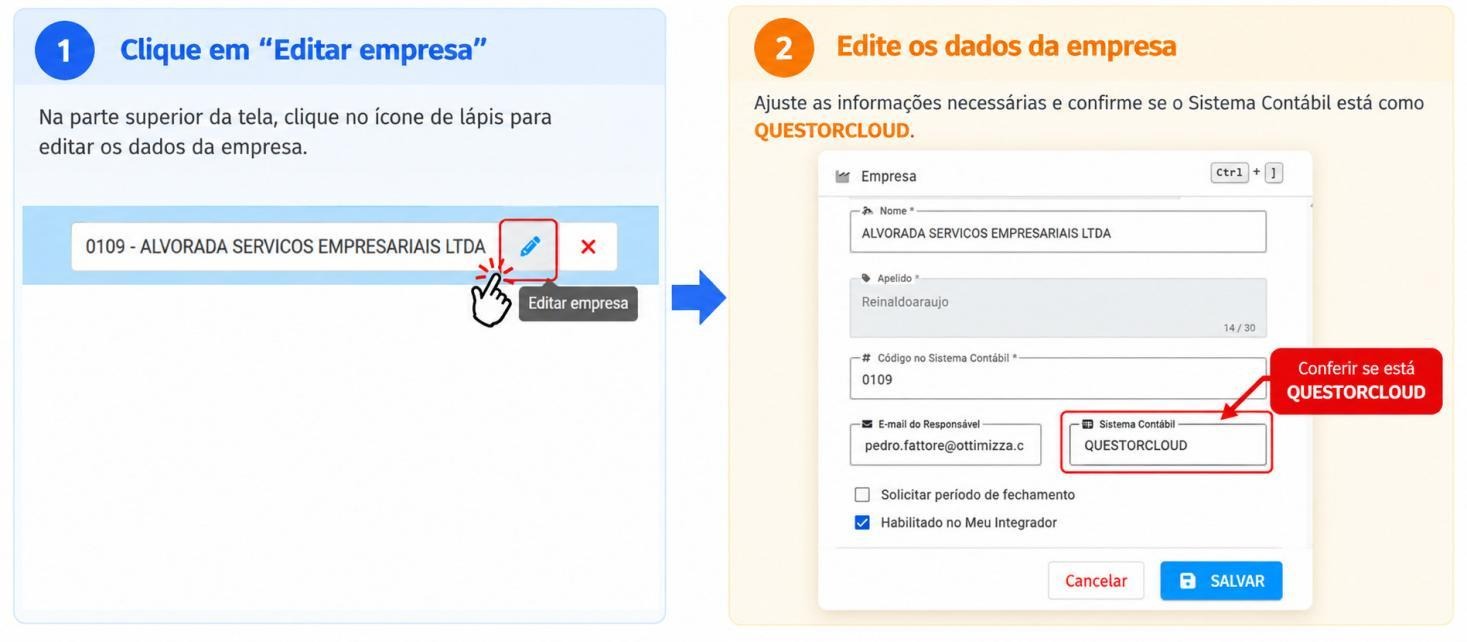
Figura 4 · Acesso ao cadastro pelo ícone do lápis e conferência do QUESTORCLOUD
ETAPA 5: Enviar os lançamentos diretamente ao Questor
-
Na tela Importar Arquivos, preencha o De/Para para gerar o arquivo pronto para envio.
-
Clique no ícone do Questor na coluna Enviar.
-
Confira os lançamentos apresentados na tela e ajuste as informações, se necessário.
-
Clique em Confirmar para enviar os lançamentos diretamente ao QUESTORCLOUD.
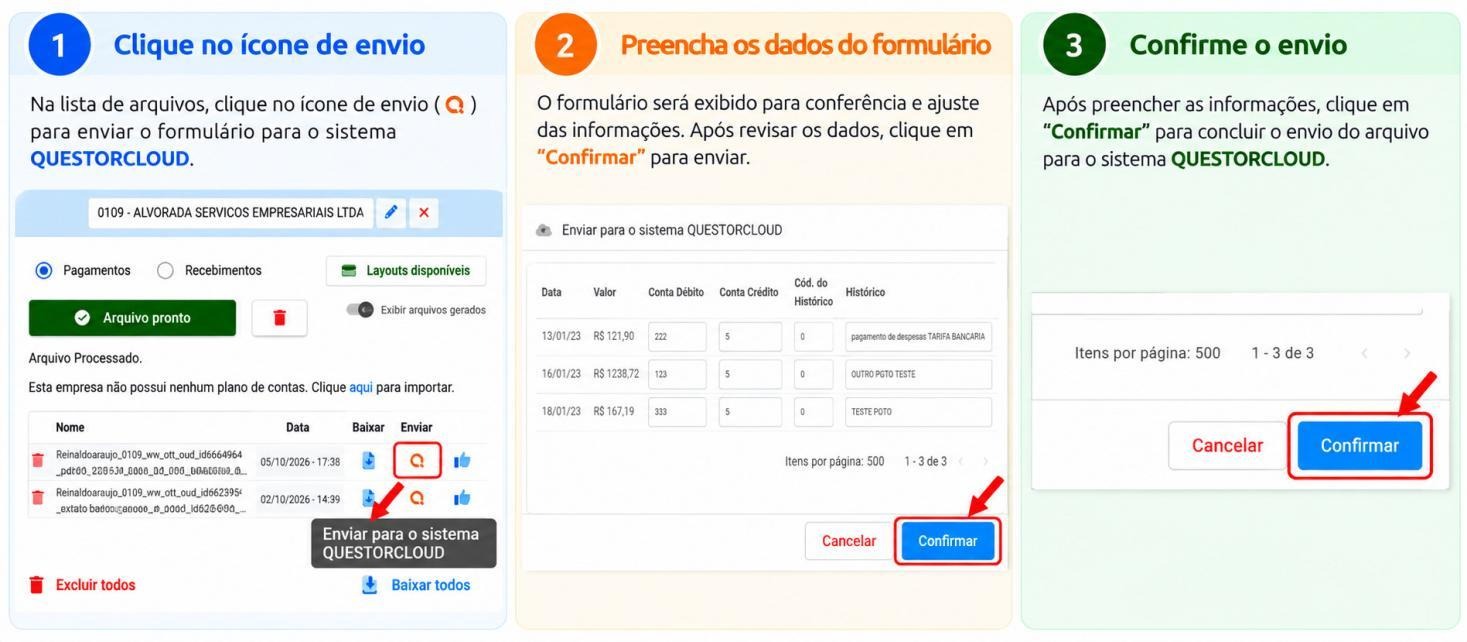
Figura 5 · Envio pelo ícone do Questor, conferência dos lançamentos e confirmação
ETAPA 6: Verificar a confirmação do envio
Após o envio correto dos lançamentos, aparecerá o ícone Enviado com sucesso ao lado do arquivo, confirmando o envio ao QUESTORCLOUD.
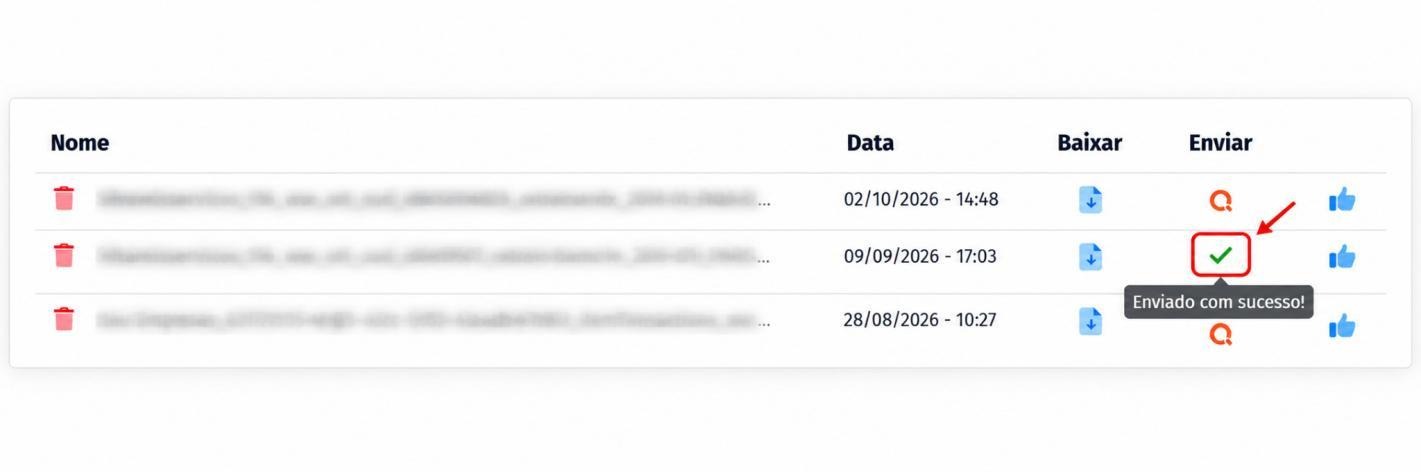
Figura 6 · Ícone Enviado com sucesso ao lado do arquivo
ETAPA 7: Acessar a importação no Questor Cloud
-
No Questor Cloud, acesse o menu Operações.
-
Selecione Contabilidade Geral.
-
Clique em SYN - Importar Dados Contábeis para acessar a tela de importação dos lançamentos enviados pelo Integrador.
OBSERVAÇÃO: Se preferir, você também poderá pesquisar Importar Dados Contábeis na barra de pesquisa do Questor Cloud.
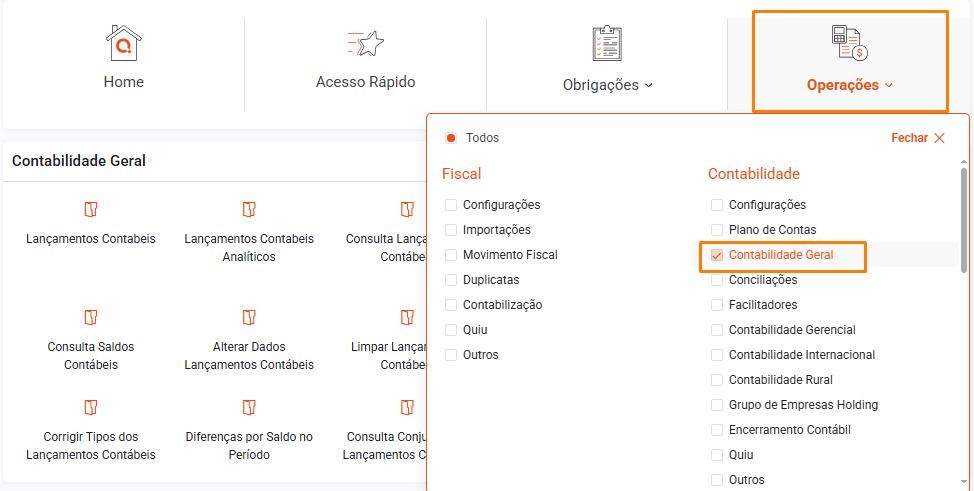
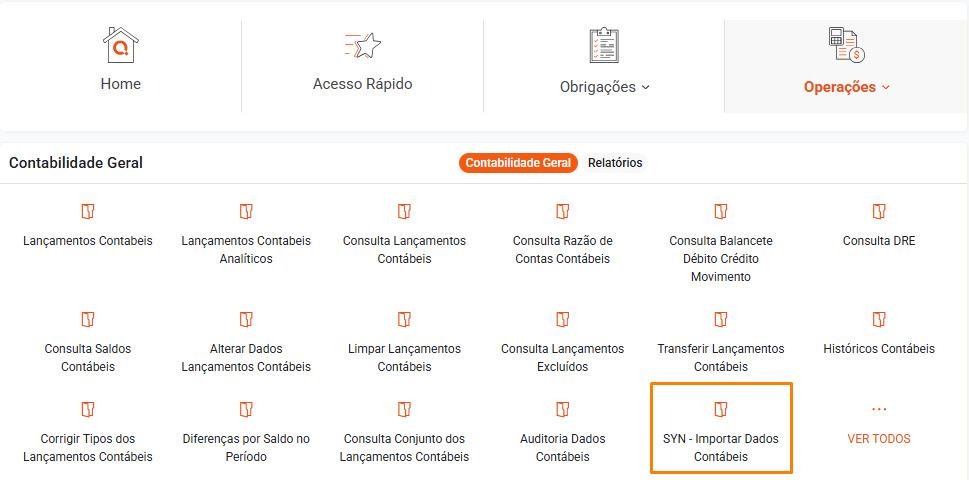
Figura 8 · Opção SYN - Importar Dados Contábeis em destaque
ETAPA 8: Executar a importação dos lançamentos
-
Selecione a empresa que receberá os lançamentos.
-
No campo Filial, mantenha 1, caso a importação seja para a matriz.
-
Defina o período de acordo com o arquivo enviado pelo Integrador.
-
Em Grupo de dados, marque a opção Lançamentos contábeis.
-
Clique em EXECUTAR para iniciar a importação.
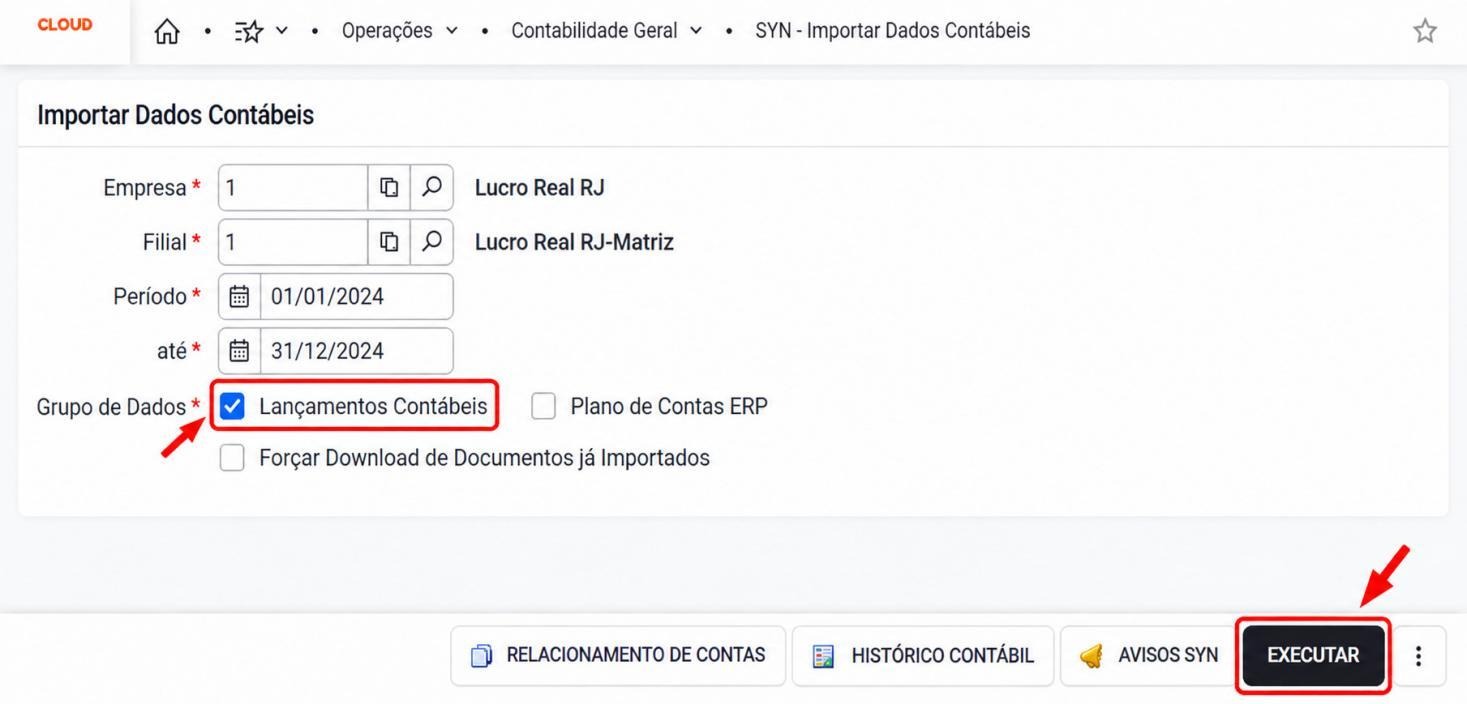
Figura 9 · Tela Importar Dados Contábeis, com Lançamentos Contábeis marcado e o botão EXECUTAR
PROCESSO CONCLUÍDO Após a conclusão da importação no Questor Cloud, o processo estará finalizado. Os lançamentos enviados pelo Integrador Ottimizza estarão importados na empresa e no período selecionados.