
Exportação do Plano de Contas no Sistema Contábil (ERP) Consisanet
Geração do plano de contas em Excel e conversão para XLSX para importação no Meu Integrador
1. Objetivo
Este manual descreve, passo a passo, o procedimento de exportação do plano de contas no módulo Contabilidade do Sistema Contábil (ERP) Consisanet, por meio do menu Relatórios > Plano de contas, até a geração do arquivo em Excel e sua conversão para o formato XLSX, exigido pelo Meu Integrador.
2. Visão geral do processo
O processo completo é composto por três etapas, realizadas na ordem apresentada a seguir, além de um procedimento final de conversão do arquivo:
|
Etapa |
O que fazer |
Onde acessar / O que selecionar |
|---|---|---|
|
1 |
Acessar o plano de contas |
Módulo Contabilidade > menu Relatórios > Plano de contas |
|
2 |
Selecionar a forma de listagem e o plano |
Campos “Forma de listagem” e “Seleção de plano de contas”; botão OK |
|
3 |
Gerar o arquivo em Excel |
Opção “Gerar arquivo” e campos “Formato”, “Nome”, “Destino”, “Numerar” e “Gráfico”; botão OK |
|
4 |
Converter o arquivo para XLSX |
Abrir no Excel > Salvar como > campo Tipo > Pasta de Trabalho do Excel (XLSX) |
3. Etapa 1 – Acessar o plano de contas
-
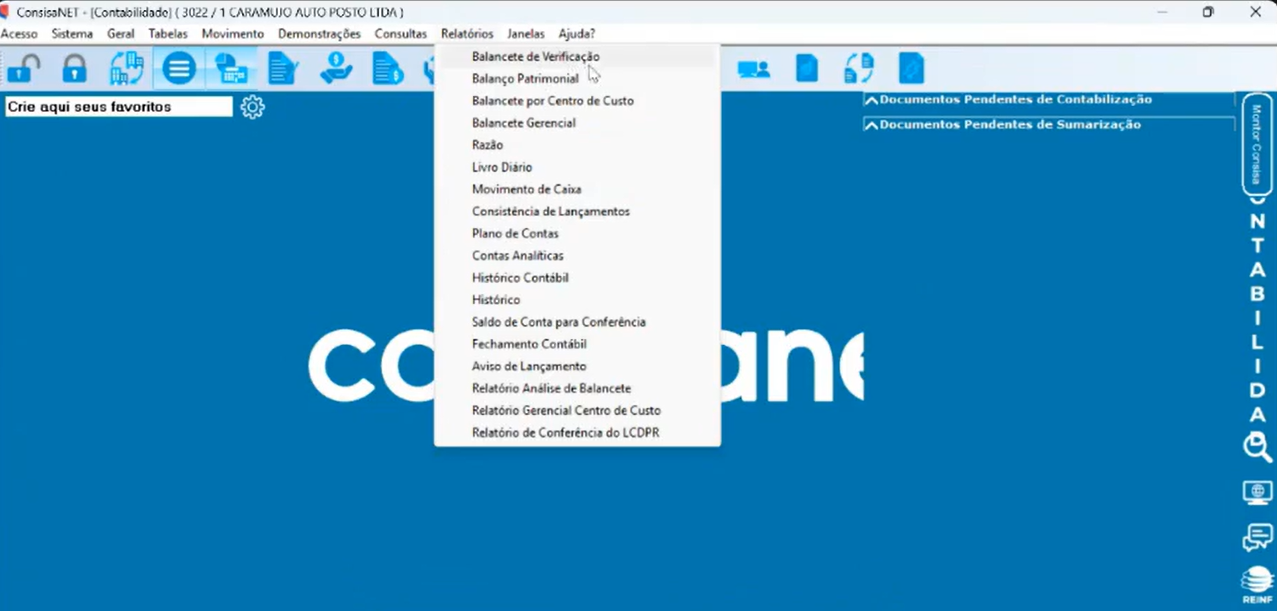
Acesse o módulo Contabilidade no Sistema Contábil (ERP) Consisanet.
-
Em seguida, acesse o menu Relatórios > Plano de contas.
4. Etapa 2 – Selecionar a forma de listagem e o plano de contas
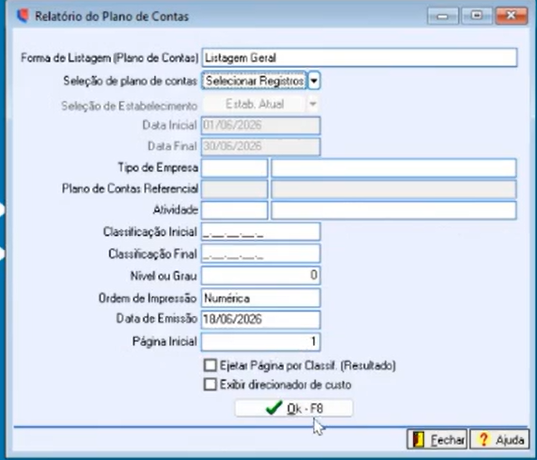
Nesta tela, preencha os campos na ordem indicada abaixo:
4.1. Campo “Forma de listagem”
-
Selecione Listagem geral.
4.2. Campo “Seleção de plano de contas”
-
Selecione o plano de contas que a contabilidade utiliza.
4.3. Confirmar
-
Por fim, clique em OK.
5. Etapa 3 – Gerar o arquivo em Excel
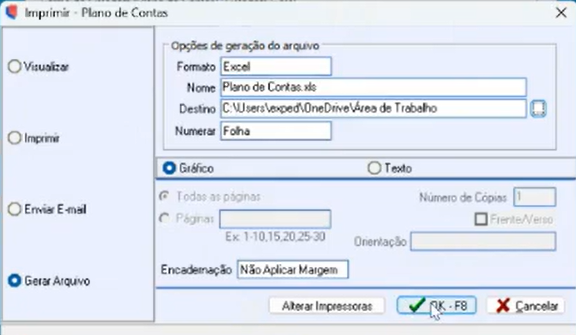
Na tela de Imprimir - Plano de contas, preencha as informações na ordem indicada abaixo:
5.1. Opção “Gerar arquivo”
-
Selecione a opção “Gerar arquivo”.
5.2. Campo “Formato”
-
Selecione EXCEL.
5.3. Campo “Nome”
-
Dê um nome para o arquivo.
5.4. Campo “Destino”
-
Selecione a pasta que deseja salvar o plano.
5.5. Campo “Numerar”
-
Deixe como Folha.
5.6. Opção “Gráfico”
-
Deixe a opção selecionada.
5.7. Gerar o plano de contas
-
Finalize no botão OK para gerar o plano de contas.
Resumo dos campos desta tela:
|
Campo / Opção |
O que preencher / selecionar |
|---|---|
|
“Gerar arquivo” |
Selecionar a opção |
|
“Formato” |
EXCEL |
|
“Nome” |
Dar um nome para o arquivo |
|
“Destino” |
Selecionar a pasta onde deseja salvar o plano |
|
“Numerar” |
Folha |
|
“Gráfico” |
Deixar selecionada |
|
Botão OK |
Clicar para gerar o plano de contas |
6. Etapa 4 – Converter o arquivo para XLSX
|
OBS: O plano de contas salvo em Excel vem do Sistema Contábil (ERP) Consisanet com a extensão XLS. Esse tipo de extensão não é aceito pelo Meu Integrador. Antes de importar no Integrador, é necessário converter o arquivo, seguindo os passos abaixo. |
-
Abra primeiro o plano no Excel.
-
Clique em salvar como.
-
No campo Tipo, selecione Pasta de Trabalho do Excel (XLSX).
7. Resultado esperado
Ao final do processo, o plano de contas é gerado no Sistema Contábil (ERP) Consisanet em Excel e convertido para o formato XLSX, pronto para ser importado no Meu Integrador.