
Como Importar o Arquivo Gerado do Meu Integrador para o Sistema Contábil (ERP) Consisanet
Importação de lançamentos contábeis via arquivo gerado no Meu Integrador
1. Objetivo
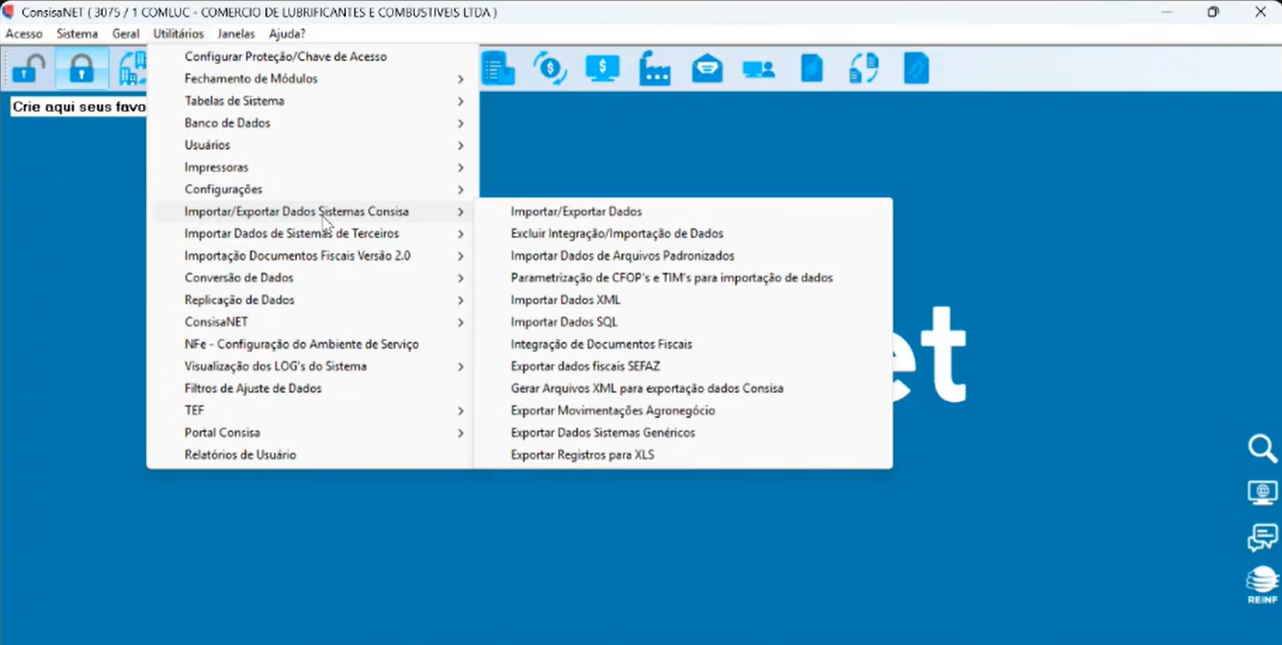
Este manual descreve, passo a passo, o procedimento de importação dos lançamentos contábeis no Sistema Contábil (ERP) Consisanet, por meio do menu utilitários > Importar/Exportar Dados Sistema Consisa > Importar/Exportar Dados, a partir do arquivo final gerado pelo Meu Integrador.
2. Visão geral do processo
O processo completo é composto por três etapas, realizadas na ordem apresentada a seguir:
|
Etapa |
O que fazer |
Onde acessar / O que selecionar |
|---|---|---|
|
1 |
Acessar a tela de importação/exportação |
Menu utilitários > Importar/Exportar Dados Sistema Consisa > Importar/Exportar Dados |
|
2 |
Selecionar o local, o tipo de operação e o layout |
Campo “Local para importação/exportação”, opção “Importação” e opção “Contabilidade (Layout Consisa)”; botão avançar |
|
3 |
Selecionar o arquivo e finalizar |
Selecionar o arquivo gerado pelo Meu Integrador; botão Avançar |
3. Antes de começar – Nome do arquivo
|
OBS: É importante que, antes de realizar todo o processo de importação no Sistema Contábil (ERP) Consisanet, seja feita a alteração no nome do arquivo gerado pelo Meu Integrador. O nome do arquivo deve estar no padrão CT30750001. |
Composição do nome do arquivo:
|
Parte do nome |
Descrição |
|---|---|
|
CT |
Termo fixo |
|
3075 |
Código da empresa no Consisa |
|
0001 |
Código do estabelecimento |
4. Etapa 1 – Acessar a tela de importação/exportação
-
No Sistema Contábil (ERP) Consisanet, no menu utilitários, selecione a opção Importar/Exportar Dados Sistema Consisa > Importar/Exportar Dados.
5. Etapa 2 – Selecionar o local, o tipo de operação e o layout
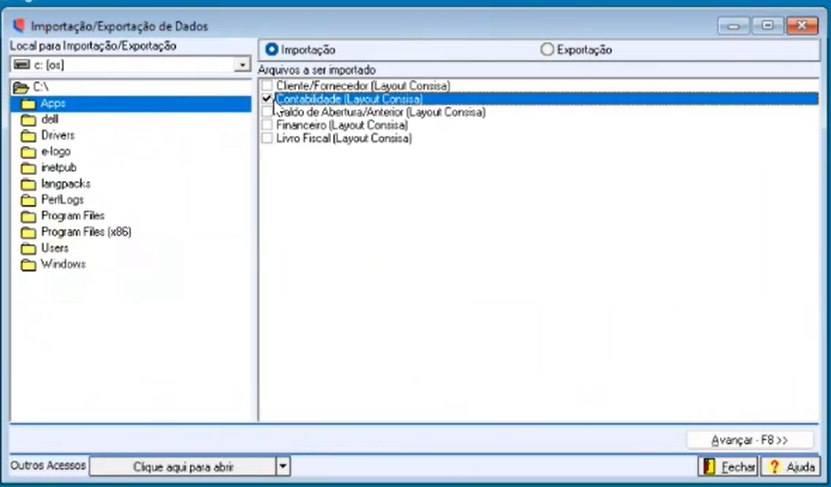
Nesta tela, preencha as informações na ordem indicada abaixo:
5.1. Campo “Local para importação/exportação”
-
Selecione o local onde foi salvo o arquivo final gerado pelo Meu Integrador.
5.2. Tipo de operação
-
Marque a opção Importação, ao lado direito.
5.3. Layout
-
Selecione a opção Contabilidade (Layout Consisa).
5.4. Avançar
-
Clique em avançar.
6. Etapa 3 – Selecionar o arquivo e finalizar
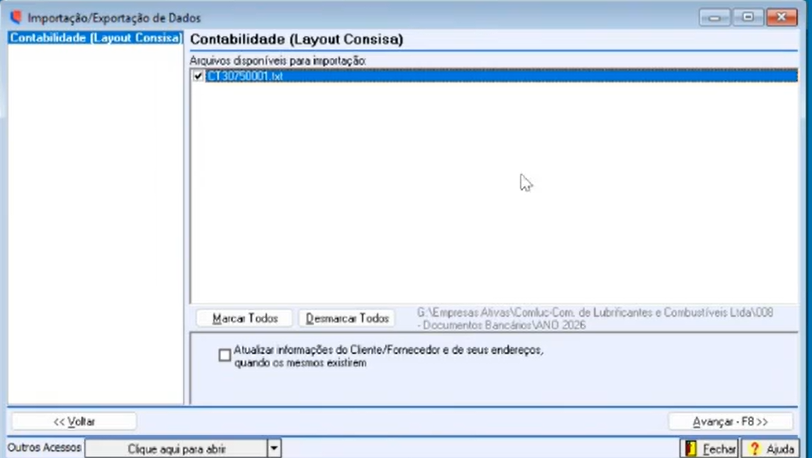
Na próxima tela, o arquivo final gerado pelo Integrador aparecerá.
-
É necessário selecionar o arquivo.
-
Finalize em Avançar.
7. Resultado esperado
Ao final do processo, o arquivo selecionado é importado no Sistema Contábil (ERP) Consisanet, com os lançamentos contábeis gravados de acordo com o layout Consisa.