
Como Importar o Arquivo Gerado do Meu Integrador para o Sistema Contábil (ERP) Questor - Importação Direta
Envio e importação dos lançamentos contábeis pela integração automática com o Meu Integrador
1. Objetivo
Este manual descreve, passo a passo, o procedimento de envio e importação dos lançamentos contábeis do Meu Integrador para o módulo contabilidade do Sistema Contábil (ERP) Questor, pela integração automática.
2. Formas de importação dos lançamentos contábeis no Sistema Contábil (ERP) Questor
|
OBS: Existem duas formas de importar os lançamentos contábeis no Sistema Contábil (ERP) Questor: 1. De forma manual com um layout NLI e 2. Pela integração direta. Iremos abordar neste manual a segunda forma: a importação pela integração automática. |
3. Visão geral do processo
O processo completo é composto por duas partes:
-
Parte 1 – Envio dos lançamentos pelo Meu Integrador (etapas 1 a 3).
-
Parte 2 – Aprovação e importação no Sistema Contábil (ERP) Questor (etapas 4 a 6).
|
Etapa |
O que fazer |
Onde acessar / O que informar |
|---|---|---|
|
1 |
Enviar os lançamentos pelo Meu Integrador |
Mensagem “Arquivo pronto” > ícone Q do Sistema Contábil (ERP) Questor |
|
2 |
Conferir e confirmar o envio |
Tela de conferência dos lançamentos > botão confirmar |
|
3 |
Conferir o status do envio |
Status “enviado” |
|
4 |
Acessar a importação no Sistema Contábil (ERP) Questor |
Menu Arquivos > Questor > Syn > Importação de Dados Contábeis |
|
5 |
Preencher os campos e executar |
Campos “Empresa”, “Filial”, “Período” e “Grupo de Dados”; botão Executar |
|
6 |
Conferir o resultado |
Lançamentos gravados na contabilidade |
4. Parte 1 – Envio dos lançamentos pelo Meu Integrador
4.1. Etapa 1 – Enviar os lançamentos
-
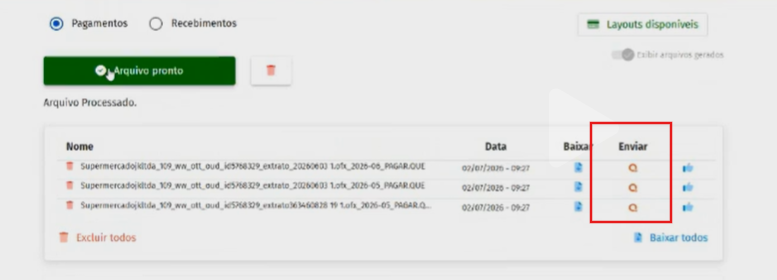
No Meu Integrador, ao gerar a mensagem “Arquivo pronto”, selecione o ícone Q do Sistema Contábil (ERP) Questor para enviar os lançamentos.
É necessário enviar cada arquivo que foi gerado no Meu Integrador, tanto para pagamentos quanto para recebimentos.
4.2. Etapa 2 – Conferir e confirmar o envio
-
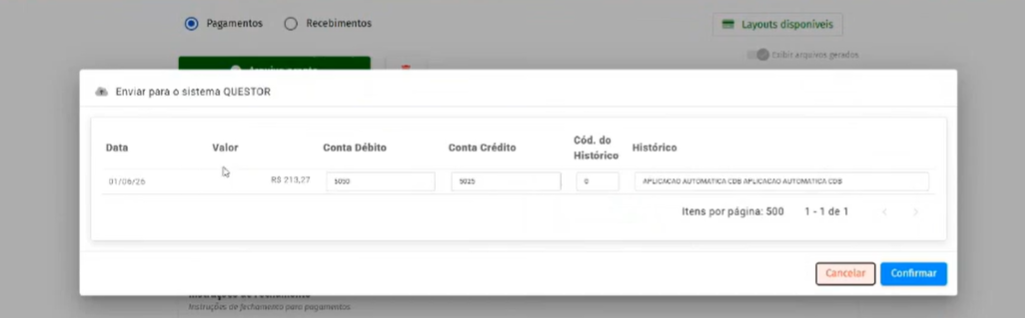
Após clicar em enviar, abrirá a tela de conferência dos lançamentos.
-
Em seguida, clique em confirmar.
4.3. Etapa 3 – Conferir o status do envio
-
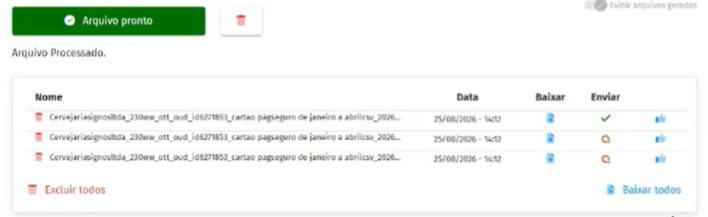
Ficará como enviado.
5. Parte 2 – Aprovação e importação no Sistema Contábil (ERP) Questor
5.1. Etapa 4 – Acessar a importação de dados contábeis
-
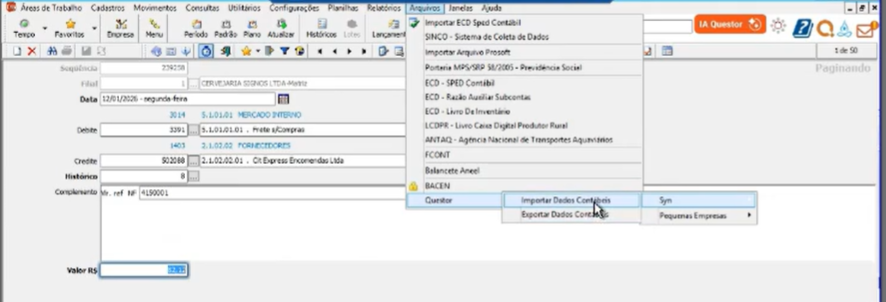
Após o envio, é necessária a aprovação no Sistema Contábil (ERP) Questor. Acesse o módulo contabilidade no Sistema Contábil (ERP) Questor.
-
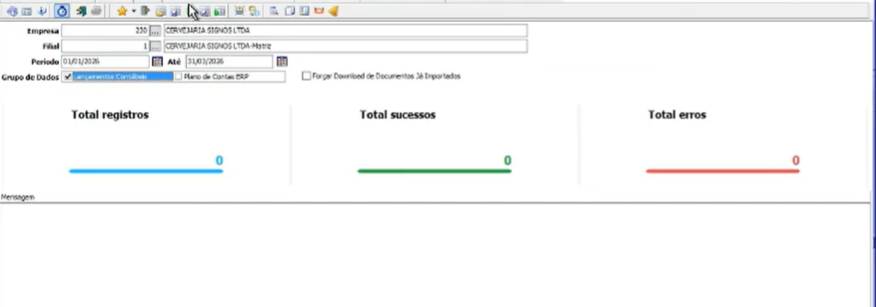
Acesse o menu Arquivos > Questor > Syn > Importação de Dados Contábeis.
5.2. Etapa 5 – Preencher os campos e executar
Nesta tela, preencha os campos na ordem indicada abaixo:
-
No campo Empresa, selecione a empresa a ser importada.
-
No campo Filial, selecione a empresa a ser importada.
-
No campo Período, selecione o período a ser importado.
-
No campo Grupo de Dados, selecione a opção Lançamentos Contábeis.
-
Por fim, clique em Executar.
Resumo dos campos desta tela:
|
Campo |
O que selecionar |
|---|---|
|
Empresa |
A empresa a ser importada |
|
Filial |
A empresa a ser importada |
|
Período |
O período a ser importado |
|
Grupo de Dados |
Lançamentos Contábeis |
|
Botão Executar |
Clicar para finalizar a importação |
5.3. Etapa 6 – Resultado
-
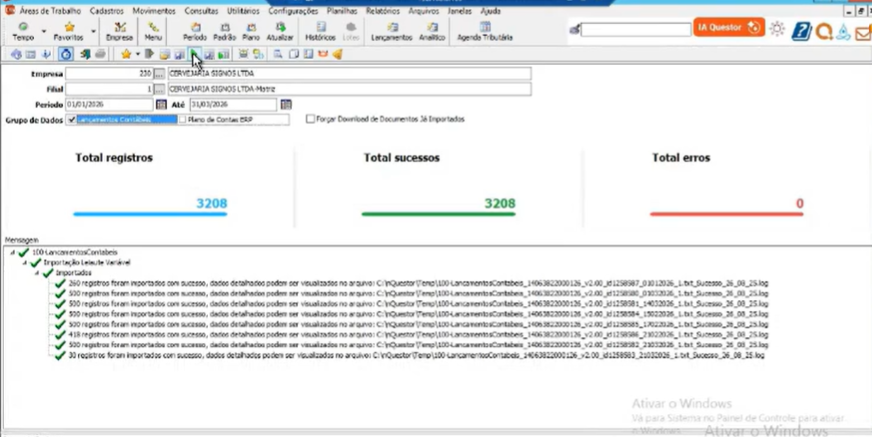
Os lançamentos foram gravados na contabilidade.
6. Resultado esperado
Ao final do processo, os lançamentos contábeis enviados pelo Meu Integrador, após aprovados e importados no Sistema Contábil (ERP) Questor, ficam gravados na contabilidade.