Tela de Serviços Programados
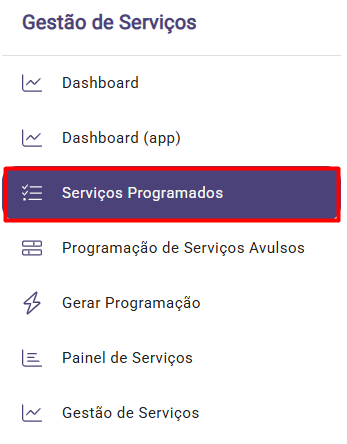
Ao acessar a solução Gestão de Serviços, o usuário será direcionado para a tela de Serviços Programados. Caso esteja em outra tela, no menu lateral esquerdo, clique em Serviços Programados.
Nessa tela, constam informações como o responsável pela atividade, a descrição da atividade, a empresa vinculada, a competência e o prazo de vencimento.
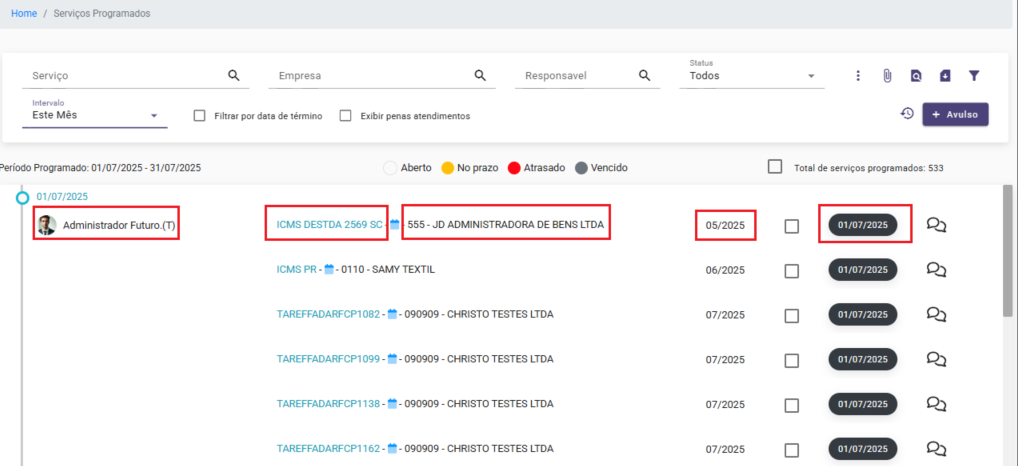
O usuário pode utilizar os filtros disponíveis para refinar a visualização, sendo eles: Serviço, Empresa, Responsável, Status e Intervalo de Datas.

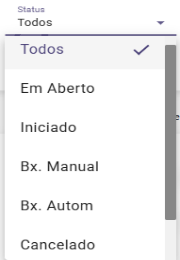
No filtro Status, ao acessá-lo, são exibidas todas as opções disponíveis para seleção neste campo, conforme destacado na imagem a seguir.
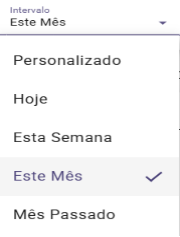
No filtro Intervalo, ao acessá-lo, são exibidas todas as opções disponíveis para seleção neste campo, conforme destacado na imagem a seguir.
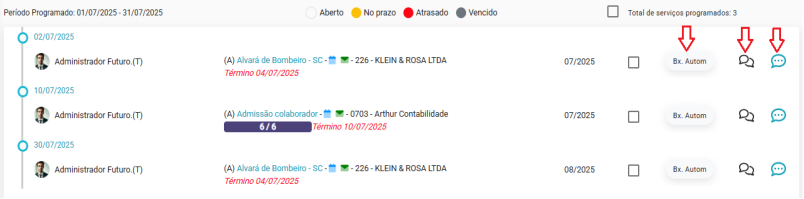
Após a finalização de uma atividade, seu status será alterado conforme o tipo de baixa realizado. Os ícones de Comentários do Serviço permitem a inclusão de informações complementares relacionadas à atividade. O ícone do balão azul dá acesso à comunicação vinculada ao serviço, conforme ilustrado na imagem a seguir.
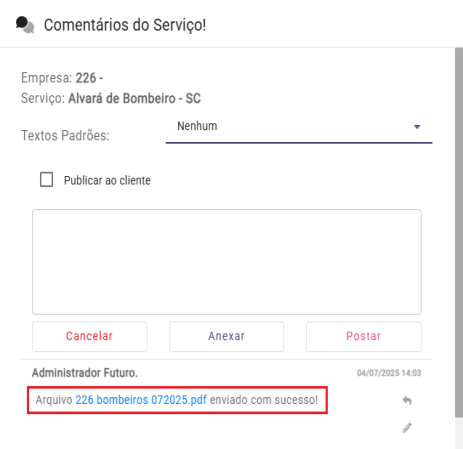
Por meio do ícone Comentário do Serviço, é possível visualizar o arquivo baixado automaticamente, que permanece salvo nesta tela para fácil acesso, conforme demonstrado na imagem a seguir.
Filtros Avançados
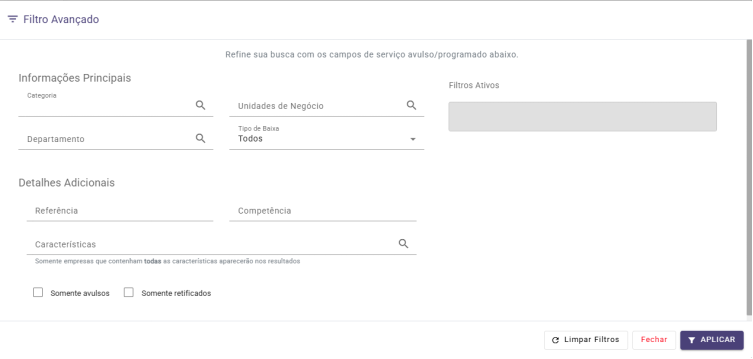
Nos Filtros Avançados, é possível refinar a pesquisa na tela de Serviços Programados utilizando os seguintes critérios:

- Categoria: informação definida no cadastro do serviço, na aba Categorias. Funciona como uma tag de classificação, facilitando a organização e o refinamento das pesquisas.
- Unidade de Negócio: corresponde à característica definida no cadastro da empresa, na aba Características.
- Departamento: refere-se ao departamento ao qual o colaborador responsável pelo serviço está vinculado.
- Tipos de Baixa: permite consultar serviços conforme o tipo de conclusão utilizado, como:
- Baixa automática pelo conteúdo do documento;
- Baixa automática pelo nome do arquivo;
- Baixa manual;
- Envio de documentos agendados por e-mail.
- Referência: informação opcional preenchida no momento da geração de serviços avulsos.
- Competência: permite filtrar as programações conforme a competência desejada.
- Características: ao selecionar uma característica, serão exibidas as programações das empresas que possuem essa característica cadastrada.
- Somente Avulsos: exibe apenas as programações geradas a partir de serviços avulsos.
- Somente Retificados: exibe apenas as programações avulsas que foram classificadas como retificação.
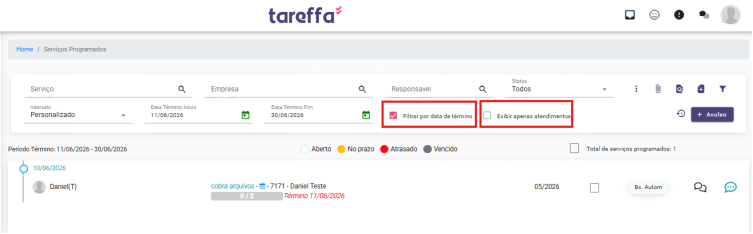
Filtrar pela Data de Término: permite consultar apenas as programações que foram concluídas (baixadas) dentro do período informado.
Exibir apenas Atendimentos: disponível para cenários com integração ao Atende+, permite filtrar somente os serviços avulsos gerados a partir de solicitações abertas pelo cliente por meio da funcionalidade + Menu.