Comunicação de Guia: Documento Enviado, Mas não Baixado
Para garantir que o documento enviado seja comunicado corretamente ao cliente, é importante validar algumas configurações relacionadas ao serviço e ao cadastro do usuário cliente.
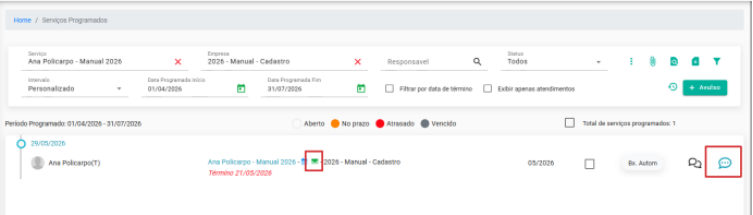
Conforme demonstrado na imagem:
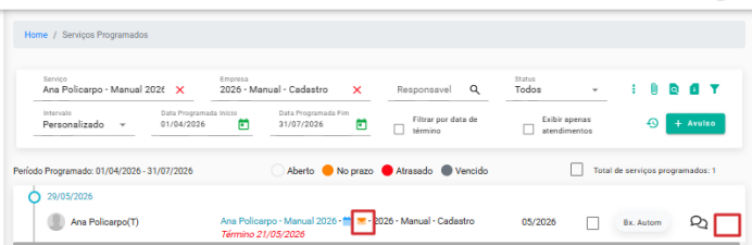
- O envelope amarelo indica que o documento não foi enviado por e-mail;
- A ausência do balão azul indica que a comunicação do documento não foi gerada pelo sistema.
Quando esse comportamento ocorrer, recomendamos verificar os seguintes pontos:
- Validar as configurações de comunicação do serviço
Para que a comunicação seja realizada, o serviço precisa estar com a permissão de comunicação habilitada.
Siga os passos abaixo:
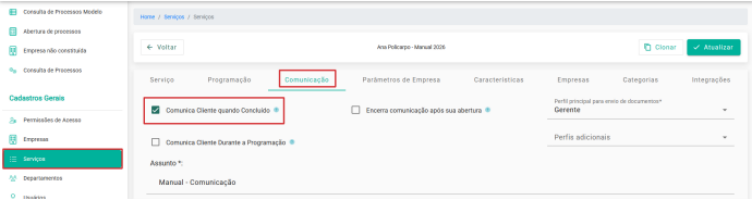
- Acesse o cadastro do serviço;
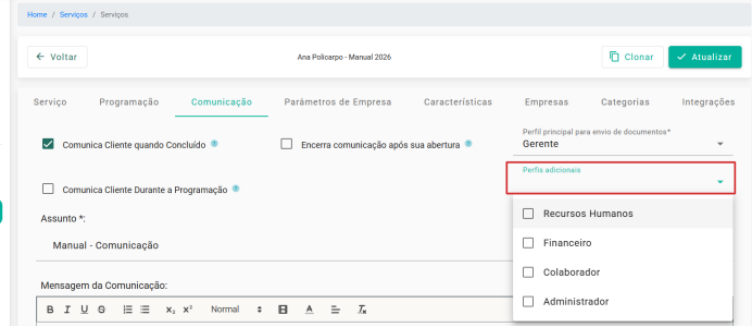
- Em seguida, acesse a aba “Comunicação”;
- Marque a opção “Comunica Cliente quando Concluído”.
2. Validar o perfil de comunicação vinculado ao serviço
É importante definir corretamente o perfil de comunicação, pois ele determina quais usuários da empresa receberão os documentos e comunicações enviadas pelo sistema.
Os perfis disponíveis são:
- Administrador
- Gerente
- Financeiro
- Recursos Humanos
- Colaborador
Certifique-se de que o perfil selecionado esteja de acordo com os usuários que devem receber a comunicação.
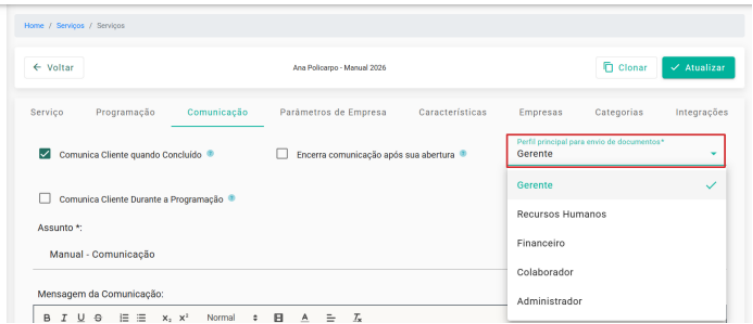
Caso seja necessário incluir outros responsáveis no recebimento das comunicações, utilize a opção “Perfis Adicionais” para adicionar novos perfis que também deverão receber os documentos e notificações enviadas pelo sistema.
3. Permissões e perfis do usuário cliente
Também é necessário validar se existe um usuário vinculado ao perfil de comunicação definido no serviço.
Siga os passos abaixo:
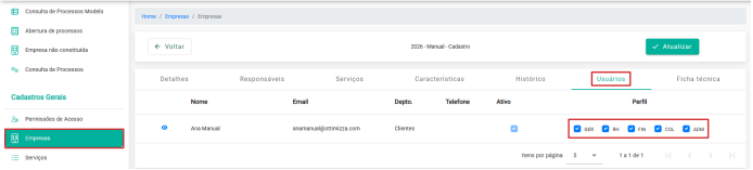
- Acesse o cadastro da empresa;
- Em seguida, acesse a aba “Usuários”;
- Verifique se o perfil de comunicação configurado no serviço está devidamente vinculado ao usuário responsável.
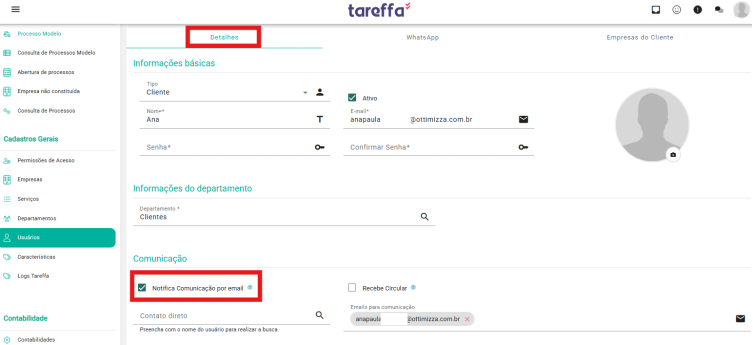
Além disso, é importante confirmar se o usuário possui as configurações de comunicação habilitadas para recebimento das notificações.
Para validar:
- Acesse o cadastro do usuário;
- Na aba “Detalhe”;
- Verifique se a opção “Notifica comunicação por e-mail” está devidamente marcada.
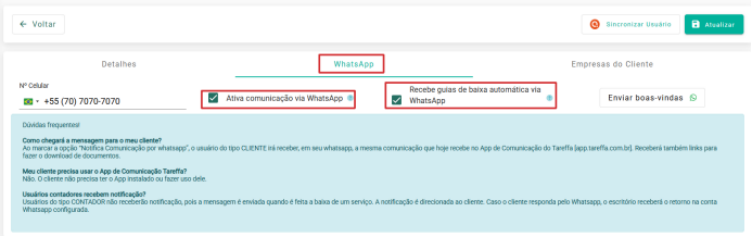
Caso o cliente utilize o recebimento de documentos via WhatsApp, também será necessário validar as configurações de comunicação do usuário.
Para isso:
- Acesse o cadastro do usuário;
- Em seguida, acesse a aba “WhatsApp”;
- Verifique se a comunicação via WhatsApp está ativa;
- Confirme se a opção de recebimento de guias/documentos via WhatsApp está devidamente habilitada.
4. Reenvio ao cliente
Após a realização de todos os ajustes e validações, caso a programação já esteja baixada, será necessário efetuar a reabertura da programação para que o sistema gere uma nova comunicação corretamente.
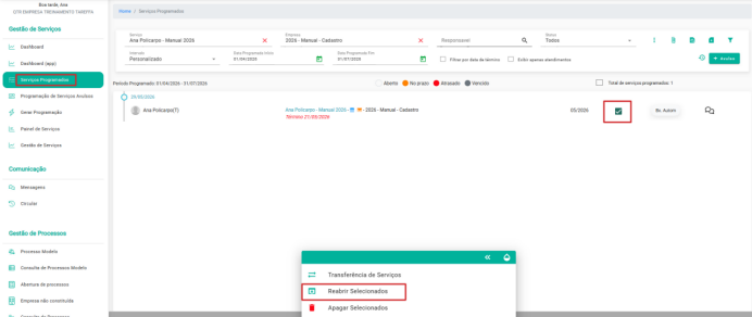
Em seguida, o documento deverá ser reenviado ou reprocessado para que a comunicação seja gerada corretamente pelo sistema.