
Alteração de Sistema Contábil (ERP) da Contabilidade
1. Introdução
Quando uma empresa passa a utilizar um Sistema Contábil (ERP) diferente do cadastrado no Meu Integrador, é necessário atualizar essa informação no cadastro da empresa.
Essa alteração também pode ser feita quando o escritório utiliza mais de um Sistema Contábil (ERP) e precisa definir qual deles será utilizado por uma empresa específica.
Ao trocar o Sistema Contábil (ERP), o Meu Integrador permite escolher como tratar as parametrizações já cadastradas, como regras, De/Paras, históricos e plano de contas.
Você poderá escolher entre duas opções:
-
Excluir informações: exclui as parametrizações atuais da empresa para que sejam cadastradas novamente de acordo com o novo Sistema Contábil (ERP). Os layouts parametrizados serão mantidos.
-
Manter parametrizações: altera somente o Sistema Contábil (ERP), mantendo as parametrizações existentes.
Atenção: a opção de excluir informações é recomendada para evitar que as parametrizações do sistema anterior sejam utilizadas no novo sistema. Essa exclusão é irreversível.
2. Passo a passo para trocar o Sistema Contábil (ERP)
Passo 1: Selecione a empresa
Acesse o Meu Integrador e selecione a empresa que terá o Sistema Contábil (ERP) alterado.
Passo 2: Abra a edição do cadastro
Após selecionar a empresa, o nome dela será exibido na barra superior da tela.
Clique no ícone de lápis, localizado ao lado do nome da empresa, para editar o cadastro.
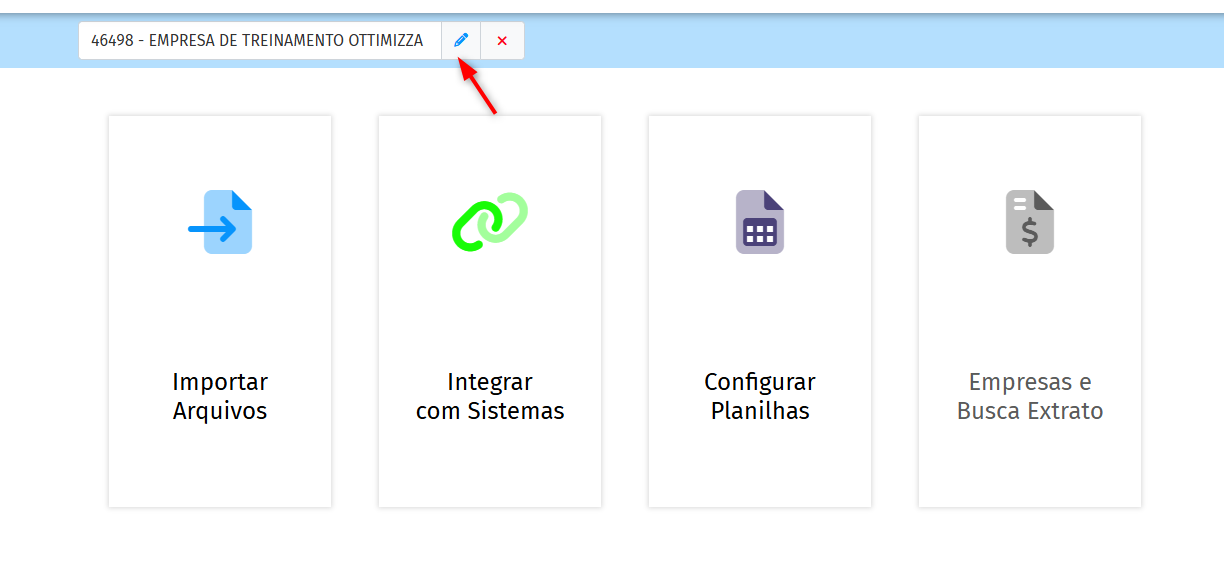
Print 1: a seta indica o ícone de lápis, ao lado do nome da empresa, que abre a edição do cadastro.
Passo 3: Selecione o novo Sistema Contábil (ERP)
No cadastro da empresa, localize o campo Sistema Contábil (ERP) e selecione o sistema que será utilizado.
Passo 4: Salve a alteração
Após selecionar o novo sistema, clique em Salvar, no canto inferior direito da tela.
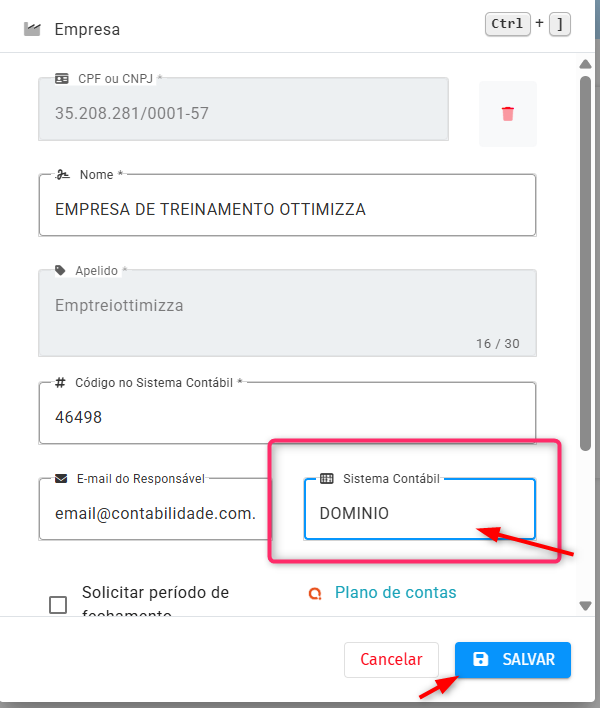
Print 2: em destaque, o campo Sistema Contábil (ERP) no cadastro da empresa e o botão Salvar.
Passo 5: Escolha como tratar as parametrizações
Após salvar, será exibida a tela Troca de Sistema Contábil, com duas opções:
-
Excluir informações
-
Manter parametrizações
Escolha a opção desejada e siga as orientações correspondentes.
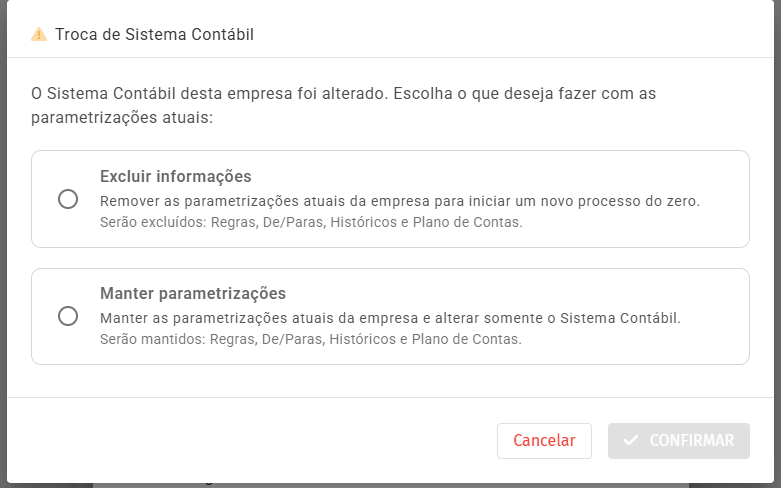
Print 3: tela Troca de Sistema Contábil com as opções Excluir informações e Manter parametrizações.
3. Opção 1: Excluir informações
Essa opção exclui as parametrizações atuais da empresa para que sejam cadastradas novamente de acordo com o novo Sistema Contábil (ERP).
Serão excluídos:
-
Regras;
-
De/Paras;
-
Históricos;
-
Plano de contas.
Os layouts parametrizados serão mantidos.
Essa opção é recomendada porque cada Sistema Contábil (ERP) pode utilizar contas e históricos diferentes. Ao excluir as parametrizações antigas, o usuário poderá configurar as informações de acordo com o novo sistema, reduzindo o risco de erros na geração dos lançamentos.
Passo 6: Confirme a exclusão
Ao selecionar a opção Excluir informações, será exibida uma tela de dupla confirmação. Essa etapa existe para garantir que a exclusão seja realizada de forma consciente, pois, após concluída, não será possível recuperar as informações excluídas.
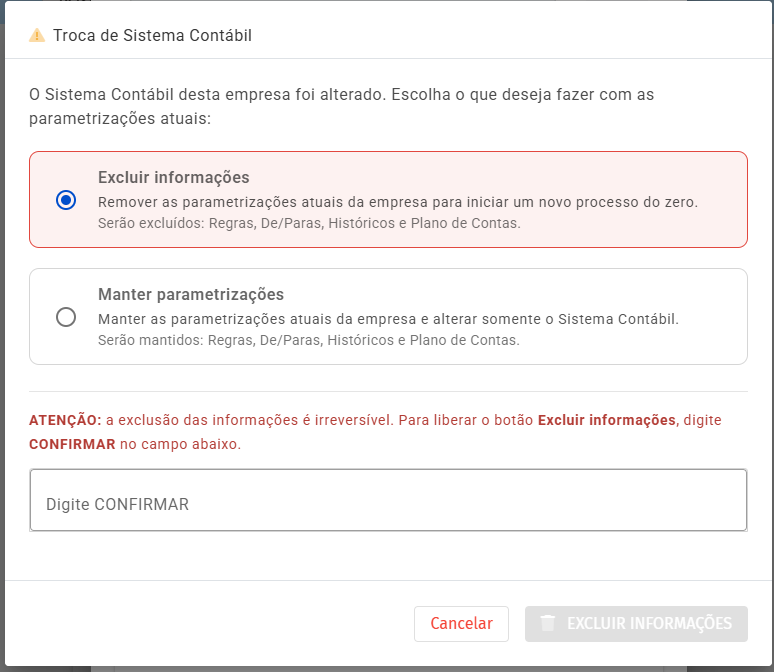
Print 4: opção Excluir informações selecionada, aviso de atenção e campo para digitar CONFIRMAR. O botão Excluir informações ainda está bloqueado.
Para confirmar que deseja continuar, digite a palavra CONFIRMAR no campo indicado. Após digitar a palavra corretamente, o botão Excluir informações será habilitado.
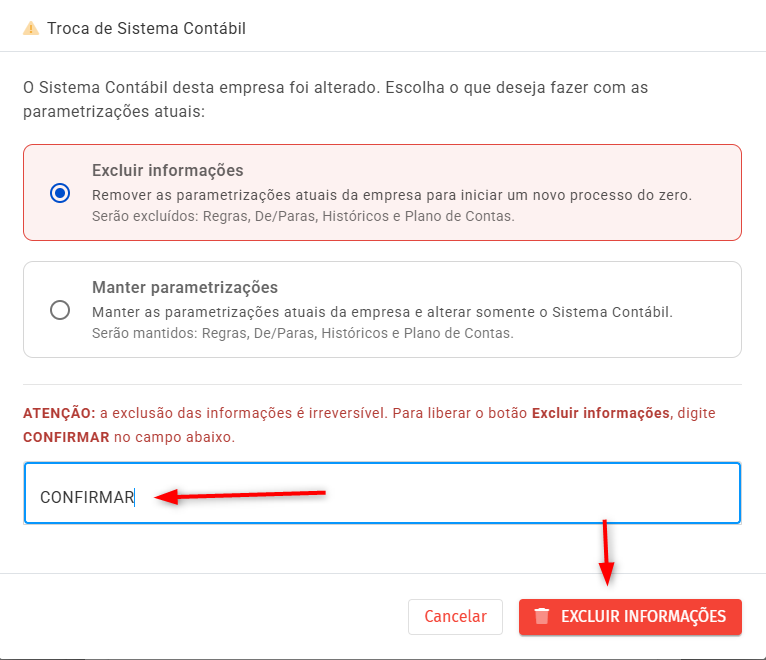
Print 5: a palavra CONFIRMAR digitada no campo e o botão Excluir informações habilitado.
Atenção: antes de prosseguir, certifique-se de que deseja excluir as regras, os De/Paras, os históricos e o plano de contas da empresa. Essa ação é irreversível.
Passo 7: Conclua a exclusão
Clique no botão Excluir informações para iniciar o processo.
O sistema exibirá uma mensagem solicitando que você aguarde enquanto a exclusão é realizada. O processo é automático e leva apenas alguns segundos.
Quando a mensagem desaparecer, a empresa estará liberada para processamento no Meu Integrador.
A partir desse momento, você poderá cadastrar as novas parametrizações conforme as necessidades do novo sistema.
4. Opção 2: Manter parametrizações
Essa opção altera somente o Sistema Contábil (ERP), mantendo as parametrizações já cadastradas na empresa.
Serão mantidos:
-
Regras;
-
De/Paras;
-
Históricos;
-
Plano de contas.
Passo 6: Confirme a alteração
Na tela Troca de Sistema Contábil, selecione Manter parametrizações e clique em Confirmar.
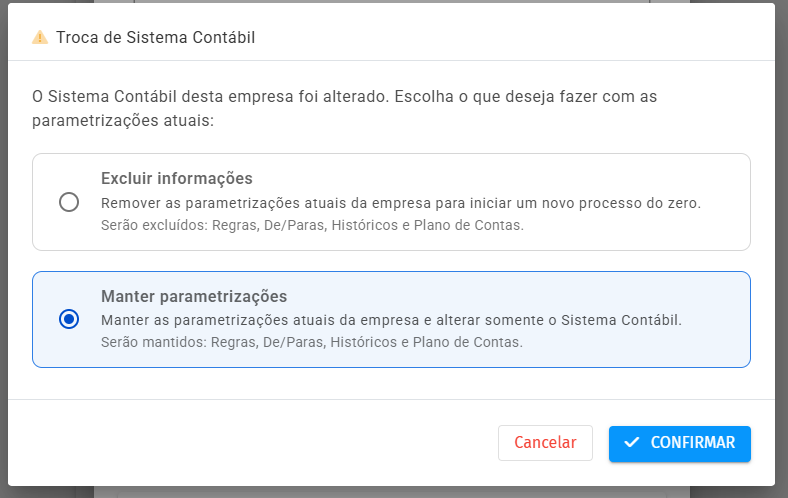
Print 6: opção Manter parametrizações selecionada e o botão Confirmar ativo.
A alteração será concluída sem excluir as informações existentes, e a empresa poderá ser utilizada normalmente.
Atenção: essa opção exige cuidado. As contas e os históricos cadastrados podem não corresponder ao novo Sistema Contábil (ERP), o que pode causar erros na geração ou na importação dos lançamentos.
Por isso, revise as parametrizações após a troca e ajuste as informações necessárias para que correspondam ao novo sistema.