Conectar o Banco Inter no Busca Extrato
Este manual tem como finalidade fornecer orientações detalhadas e procedimentos necessários para o correto credenciamento via conexão com parceiro da instituição financeira com a plataforma.
Para estabelecer a conexão direta entre a plataforma e a instituição financeira Inter, é imprescindível o cumprimento de todos os passos necessários para sua efetivação.
ATENÇÃO ANTES DE CONECTAR
IMPORTANTE: Todo o processo deve ser concluído em até 5 minutos.
Se esse tempo for ultrapassado, será necessário refazer a conexão.
CONECTAR
Ao clicar em CONECTAR, o credenciamento será iniciado.
SE VOCÊ FOR CONECTAR PELO CELULAR, SIGA ESTAS ORIENTAÇÕES:
-
Use uma rede Wi-Fi estável (não utilize dados móveis).
-
Antes de começar, feche totalmente o aplicativo do banco.
-
Cada conta permite até 4 tentativas de conexão por mês. Caso esse limite seja atingido, será preciso aguardar o próximo mês para tentar novamente.
-
Aguarde até aparecer na tela a mensagem de 100% concluído.
-
Somente após essa confirmação a conexão estará finalizada.
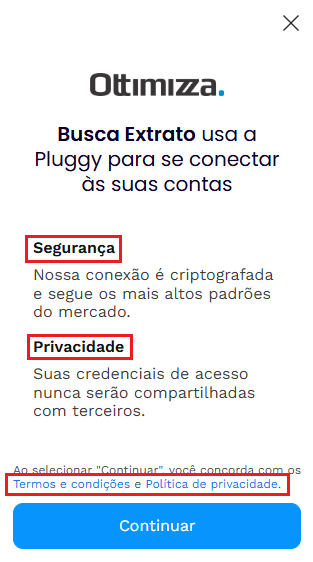
Após a geração e envio do link ao cliente, ao acessá-lo será exibida uma tela com as informações de Segurança e Privacidade, incluindo os Termos e Condições e a Política de Privacidade, conforme imagem a seguir, clique em Continuar.
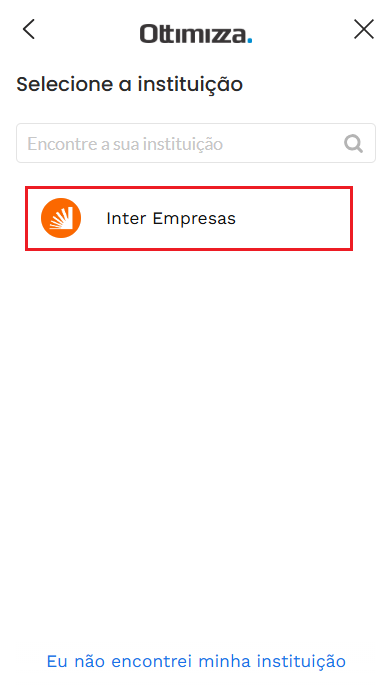
Para iniciar a integração entre o Banco Inter Empresas e a plataforma parceira, é necessário, primeiramente, criar uma “Autorização de Compartilhamento de Dados”. Esta autorização permite que suas informações bancárias sejam acessadas pelo parceiro, conforme os termos definidos.
Essa autorização é concedida por meio de um “Cadastro” que deve ser realizado diretamente por você, utilizando os dados da sua conta do Banco Inter Empresas. Esse procedimento é denominado pelo Banco Inter como “Integração”.
Após a criação da integração, o Banco Inter fornecerá as seguintes credenciais e documentos: usuário e senha (ClientID e Client Secret) vinculados ao cadastro efetuado, além de um arquivo compactado (.ZIP) contendo a chave (Key) e o certificado.
Será necessário descompactar o arquivo para utilização adequada dos itens.
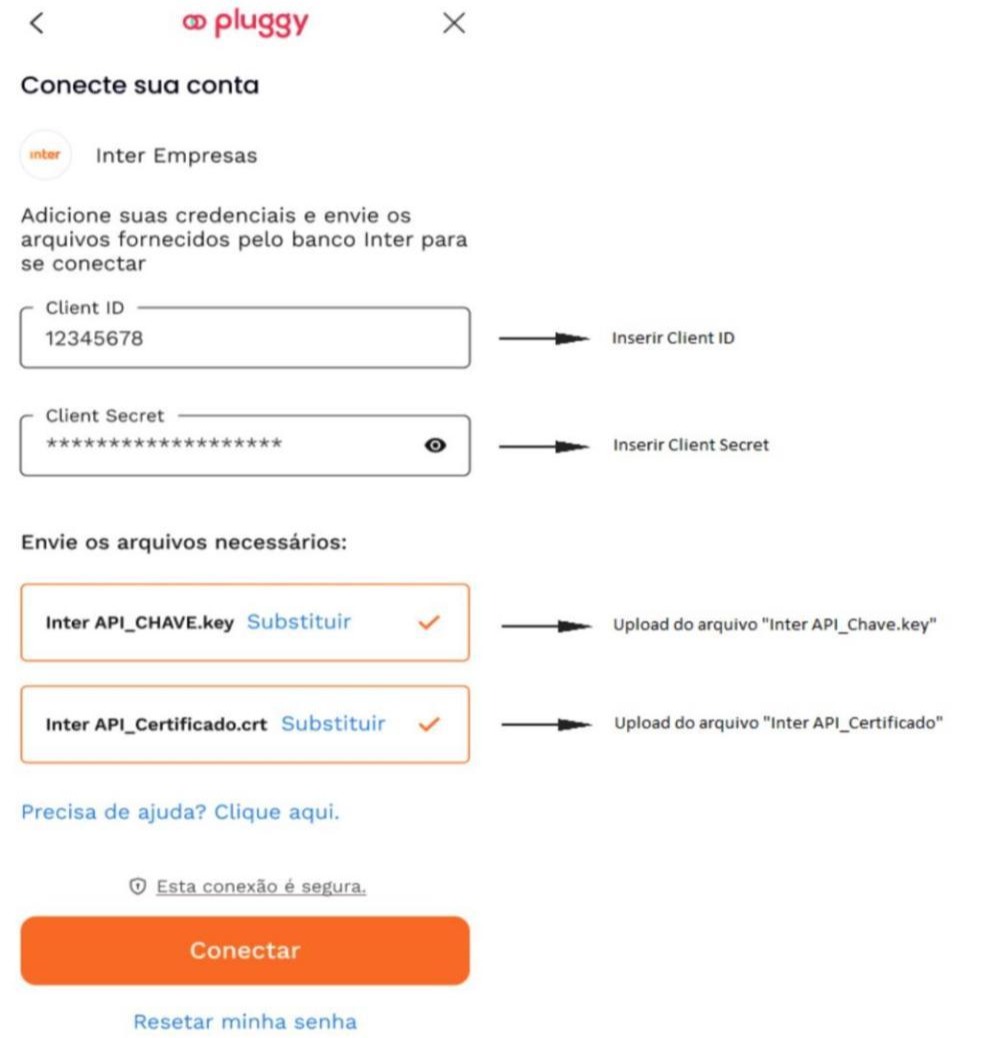
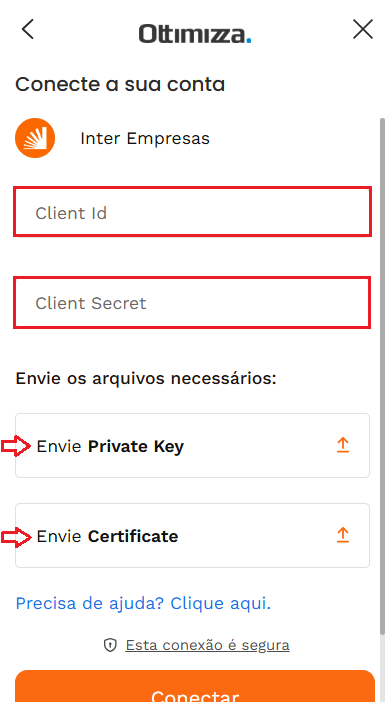
Esses quatro elementos — ClientID, Client Secret, Chave (Key) e Certificado, são indispensáveis para a realização da conexão entre sua conta Inter Empresas e a plataforma parceira (conforme ilustrado na figura a seguir).
Para criar seu Aplicativo e obter suas credenciais de acesso (ClientID, Client Secret; Chave Key e Certificado) siga as instruções abaixo:
 Atenção
Buscaremos apenas movimentações relativas à conta corrente. Desmarque todos os demais tipos de contas vinculadas antes de conceder o aceite no banco, caso contrário será necessário refazer todo o processo de credenciamento.
-
Faça login na sua conta do banco Inter Empresas;
-
Após a autenticação realizada por meio do QR Code, você será automaticamente redirecionado para a “Página Inicial” da sua conta;
-
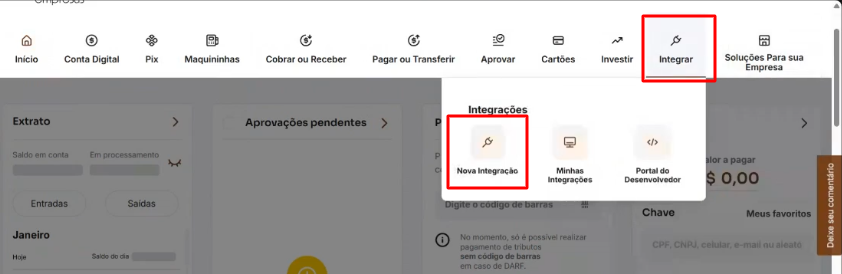
Na Página Inicial da sua conta, acesse no menu superior a área de “Integrar” e, em seguida, clique em “Nova Integração”;
-
Na página de nova integração, preencha os campo “Nome da Integração” dê um nome de sua preferência e no campo “Descrição”, adicione uma descrição conforme sua preferência. A seguir, clique no botão “Próximo”;
-
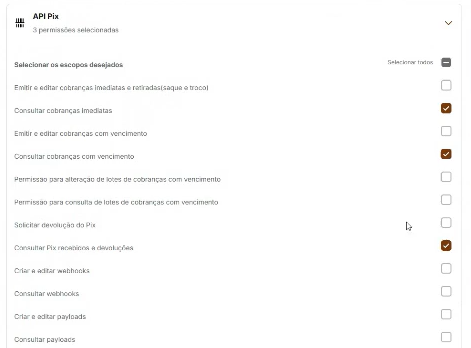
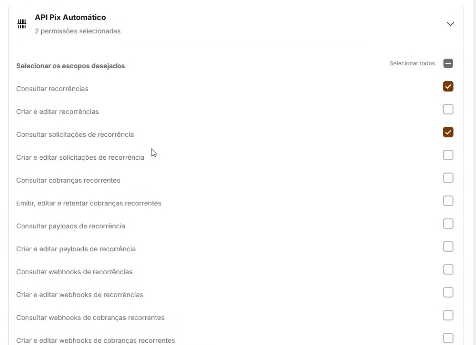
Na página “Nova Integração via API”, será necessário definir o escopo da integração. Para isso, expanda o menu “API Pix” , e selecione “consultar cobranças imediatas, consultar cobranças com vencimento e consultar pix recebidos e devoluções”. Em seguida, selecione o campo Li e concordo com os Termos e condições de uso da API Pix.
-
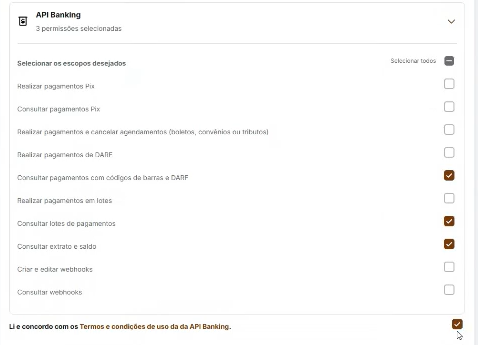
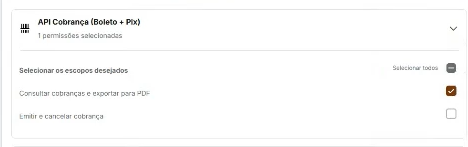
Em seguida expanda o menu “API Banking” e selecione “consultar pagamentos pix, consultar pagamentos com códigos de barras e DARF, consultar lotes de pagamentos e consultar extrato e saldo” e, selecione o campo Li e concordo com os Termos e condições de uso da API Banking.
-
Será exibida uma tela de “Autenticar adicional”. Basta inserir o código de 6 dígitos que será enviado via SMS ao seu celular;
-
Após inserção do código, a tela de Integrações criada com sucesso será exibida. Clique em “Entendi” e, em seguida, você direcionado para a página “Minhas Integrações”;
-
Na tela “Minhas integrações”, procure a integração que você criou através do Nome e Descrição (Conforme criado no passo 4), ela estará com a tag “Novo”. Selecione a integração e clique na opção “Download chave e certificado” para realizar o download do arquivo .ZIP (é esse arquivo que contém as informações de chave Key e Certificado);
-
Após baixar o arquivo, a tag de sua integração será atualizada para o status “Em validação”. Selecione a integração novamente e agora será possível verificar as suas credenciais (ClientID e Client Secret);
-
Realize a extração do arquivo baixado. O resultado da descompactação serão dois arquivos “Inter API_Chave.key” e “Inter API_Certificado.ctr”, são eles os respectivos Chave da API e Certificado;
-
Agora basta acessar a Widget do parceiro e copiar as informações de “ClientID”e “Client Secret” nos respectivos campos assim como realizar o upload dos arquivos “Inter API_Chave.key” e “Inter API_Certificado” e clicar no botão laranja “Conectar” para conectar as suas informações do Banco Inter Empresas com o parceiro, conforme imagem a seguir.