
Funções Disponíveis na Conversa
A tela de conversa do Comunicador reúne diversos recursos que facilitam o gerenciamento das comunicações entre a contabilidade e seus clientes. Neste manual, apresentamos as principais funcionalidades disponíveis durante uma conversa.

Barra de ferramentas da conversa
Na parte superior da conversa estão disponíveis os principais recursos para gerenciamento do atendimento.
🔍 Pesquisar na conversa
O ícone de Lupa permite localizar rapidamente uma palavra ou frase dentro da conversa.
Esse recurso é útil para encontrar informações específicas sem a necessidade de percorrer todo o histórico de mensagens.
✉️ Marcar como não lida
O ícone de Envelope permite marcar a conversa como Não Lida.
Essa opção é indicada quando você deseja lembrar de retornar posteriormente à conversa ou sinalizar que ela ainda precisa de atenção.
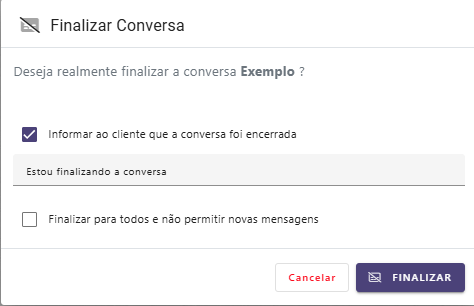
🚫 Finalizar conversa
O ícone de Balão com um risco permite encerrar uma conversa.
Ao utilizá-lo, estarão disponíveis duas opções:
Informar ao cliente que a conversa foi encerrada
Envia uma mensagem ao cliente informando que o atendimento está sendo encerrado.
Importante: Esta opção não encerra a conversa. Após o envio da mensagem, ela continuará aberta e poderá receber novas mensagens.
Finalizar para todos e não permitir novas mensagens
Encerra definitivamente a conversa.
Após a finalização:
-
Não será possível enviar novas mensagens nessa conversa.
-
Caso o cliente entre em contato novamente, será criada uma nova conversa, mantendo o histórico da anterior.
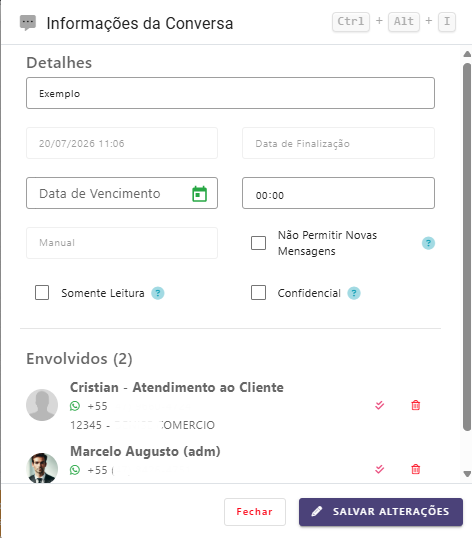
ℹ️ Informações da conversa
Ao clicar no ícone Informações da Conversa, serão exibidos diversos detalhes da comunicação.
Nessa tela é possível:
-
Visualizar e alterar o nome da conversa;
-
Consultar a data de abertura;
-
Definir uma data de vencimento para a conversa;
-
Verificar se ela foi criada manualmente ou automaticamente (por exemplo, através de uma baixa automática ou do envio do Cobra Arquivos);
-
Encerrar a conversa impedindo novas mensagens;
-
Definir a conversa como Somente Leitura para os participantes;
-
Marcar a conversa como Confidencial.
Também são exibidas as informações dos participantes da conversa, incluindo:
-
Empresa vinculada;
-
Contatos participantes;
-
Número de telefone (quando disponível).
Caso você seja o criador da conversa ou possua perfil de Administrador, será possível remover participantes utilizando o ícone de lixeira.
Menu "Mais opções"
Ao clicar nos três pontos (...), estarão disponíveis recursos adicionais.
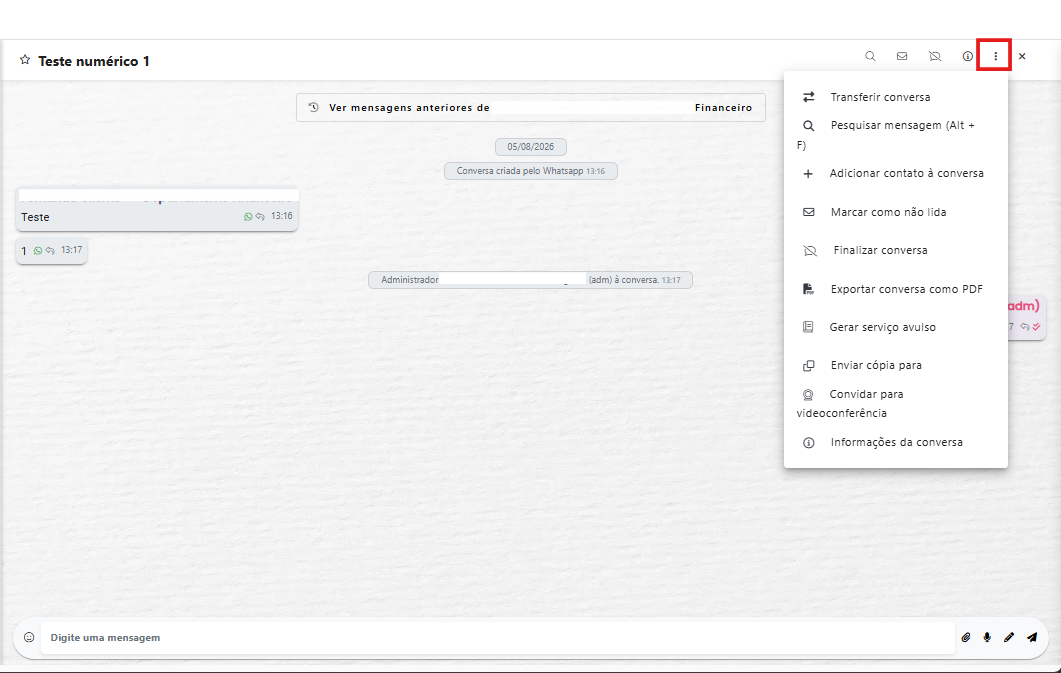
Transferir conversa
Permite transferir a conversa para outro usuário responsável.
Pesquisar mensagem
Abre a pesquisa de mensagens da conversa.
Esta opção possui o mesmo funcionamento do atalho da Lupa.
Adicionar contato
Permite incluir novos participantes na conversa.
Importante: A adição de mais de um contato cliente a conversa está disponível apenas para conversas realizadas entre Comunicador (Contabilidade) × Comunicador (Cliente) desde que sejam da mesma empresa.
Essa funcionalidade não está disponível para conversas integradas ao WhatsApp, pois a inclusão de novos participantes caracterizaria um grupo, estrutura que não é suportada pela integração.
Marcar como não lida
Marca a conversa como não lida.
Possui o mesmo funcionamento do atalho da barra superior.
Finalizar conversa
Permite encerrar a conversa.
Possui o mesmo funcionamento do botão de finalização da barra superior.
Exportar conversa em PDF
Gera um arquivo em formato PDF contendo todo o histórico da conversa.
Esse recurso é útil para arquivamento ou compartilhamento das informações.
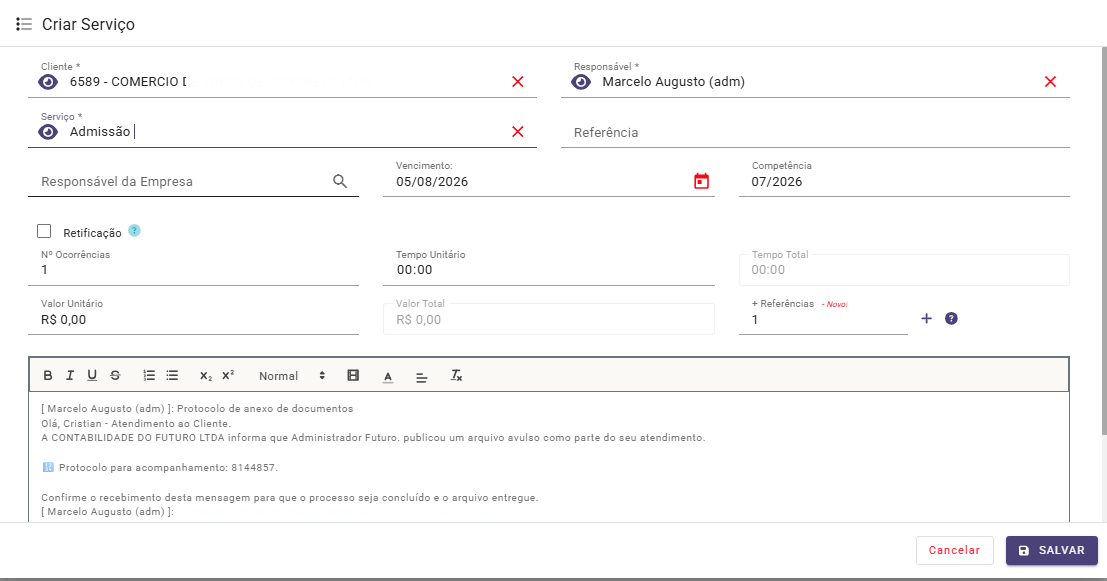
Gerar Serviço Avulso
Permite criar um Serviço Avulso diretamente a partir da conversa.
Após a criação do serviço:
-
Ao clicar sobre ele, será exibido o histórico das mensagens relacionadas à solicitação, facilitando o acompanhamento da demanda.
Enviar cópia para
Cria uma cópia da conversa para outro usuário do sistema.
Essa funcionalidade é útil quando outro colaborador também precisa acompanhar o atendimento.
Convidar para videoconferência
Permite iniciar uma videoconferência utilizando a integração com o Jitsi Meet.
Um link será criado para que os participantes possam ingressar na reunião.
Informações da conversa
Abre a tela de informações da conversa.
Esta opção possui o mesmo funcionamento do atalho disponível na barra superior.
Recursos da caixa de mensagens
Na parte inferior da conversa estão disponíveis os recursos para envio de mensagens.

😊 Emojis
Permite inserir emojis na mensagem antes do envio.
📎 Anexar arquivos
Permite enviar documentos, imagens e outros arquivos para os participantes da conversa.
🎤 Gravar áudio
Permite gravar e enviar mensagens de áudio.
Importante: Esta funcionalidade depende da permissão configurada para o usuário.
-
Usuários da Contabilidade podem utilizar o recurso quando autorizado.
-
Usuários do tipo Cliente não possuem permissão para envio de áudios quando utilizam o comunicador.
✏️ Personalizar mensagem
O ícone de Lápis permite personalizar o conteúdo da mensagem antes do envio.
Esse recurso pode ser utilizado para realizar ajustes na mensagem de forma rápida, conforme as funcionalidades disponíveis.