# Processamento de Extratos de Cartão
**1 - Onde os cartões devem ser processados**
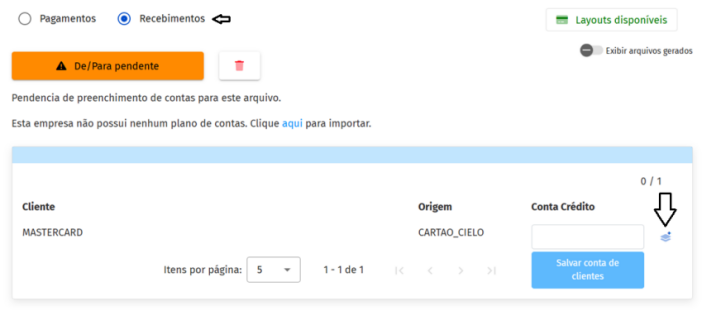
O processamento de extratos de cartão deve ser realizado **exclusivamente na aba de Recebimentos**. Nessa aba, o usuário deve importar o documento no formato previamente parametrizado de acordo com os **layouts disponíveis** no sistema.
**2 - Geração do DE/PARA**
Após a importação:
- O sistema gera automaticamente o **DE/PARA**, onde o usuário deve informar as contas correspondentes;
- No lado direito da tela, aparecerá um **ícone** que permite criar uma **Regra Avançada**, conforme o padrão estabelecido.
[](https://ajuda.ottimizza.com.br/uploads/images/gallery/2026-08/hXbimage.png)
**3 - Configuração da Regra Avançada**
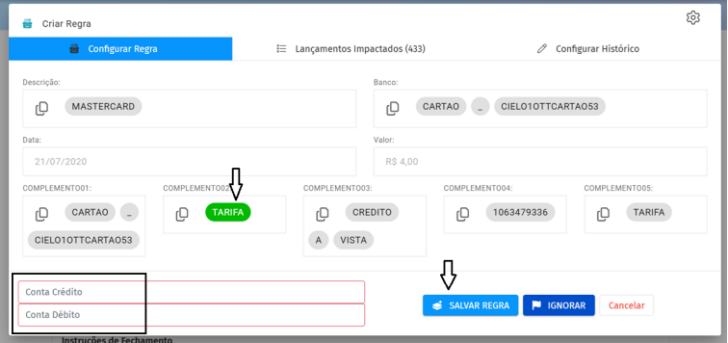
Ao clicar para criar a Regra Avançada, o sistema exibirá uma tela onde deve ser selecionado o **termo presente no Complemento 2**.
Esse termo pode representar, por exemplo:
- Venda;
- Tarifa/Taxa.
[](https://ajuda.ottimizza.com.br/uploads/images/gallery/2026-08/kptimage.png)
**Atenção:** Somente o item do **Complemento 2** deve ser selecionado — nenhum outro campo da tela deve ser marcado.
**4 - Definição das Contas Contábeis**
Para cada termo identificado no Complemento 2 (tarifa ou venda), é necessário configurar:
- **Conta Débito**;
- **Conta Crédito**;
Após informar essas contas, clique em **Salvar**.
**5 - Histórico (opcional)**
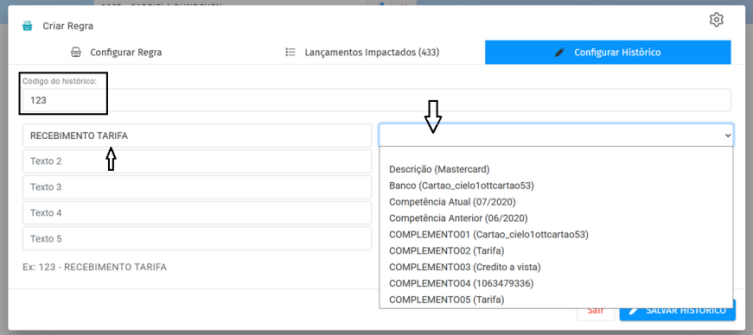
Depois de salvar as contas, o sistema exibirá a área de configuração de **Histórico**, que é **opcional**.
O usuário pode escolher entre:
- Informar um **código de histórico** do seu sistema contábil;
- Inserir um **texto livre**;
- Selecionar uma **informação do relatório processado** no próprio Integrador.
Ao finalizar, clique em **Confirmar/Salvar**.
[](https://ajuda.ottimizza.com.br/uploads/images/gallery/2026-08/vL8image.png)
**6 - Criação da segunda regra**
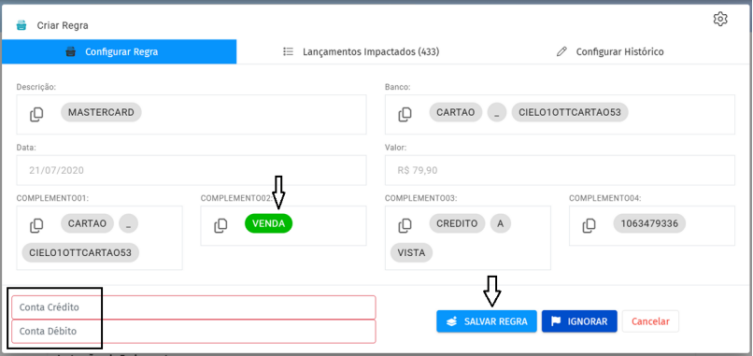
Após salvar a primeira regra (ex.: tarifa), o sistema mantém a tela aberta porque ainda é necessário configurar a segunda regra (ex.: venda).
Para isso:
- Clique no termo **Venda** que aparece no Complemento 2;
- Informe novamente a **conta débito** e **conta crédito**;
- Clique em **Salvar**;
- Configure o histórico (opcional), seguindo o mesmo padrão da etapa anterior;
- Clique em **Concluir e Salvar**.
[](https://ajuda.ottimizza.com.br/uploads/images/gallery/2026-08/AyAimage.png)
**7 - Finalização**
Após concluir todas as regras necessárias, o sistema inicia o processamento do arquivo e gera o **documento final**, já aplicando:
- As contas configuradas;
- Os históricos definidos;
- As regras de interpretação conforme os termos do Complemento 2.