Preenchimento de Regras e De-Para
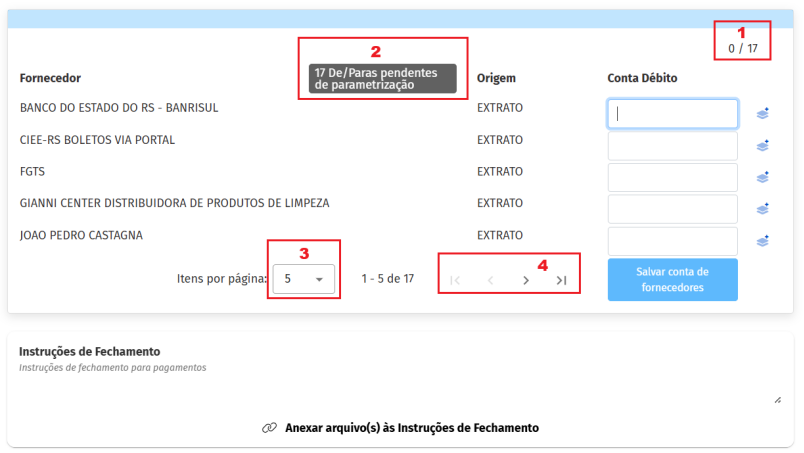
Após a importação do arquivo, será gerado um De/Para para os lançamentos que ainda não possuem regras definidas. Com a nova atualização, a tela do De/Para passa a disponibilizar:
- Total de lançamentos no De/Para e quantidade preenchida;
- Total de lançamentos pendentes;
- Quantidade de itens por página, com possibilidade de ajuste para visualização de até 50 lançamentos por vez;
- Campo para prosseguir para a próxima página.
A criação das regras pode ser realizada de duas formas, por meio de Regra Avançada(1) ou preencher a conta contábil diretamente pelo De-Para(2).
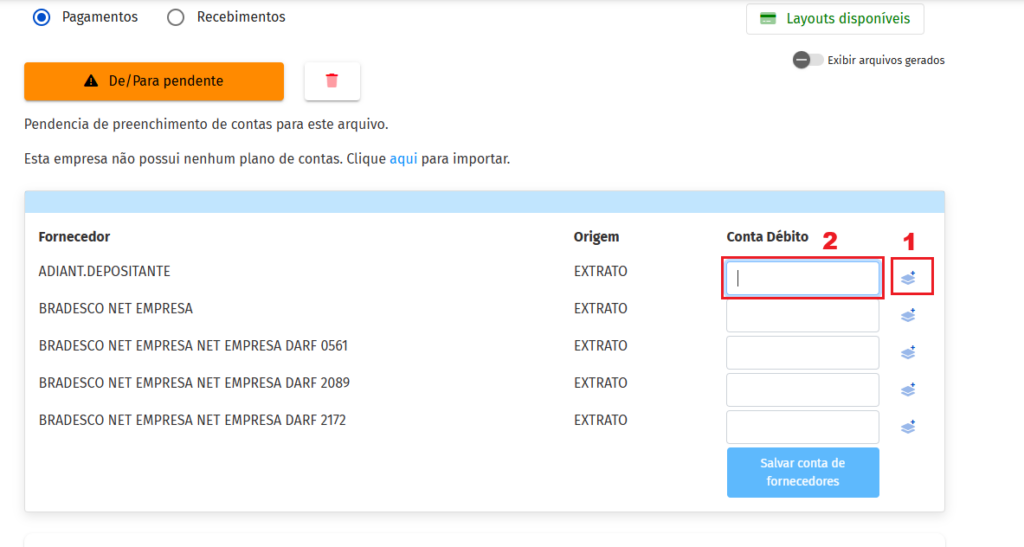
Regra Avançada
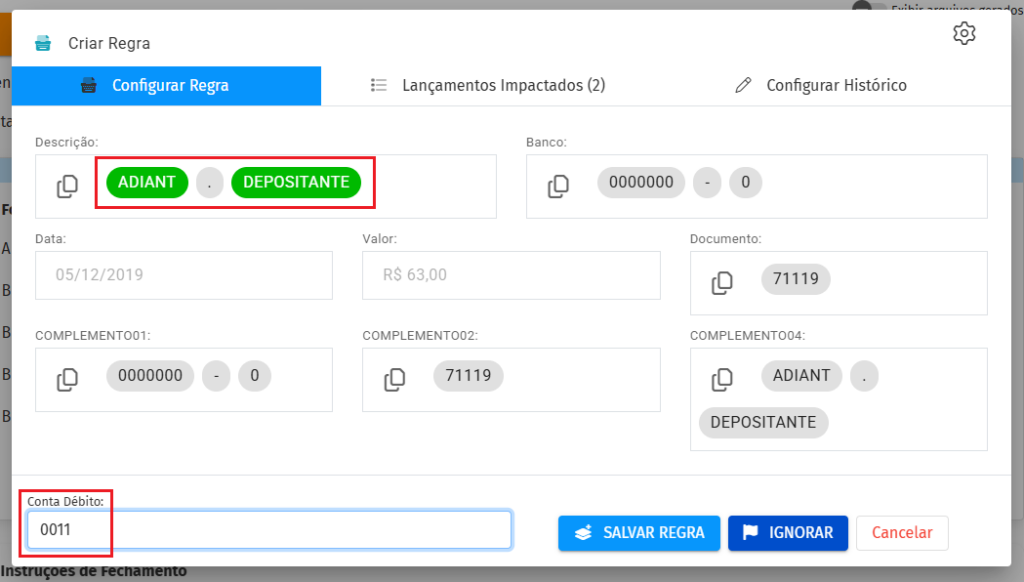
Ao clicar no botão de Regra Avançada (1), será exibido a tela para configuração, selecione o termo que definirá a regra e informe a conta do lançamento, conforme exemplo.
Em seguida, será exibido o campo para visualização dos lançamentos impactados com base nos termos selecionados.
Atenção: É possível selecionar de 1 a 4 termos, como descrição, complemento ou banco.
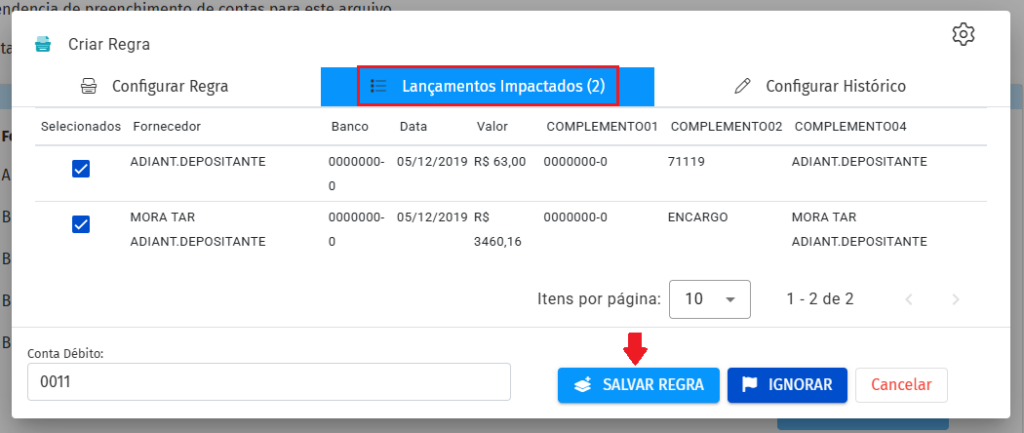
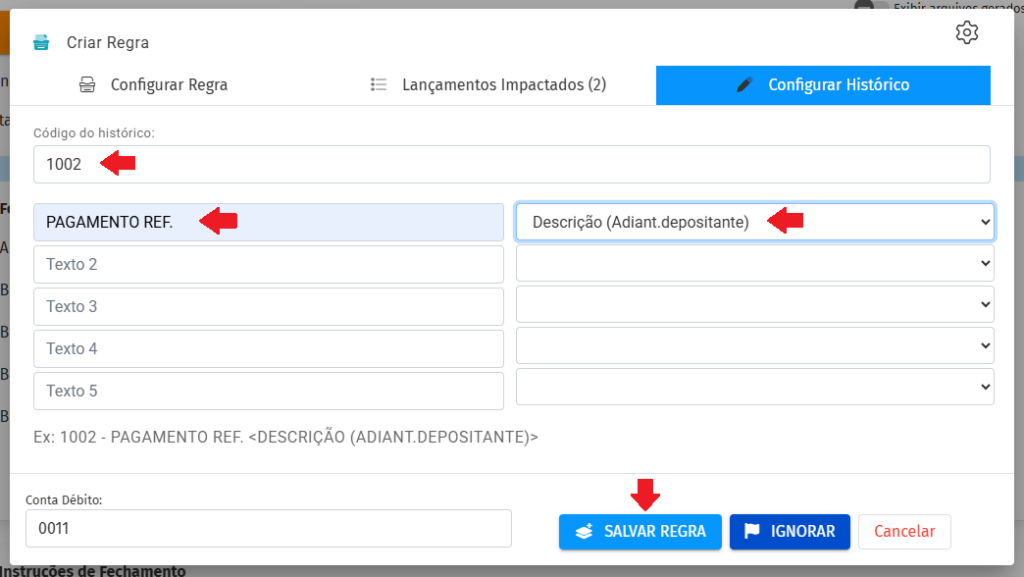
Após confirmar os lançamentos impactados, clique no botão Salvar Regra. Em seguida, será exibida a tela para Configurar o Histórico dos lançamentos. Nessa etapa, é possível informar o código do histórico, quando aplicável, inserir uma descrição e definir quais informações deverão ser apresentadas no Arquivo Pronto.
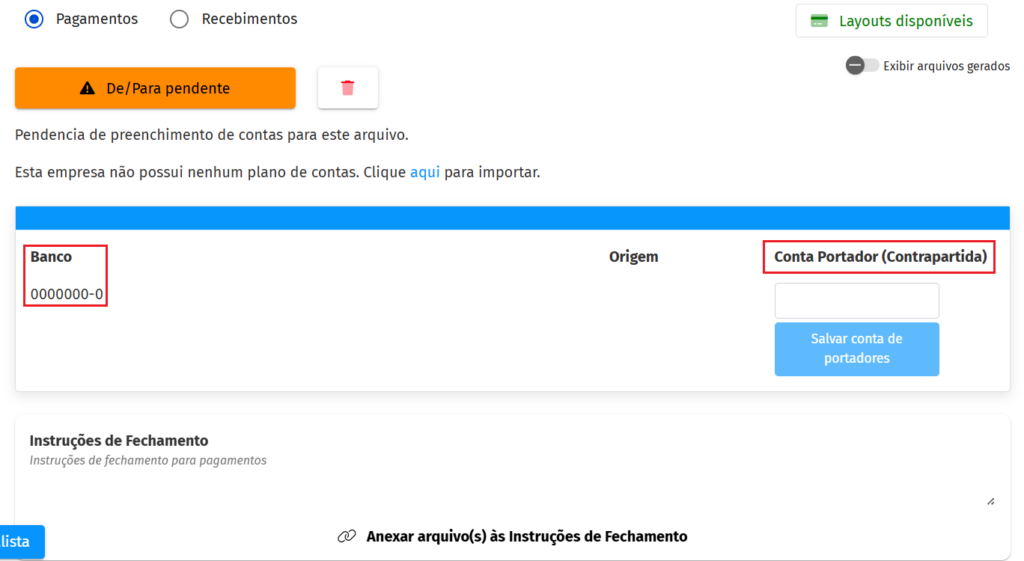
Esse processo deverá ser realizado para todos os lançamentos até que seja gerado o De-Para da conta portadora, correspondente à contrapartida do lançamento.
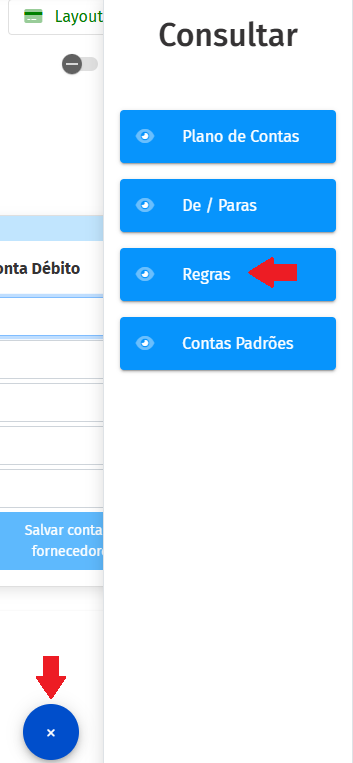
Para visualizar as regras criadas, clique no botão azul localizado no canto inferior direito da tela e selecione a opção Regras.
Ao acessar o botão Regras, é possível visualizar todas as regras criadas nas abas Pagamentos e Recebimentos, bem como realizar as seguintes ações: Excluir Regra, Clonar Regra, Editar Regra e Ajustar Histórico, respectivamente.

De-Para
Quando o preenchimento da conta contábil é realizado por meio do De-Para, basta informar a conta contábil para os lançamentos, conforme o exemplo. Serão exibidos cinco lançamentos por vez; após informar a conta, clique em Salvar conta de fornecedores.
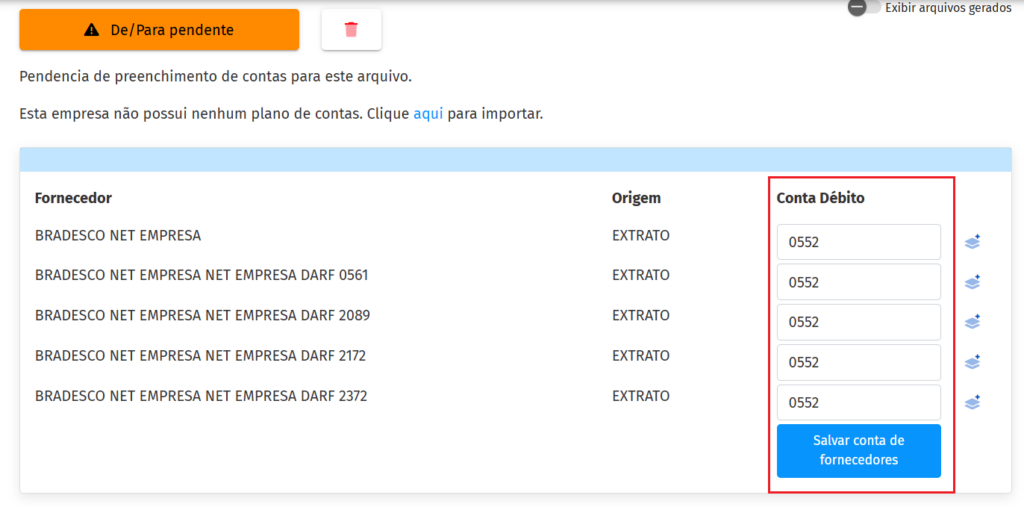
Esse processo deverá ser realizado para todos os lançamentos até que seja gerado o De-Para da conta portadora, correspondente à contrapartida do lançamento.
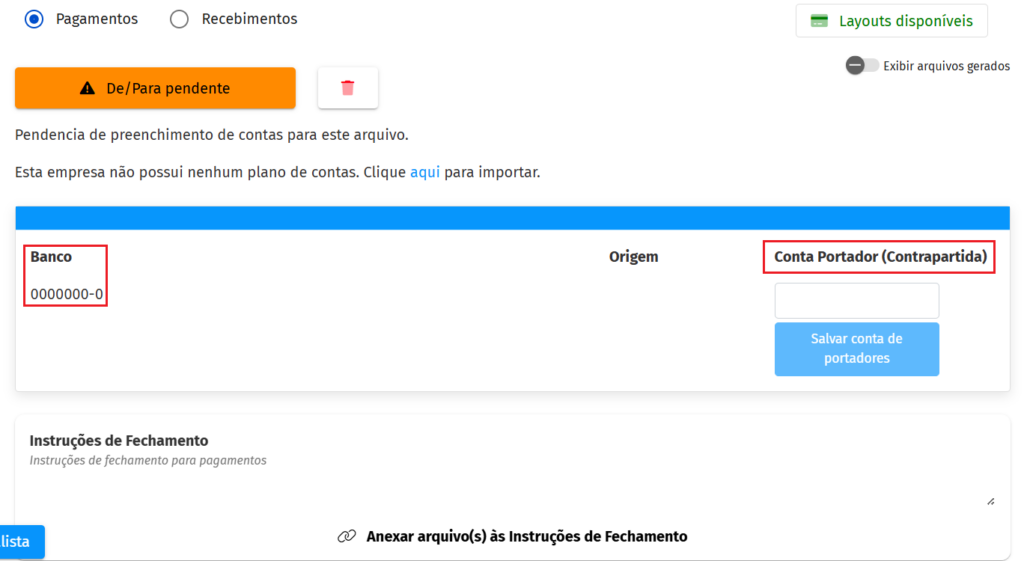
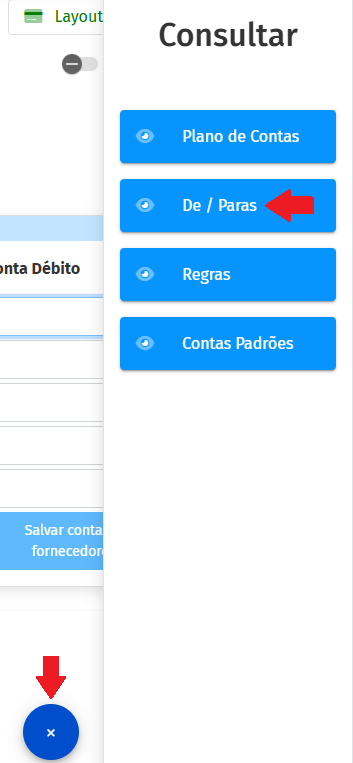
Para visualizar as contas cadastradas via De-Para, clique no botão azul localizado no canto inferior direito da tela e selecione a opção De/Paras.
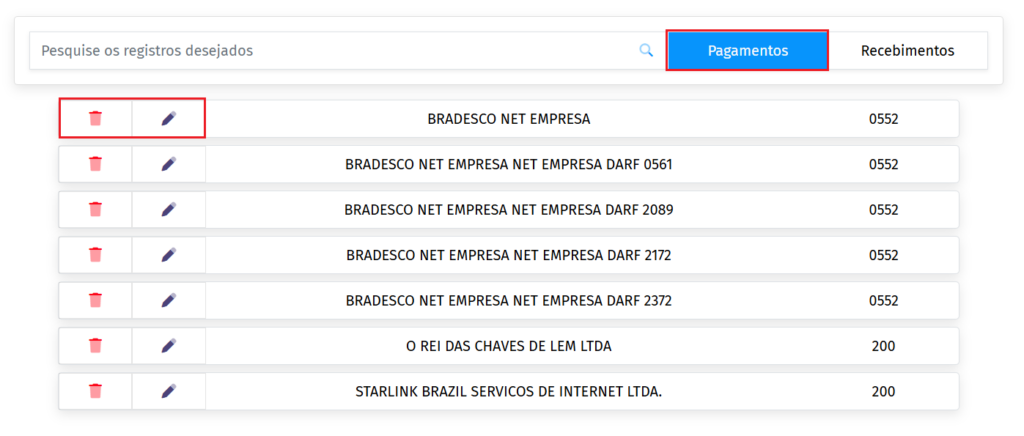
Ao acessar o botão De/Paras, é possível visualizar as contas criadas para Pagamentos e Recebimentos, bem como realizar as seguintes ações: Excluir de/para, Editar de/para, respectivamente.
ATENÇÃO:
- Quando o preenchimento da conta contábil é realizado por meio de Regra Avançada, a regra será aplicada automaticamente aos lançamentos futuros por similaridade. Sempre que um lançamento contiver os termos definidos no momento da criação da regra, ela será aplicada de forma automática.
- Quando o preenchimento da conta contábil é realizado por meio do De/Para, a atribuição automática da conta contábil em lançamentos futuros ocorrerá somente se a descrição do lançamento for exatamente igual à descrição utilizada no momento do preenchimento no De/Para. Em relação ao histórico do lançamento que será gerado no arquivo final, caso não haja um histórico padrão previamente definido, será atribuído o histórico padrão da Ottimizza.