# Padrão não Processa Arquivo com Senha
**O que significa PDF protegido por senha?**
PDF protegido por senha significa que o arquivo possui uma **camada de segurança ativada**, que impede o acesso total ao conteúdo do documento.
Isso pode acontecer de duas formas:
**1 - Senha para abrir o arquivo**
O PDF não abre sem digitar uma senha. Nesse caso, o conteúdo fica totalmente inacessível.
**2 - Restrição de permissões (senha de edição)**
O PDF abre normalmente, mas possui bloqueios como:
- Impedir copiar texto;
- Impedir editar;
- Impedir imprimir;
- Impedir extrair conteúdo.
Mesmo sem pedir senha ao abrir, ele pode estar protegido internamente.
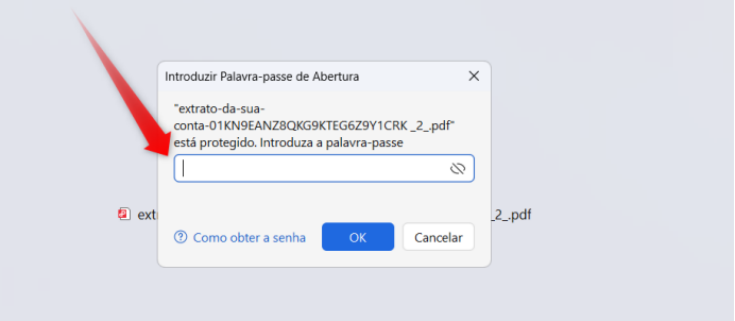
Ao tentar abrir o arquivo, o sistema não permite pois o documento está protegido por senha ou restrição de segurança.
**Como identificar se o PDF está protegido?**
- Um indicativo é quando: O PDF pede senha para abrir.
[](https://ajuda.ottimizza.com.br/uploads/images/gallery/2026-08/vS6image.png)
**Por que o Integrador não processa?**
Quando o arquivo está protegido, o Integrador **não consegue realizar a leitura do conteúdo**, pois o texto do PDF fica bloqueado para extração.
**Como remover essas restrições?**
Existem ferramentas online que conseguem remover restrições de edição e impressão. Uma delas é o site **ILovePDF**.
**Passo a passo no ILovePDF**
1. Acesse: [https://www.ilovepdf.com/pt](https://www.ilovepdf.com/pt)
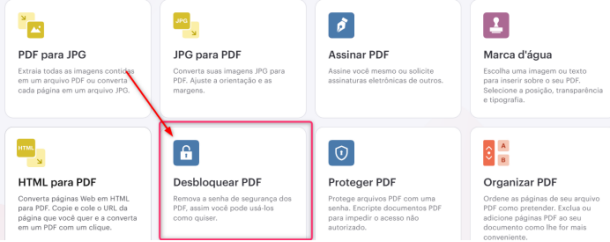
2. Clique em “**Desbloquear PDF**”;
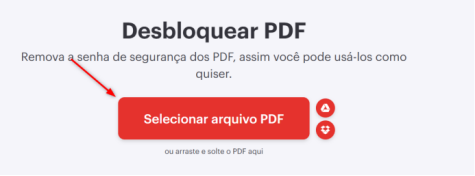
3. Clique em “**Selecionar Arquivo**”;
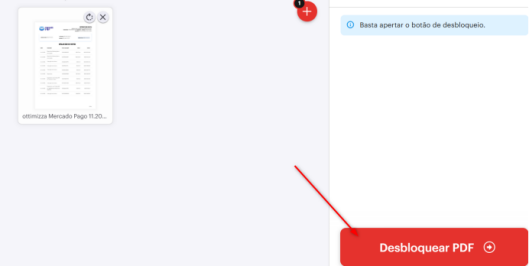
4. Envie o PDF protegido;
5. Clique em “**Desbloquear PDF**”;
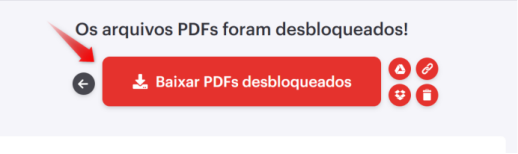
6. Baixe o arquivo desbloqueado.
[](https://ajuda.ottimizza.com.br/uploads/images/gallery/2026-08/d3Aimage.png)
[](https://ajuda.ottimizza.com.br/uploads/images/gallery/2026-08/Epmimage.png)
[](https://ajuda.ottimizza.com.br/uploads/images/gallery/2026-08/dcJimage.png)
[](https://ajuda.ottimizza.com.br/uploads/images/gallery/2026-08/L3dimage.png)
Em alguns casos, o site consegue desbloquear automaticamente sem solicitar senha.
**Caso o site solicite senha**
- Será necessário solicitar ao cliente a senha do arquivo;
- Ou solicitar que o cliente envie o extrato em PDF já desbloqueado.
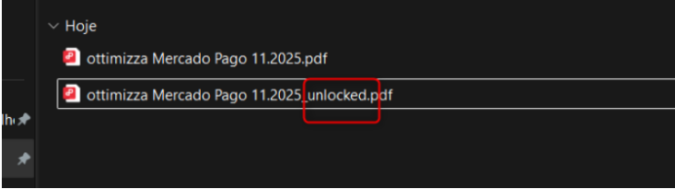
**Como identificar o arquivo desbloqueado?**
Após o desbloqueio e download:
- O arquivo será salvo com o nome contendo o sufixo “**unlocked**” no final.
Exemplo: **extrato\_mercadopago\_unlocked.pdf**
[](https://ajuda.ottimizza.com.br/uploads/images/gallery/2026-08/Crkimage.png)
**Após desbloquear**
- Abra o PDF e valide se não pede mais senha/restrição;
- Importar normalmente no portal do Integrador.
Com o arquivo desbloqueado, o sistema conseguirá processar corretamente.