# Histórico padrão dos Lançamentos
1. **Entendimento do Funcionamento**
Atualmente, quando um cliente importa um arquivo e configura suas regras de lançamento no Portal Ottimizza, ele pode definir, de forma individual, um **histórico para cada lançamento**.
Entretanto, para reduzir retrabalho e padronizar os históricos, o sistema também oferece a opção de configurar um **Histórico Padrão**.
2\. **O que é o Histórico Padrão?**
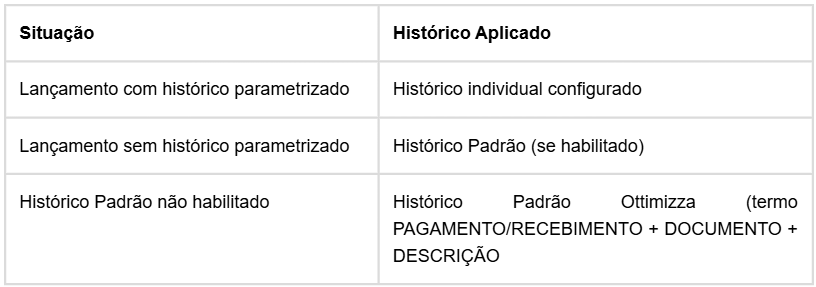
O **Histórico Padrão** é um modelo que será aplicado automaticamente em todos os lançamentos que **não tiverem histórico parametrizado individualmente**.
O que isso significa:
- **Todos os lançamentos receberão um histórico com o mesmo formato**, mesmo que com conteúdos específicos extraídos do arquivo;
- **Não significa que o texto será exatamente igual**, mas que seguirá um **mesmo padrão definido** pelo cliente.
**Exemplo de histórico padrão:**
Um lançamento poderá conter:
- A palavra “**Pagamento**”;
- O **número do documento**, conforme consta no arquivo;
- O **campo de descrição**, conforme consta no arquivo.
Esse padrão é configurado pelo cliente.
3\. **Prioridade da Aplicação**
- **Lançamentos com histórico parametrizado individualmente** continuarão com os históricos personalizados já definidos;
- **Lançamentos sem histórico parametrizado** serão preenchidos com o Histórico Padrão, se habilitado.
4\. **Como Habilitar o Histórico Padrão**
Siga os passos abaixo:
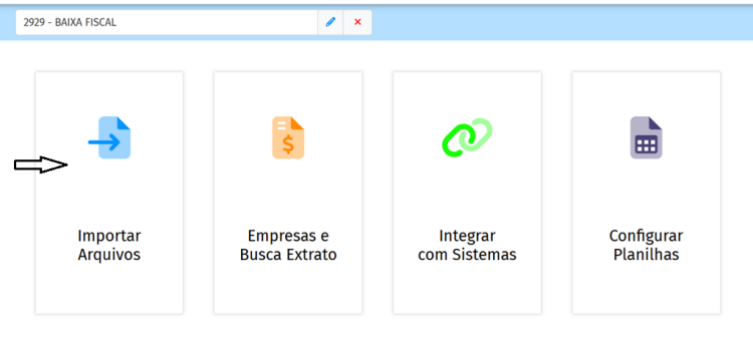
**a.** Acesse a tela de **Importar Arquivos**.
[](https://ajuda.ottimizza.com.br/uploads/images/gallery/2026-08/EPBimage.png)
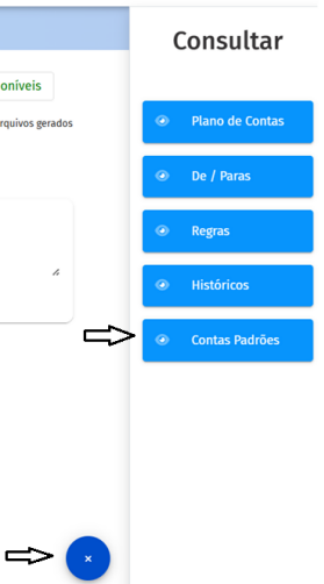
**b.** No canto inferior direito, clique no **ícone azul em formato de X**.
[](https://ajuda.ottimizza.com.br/uploads/images/gallery/2026-08/EqMimage.png)
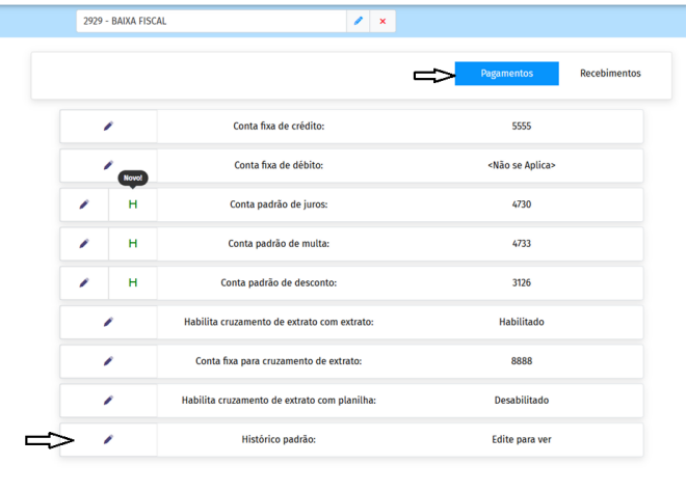
**c.** Abra a aba “**Contas Padrões**”.
Essa aba está dividida em duas seções:
- Pagamentos;
- Recebimentos.
**d.** No final dessa aba, localize a opção “**Histórico Padrão**”.
**e.** Clique no ícone de **editar (lápis)** ao lado do Histórico Padrão.
[](https://ajuda.ottimizza.com.br/uploads/images/gallery/2026-08/FjEimage.png)
5\. **Opções de Configuração do Histórico Padrão**
Ao editar o Histórico Padrão, o cliente pode definir:
**a. Código de histórico**
**b. Texto personalizado** (digitado manualmente)
**c.** **Definição automática com base em campos fixos**, como:
- sempre o número do documento;
- sempre a descrição;
- sempre um complemento.
Você pode combinar essas opções para criar o padrão ideal.
6\. **Aplicação do Histórico Padrão**
- A configuração pode ser feita **separadamente para Pagamentos e Recebimentos**, ou em ambos.
- O Histórico Padrão **não possui custo adicional** para habilitação.
- É aplicável tanto para:
- - Empresas com configuração **customizada**;
- Empresas que utilizam **planilha simples**.
7\. **Resumo das Regras**
[](https://ajuda.ottimizza.com.br/uploads/images/gallery/2026-08/FrHimage.png)