# Exclusão Múltipla de Regras e De/Paras
Este manual tem como objetivo orientar os usuários sobre a utilização da funcionalidade Exclusão Múltipla de Regras e De/Paras, disponível nos processamentos de pagamentos e recebimentos.
**O QUE É A FUNCIONALIDADE?**
A funcionalidade Exclusão Múltipla de Regras e De/Paras permite realizar a exclusão de registros de três formas:
1. Exclusão **individual** de um item;
2. Exclusão **múltipla** de itens selecionados;
3. Exclusão em massa de **todos** os itens cadastrados.
**COMO REALIZAR A EXCLUSÃO DE REGRAS?**
[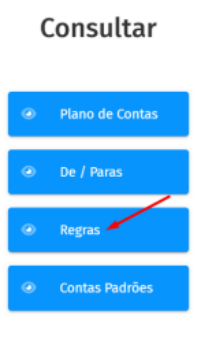](https://ajuda.ottimizza.com.br/uploads/images/gallery/2026-08/Wwvimage.png)
3\. Na aba “Regras da Empresa” localize as regras que deseja excluir;
[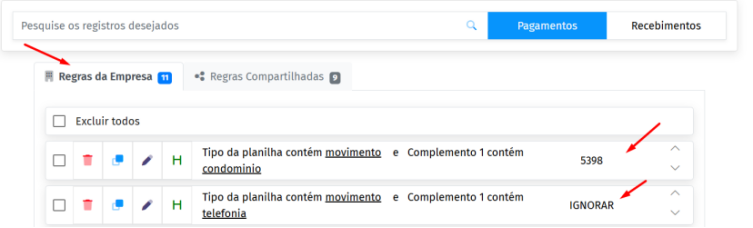](https://ajuda.ottimizza.com.br/uploads/images/gallery/2026-08/gPSimage.png)
4\. Escolha uma das opções abaixo:
**Exclusão individual de uma regra:**
Clique no ícone de lixeira para habilitar a exclusão;
[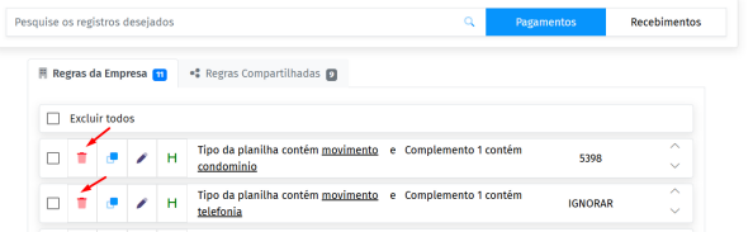](https://ajuda.ottimizza.com.br/uploads/images/gallery/2026-08/9igimage.png)
Clique novamente no ícone de lixeira para confirmar a exclusão da regra.
[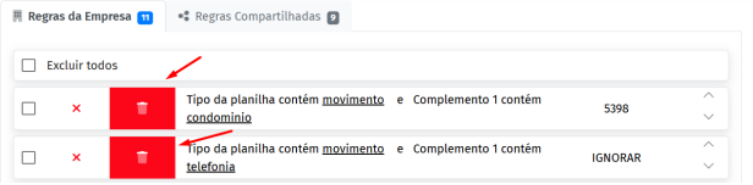](https://ajuda.ottimizza.com.br/uploads/images/gallery/2026-08/DF9image.png)
**Exclusão múltipla de regras:**
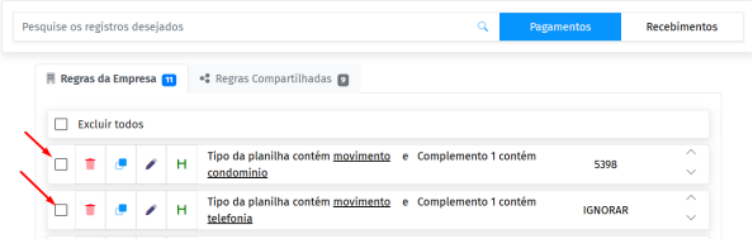
Marque as caixas de seleção das regras que deseja excluir.
[](https://ajuda.ottimizza.com.br/uploads/images/gallery/2026-08/4vQimage.png)
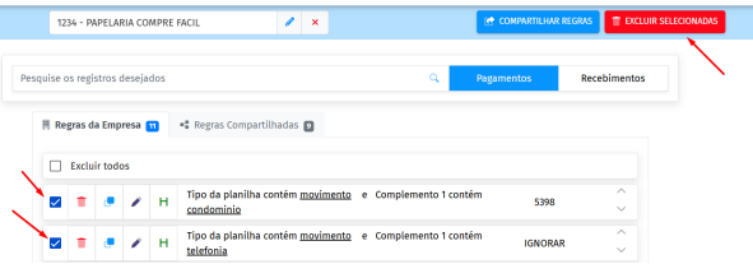
Clique em Excluir Selecionadas.
[](https://ajuda.ottimizza.com.br/uploads/images/gallery/2026-08/FYeimage.png)
Clique em Confirmar para concluir a exclusão.
**Exclusão em massa de regras:**
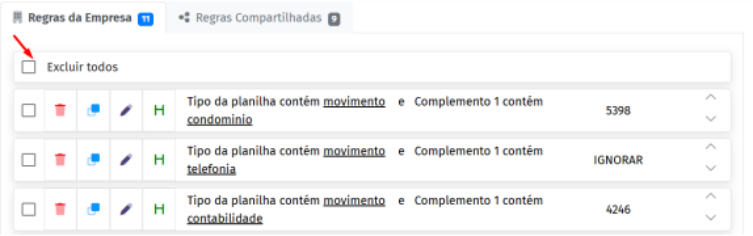
Marque a opção "Excluir Todos".
[](https://ajuda.ottimizza.com.br/uploads/images/gallery/2026-08/oWWimage.png)
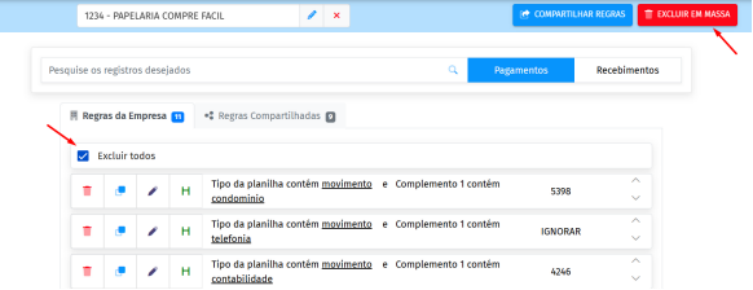
Clique em "Excluir em Massa".
[](https://ajuda.ottimizza.com.br/uploads/images/gallery/2026-08/dcZimage.png)
Clique em **Confirmar** para concluir a exclusão.
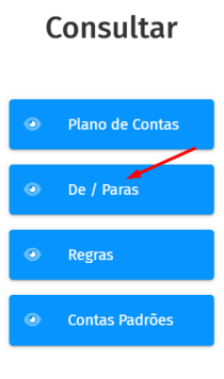
**COMO REALIZAR A EXCLUSÃO DE DE/PARAS?**
[](https://ajuda.ottimizza.com.br/uploads/images/gallery/2026-08/rvqimage.png)
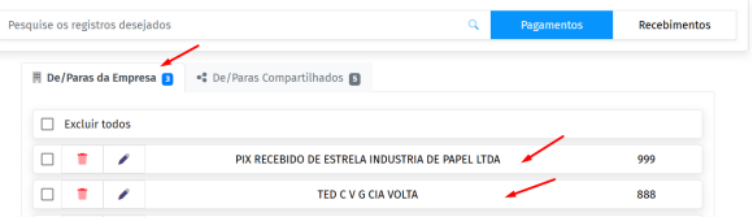
3\. Na aba De/Paras da Empresa, localize os registros que deseja excluir.
[](https://ajuda.ottimizza.com.br/uploads/images/gallery/2026-08/j0pimage.png)
4\. Escolha uma das opções abaixo:
**Exclusão individual de um De/Para:**
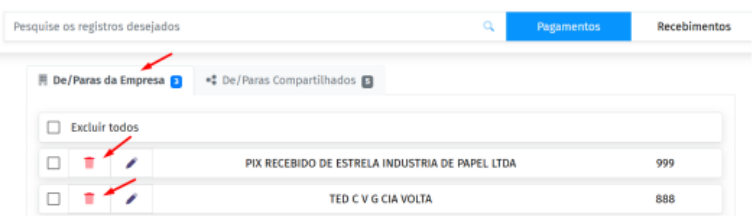
Clique no ícone de lixeira para habilitar a exclusão.
[](https://ajuda.ottimizza.com.br/uploads/images/gallery/2026-08/wiOimage.png)
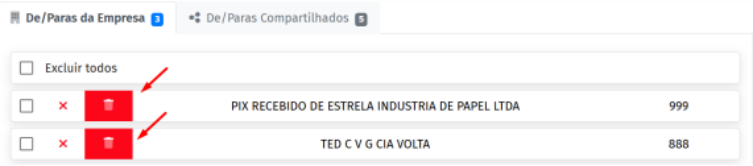
Clique novamente no ícone de lixeira para confirmar a exclusão do registro.
[](https://ajuda.ottimizza.com.br/uploads/images/gallery/2026-08/b4himage.png)
**Exclusão múltipla de De/Paras:**
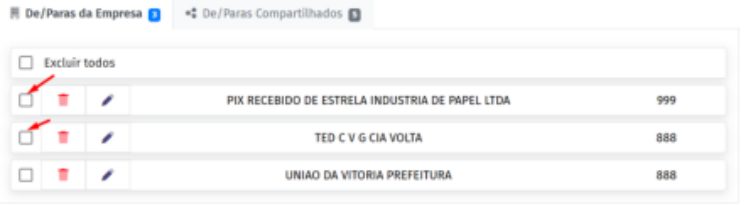
Marque as caixas de seleção dos De/Paras que deseja excluir.
[](https://ajuda.ottimizza.com.br/uploads/images/gallery/2026-08/FJ2image.png)
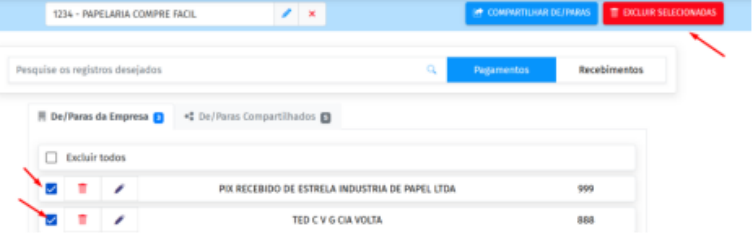
Clique em Excluir Selecionadas.
[](https://ajuda.ottimizza.com.br/uploads/images/gallery/2026-08/QGdimage.png)
Clique em Confirmar para concluir a exclusão.
**Exclusão em massa de De/Paras:**
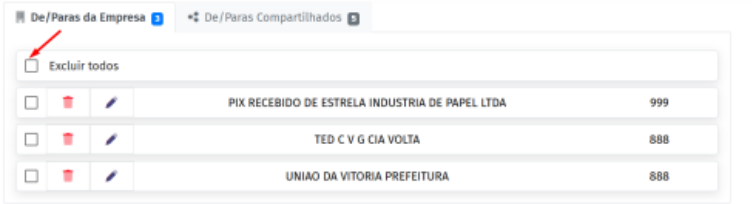
Marque a opção Excluir Todos.
[](https://ajuda.ottimizza.com.br/uploads/images/gallery/2026-08/rboimage.png)
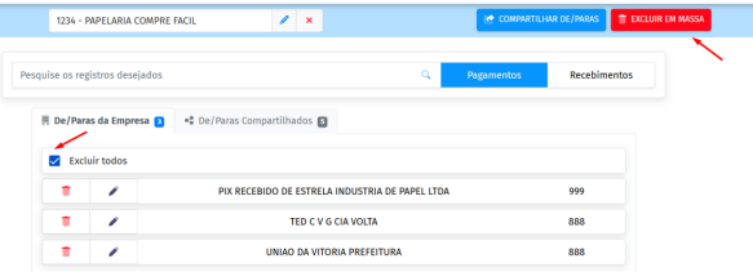
Clique em Excluir em Massa.
[](https://ajuda.ottimizza.com.br/uploads/images/gallery/2026-08/l4Iimage.png)
Clique em Confirmar para concluir a exclusão.
**IMPORTANTE**
Antes de confirmar a exclusão, verifique cuidadosamente os registros selecionados. Após a remoção, as regras e os De/Paras serão excluídos de forma definitiva e não poderão ser recuperados posteriormente.
Para evitar exclusões indevidas, recomendamos que essa ação seja realizada apenas quando houver certeza de que os registros não serão mais utilizados.