Configurar Planilhas
- Planilha Simples
Com a empresa desejada selecionada no portal, clique no ícone Configurar Planilhas.
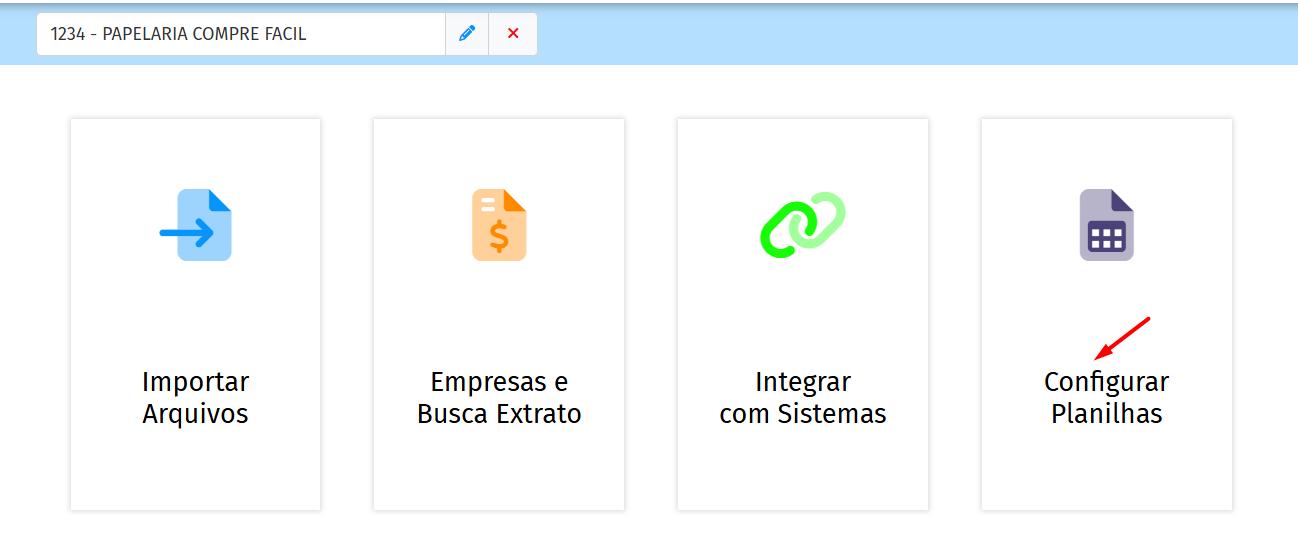
Ao acessar essa opção, serão exibidos dois tipos de configuração: Planilha Simples e Planilha Customizada (Integra+).

Para configurar uma planilha simples, clique em Planilha Simples.
- As planilhas simples são configuradas para empresas padrão.
- A planilha deve conter uma informação por linha.
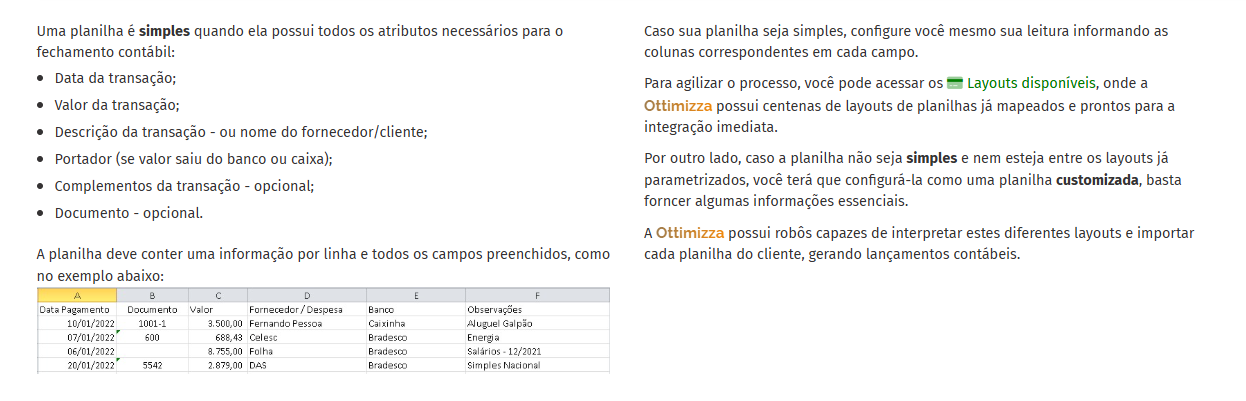
Os campos destacados em vermelho são de preenchimento obrigatório. A configuração deverá ser realizada nas opções Pagamentos e/ou Recebimentos, conforme a necessidade da empresa.
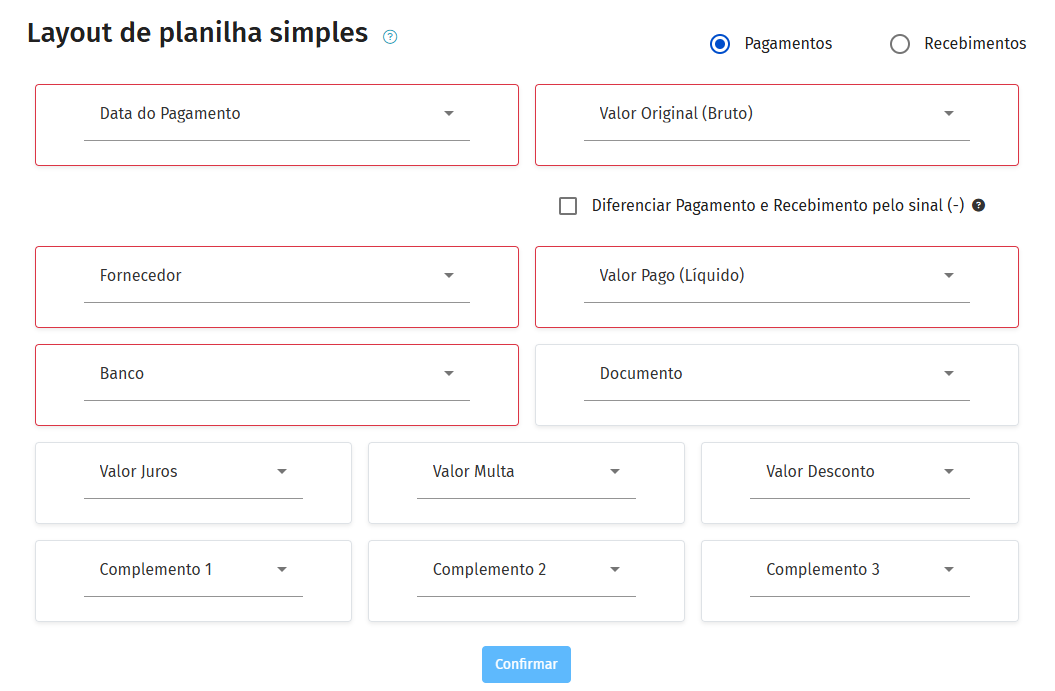
Campos obrigatórios:
- Data;
- Descrição;
- Banco;
- Valor bruto ou líquido
Após preencher as colunas correspondentes às informações do seu arquivo, clique em Confirmar.
Exemplo de Planilha Simples:
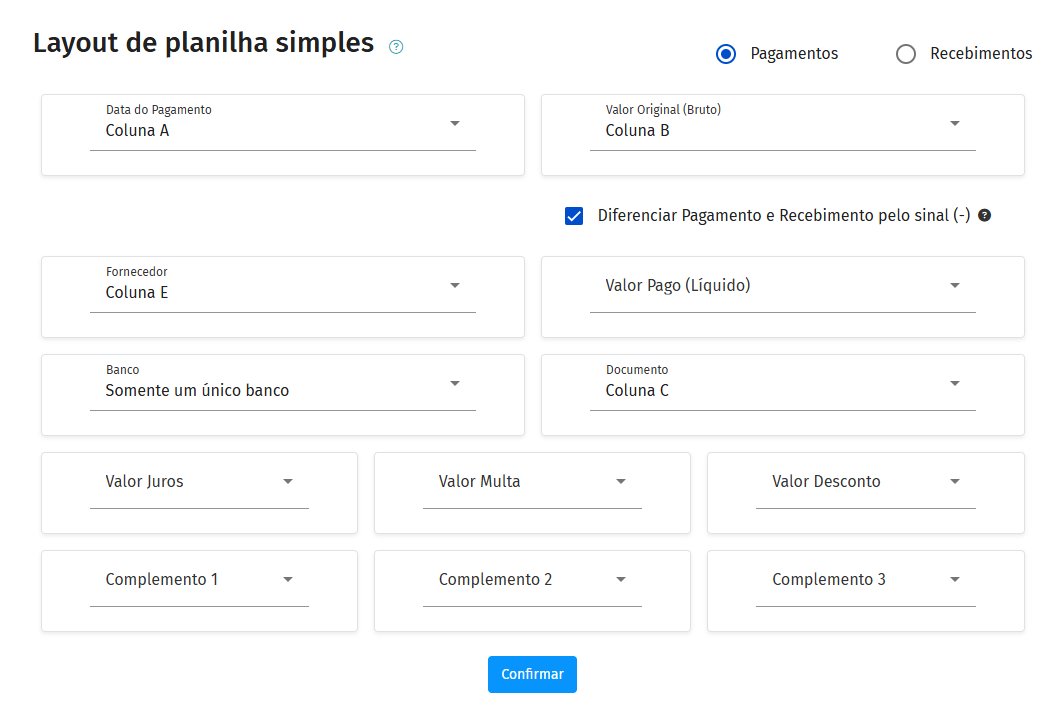
Atenção: As orientações a seguir explicam como configurar os campos de valores e banco. As opções devem ser selecionadas de acordo com as informações disponíveis no seu relatório financeiro.
1.1 Orientações para o preenchimento dos valores
O sistema permite diferentes formas de configurar os valores dos lançamentos:
- Valor Original (Bruto) ou Valor Pago (Líquido): você pode configurar uma das informações, conforme os dados disponíveis no relatório.
- Valor Original (Bruto) + Valor Pago (Líquido): Você pode informar o Valor Original (Bruto) e o Valor Pago (Líquido) e o sistema identifica automaticamente os juros e descontos;
- Valor Original (Bruto) + Juros, Multa e/ou Descontos: É possível preencher o Valor Original (Bruto) e informar separadamente os valores de juros, multas e descontos nos campos correspondentes, desta forma, o valor líquido será calculado automaticamente;
- Valor Pago (Líquido) + Juros, Multa e/ou Descontos: É possível preencher o Valor Pago (Líquido) e informar separadamente os valores de juros, multas e descontos nos campos correspondentes, desta forma, o valor bruto será calculado automaticamente;
- Caso o relatório possua os valores de Pagamentos e Recebimentos na mesma coluna, diferenciados pelo sinal, você pode utilizar a opção “Diferenciar Pagamento e Recebimento pelo sinal (-)” para que o sistema diferencie automaticamente os lançamentos.
1.2 Orientações para o preenchimento do banco
O banco dos lançamentos pode ser identificado de três formas. Escolha a opção que melhor corresponde ao formato do seu relatório financeiro.
- Nome do Arquivo
Utilize esta opção quando os arquivos financeiros estiverem separados por banco.
Nessa configuração, o sistema identificará o banco com base no nome de cada arquivo financeiro importado.
- Somente um único banco
Utilize esta opção quando a empresa utilizar apenas um banco e essa informação não estiver presente no conteúdo do relatório.
Nesta configuração, todos os lançamentos serão vinculados a um único banco.
- Selecionar coluna
Utilize esta opção quando o relatório possuir uma coluna com a identificação do banco.
Nessa configuração, o sistema identificará o banco com base na informação existente na coluna selecionada.
- Planilha Customizada (Integra+)
A opção Planilha Customizada (Integra+) é destinada a empresas que precisam de tratamentos específicos para leitura dos relatórios financeiros.
Diferentemente da Planilha Simples, a configuração de uma planilha customizada exige a análise e o tratamento interno pela equipe da Ottimizza, não podendo ser realizada de forma autônoma pelo contador.
Essa opção pode ser necessária nos seguintes casos:
- Planilhas ou relatórios financeiros complexos (XLSX, TXT, CSV e PDF);
- Regras contábeis customizadas;
- Tratamento de centro de custo e/ou filial;
- Limpeza de campos;
- Baixa de duplicatas no módulo fiscal.
2.1 Como solicitar uma customização?
Com a empresa desejada selecionada no portal, clique no ícone Configurar Planilhas.
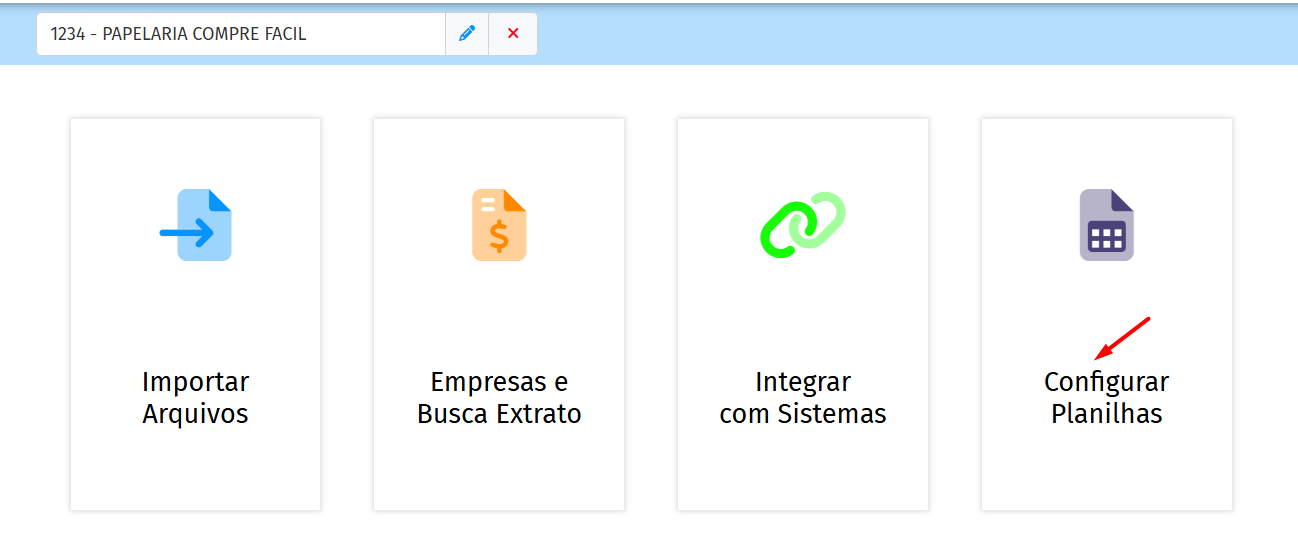
Na tela apresentada, serão exibidos dois tipos de configuração: Planilha Simples e Planilha Customizada (Integra+).

Para iniciar uma solicitação, clique em Planilha Customizada.
Consulte os detalhes do seu pacote contratado:
Nessa tela, você poderá visualizar:
- Quantidade de empresas customizadas contratadas;
- Quantidade de customizações já realizadas;
- Saldo disponível para novas customizações..
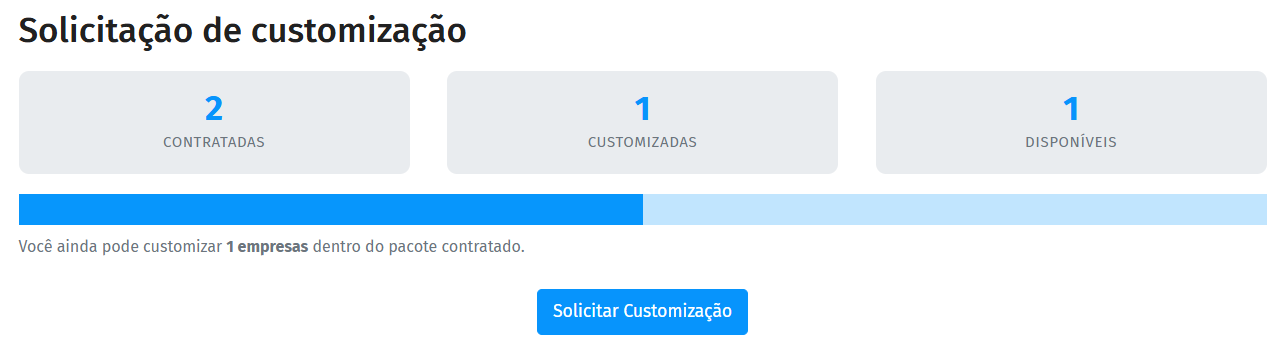
Para continuar, clique em Solicitar customização.
Preencha os dados solicitados:
Informe os dados do responsável pelo acompanhamento da solicitação:
- Nome do analista responsável da empresa
- E-mail do analista responsável da empresa
- Telefone para contato
Envie os arquivos:
Após preencher os dados, anexe os arquivos necessários no campo correspondente.
Importante: os arquivos devem ser reunidos e enviados em um único arquivo compactado no formato .zip.
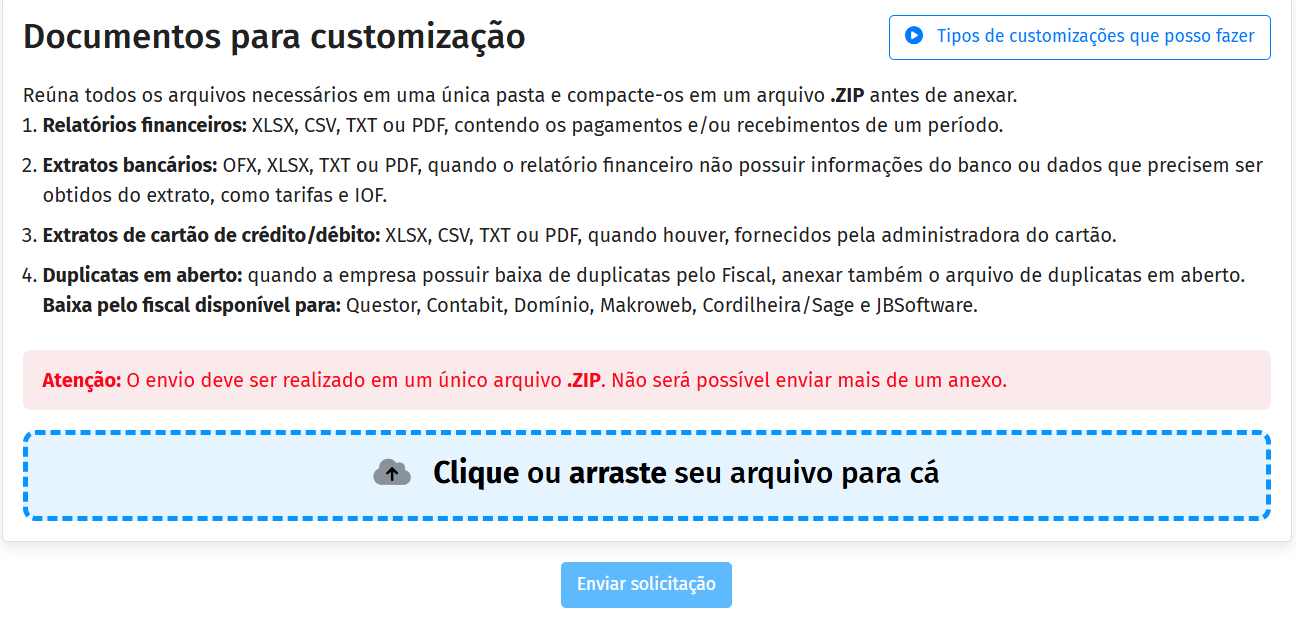
Para finalizar, clique em Enviar solicitação e aguarde o contato da equipe Ottimizza.
Ficou com dúvidas sobre os tipos de customizações disponíveis?
Acesse a opção Tipos de customizações que posso fazer e assista ao vídeo explicativo para conhecer as possibilidades de customização disponíveis.