Compartilhamento de Regras e De/Paras entre Empresas
Este manual tem como objetivo orientar os usuários sobre a funcionalidade de Compartilhamento de Regras e De/Paras entre empresas, disponível nos processamentos de pagamentos e recebimentos.
1 - O QUE É A FUNCIONALIDADE?
A funcionalidade de Compartilhamento de Regras e De/Paras permite compartilhar Regras e De/Paras já cadastrados em uma empresa com outras empresas da contabilidade.
Com isso, não é necessário cadastrar as mesmas contas várias vezes, tornando o processo mais rápido, prático e padronizado.
2 - O QUE PODE SER COMPARTILHADO?
O usuário pode compartilhar:
-
Somente as Regras;
-
Somente os De/Paras;
-
Regras e De/Paras.
O compartilhamento pode ser realizado para os processos de Pagamentos e Recebimentos ou apenas para um deles, conforme a necessidade.
3 - QUANDO O COMPARTILHAMENTO É RECOMENDADO?
O compartilhamento de Regras e De/Paras é recomendado quando várias empresas utilizam as mesmas contas contábeis em seus lançamentos.
Nesse caso, o usuário pode realizar o cadastro das contas em uma empresa e compartilhar essas informações com as demais empresas.
4 - QUANDO O COMPARTILHAMENTO NÃO É RECOMENDADO?
O compartilhamento não é recomendado quando as empresas utilizam contas contábeis diferentes em seus lançamentos.
Nesses casos, o ideal é realizar o cadastro das Regras e dos De/Paras individualmente em cada empresa.
5 - COMO HABILITAR O COMPARTILHAMENTO DE REGRAS?
Para habilitar o compartilhamento de regras, siga os passos abaixo:
-
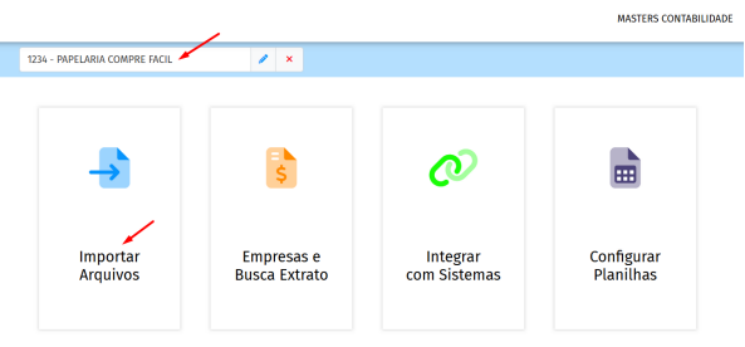
Acesse a empresa onde as regras estão cadastradas;
-
Clique em Importar Arquivos;
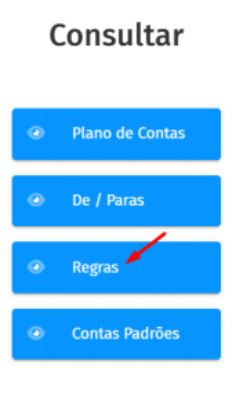
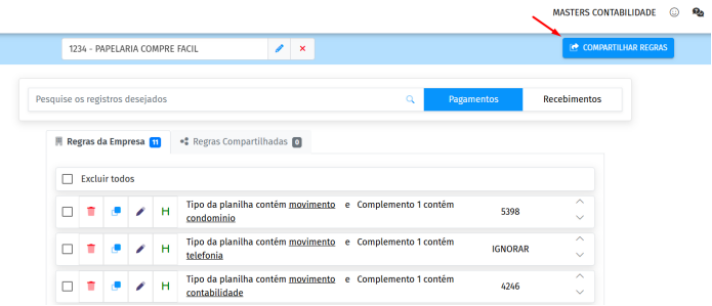
4. Clique em Compartilhar Regras;
5. Na tela seguinte, utilize a barra de pesquisa para localizar a empresa que irá receber o compartilhamento;
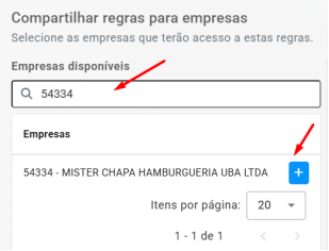
6. Clique no ícone “+” para adicionar a empresa;
7. Quando o nome da empresa aparecer na aba “Compartilhamentos enviados”, significa que o compartilhamento foi realizado com sucesso;
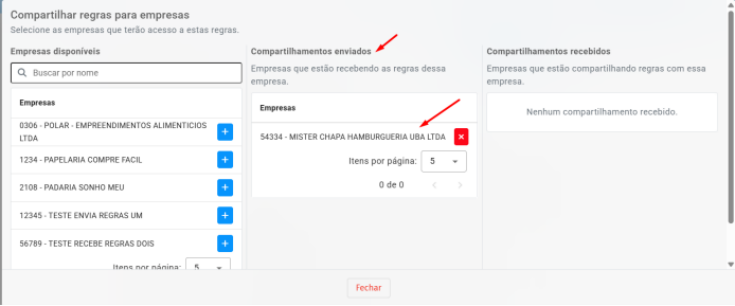
8. Clique em fechar para voltar à tela inicial de regras.
6 - COMO IDENTIFICAR A EMPRESA QUE ESTÁ RECEBENDO O COMPARTILHAMENTO DAS REGRAS?
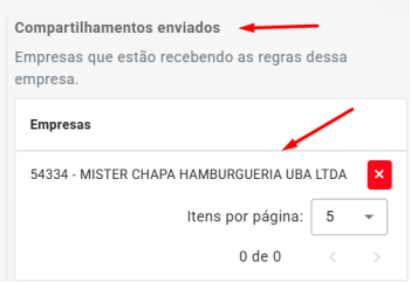
Ao acessar uma empresa que está compartilhando regras, na tela de compartilhamento de regras, o nome da empresa que está recebendo o compartilhamento aparece na aba “Compartilhamentos enviados”.
7 - COMO IDENTIFICAR A EMPRESA QUE ESTÁ COMPARTILHANDO AS REGRAS?
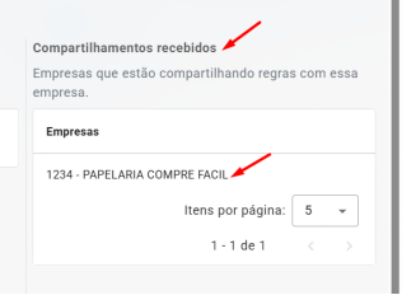
Ao acessar a empresa que está recebendo o compartilhamento de regras, na tela de compartilhamento de regras, o nome da empresa que está enviando o compartilhamento aparecerá na aba “Compartilhamentos recebidos”.
8 - COMO VISUALIZAR AS REGRAS QUE ESTÃO SENDO COMPARTILHADAS?
-
Regras da empresa: são as contas cadastradas diretamente na empresa;
-
Regras compartilhadas: são as regras de outra empresa que estão sendo compartilhadas com esta empresa.
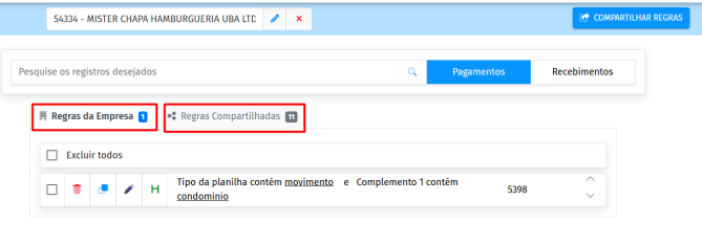
IMPORTANTE: Somente as “Regras da Empresa” podem ser editadas.
9 - COMO ALTERAR SOMENTE UMA CONTA CONTÁBIL ESPECÍFICA COMPARTILHADA POR OUTRA EMPRESA?
Esta ação é recomendada quando uma empresa possui uma conta específica que deve ser diferente da que está sendo compartilhada.
Para realizar a alteração, siga os passos abaixo:
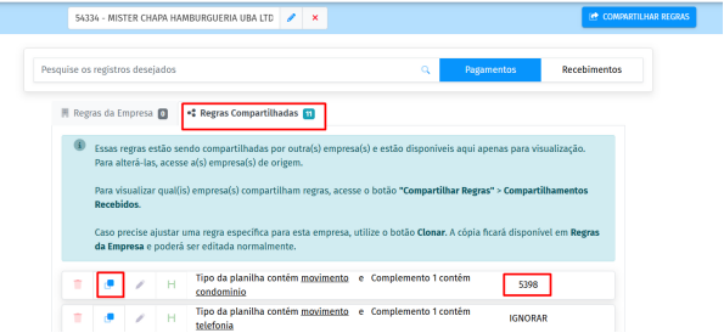
5. Volte para a aba Regras da Empresa e localize a regra clonada;
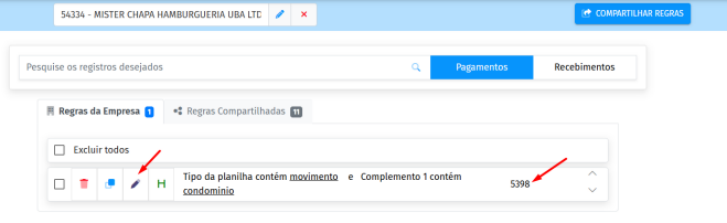
6. Clique no ícone de lápis para editar;
7. Altere a conta conforme necessário;
8. Clique em Salvar para finalizar a edição.
10 - COMO REMOVER UM COMPARTILHAMENTO DE REGRAS?
Para remover um compartilhamento de regras, siga os passos abaixo:
-
Acesse a empresa que está enviando o compartilhamento de regras;
-
Clique no menu Regras;
-
Clique em Compartilhar Regras;
-
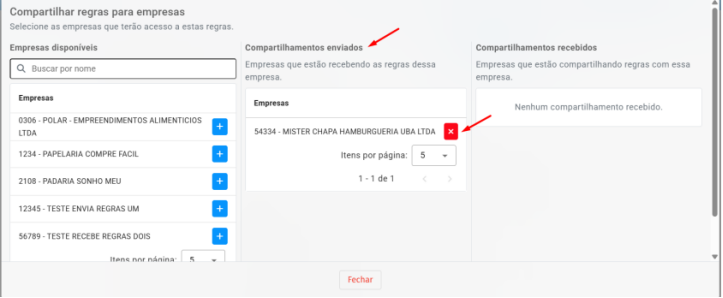
Localize a empresa na aba Compartilhamentos Enviados;
-
Clique no ícone “X” para encerrar o compartilhamento;
-
Clique em Fechar para retornar à tela inicial de regras.
11 - COMO HABILITAR O COMPARTILHAMENTO DE DE/PARAS?
Para habilitar o compartilhamento de De/Paras, siga os passos abaixo:
-
Acesse a empresa onde os De/Paras estão cadastrados;
-
Clique em Importar Arquivos;
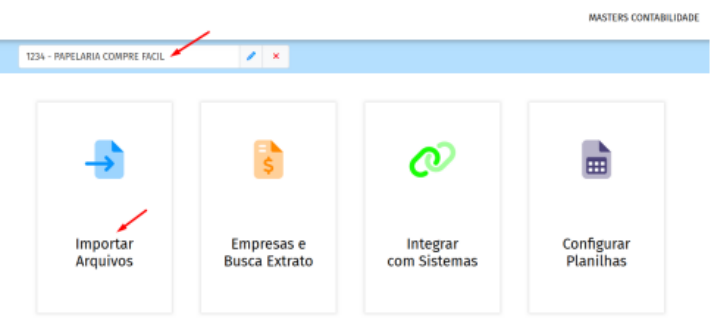
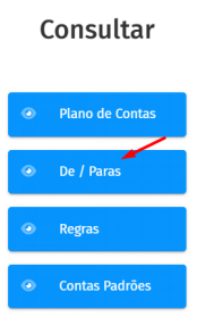
4. Clique em Compartilhar De/Paras
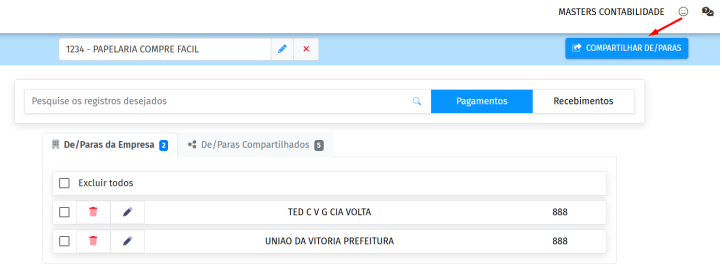
5. Na tela seguinte, utilize a barra de pesquisa para localizar a empresa que irá receber o compartilhamento;
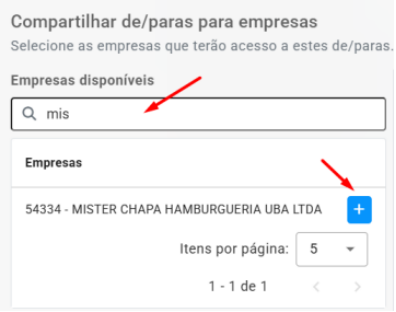
6. Clique no ícone “+” para adicionar a empresa;
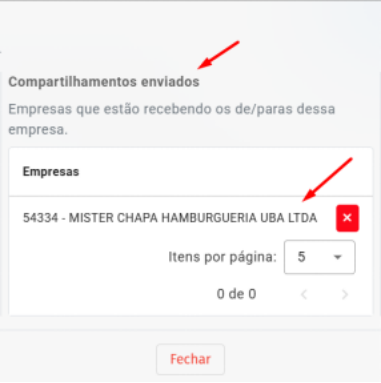
7. Quando o nome da empresa aparecer na aba “Compartilhamentos enviados” significa que o compartilhamento foi realizado com sucesso.
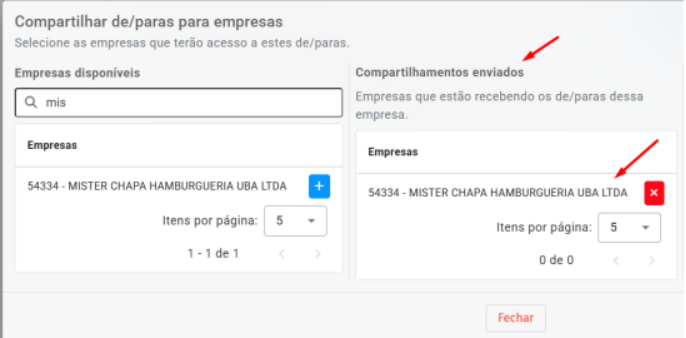
8. Clique em fechar para retornar à tela inicial de De/Paras.
12 - COMO IDENTIFICAR A EMPRESA QUE ESTÁ RECEBENDO O COMPARTILHAMENTO DOS DE/PARAS?
Ao acessar uma empresa que está compartilhando De/Paras, na tela de compartilhamento de De/Paras, o nome da empresa que está recebendo o compartilhamento aparece na aba “Compartilhamentos enviados”.
13 - COMO IDENTIFICAR A EMPRESA QUE ESTÁ COMPARTILHANDO OS DE/PARAS?
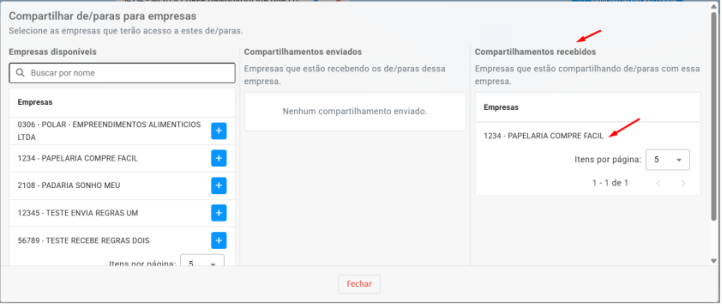
Ao acessar a empresa que está recebendo o compartilhamento de De/Paras, na tela de compartilhamento de De/Paras, o nome da empresa que está enviando o compartilhamento aparece na aba “Compartilhamentos recebidos”.
14 - COMO VISUALIZAR OS DE/PARAS QUE ESTÃO SENDO COMPARTILHADOS?
1. De/Paras da empresa: são as contas cadastradas diretamente na empresa;
2. De/Paras compartilhados: são os De/Paras de outra empresa que estão sendo compartilhadas com esta empresa.
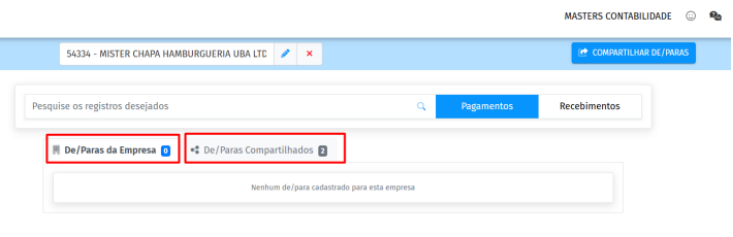
IMPORTANTE: Somente os “De/Paras da Empresa” podem ser editados.
15 - COMO ALTERAR SOMENTE UMA CONTA CONTÁBIL ESPECÍFICA COMPARTILHADA POR OUTRA EMPRESA?
Esta ação é recomendada quando uma empresa possui uma conta específica que deve ser diferente da que está sendo compartilhada.
Para realizar a alteração, siga os passos abaixo:
2. Vá até a aba De/Paras Compartilhados;
3. Localize o De/Para desejado;
4. Clique no ícone “Clonar”;
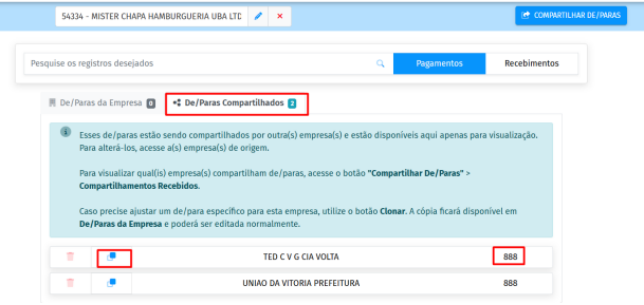
5. Volte para a aba De/Paras da Empresa e localize o De/Para clonado;
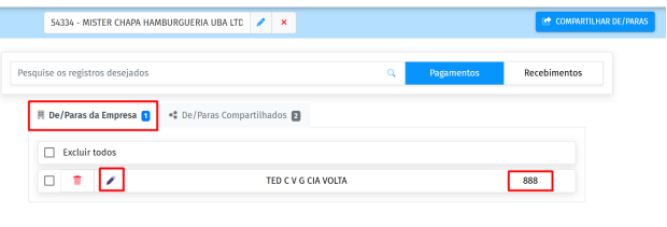
6. Clique no ícone de lápis para editar;
7. Altere a conta conforme necessário;
8. Clique em Salvar para finalizar a edição.
16 - COMO REMOVER UM COMPARTILHAMENTO DE DE/PARA?
Para remover um compartilhamento de De/Para, siga os passos abaixo:
1. Acesse a empresa que está enviando o compartilhamento de De/Paras;
3. Clique em Compartilhar De/Paras;
4. Localize a empresa na aba Compartilhamentos Enviados;
5. Clique no ícone “X” para encerrar o compartilhamento;
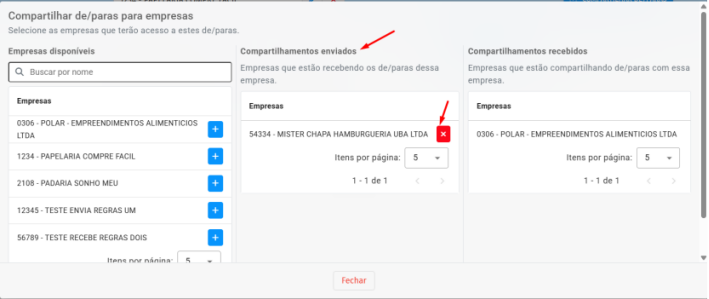
6. Clique em Fechar para retornar à tela inicial de De/Paras.