Como Processar Arquivos nas Empresas
Este manual descreve como identificar o tipo de empresa, quais formatos de arquivo são aceitos, o funcionamento da configuração e do processamento, além de destacar os principais erros que podem ocorrer.
-
Identificando o Tipo de Empresa
Antes de realizar qualquer importação, é essencial verificar se a empresa é:
-
Empresa Padrão;
-
Empresa Customizada.
O tipo de pacote influencia diretamente quais arquivos podem ser processados e como eles devem ser configurados.
2. Empresa Padrão
As empresas padrão possuem duas formas de processamento:
2.1 Parametrização de Planilha Simples
É possível configurar uma planilha colunada contendo informações de:
-
Pagamentos;
-
Recebimentos.
A parametrização é feita na aba:
-
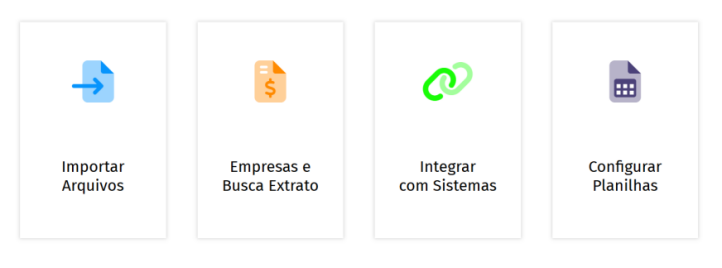
Configurar planilhas
A planilha deve seguir o modelo de colunas usado pelo Meu Integrador, contendo os dados necessários de acordo com o tipo de lançamento.
2.2 Utilização dos Layouts Disponíveis
As empresas padrão também permitem a importação de arquivos já configurados pela Ottimizza, os quais podem ser encontrados em:
-
Layouts Disponíveis: Basta selecionar o arquivo correspondente e utilizá-lo para o processamento na aba de importação.
3. Empresas Customizadas
Nas empresas customizadas:
-
Os layouts disponíveis também podem ser utilizados normalmente;
-
Contudo, existe um arquivo customizado específico que deve ser identificado pelo usuário.
3.1 Arquivo Customizado
É fundamental saber qual arquivo foi desenvolvido na customização da empresa para garantir a importação correta. Esse arquivo pode ser usado em:
-
Pagamentos;
-
Recebimentos;
-
Ou ambos, dependendo do projeto de customização.
4. Formatos de Arquivos Aceitos
O Meu Integrador aceita os seguintes formatos:
-
.XLSX
-
.CSV
-
.OFX
-
.TXT
-
.PDF
-
.HTML (exceção, mas aceito)
Importante
Independente do formato, todos os arquivos precisam estar previamente configurados para que possam ser processados.
5. Como Processar Arquivos no Meu Integrador
Com o arquivo em mãos e já configurado:
-
Acesse o portal do Meu Integrador;
-
Acesse Importar Arquivos.
-
Selecione a aba correspondente: Pagamentos ou Recebimentos;

-
Anexe o documento no campo indicado;
-
Aguarde o processamento.
Se todas as informações estiverem corretas, o arquivo será importado com êxito e os lançamentos serão exibidos no sistema.
6. Possíveis erros e como interpretar
Durante o processo de importação, o sistema pode identificar erros, como:
6.1 Documento não configurado
-
Ocorre quando o arquivo ainda não foi parametrizado ou não segue um layout reconhecido.
6.2 Regra Interferindo no processamento
-
Uma regra criada pelo usuário pode impedir a leitura do arquivo;
-
O sistema informa quando uma regra está bloqueando o processamento.
6.3 PDF inválido
-
Arquivo fora do padrão dos layouts disponíveis;
-
PDF ilegível ou com estrutura não tratável pelo sistema.
6.4 Formato Correto, Configuração Incorreta
-
Mesmo que o arquivo esteja em um formato aceito, se não estiver configurado adequadamente, o processo falhará.