# Cadastro de Usuário
**1 - Introdução**
Este guia prático apresenta o passo a passo completo para o cadastro de novos usuários no Portal Ottimizza, desde o acesso ao menu de usuários até a configuração final dos dados e permissões.
**2 - Acesso ao Menu de Usuários**
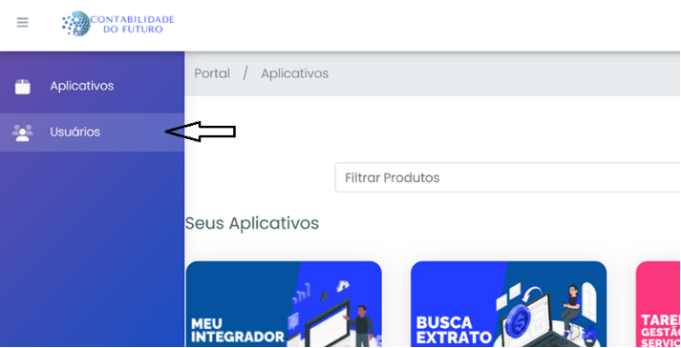
Para iniciar o processo de cadastro, um usuário já existente deve acessar o Portal Ottimizza. No menu lateral esquerdo, é necessário clicar na opção “Usuários”, conforme será demonstrado na imagem abaixo:
[](https://ajuda.ottimizza.com.br/uploads/images/gallery/2026-08/b7wimage.png)
**3 - Cadastro de Novo Usuário**
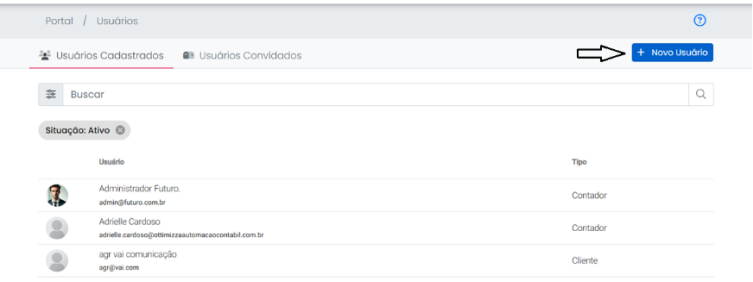
Após acessar o índice de usuários, na parte superior direita da tela haverá o botão “**Novo Usuário**”. Ao clicar nesse botão, o processo de criação é iniciado.
[](https://ajuda.ottimizza.com.br/uploads/images/gallery/2026-08/PTRimage.png)
**3.1 - Definição do Tipo de Usuário**
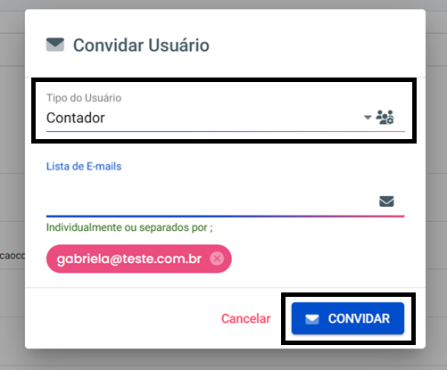
Ao abrir a tela de cadastro, o sistema solicitará o tipo de usuário.
- O tipo deve ser mantido sempre como “Contador”.
**3.2 - Registro do E-mail e Envio do Convite**
1. Digite o e-mail da pessoa que será cadastrada (pode ser mais de um e-mail);
2. Pressione a tecla **Enter**;
3. Clique no botão “**Convidar**”, localizado logo abaixo do campo de e-mail.
[](https://ajuda.ottimizza.com.br/uploads/images/gallery/2026-08/s5Timage.png)
**3.3 - Verificação do Convite**
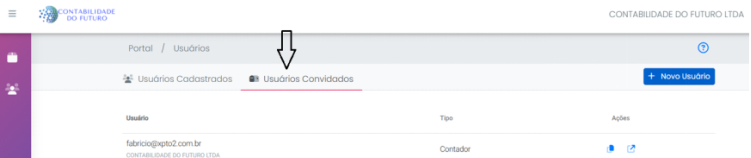
Para confirmar que o convite foi enviado corretamente, o usuário pode acessar a aba “**Usuários Convidados**” e verificar se o endereço de e-mail consta na lista.
[](https://ajuda.ottimizza.com.br/uploads/images/gallery/2026-08/bk5image.png)
**4 - Configuração do Usuário**
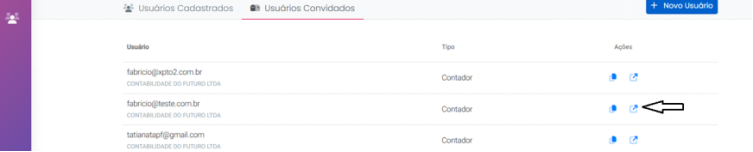
Para definir uma senha provisória ou configurar informações adicionais, o usuário existente pode:
1. Clicar na **seta** ao lado do e-mail do usuário convidado, conforme a imagem a ser anexada;
2. Selecionar a opção “**Configurar Novo Usuário**”.
[](https://ajuda.ottimizza.com.br/uploads/images/gallery/2026-08/xqFimage.png)
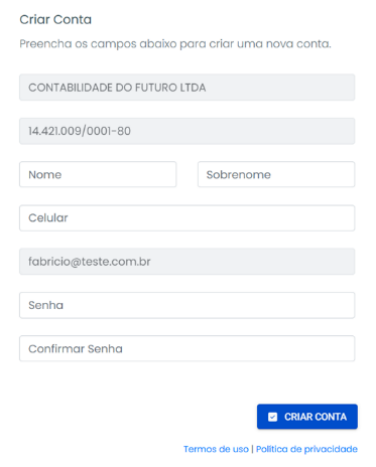
Na sequência, será necessário preencher os seguintes dados:
- Nome;
- Sobrenome;
- Número de telefone;
- Demais informações solicitadas pelo sistema.
[](https://ajuda.ottimizza.com.br/uploads/images/gallery/2026-08/Jlgimage.png)
**5 - Ajustes Adicionais do Perfil**
Após o usuário estar cadastrado, a plataforma oferece opções de personalização e controle:
**5.1 - Inclusão de Foto**
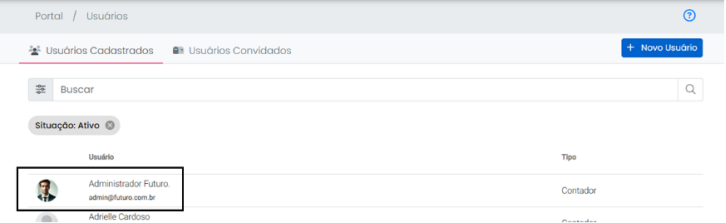
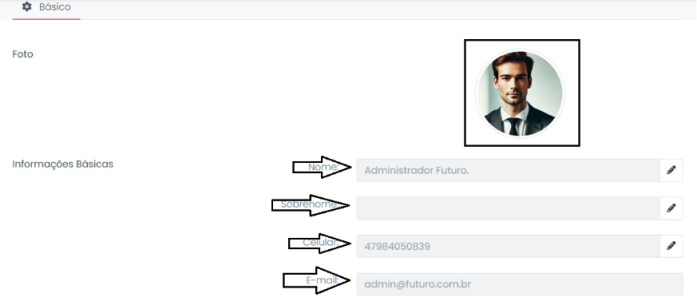
O usuário pode inserir sua foto de perfil clicando em seu cadastro e anexando a imagem desejada.
[](https://ajuda.ottimizza.com.br/uploads/images/gallery/2026-08/6gWimage.png)
[](https://ajuda.ottimizza.com.br/uploads/images/gallery/2026-08/Ez4image.png)
**5.2 - Inativação de Usuário**
Caso seja necessário impedir o acesso do usuário à ferramenta:
1. Acesse o cadastro do usuário;
2. No canto inferior direito, clique em “**Inativar Usuário**”, conforme ilustrado no print;
3. A partir deste momento, o usuário perderá o acesso ao portal.
[](https://ajuda.ottimizza.com.br/uploads/images/gallery/2026-08/CjUimage.png)
**6 - Conclusão**
O processo de cadastro de usuários na Ottimizza conta com etapas simples e intuitivas, permitindo o envio do convite, configuração de informações essenciais, personalização de perfil e controle de acesso. Seguir o fluxo corretamente garante segurança e organização no gerenciamento de acessos da plataforma.