Ao acessar o ícone **Importar Arquivos**, clique no botão azul localizado no canto inferior direito da tela. Em seguida, selecione o botão **Contas Padrões**.
O botão **Contas Padrões** permite informar as contas fixas de débito e crédito, bem como as contas padrão de juros, multas e descontos. Para inserir ou alterar as contas, clique no ícone de lápis para editar as informações, clique em **CONFIRMAR** para salvar.
**ATENÇÃO**
As contas fixas de débito e crédito devem ser preenchidas apenas em casos muito específicos, quando não houver outra conta disponível para os lançamentos de fornecedores, clientes ou banco. As Contas Padrão de juros, multas e descontos são utilizadas exclusivamente para planilhas financeiras.
**Cruzamento de Arquivos**
O campo **Habilita cruzamento de extrato com extrato** já vem habilitado como padrão no sistema. Além disso, é possível informar uma **Conta fixa para o cruzamento de extrato**.
**Observação:** o campo de conta fixa deverá ser preenchido apenas em casos específicos, quando houver uma conta fixa destinada a transferências entre contas.
O campo **Habilita cruzamento de extrato com planilha** vem desabilitado como padrão no sistema e poderá ser habilitado, caso necessário. Ressaltamos que, quando essa opção estiver ativa, para que ocorra o cruzamento das informações do extrato e da planilha, ambos deverão ser importados simultaneamente.
**ATENÇÃO**
Quando for realizada a importação de apenas um arquivo, seja extrato ou planilha, o campo de cruzamento de extrato com planilha deverá estar desabilitado, para que o sistema processe corretamente a leitura do arquivo.
**Histórico Padrão**
O campo **Histórico padrão** permite a criação de um modelo de histórico que será aplicado a todos os lançamentos quando o arquivo final for gerado.
Ao acessar o histórico, ele poderá ser configurado conforme a necessidade.
1 – Preencha o código de histórico, caso possua.
2 – No campo de texto, é possível preencher até cinco opções.
3 – No campo lateral ao campo de texto, é possível selecionar até cinco informações do arquivo.
4 – Exemplo de como será gerado o histórico do lançamento no arquivo final.
**Observação:** o histórico padrão só será apresentado no arquivo final quando nenhum histórico for preenchido na regra.
# Preenchimento de Regras e De-Para
Após a importação do arquivo, será gerado um De/Para para os lançamentos que ainda não possuem regras definidas. Com a nova atualização, a tela do De/Para passa a disponibilizar:
1. Total de lançamentos no De/Para e quantidade preenchida;
2. Total de lançamentos pendentes;
3. Quantidade de itens por página, com possibilidade de ajuste para visualização de até 50 lançamentos por vez;
4. Campo para prosseguir para a próxima página.
A criação das regras pode ser realizada de duas formas, por meio de **Regra Avançada(1)** ou preencher a conta contábil diretamente pelo **De-Para(2)**.
Ao clicar no botão de Regra Avançada **(1)**, será exibido a tela para configuração, selecione o termo que definirá a regra e informe a conta do lançamento, conforme exemplo.
Em seguida, será exibido o campo para visualização dos lançamentos impactados com base nos termos selecionados.
**Atenção:** É possível selecionar de 1 a 4 termos, como **descrição**, **complemento** ou **banco**.
Após confirmar os lançamentos impactados, clique no botão **Salvar Regra**. Em seguida, será exibida a tela para **Configurar o Histórico** dos lançamentos. Nessa etapa, é possível informar o código do histórico, quando aplicável, inserir uma descrição e definir quais informações deverão ser apresentadas no **Arquivo Pronto**.
Esse processo deverá ser realizado para todos os lançamentos até que seja gerado o **De-Para** da conta portadora, correspondente à **contrapartida do lançamento**.
Ao acessar o botão **Regras**, é possível visualizar todas as regras criadas nas abas **Pagamentos** e **Recebimentos**, bem como realizar as seguintes ações: **Excluir Regra**, **Clonar Regra**, **Editar Regra** e **Ajustar Histórico**, respectivamente.
Quando o preenchimento da conta contábil é realizado por meio do **De-Para**, basta informar a conta contábil para os lançamentos, conforme o exemplo. Serão exibidos cinco lançamentos por vez; após informar a conta, clique em **Salvar conta de fornecedores**.
Esse processo deverá ser realizado para todos os lançamentos até que seja gerado o **De-Para** da conta portadora, correspondente à **contrapartida do lançamento**.
Ao acessar o botão **De/Paras**, é possível visualizar as contas criadas para **Pagamentos** e **Recebimentos**, bem como realizar as seguintes ações: **Excluir de/para**, **Editar de/para,** respectivamente.
**ATENÇÃO:**
- Quando o preenchimento da conta contábil é realizado por meio de **Regra Avançada**, a regra será aplicada automaticamente aos lançamentos futuros por similaridade. Sempre que um lançamento contiver os termos definidos no momento da criação da regra, ela será aplicada de forma automática.
- Quando o preenchimento da conta contábil é realizado por meio do **De/Para**, a atribuição automática da conta contábil em lançamentos futuros ocorrerá somente se a descrição do lançamento for exatamente igual à descrição utilizada no momento do preenchimento no De/Para. Em relação ao histórico do lançamento que será gerado no arquivo final, caso não haja um histórico padrão previamente definido, será atribuído o histórico padrão da Ottimizza.
# Importar Arquivos
Acesse a solução **Meu Integrador** e clique em **Importar Arquivos** para que o campo de importação seja exibido.
Ao acessar, será exibido o campo destinado à importação de arquivos (**Carregar Arquivos**). O arquivo deverá ser importado na aba de **Pagamentos e Recebimentos**, caso contenha ambos os tipos de lançamentos.
Ao importar um arquivo em **Pagamentos**, para os lançamentos que não possuírem contas previamente cadastradas no plano de contas ou regras já criadas, será gerado o **De-para** pendente, conforme exemplo a seguir.
**Atenção:** O preenchimento das contas contábeis será detalhado no manual **Preenchimento de Regras e De/Para**.
# Importação do Plano de Contas
Para realizar a importação do plano de contas acesse o ícone de **Importar Arquivos**.
Para visualizar o modelo no qual o plano de contas deve ser salvo no sistema contábil, clique no botão azul localizado no canto inferior direito da tela e selecione a opção **Plano de Contas**.
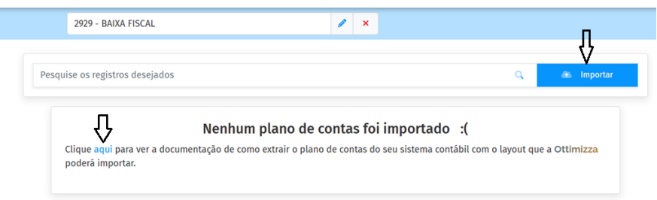
Em seguida, clique no termo **aqui**, conforme indicado na imagem a seguir, para visualizar os modelos do **plano de contas** de acordo com cada sistema contábil.
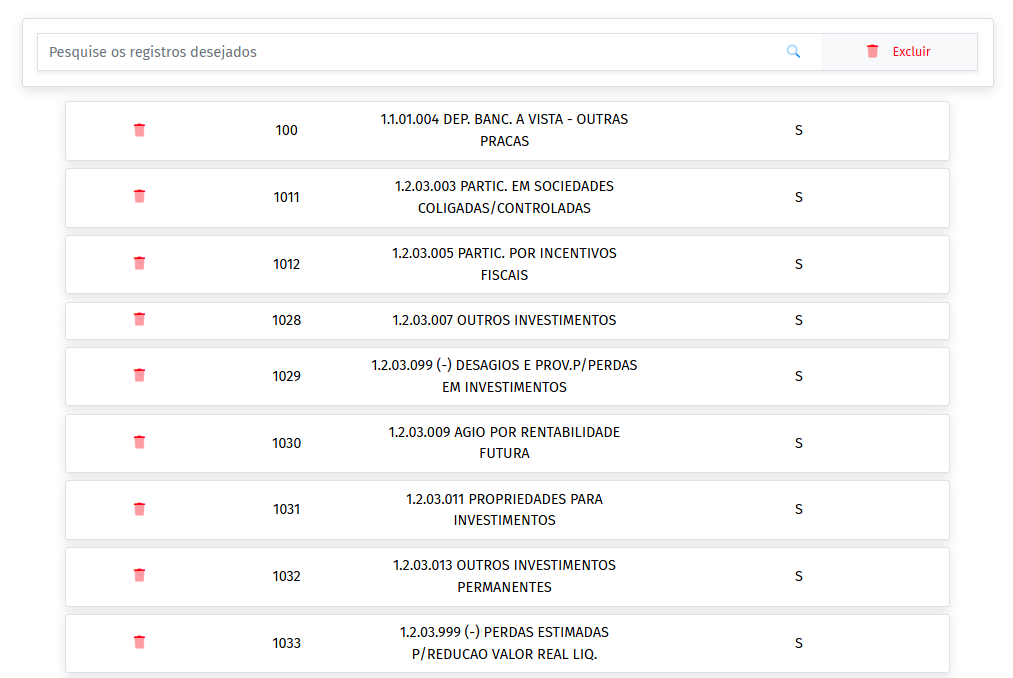
Para visualizar o plano de contas previamente importado, acesse o ícone azul localizado no canto inferior direito da tela e clique em **Plano de Contas**. Em seguida, o plano de contas será exibido na tela.
# Chamados e Sugestões de Melhoria
Para abrir chamados ou enviar sugestões de melhoria, acesse o portal Ottimizza na solução **Meu Integrador** e clique no botão **Suporte**, localizado no canto superior direito da tela ou para falar diretamente com um de nossos especialistas, clique no botão **Peça ajuda de um especialista**, localizado no canto inferior esquerdo da tela.
Para abrir um novo chamado ou registrar uma sugestão de melhoria, clique no botão **+** e informe: **Produto > Tipo de Atendimento > Empresa**. Em seguida, descreva sua dúvida no campo correspondente e, caso necessário, anexe os arquivos no espaço destinado.
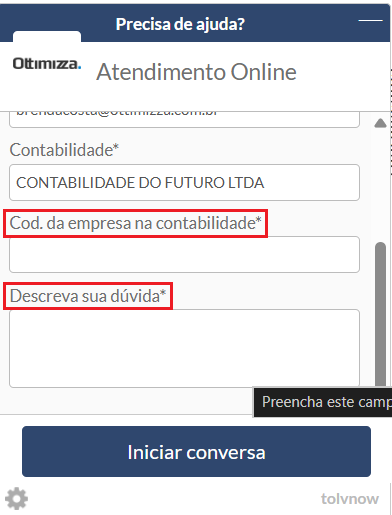
Para falar diretamente com um especialista, clique no botão **Peça ajuda de um especialista**, confirme as informações, informe o código da empresa e descreva sua dúvida. Por fim, clique em **Iniciar conversa** e aguarde o atendimento do especialista.
# Cadastro de Usuário
**1 - Introdução**
Este guia prático apresenta o passo a passo completo para o cadastro de novos usuários no Portal Ottimizza, desde o acesso ao menu de usuários até a configuração final dos dados e permissões.
**2 - Acesso ao Menu de Usuários**
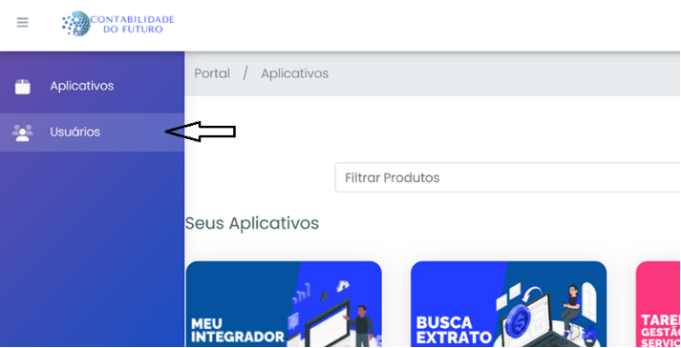
Para iniciar o processo de cadastro, um usuário já existente deve acessar o Portal Ottimizza. No menu lateral esquerdo, é necessário clicar na opção “Usuários”, conforme será demonstrado na imagem abaixo:
[](https://ajuda.ottimizza.com.br/uploads/images/gallery/2026-08/b7wimage.png)
**3 - Cadastro de Novo Usuário**
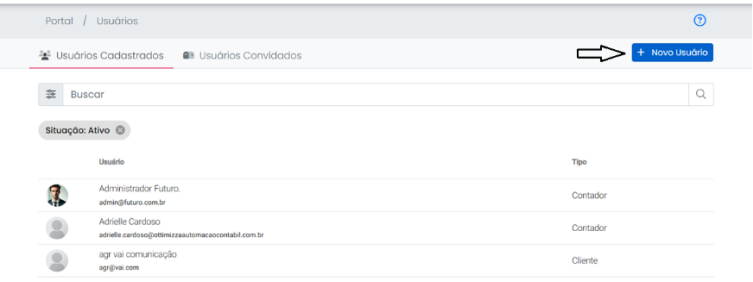
Após acessar o índice de usuários, na parte superior direita da tela haverá o botão “**Novo Usuário**”. Ao clicar nesse botão, o processo de criação é iniciado.
[](https://ajuda.ottimizza.com.br/uploads/images/gallery/2026-08/PTRimage.png)
**3.1 - Definição do Tipo de Usuário**
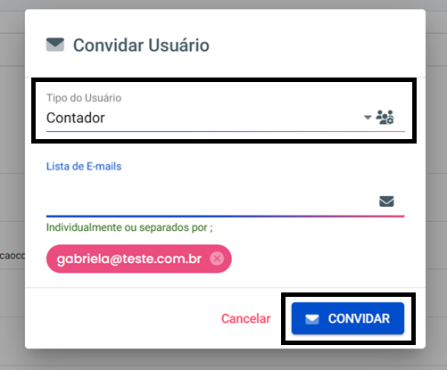
Ao abrir a tela de cadastro, o sistema solicitará o tipo de usuário.
- O tipo deve ser mantido sempre como “Contador”.
**3.2 - Registro do E-mail e Envio do Convite**
1. Digite o e-mail da pessoa que será cadastrada (pode ser mais de um e-mail);
2. Pressione a tecla **Enter**;
3. Clique no botão “**Convidar**”, localizado logo abaixo do campo de e-mail.
[](https://ajuda.ottimizza.com.br/uploads/images/gallery/2026-08/s5Timage.png)
**3.3 - Verificação do Convite**
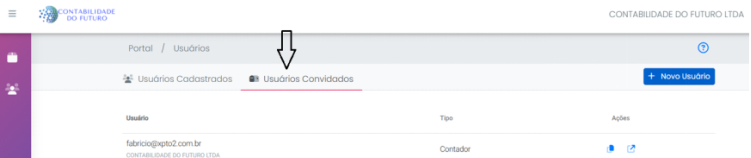
Para confirmar que o convite foi enviado corretamente, o usuário pode acessar a aba “**Usuários Convidados**” e verificar se o endereço de e-mail consta na lista.
[](https://ajuda.ottimizza.com.br/uploads/images/gallery/2026-08/bk5image.png)
**4 - Configuração do Usuário**
Para definir uma senha provisória ou configurar informações adicionais, o usuário existente pode:
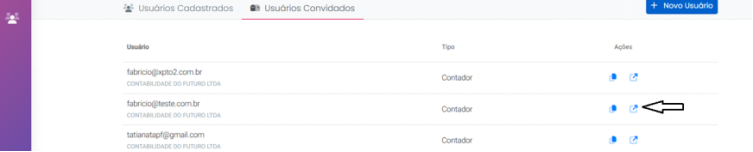
1. Clicar na **seta** ao lado do e-mail do usuário convidado, conforme a imagem a ser anexada;
2. Selecionar a opção “**Configurar Novo Usuário**”.
[](https://ajuda.ottimizza.com.br/uploads/images/gallery/2026-08/xqFimage.png)
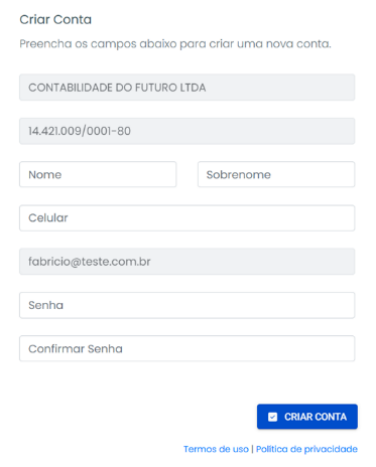
Na sequência, será necessário preencher os seguintes dados:
- Nome;
- Sobrenome;
- Número de telefone;
- Demais informações solicitadas pelo sistema.
[](https://ajuda.ottimizza.com.br/uploads/images/gallery/2026-08/Jlgimage.png)
**5 - Ajustes Adicionais do Perfil**
Após o usuário estar cadastrado, a plataforma oferece opções de personalização e controle:
**5.1 - Inclusão de Foto**
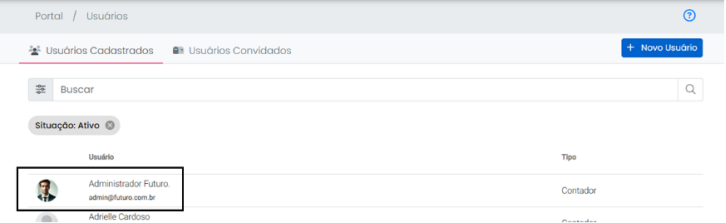
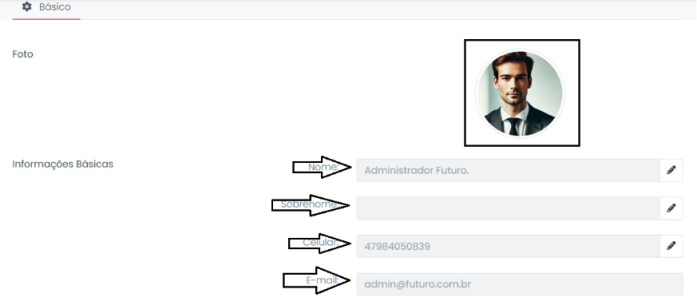
O usuário pode inserir sua foto de perfil clicando em seu cadastro e anexando a imagem desejada.
[](https://ajuda.ottimizza.com.br/uploads/images/gallery/2026-08/6gWimage.png)
[](https://ajuda.ottimizza.com.br/uploads/images/gallery/2026-08/Ez4image.png)
**5.2 - Inativação de Usuário**
Caso seja necessário impedir o acesso do usuário à ferramenta:
1. Acesse o cadastro do usuário;
2. No canto inferior direito, clique em “**Inativar Usuário**”, conforme ilustrado no print;
3. A partir deste momento, o usuário perderá o acesso ao portal.
[](https://ajuda.ottimizza.com.br/uploads/images/gallery/2026-08/CjUimage.png)
**6 - Conclusão**
O processo de cadastro de usuários na Ottimizza conta com etapas simples e intuitivas, permitindo o envio do convite, configuração de informações essenciais, personalização de perfil e controle de acesso. Seguir o fluxo corretamente garante segurança e organização no gerenciamento de acessos da plataforma.
# Cadastro de Empresas
1\. **Introdução**
Este guia prático apresenta o procedimento de cadastro de novas empresas no Meu Integrador. O objetivo é orientar o contador quanto às etapas necessárias para criação da empresa e às informações obrigatórias exigidas pelo sistema.
2\. **Início do Processo de Cadastro**
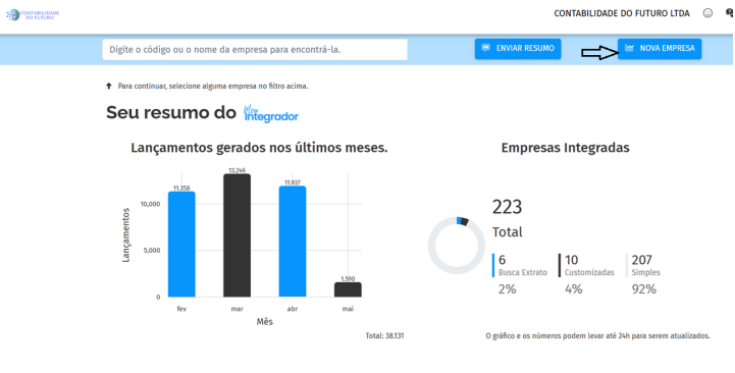
Ao acessar o portal do Meu Integrador, o contador deve localizar o ícone “**Nova Empresa**” na parte **superior direita da tela**, conforme ilustrado na captura de tela.
[](https://ajuda.ottimizza.com.br/uploads/images/gallery/2026-08/geyimage.png)
Ao clicar neste ícone, o processo de cadastro é iniciado.
3\. **Preenchimento dos Dados da Empresa**
Após clicar em “**Nova Empresa**”, o sistema abrirá uma página solicitando o preenchimento do **CNPJ ou CPF** da empresa que será cadastrada.
3.1 **Preenchimento Automático**
- Após digitar o CNPJ ou CPF, basta pressionar **Enter**.
- O sistema automaticamente preencherá: **Razão Social** e **Nome resumido** (apelido).
Essas informações são preenchidas de forma automática para facilitar e agilizar o processo.
4\. **Código da Empresa no Sistema Contábil**
Além dos dados básicos, o sistema solicitará um campo adicional:
- Código da empresa no sistema contábil do cliente.
Esse código deve ser informado pelo contador, pois é utilizado internamente para vincular a empresa entre o sistema contábil e o Meu Integrador. Após inserir o código, o contador deve clicar em “**Confirmar**”.
[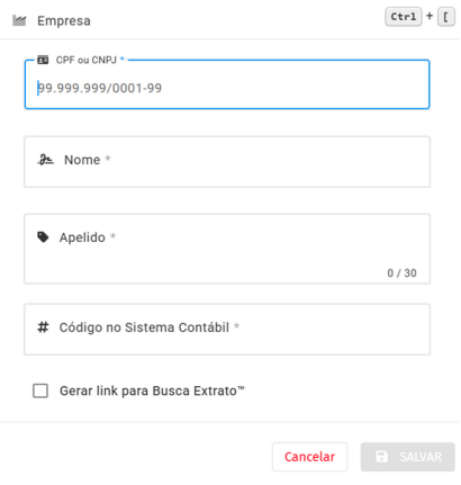](https://ajuda.ottimizza.com.br/uploads/images/gallery/2026-08/uGCimage.png)
5\. **Conclusão da Criação da Empresa**
Ao clicar em **Salvar**, a empresa será criada imediatamente dentro do portal do Meu Integrador, ficando disponível para:
- Parametrização de regras;
- Importação de arquivos;
- Processamentos;
- Configurações adicionais conforme necessidade.
6\. **Conclusão**
O processo de cadastro de empresas no Meu Integrador é simples, rápido e intuitivo. Ele permite que o contador crie uma nova empresa preenchendo apenas os dados essenciais, enquanto o sistema automatiza as demais informações. Após o cadastro, a empresa já fica disponível para todas as configurações necessárias.
# Configurar Planilhas
Acessando o portal com a empresa desejada selecionada, clique no quarto ícone **Configurar Planilhas**.
As planilhas simples são configuradas para empresas padrão. Esses arquivos devem conter algumas informações específicas necessárias para o fechamento contábil, conforme descrito a seguir.
Para realizar a configuração, clique em **Planilha Simples**. Os campos destacados em vermelho são de preenchimento obrigatório, essa configuração deverá ser realizada em **Pagamentos** e **Recebimentos** conforme necessidade.
Após o preenchimento das colunas, clique em **Confirmar**.
**Atenção:** A seguir, serão apresentadas algumas dicas sobre como preencher as colunas correspondentes aos valores. Essa configuração deve ser realizada de acordo com o modelo do seu arquivo.
**Orientações para o Preenchimento dos Valores:**
- É possível informar apenas o **Valor Original (Bruto)**;
- Quando houver **juros**, **multas** ou **descontos**, pode-se informar o **Valor Original (Bruto)** e o **Valor Pago (Líquido)**, pois o sistema identifica automaticamente os acréscimos e descontos;
- Alternativamente, é possível preencher o **Valor Original (Bruto)** e informar separadamente os valores de **juros**, **multas** e **descontos** nos campos correspondentes;
- Caso deseje utilizar apenas a coluna **Valor Pago (Líquido)** no arquivo, ela deverá ser informada no campo **Valor Original (Bruto)**.
**Planilha Customizada** **ou Integra+**
Uma empresa customizada obrigatoriamente requer um tratamento interno por parte de nossa equipe, pois o contador não pode realizar essa tarefa de forma autônoma.
- Planilhas ou Relatórios financeiros complexos (XLSX, TXT, CSV e PDF);
- Regras Contábeis Customizadas;
- Tratamento de Centro de Custo e/ou Filial;
- Limpeza de Campos;
- Baixa de Duplicatas no Módulo Fiscal.
Caso a planilha não seja simples nem esteja entre os layouts já parametrizados, será necessário abrir um chamado para a equipe da Ottimizza, conforme as instruções a seguir.
Acesse a opção **Planilha Customizada** e carregue os arquivos no campo correspondente, os arquivos devem ser compactados em um único arquivo (.zip).
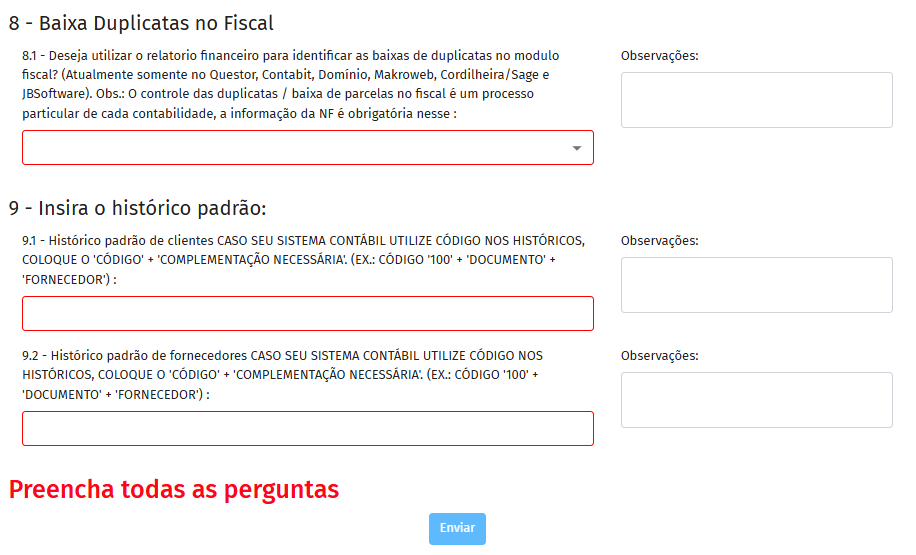
Após carregar os arquivos, será exibido um checklist com orientações e perguntas que devem ser preenchidas. Ao finalizar, clique em **Enviar** e aguarde o contato da nossa equipe.
# Integrar com Sistemas
Acessando o portal da Ottimizza na solução **Meu Integrador**, com a empresa desejada selecionada, clique no terceiro ícone **Integrar com Sistemas**.
Ao acessar, é possível visualizar em quais sistemas financeiros a Ottimizza realiza conexão. Essa funcionalidade permite buscar lançamentos contábeis dos clientes de forma automática, gerando um **De/Para** dos lançamentos, sem a necessidade de o cliente enviar relatórios mensalmente.
**Atenção:** Cada sistema financeiro possui seu próprio manual com as instruções necessárias para realizar a conexão com a Ottimizza.
Para realizar uma conexão, clique no sistema financeiro desejado, baixe o manual e encaminhe ao cliente. Em seguida, aguarde o retorno com as informações necessárias para concluir a conexão.
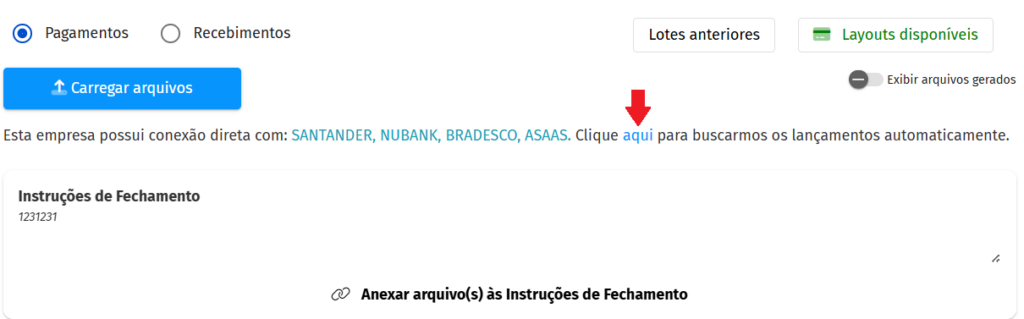
Após realizar a conexão, acesse o botão **Importar Arquivos** para visualizá-la. Ao acessar, será exibida a mensagem indicando que a empresa possui conexão direta com o banco ou sistema financeiro selecionado.
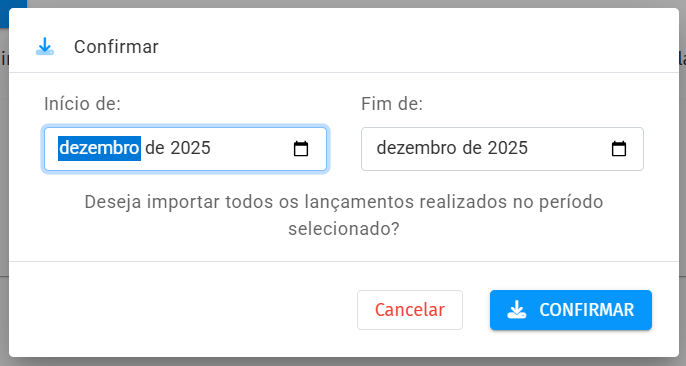
Para realizar a busca dos relatórios, clique no campo **aqui** para buscar lançamentos automaticamente, informe o período desejado e clique em **Confirmar**.
# Layouts Disponíveis
Acesse o portal, selecione a empresa desejada e, em seguida, clique em **Importar Arquivos**.
**Observação:** Após marcar o layout, a importação do arquivo já pode ser realizada. Essa configuração é feita apenas uma vez e permanecerá registrada.
**Tipos de arquivos aceitos:**
- Extratos;
- Cartões;
- ERPs e Outros Padrões;
- Francesinhas;
- Faturas de Cartão de Crédito por Data de Pagamento;
- Faturas de Cartão de Crédito por Data de Vencimento.
Os padrões que apresentam a pasta denominada **ZIP** correspondem a modelos que contêm mais de um layout na mesma extensão. Para verificar se o layout do seu arquivo faz parte dos modelos aceitos, clique no tipo do arquivo para baixar o exemplo.
**Observação:** Os layouts de **Cartões** e arquivos no formato **OFX** não precisam ser selecionados para realizar a importação, basta conferir se o modelo é aceito. Já os arquivos em **Excel** não podem ter sua estrutura alterada.
**Atenção:** Temos um arquivo padrão em Excel que pode ser baixado e enviado aos clientes caso eles não possuam um relatório. Para isso, pesquise por **Ottimizza** no campo de busca e clique no tipo do arquivo para fazer o download do modelo.
**Formatos lidos:**
Arquivo na extensão PDF (não pode ser digitalizado).Arquivo excel salvo na extensão CSV.Arquivo excel salvo na extensão XLSX.Arquivo na extensão TXT.Arquivo na extensão HTML.Arquivo padrão para todos os bancos.
# Agrupar em um Único Arquivo
Este manual tem como objetivo fornecer orientações detalhadas aos usuários sobre a funcionalidade "Agrupar em um único arquivo", disponível para processamentos de pagamentos e recebimentos.
**O que é a funcionalidade?**
Essa funcionalidade permite que todos os lançamentos processados sejam gerados em um único arquivo final.
**Como configurar?**
1. Acesse o menu Importar Arquivos;
2. Acesse a opção Contas Padrões;
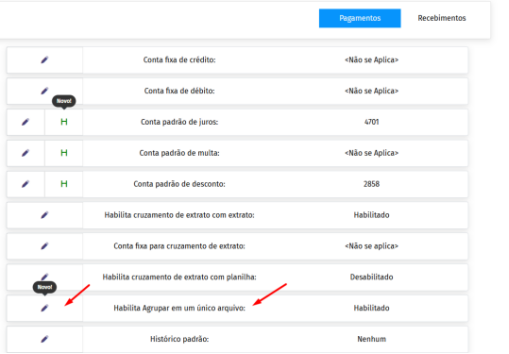
3. Localize a função Agrupar em um único arquivo;
[](https://ajuda.ottimizza.com.br/uploads/images/gallery/2026-08/kyUimage.png)
4\. Clique no ícone de lápis para editar a configuração;
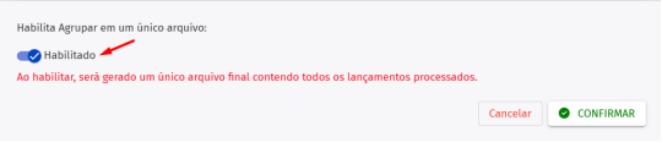
5\. Escolha entre as opções: Habilitado e Desabilitado.
[](https://ajuda.ottimizza.com.br/uploads/images/gallery/2026-08/Ao2image.png)
**IMPORTANTE**
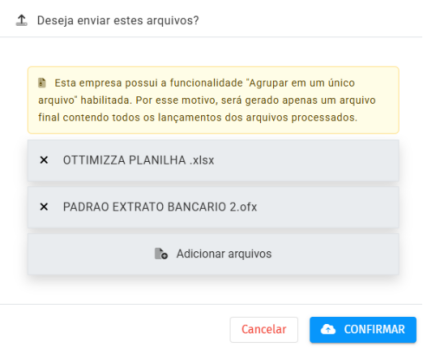
Sempre que a funcionalidade estiver habilitada, o sistema exibirá uma mensagem informativa na tela de processamento dos arquivos, indicando que os lançamentos serão agrupados em um único arquivo final.
[](https://ajuda.ottimizza.com.br/uploads/images/gallery/2026-08/lPXimage.png)
# Alteração de Empresas Customizadas para Planilha Simples
1\. **Introdução**
Este guia prático descreve o processo de alteração de empresas configuradas como **customizadas** para o modelo de **planilha simples** dentro da plataforma. O objetivo é esclarecer os requisitos, validações necessárias e procedimentos realizados pela equipe da Ottimizza para garantir o correto funcionamento da empresa após a alteração.
2\. **Solicitação do Processo**
Caso a empresa possua atualmente uma configuração customizada, mas não seja mais necessário utilizar as parametrizações especiais anteriormente implementadas, o cliente poderá solicitar o retorno para o modelo de **planilha simples**.
A solicitação pode ser realizada através de:
- Chat;
- Telefone;
- Abertura de chamado.
3\. **Validações Necessárias Antes da Alteração**
Antes de iniciar o processo, é necessário confirmar alguns pontos com o cliente.
3.1 **Confirmação de Não Utilização da Configuração Especial**
O cliente deve confirmar que a empresa não utilizará mais as customizações anteriormente implementadas, como por exemplo:
- Regra fiscal;
- Regra de filial;
- Regra de centro de custo;
- Leitura de abas;
- Outras regras internas específicas.
Essas configurações deixarão de existir após a alteração para planilha simples.
3.2 **Autorização para Limpeza de Regras**
Também é necessário confirmar se a equipe pode realizar a limpeza das regras cadastradas.
Essa limpeza é indispensável para:
- Evitar conflitos entre parametrizações antigas e novas;
- Garantir estabilidade no processamento;
- Permitir que a empresa funcione corretamente como planilha simples.
A limpeza contempla tanto regras internas quanto parametrizações existentes no Meu Integrador 4.0.
4\. **Processo de Liberação da Empresa**
Após a confirmação do cliente, a equipe iniciará o processo de alteração da empresa. O procedimento consiste em:
4.1 **Limpeza de Regras**
Exclusão de todas as regras cadastradas internamente, incluindo configurações específicas como:
- Filial;
- Centro de custo;
- Fiscal;
- Outras regras customizadas.
4.2 **Limpeza das Configurações de Planilha**
Remoção das configurações internas relacionadas à leitura customizada da planilha.
4.3 **Atualização da Empresa**
Atualização da empresa internamente para garantir o correto funcionamento após a alteração.
5\. **Resultado Após a Alteração**
Após a conclusão do processo, a empresa estará novamente liberada para utilização como **planilha simples**.
Isso garante maior autonomia ao contador, permitindo que ele:
- Configure a planilha diretamente;
- Realize ajustes sem necessidade de intervenções internas;
- Utilize uma estrutura mais simples de importação.
6\. **Definição de Planilha Simples e Customizada**
6.1 **Planilha Simples**
São consideradas planilhas simples aquelas que possuem:
- Informações organizadas em colunas;
- Estrutura padrão de leitura;
- Dados lineares sem necessidade de tratamento especial (informação em linha).
6.2 **Planilha Customizada**
São consideradas customizadas planilhas que possuam:
- Múltiplas abas;
- Informações distribuídas em linhas específicas;
- Regras internas de leitura (fiscal, filial, centro de custo, limpeza de campo);
- Alterações internas no comportamento de importação;
- Configurações especiais de processamento.
7\. **Conclusão**
O processo de alteração de empresa customizada para planilha simples permite que o cliente retorne a um modelo de processamento mais simples e autônomo. Para garantir o correto funcionamento da empresa após a mudança, é indispensável realizar a limpeza das parametrizações e regras anteriormente utilizadas, evitando conflitos e inconsistências no processamento.
# Arquivo Financeiro com Fórmulas/Congelamentos/Abas
Este guia prático irá apresentar formas para remover fórmulas, congelamentos e reexibir abas ocultas em planilhas financeiras.
1\. **Selecione a planilha inteira**
Clique no canto superior esquerdo da planilha (quadradinho acima da linha 1 e ao lado da coluna A).
[](https://ajuda.ottimizza.com.br/uploads/images/gallery/2026-08/Db2image.png)
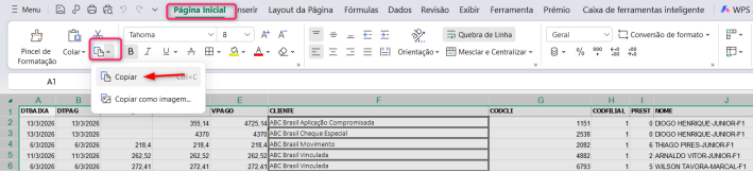
Copie a planilha, clicando em Copiar (**Página Inicial** > **Copiar**).
[](https://ajuda.ottimizza.com.br/uploads/images/gallery/2026-08/jJSimage.png)
Cole como valores, clicando em “**Colar**” e selecione a opção “**Valores**”.
[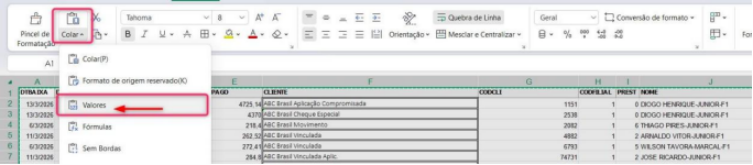](https://ajuda.ottimizza.com.br/uploads/images/gallery/2026-08/uqNimage.png)
2\. **Remover Congelamentos (Descongelar Painéis)**
Neste exemplo, temos as 3 primeiras colunas congeladas. No canto superior do arquivo, clique em “**Exibir**”.
[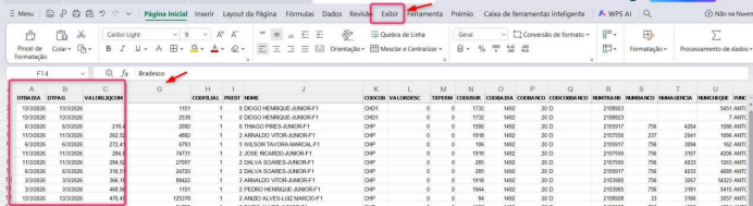](https://ajuda.ottimizza.com.br/uploads/images/gallery/2026-08/zy2image.png)
Ao clicar em “**Exibir**”, selecione “**Congelar Painéis**” e, em seguida, clique em “**Descongelar Painéis**”.
[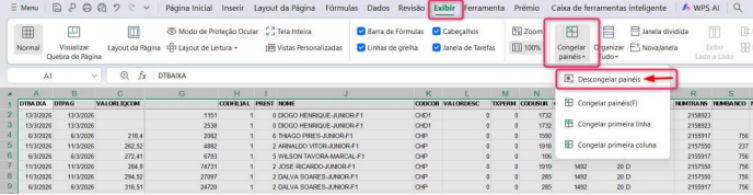](https://ajuda.ottimizza.com.br/uploads/images/gallery/2026-08/4tVimage.png)
3\. **Reexibir Abas Ocultas**
Clique com o botão direito do mouse em qualquer aba da planilha (parte inferior do Excel), em seguida, clique em “**Reexibir**”.
[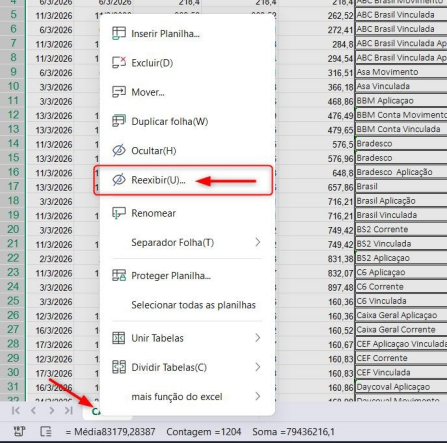](https://ajuda.ottimizza.com.br/uploads/images/gallery/2026-08/eA9image.png)
Selecione a aba desejada e clique em “**Confirmar**”. Em seguida, exclua a aba que não deseja processar.
[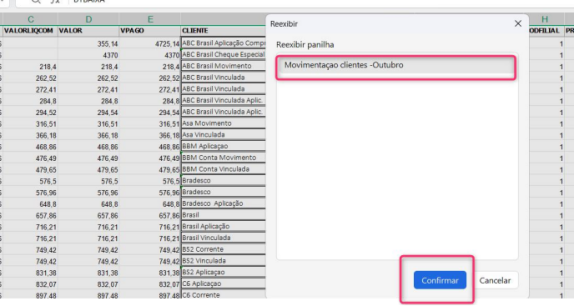](https://ajuda.ottimizza.com.br/uploads/images/gallery/2026-08/Bnpimage.png)
# Como Criar Regra Avançada
As contas contábeis podem ser preenchidas de duas formas.
1 - A primeira é por meio do de/para (conforme a primeira imagem). Nesse formato, o sistema só irá preencher as contas automaticamente quando encontrar exatamente a mesma descrição cadastrada no de/para. Caso a descrição seja diferente, mesmo que por um detalhe, o vínculo não será reconhecido e a conta contábil não será aplicada.
[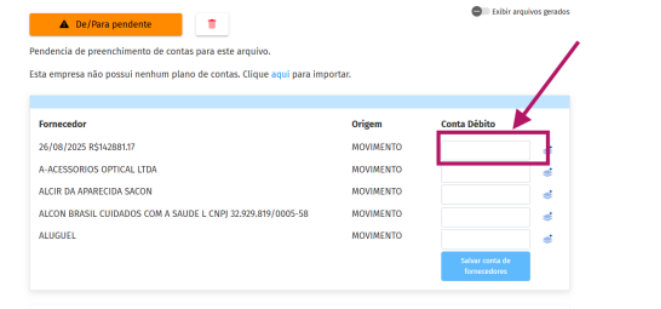](https://ajuda.ottimizza.com.br/uploads/images/gallery/2026-08/QFGimage.png)
2 - Já nas regras avançadas, você pode selecionar termos específicos para que o sistema identifique esses lançamentos dentro do arquivo e, assim, puxe automaticamente as contas contábeis vinculadas a eles.
Além disso, nas regras avançadas também é possível criar um histórico por lançamento, tornando o processo mais organizado e padronizado.
- Ao importar o seu arquivo e gerar o de/para, clique no ícone abaixo:
- Selecione os termos que deseja (máximo de 4 ou selecionar o ícone da prancheta que consta no início, dessa forma ele considera todo o campo da descrição) que o sistema reconheça, informe a conta contábil correspondente ao lançamento e, em seguida, salve a regra.
- No campo “Lançamentos Impactados”, você consegue visualizar quais lançamentos serão afetados pela regra, ou seja, quais deles passarão a vir com a conta contábil definida na configuração. Caso queira, também pode tirar a seleção para preencher separadamente posteriormente.
[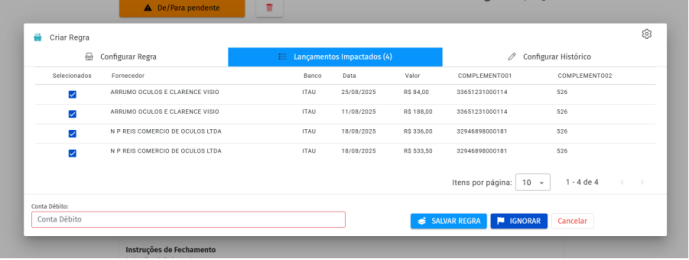](https://ajuda.ottimizza.com.br/uploads/images/gallery/2026-08/P6simage.png)
Para alterar uma regra avançada o processo é muito similar:
[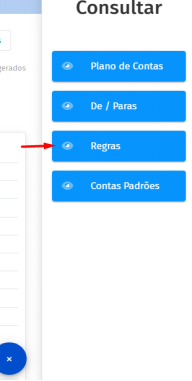](https://ajuda.ottimizza.com.br/uploads/images/gallery/2026-08/7xMimage.png)
Neste menu é possível clonar uma regra, editar uma regra já criada e editar o histórico cadastrado da mesma:
[](https://ajuda.ottimizza.com.br/uploads/images/gallery/2026-08/Kcpimage.png)
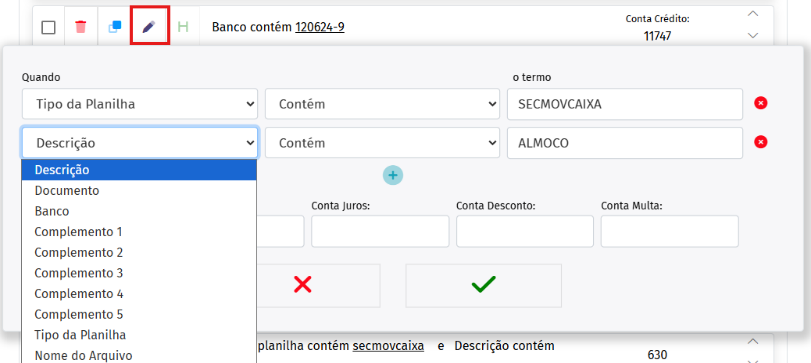
No menu de editar é possível selecionar quais as condições da regra criada, alterar a conta informada, assim como adicionar ou remover termos.
[](https://ajuda.ottimizza.com.br/uploads/images/gallery/2026-08/Ausimage.png)
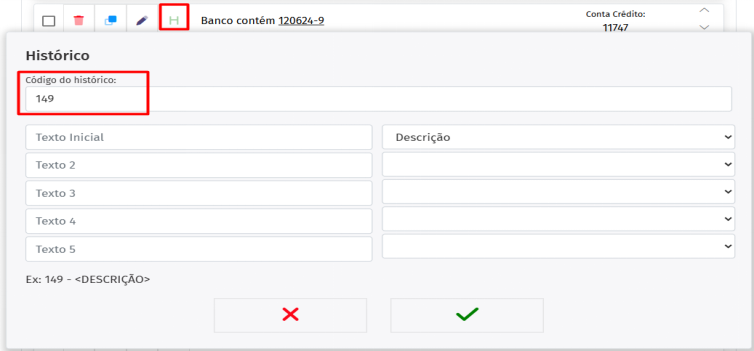
No menu de históricos é possível alterar o histórico gerado no arquivo final, que será importado no seu ERP. (Lembrando que os termos alterados no histórico não impactam na leitura do arquivo ou na descrição do lançamento em si, apenas no arquivo final gerado).
# Como Processar Arquivos nas Empresas
Este manual descreve como identificar o tipo de empresa, quais formatos de arquivo são aceitos, o funcionamento da configuração e do processamento, além de destacar os principais erros que podem ocorrer.
1. **Identificando o Tipo de Empresa**
Antes de realizar qualquer importação, é essencial verificar se a empresa é:
- Empresa Padrão;
- Empresa Customizada.
O tipo de pacote influencia diretamente **quais arquivos podem ser processados** e como eles devem ser configurados.
2\. **Empresa Padrão**
As empresas padrão possuem duas formas de processamento:
2.1 **Parametrização de Planilha Simples**
É possível configurar uma **planilha colunada** contendo informações de:
- Pagamentos;
- Recebimentos.
A parametrização é feita na aba:
- **Configurar planilhas**
A planilha deve seguir o modelo de colunas usado pelo Meu Integrador, contendo os dados necessários de acordo com o tipo de lançamento.
2.2 **Utilização dos Layouts Disponíveis**
As empresas padrão também permitem a importação de arquivos já configurados pela Ottimizza, os quais podem ser encontrados em:
- **Layouts Disponíveis:** Basta selecionar o arquivo correspondente e utilizá-lo para o processamento na aba de importação.
3\. **Empresas Customizadas**
Nas empresas customizadas:
- Os layouts disponíveis também podem ser utilizados normalmente;
- Contudo, existe um arquivo customizado específico que deve ser identificado pelo usuário.
3.1 **Arquivo Customizado**
É fundamental saber **qual arquivo foi desenvolvido na customização** da empresa para garantir a importação correta. Esse arquivo pode ser usado em:
- Pagamentos;
- Recebimentos;
- Ou ambos, dependendo do projeto de customização.
4\. **Formatos de Arquivos Aceitos**
O Meu Integrador aceita os seguintes formatos:
**Importante**
Independente do formato, **todos os arquivos precisam estar previamente configurados** para que possam ser processados.
5\. **Como Processar Arquivos no Meu Integrador**
Com o arquivo em mãos e já configurado:
- Acesse o portal do Meu Integrador;
- Acesse Importar Arquivos.
- Anexe o documento no campo indicado;
- Aguarde o processamento.
Se todas as informações estiverem corretas, o arquivo será importado com êxito e os lançamentos serão exibidos no sistema.
6\. **Possíveis erros e como interpretar**
Durante o processo de importação, o sistema pode identificar erros, como:
6.1 **Documento não configurado**
- Ocorre quando o arquivo ainda não foi parametrizado ou não segue um layout reconhecido.
6.2 **Regra Interferindo no processamento**
- Uma regra criada pelo usuário pode impedir a leitura do arquivo;
- O sistema informa quando uma regra está bloqueando o processamento.
6.3 **PDF inválido**
- Arquivo fora do padrão dos layouts disponíveis;
- PDF ilegível ou com estrutura não tratável pelo sistema.
6.4 **Formato Correto, Configuração Incorreta**
- Mesmo que o arquivo esteja em um formato aceito, se não estiver configurado adequadamente, o processo falhará.
# Compartilhamento de Regras e De/Paras entre Empresas
Este manual tem como objetivo orientar os usuários sobre a funcionalidade de Compartilhamento de Regras e De/Paras entre empresas, disponível nos processamentos de pagamentos e recebimentos.
**O QUE É A FUNCIONALIDADE?**
A funcionalidade de Compartilhamento de Regras e De/Paras permite compartilhar Regras e De/Paras já cadastrados em uma empresa com outras empresas da contabilidade.
Com isso, não é necessário cadastrar as mesmas contas várias vezes, tornando o processo mais rápido, prático e padronizado.
**O QUE PODE SER COMPARTILHADO?**
O usuário pode compartilhar:
1. Somente as Regras;
2. Somente os De/Paras;
3. Regras e De/Paras.
O compartilhamento pode ser realizado para os processos de Pagamentos e Recebimentos ou apenas para um deles, conforme a necessidade.
**QUANDO O COMPARTILHAMENTO É RECOMENDADO?**
O compartilhamento de Regras e De/Paras é recomendado quando várias empresas utilizam as mesmas contas contábeis em seus lançamentos.
Nesse caso, o usuário pode realizar o cadastro das contas em uma empresa e compartilhar essas informações com as demais empresas.
**QUANDO O COMPARTILHAMENTO NÃO É RECOMENDADO?**
O compartilhamento não é recomendado quando as empresas utilizam contas contábeis diferentes em seus lançamentos.
Nesses casos, o ideal é realizar o cadastro das Regras e dos De/Paras individualmente em cada empresa.
**COMO HABILITAR O COMPARTILHAMENTO DE REGRAS?**
Para habilitar o compartilhamento de regras, siga os passos abaixo:
1. Acesse a empresa onde as regras estão cadastradas;
2. Clique em Importar Arquivos;
[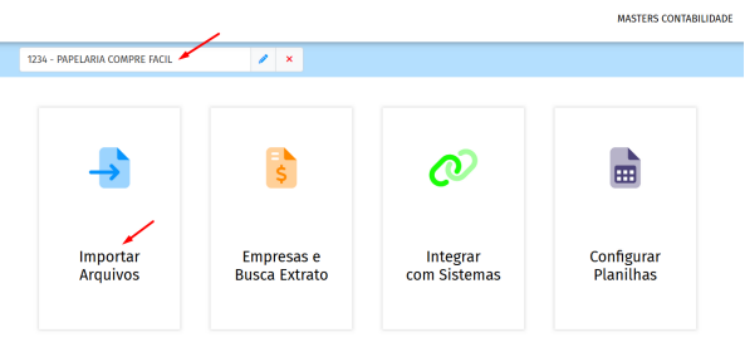](https://ajuda.ottimizza.com.br/uploads/images/gallery/2026-08/T1mimage.png)
3\. Acesse o menu Regras;
[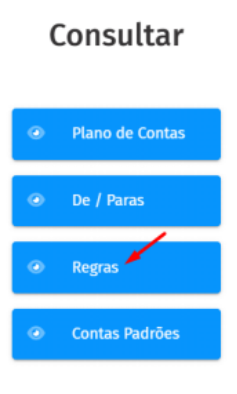](https://ajuda.ottimizza.com.br/uploads/images/gallery/2026-08/6Qbimage.png)
4\. Clique em Compartilhar Regras;
[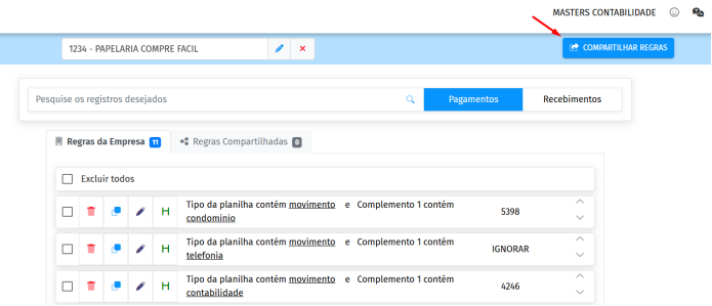](https://ajuda.ottimizza.com.br/uploads/images/gallery/2026-08/rNSimage.png)
5\. Na tela seguinte, utilize a barra de pesquisa para localizar a empresa que irá receber o compartilhamento;
[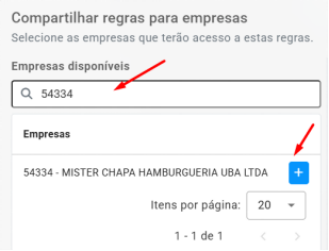](https://ajuda.ottimizza.com.br/uploads/images/gallery/2026-08/Shrimage.png)
6\. Clique no ícone “+” para adicionar a empresa;
7\. Quando o nome da empresa aparecer na aba “Compartilhamentos enviados”, significa que o compartilhamento foi realizado com sucesso;
[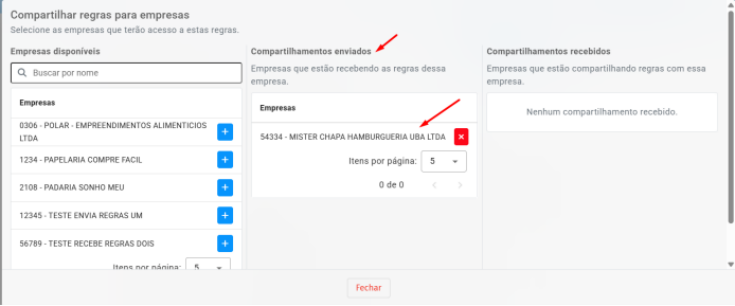](https://ajuda.ottimizza.com.br/uploads/images/gallery/2026-08/PBngeyimage.png)
8\. Clique em fechar para voltar à tela inicial de regras.
**COMO IDENTIFICAR A EMPRESA QUE ESTÁ RECEBENDO O COMPARTILHAMENTO DAS REGRAS?**
Ao acessar uma empresa que está compartilhando regras, na tela de compartilhamento de regras, o nome da empresa que está recebendo o compartilhamento aparece na aba “Compartilhamentos enviados”.
[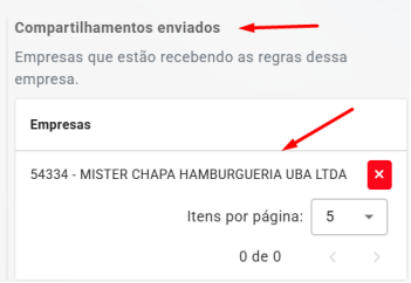](https://ajuda.ottimizza.com.br/uploads/images/gallery/2026-08/mMKimage.png)
**COMO IDENTIFICAR A EMPRESA QUE ESTÁ COMPARTILHANDO AS REGRAS?**
Ao acessar a empresa que está recebendo o compartilhamento de regras, na tela de compartilhamento de regras, o nome da empresa que está enviando o compartilhamento aparecerá na aba “Compartilhamentos recebidos”.
[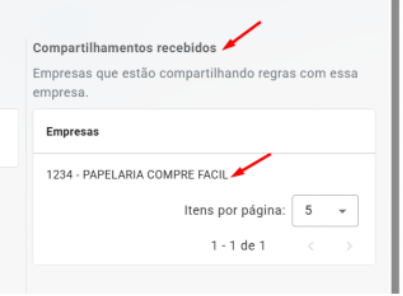](https://ajuda.ottimizza.com.br/uploads/images/gallery/2026-08/ZWaimage.png)
**COMO VISUALIZAR AS REGRAS QUE ESTÃO SENDO COMPARTILHADAS?**
No menu de Regras, as regras são separadas em:
1. Regras da empresa: são as contas cadastradas diretamente na empresa;
2. Regras compartilhadas: são as regras de outra empresa que estão sendo compartilhadas com esta empresa.
[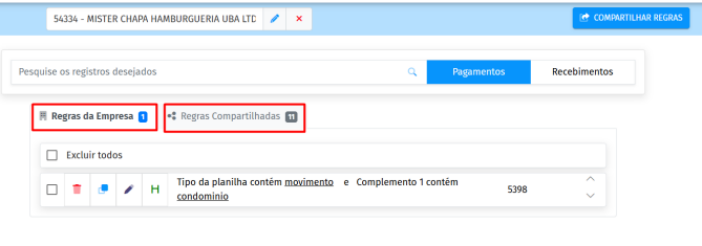](https://ajuda.ottimizza.com.br/uploads/images/gallery/2026-08/vh0image.png)
**IMPORTANTE:** Somente as “Regras da Empresa” podem ser editadas.
**COMO ALTERAR SOMENTE UMA CONTA CONTÁBIL ESPECÍFICA COMPARTILHADA POR OUTRA EMPRESA?**
Esta ação é recomendada quando uma empresa possui uma conta específica que deve ser diferente da que está sendo compartilhada.
Para realizar a alteração, siga os passos abaixo:
1. Acesse o menu Regras;
2. Vá até a aba Regras Compartilhadas;
3. Localize a regra desejada;
4. Clique no ícone “Clonar”;
[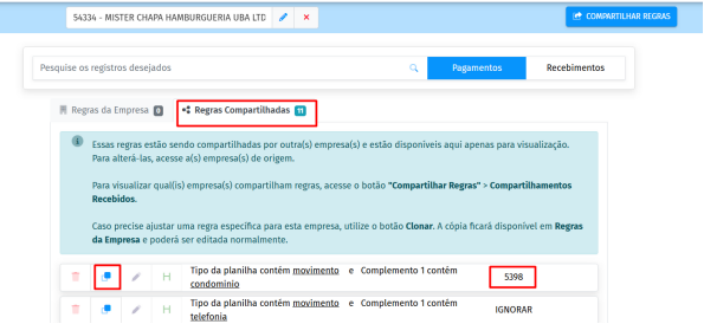](https://ajuda.ottimizza.com.br/uploads/images/gallery/2026-08/olGimage.png)
5\. Volte para a aba Regras da Empresa e localize a regra clonada;
[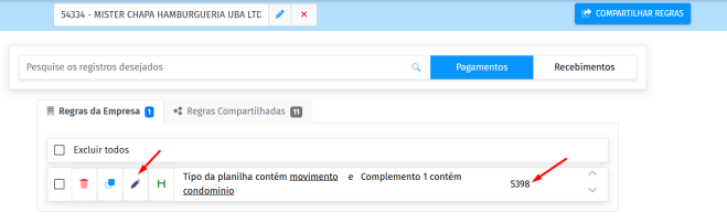](https://ajuda.ottimizza.com.br/uploads/images/gallery/2026-08/Hidimage.png)
6\. Clique no ícone de lápis para editar;
7\. Altere a conta conforme necessário;
8\. Clique em Salvar para finalizar a edição.
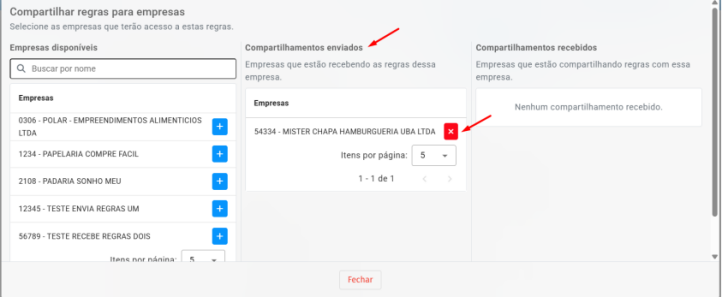
**COMO REMOVER UM COMPARTILHAMENTO DE REGRAS?**
Para remover um compartilhamento de regras, siga os passos abaixo:
1. Acesse a empresa que está enviando o compartilhamento de regras;
2. Clique no menu Regras;
3. Clique em Compartilhar Regras;
4. Localize a empresa na aba Compartilhamentos Enviados;
5. Clique no ícone “X” para encerrar o compartilhamento;
6. Clique em Fechar para retornar à tela inicial de regras.
[](https://ajuda.ottimizza.com.br/uploads/images/gallery/2026-08/oZmimage.png)
**COMO HABILITAR O COMPARTILHAMENTO DE DE/PARAS?**
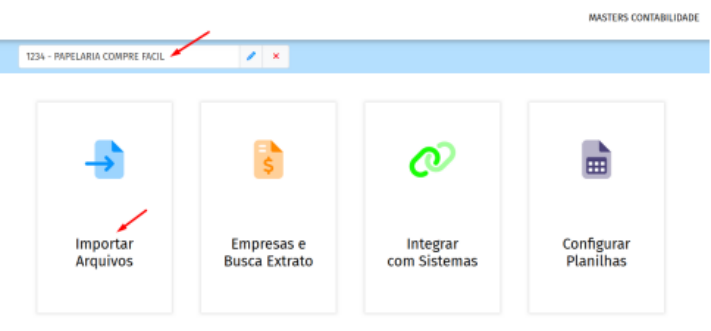
Para habilitar o compartilhamento de De/Paras, siga os passos abaixo:
1. Acesse a empresa onde os De/Paras estão cadastrados;
2. Clique em Importar Arquivos;
[](https://ajuda.ottimizza.com.br/uploads/images/gallery/2026-08/oZximage.png)
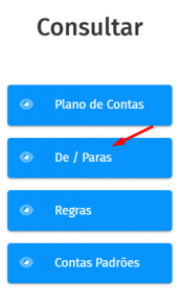
3\. Acesse o menu De/Paras;
[](https://ajuda.ottimizza.com.br/uploads/images/gallery/2026-08/c6vimage.png)
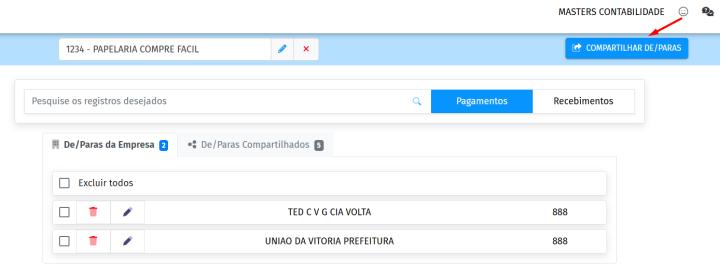
4\. Clique em Compartilhar De/Paras;
[](https://ajuda.ottimizza.com.br/uploads/images/gallery/2026-08/JzZimage.png)
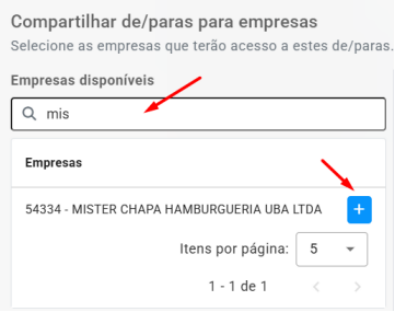
5\. Na tela seguinte, utilize a barra de pesquisa para localizar a empresa que irá receber o compartilhamento;
[](https://ajuda.ottimizza.com.br/uploads/images/gallery/2026-08/bdpimage.png)
6\. Clique no ícone “+” para adicionar a empresa;
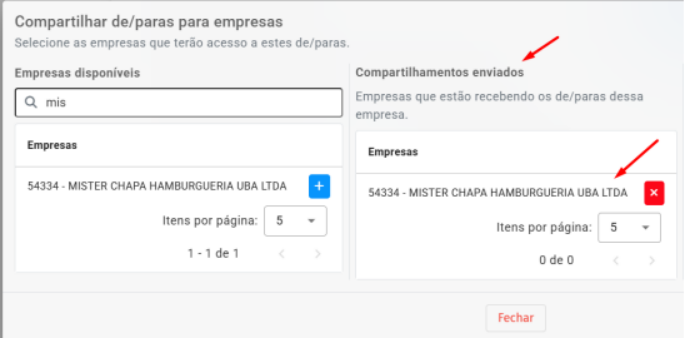
7\. Quando o nome da empresa aparecer na aba “Compartilhamentos enviados” significa que o compartilhamento foi realizado com sucesso;
[](https://ajuda.ottimizza.com.br/uploads/images/gallery/2026-08/FGLimage.png)
8\. Clique em fechar para retornar à tela inicial de De/Paras.
**COMO IDENTIFICAR A EMPRESA QUE ESTÁ RECEBENDO O COMPARTILHAMENTO DOS DE/PARAS?**
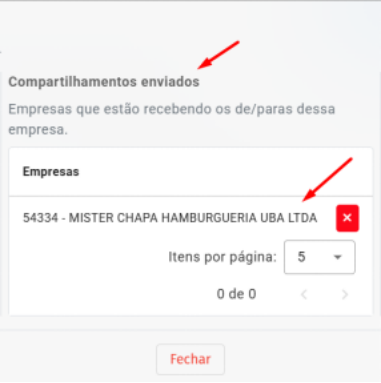
Ao acessar uma empresa que está compartilhando De/Paras, na tela de compartilhamento de De/Paras, o nome da empresa que está recebendo o compartilhamento aparece na aba “Compartilhamentos enviados”.
[](https://ajuda.ottimizza.com.br/uploads/images/gallery/2026-08/vH7image.png)
**COMO IDENTIFICAR A EMPRESA QUE ESTÁ COMPARTILHANDO OS DE/PARAS?**
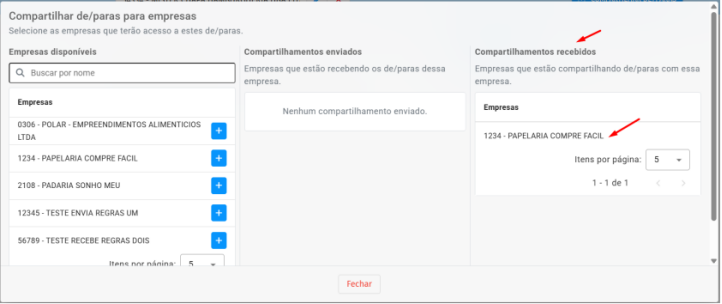
Ao acessar a empresa que está recebendo o compartilhamento de De/Paras, na tela de compartilhamento de De/Paras, o nome da empresa que está enviando o compartilhamento aparece na aba “Compartilhamentos recebidos”.
[](https://ajuda.ottimizza.com.br/uploads/images/gallery/2026-08/kxeimage.png)
**COMO VISUALIZAR OS DE/PARAS QUE ESTÃO SENDO COMPARTILHADOS?**
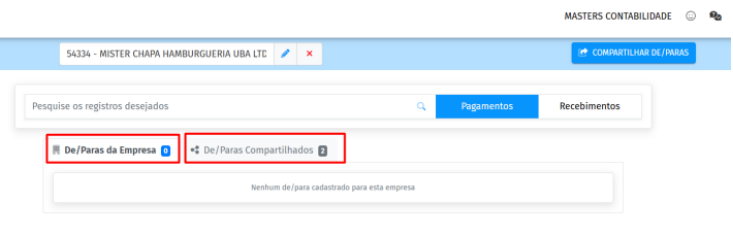
No menu de De/Paras, os De/Paras serão separados em:
1\. De/Paras da empresa: são as contas cadastradas diretamente na empresa;
2\. De/Paras compartilhados: são os De/Paras de outra empresa que estão sendo compartilhadas com esta empresa.
[](https://ajuda.ottimizza.com.br/uploads/images/gallery/2026-08/83Simage.png)
**IMPORTANTE:** Somente os “De/Paras da Empresa” podem ser editados.
**COMO ALTERAR SOMENTE UMA CONTA CONTÁBIL ESPECÍFICA COMPARTILHADA POR OUTRA EMPRESA?**
Esta ação é recomendada quando uma empresa possui uma conta específica que deve ser diferente da que está sendo compartilhada.
Para realizar a alteração, siga os passos abaixo:
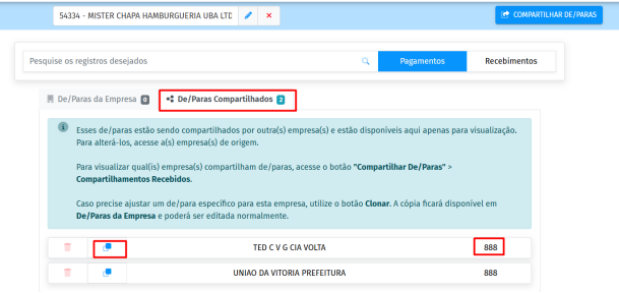
1. Acesse o menu De/Paras;
2. Vá até a aba De/Paras Compartilhados;
3. Localize o De/Para desejado;
4. Clique no ícone “Clonar”;
[](https://ajuda.ottimizza.com.br/uploads/images/gallery/2026-08/ZAQimage.png)
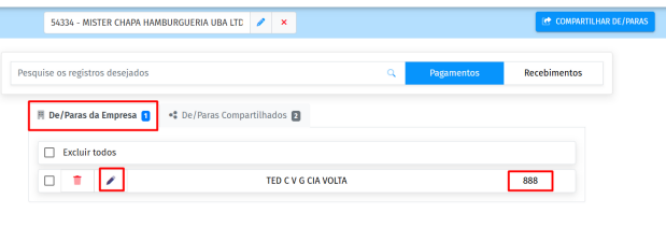
5\. Volte para a aba De/Paras da Empresa e localize o De/Para clonado;
[](https://ajuda.ottimizza.com.br/uploads/images/gallery/2026-08/D6limage.png)
6\. Clique no ícone de lápis para editar;
7\. Altere a conta conforme necessário;
8\. Clique em Salvar para finalizar a edição.
**COMO REMOVER UM COMPARTILHAMENTO DE DE/PARA?**
Para remover um compartilhamento de De/Para, siga os passos abaixo:
1. Acesse a empresa que está enviando o compartilhamento de De/Paras;
2. Clique no menu De/Paras;
3. Clique em Compartilhar De/Paras;
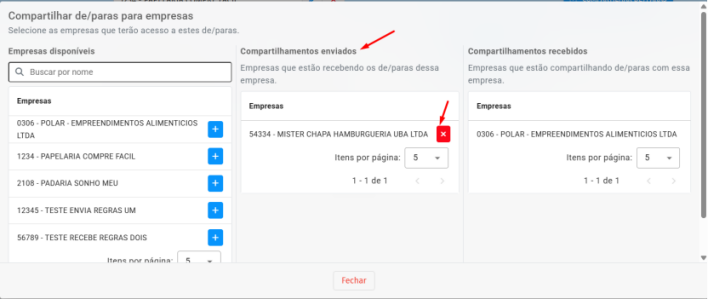
4. Localize a empresa na aba Compartilhamentos Enviados;
5. Clique no ícone “X” para encerrar o compartilhamento;
[](https://ajuda.ottimizza.com.br/uploads/images/gallery/2026-08/GEXimage.png)
6\. Clique em Fechar para retornar à tela inicial de De/Paras.
# Configuração de Contas de Juros, Multa e Desconto na Planilha Simples
Este procedimento permite que o contador defina contas fixas de juros, multa e desconto, para que o sistema identifique automaticamente essas informações durante o processamento da planilha simples.
1. **Onde configurar as contas padrão**
As contas padrão são configuradas diretamente no Meu Integrador.
- Acesse o portal do **Meu Integrador**;
- Acesse **Importar Arquivos**;
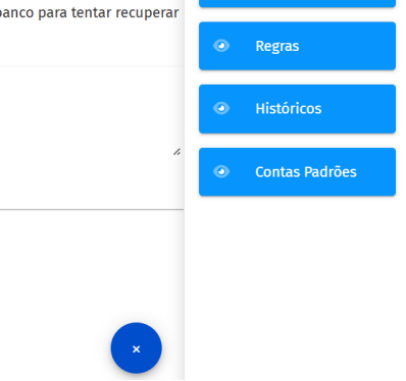
- Na parte **inferior direita da tela**, clique no ícone representado por um **X** (Configuração de Contas Padrões).
[](https://ajuda.ottimizza.com.br/uploads/images/gallery/2026-08/JZUimage.png)
Este ícone abre o menu onde as contas fixas serão definidas.
2\. **O que pode ser configurado**
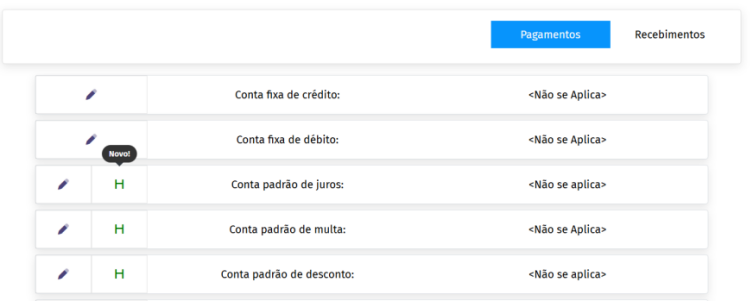
O contador poderá informar, conforme a necessidade:
- Conta fixa de juros;
- Conta fixa de multa;
- Conta fixa de desconto.
[](https://ajuda.ottimizza.com.br/uploads/images/gallery/2026-08/xDTimage.png)
As contas podem ser configuradas tanto para **Pagamentos** quanto para **Recebimentos**. Tudo depende da rotina da empresa e das preferências do contador.
3\. **Como o sistema utiliza essas contas**
Após configurar:
- Clique em **Salvar**;
- **Reprocesse o arquivo** da planilha simples.
Ao reprocessar:
- O sistema irá identificar automaticamente os valores correspondentes a **juros**, **multa** e **desconto**.
- Cada componente será lançado utilizando a **conta fixa** informada pelo contador.
4\. **Importante: onde essas contas padrão se aplicam**
As contas padrões configuradas valem exclusivamente para: **Planilhas Simples**. Elas **não** são aplicadas em:
- Francesinhas;
- Relatórios financeiros;
- Qualquer outro tipo de arquivo.
Somente a **planilha simples** utiliza essas regras.
# Configuração de Visualização de Empresas no Integrador
1. **Objetivo**
Este procedimento descreve como funciona a configuração de permissão para que empresas específicas sejam visualizadas somente por certos usuários.
2\. **Responsáveis pela Configuração**
A configuração **somente pode ser realizada pelos colaboradores da Ottimizza**.
Nenhum cliente ou usuário externo possui acesso para alterar estas permissões diretamente.
3\. **Funcionamento da Permissão**
Atualmente, o sistema permite apenas o seguinte tipo de controle:
- **Permitir que somente um usuário específico visualize determinada empresa**.
**Importante**
Não é possível bloquear a visualização de uma empresa para um usuário. O que existe hoje é a possibilidade de **restringir a visualização de uma empresa a um único usuário específico**.
4\. **Como Solicitar**
O cliente deve abrir um chamado no **suporte da Ottimizza**, informando:
**a.** **E-mail do usuário** que deve visualizar exclusivamente a empresa.
Exemplo: gabriela@teste.com.br
**b. Número da empresa** que será vinculada ao usuário.
Exemplo: Empresa nº 20
5\. **Requisitos para Execução**
Antes de qualquer alteração, é obrigatória:
- **Autorização do coordenador do escritório**.
A solicitação só será executada após essa confirmação formal.
# Cruzamento de lançamentos Extrato x Planilha
1\. **Objetivo do Cruzamento**
O cruzamento de lançamentos é uma funcionalidade do **Integrador** que compara os registros do extrato bancário com os registros da planilha financeira. O sistema identifica lançamentos equivalentes e unifica as informações em um único lançamento final, garantindo maior precisão e consistência nos dados.
2\. **Como habilitar o cruzamento**
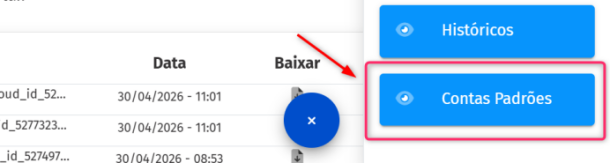
**a.** Acesse o menu lateral e clique em **Contas Padrões**;
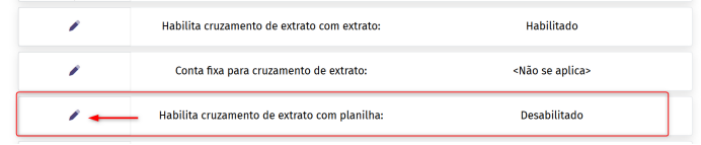
**b.** Clique no ícone ✏️ **(lápis)** para editar;
**c.** Habilite a função de cruzamento e confirme a alteração.
[](https://ajuda.ottimizza.com.br/uploads/images/gallery/2026-08/oN4image.png)
[](https://ajuda.ottimizza.com.br/uploads/images/gallery/2026-08/Kvjimage.png)
[](https://ajuda.ottimizza.com.br/uploads/images/gallery/2026-08/OVCimage.png)
3\. **Processamento dos arquivos**
Para que o cruzamento funcione corretamente, os arquivos precisam ser importados **juntos**, no mesmo processo:
- Arquivo de **Extrato bancário**;
- Arquivo de **Planilha financeira**.
Se enviados separadamente, o sistema não consegue realizar o cruzamento.
4\. **Quando ocorre o cruzamento?**
O sistema realiza a validação automaticamente durante a importação, observando:
- **Valor:** deve ser **exatamente igual** no extrato e na planilha;
- **Data:** pode variar até **3 dias** para mais ou para menos.
**Exemplo:** se na planilha a data é **05**, o extrato pode conter a data entre **02** e **08**.
5\. **Como identificar que o cruzamento foi realizado**
Quando o lançamento for cruzado com sucesso:
- O campo **Portador (Banco)** passa a exibir a conta corrente do extrato no DE/PARA;
- O sistema unifica os dados, juntando:
- Descrição/textos da **planilha financeira**;
- Informações bancárias do **extrato**.
O resultado é um lançamento completo, contendo dados dos dois arquivos.
6\. **O que fazer com lançamentos NÃO identificados**
Caso o sistema não consiga cruzar algum lançamento:
**Opção 1: Usar conta fixa de cruzamento**
No menu **Contas Padrões**, você pode configurar uma **conta fixa**.
Quando a planilha não identificar o banco, essa conta será atribuída automaticamente.
[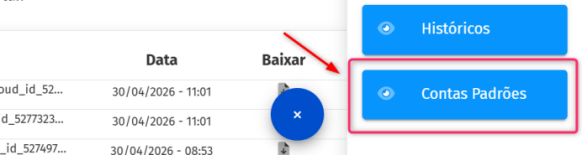](https://ajuda.ottimizza.com.br/uploads/images/gallery/2026-08/UlBimage.png)
[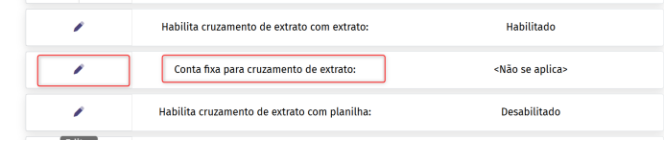](https://ajuda.ottimizza.com.br/uploads/images/gallery/2026-08/VmFimage.png)
**Opção 2: Ajustar manualmente**
Se a conta fixa não estiver configurada, é possível informar manualmente a conta desejada para o portador da planilha (que aparecerá em branco).
7\. **Resultado final do processamento**
Após concluir a importação, o sistema gera **dois arquivos**:
1. **Arquivo da planilha financeira** contendo apenas os lançamentos que foram cruzados com sucesso;
2. **Arquivo de pendências**, contendo os lançamentos **não identificados**.
Isso permite que o usuário visualize o que foi conciliado corretamente e o que precisa ser revisado.
# Customizações
O Integrador permite realizar **customizações** para adaptar a leitura e o processamento dos arquivos conforme a necessidade de cada empresa.
Essas customizações são utilizadas quando o arquivo importado possui um formato diferente ou quando é necessário ajustar informações específicas para que o sistema interprete corretamente os dados.
**Quando uma empresa se torna customizada?**
A parametrização do relatório financeiro **(simples)** normalmente é feita diretamente no portal, conforme a necessidade de cada empresa. Porém, quando o arquivo é mais complexo e **não conseguimos configurar como planilha simples**, é necessário realizar a customização internamente.
**Exemplos:**
- Planilhas com **abas**;
- Arquivos com informações não colunadas;
- Necessidade de regras avançadas que não existem no portal.
Também ocorre quando precisamos criar configurações específicas que não são possíveis pelo portal, como:
- Regra por **filial**;
- Regra por **centro de custo**;
- **Modificar data**;
- Regras para o **Fiscal**;
- Tabela contábil;
- Limpeza de campos(documento, descrição, etc.);
- Substituir termos no histórico;
- Entre outras necessidades específicas.
**Tipos de customizações**
As customizações podem envolver:
- Ajustes no layout e leitura do arquivo;
- Criação de regras específicas e automações;
- Tratamento de campos e informações antes do processamento.
**Como solicitar a customização de uma empresa**
No Portal 4.0:
**a.** Clique na aba “**Configurar Planilhas**”;
**b.** Depois clique em “**Planilhas Customizadas**”.
[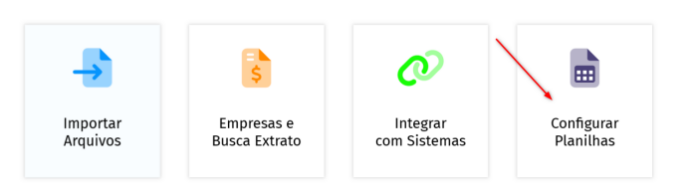](https://ajuda.ottimizza.com.br/uploads/images/gallery/2026-08/zB8image.png)
[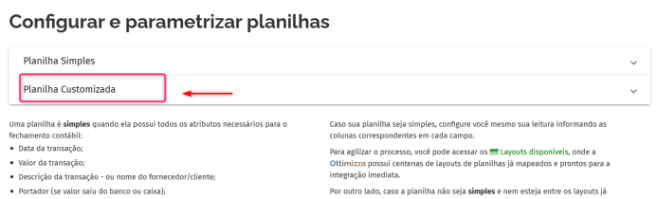](https://ajuda.ottimizza.com.br/uploads/images/gallery/2026-08/0L7image.png)
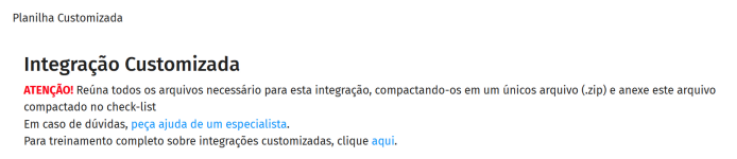
Será direcionado para uma tela onde será necessário anexar os arquivos para integração, **compactando tudo em um único arquivo (.zip)**.
[](https://ajuda.ottimizza.com.br/uploads/images/gallery/2026-08/uMTimage.png)
Após subir o arquivo, o sistema irá liberar um checklist para preenchimento.
**Importante:** Não lemos arquivos em PDF para Plano de Contas. O plano de contas deve ser enviado em formato XLSX, completo e sem saldo.
**Envio para análise (Triagem)**
Após preencher o checklist, clique em “**Enviar**”. O sistema irá direcionar para o analista responsável, onde ele irá:
- Analisar os arquivos enviados;
- Validar as informações preenchidas no checklist.
Caso o analista tenha dúvidas, ele entrará em contato com o contador responsável pela empresa.
**Modelos de arquivos que configuramos**
- .XLSX
- .CSV
- .TXT
- .PDF
**Tem custo?**
Sim. A customização possui um **custo adicional** que deve ser verificado junto à equipe comercial.
**Quanto tempo leva para fazer uma customização?**
Não existe um prazo fixo para concluir uma customização, pois isso depende de fatores como:
- Nível de complexidade do arquivo ;
- Quantidade de ajustes necessários;
- Regras específicas solicitadas;
- Necessidade de testes e validações.
# Exclusão de Empresas no Meu Integrador
1\. **Introdução**
Este guia prático apresenta o procedimento completo para exclusão de empresas dentro do Meu Integrador 4.0, detalhando as etapas operacionais, os efeitos dessa exclusão e orientações importantes para o cliente.
2\. **Processo de Exclusão de Empresas no Meu Integrador 4.0**
A exclusão de uma empresa no Meu Integrador 4.0 é um procedimento simples, porém definitivo. Para realizar a remoção, o usuário deve seguir as etapas conforme descrito abaixo.
2.1 **Acesso à Empresa**
1. O usuário deve acessar a empresa que deseja excluir diretamente no Integrador 4.0;
2. No canto superior da tela, ao lado do ícone de “X”, localizar o ícone de lápis, conforme será demonstrado na imagem a seguir:
[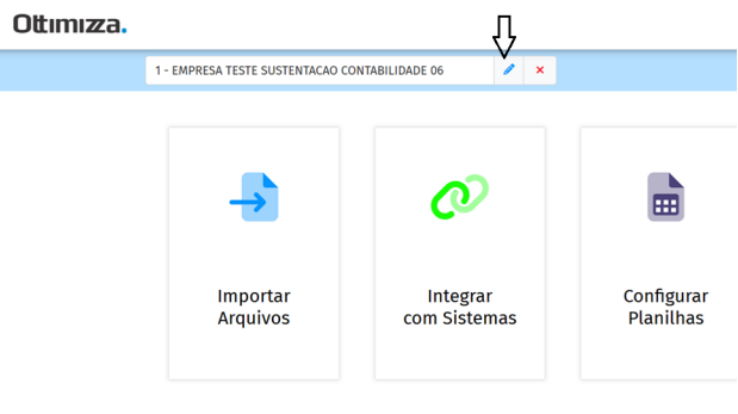](https://ajuda.ottimizza.com.br/uploads/images/gallery/2026-08/Qxximage.png)
2.2 **Ação de Exclusão**
1. Ao clicar no ícone do lápis, será aberta a tela de edição;
2. Ao lado do **CNPJ da empresa**, aparecerá o ícone de uma **lixeira**;
3. O usuário deve clicar nessa lixeira e confirmar a exclusão, conforme ilustrado na imagem abaixo:
[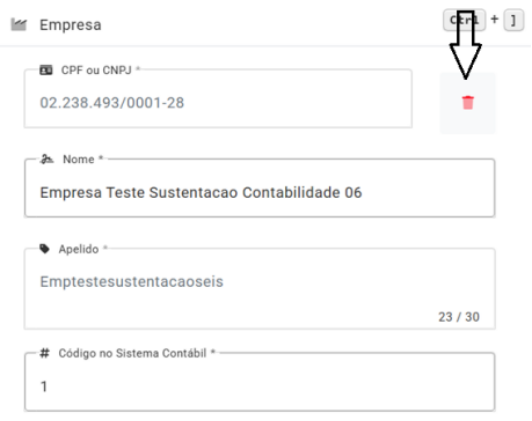](https://ajuda.ottimizza.com.br/uploads/images/gallery/2026-08/Xzoimage.png)
3\. **Efeitos da Exclusão**
Após a confirmação, a empresa será **excluída permanentemente** da base da Ottimizza. A exclusão envolve a remoção integral de:
- Regras;
- Deparas;
- Históricos;
- Plano de contas;
- Demais parametrizações internas.
Essas informações **Não podem ser recuperadas** após a exclusão, pois são removidas completamente do sistema.
4\. **Recriação da Empresa**
Caso o cliente deseje utilizar novamente essa empresa no Meu Integrador, é possível realizar um novo cadastro. No entanto, é importante ressaltar que:
- A parametrização anterior **não será reaproveitada**;
- Será necessário refazer **todas as regras, históricos, deparas e plano de contas** do zero.
5\. **Conclusão**
O processo de exclusão de empresas no Meu Integrador 4.0 é definitivo e envolve a remoção completa de todos os dados e parametrizações relacionadas à empresa. Recomenda-se que o cliente só realize a exclusão quando tiver certeza da necessidade, ciente de que, caso seja necessário cadastrar novamente, será indispensável refazer toda a configuração.
# Exclusão Múltipla de Regras e De/Paras
Este manual tem como objetivo orientar os usuários sobre a utilização da funcionalidade Exclusão Múltipla de Regras e De/Paras, disponível nos processamentos de pagamentos e recebimentos.
**O QUE É A FUNCIONALIDADE?**
A funcionalidade Exclusão Múltipla de Regras e De/Paras permite realizar a exclusão de registros de três formas:
1. Exclusão **individual** de um item;
2. Exclusão **múltipla** de itens selecionados;
3. Exclusão em massa de **todos** os itens cadastrados.
**COMO REALIZAR A EXCLUSÃO DE REGRAS?**
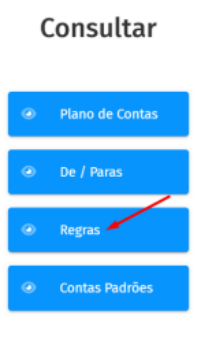
1. Acesse o menu Importar Arquivos;
2. Clique em Regras;
[](https://ajuda.ottimizza.com.br/uploads/images/gallery/2026-08/Wwvimage.png)
3\. Na aba “Regras da Empresa” localize as regras que deseja excluir;
[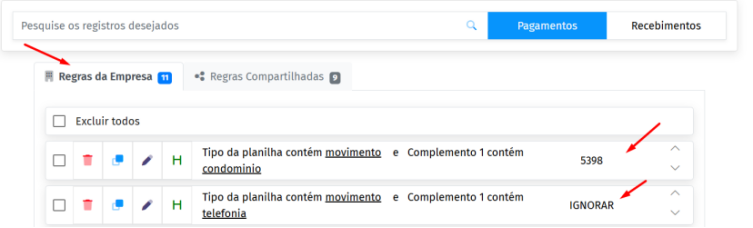](https://ajuda.ottimizza.com.br/uploads/images/gallery/2026-08/gPSimage.png)
4\. Escolha uma das opções abaixo:
**Exclusão individual de uma regra:**
Clique no ícone de lixeira para habilitar a exclusão;
[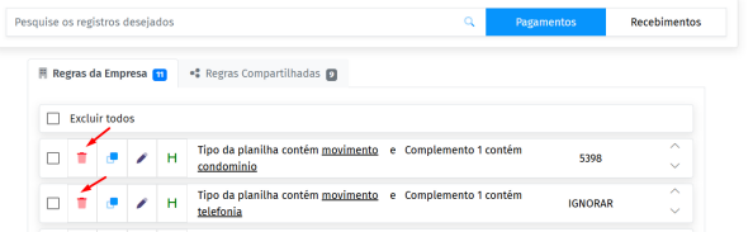](https://ajuda.ottimizza.com.br/uploads/images/gallery/2026-08/9igimage.png)
Clique novamente no ícone de lixeira para confirmar a exclusão da regra.
[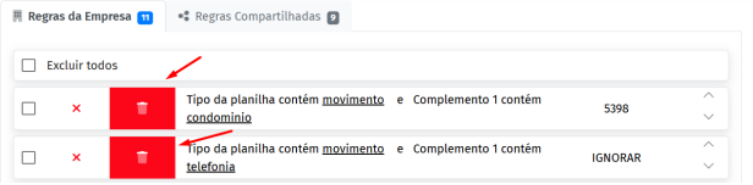](https://ajuda.ottimizza.com.br/uploads/images/gallery/2026-08/DF9image.png)
**Exclusão múltipla de regras:**
Marque as caixas de seleção das regras que deseja excluir.
[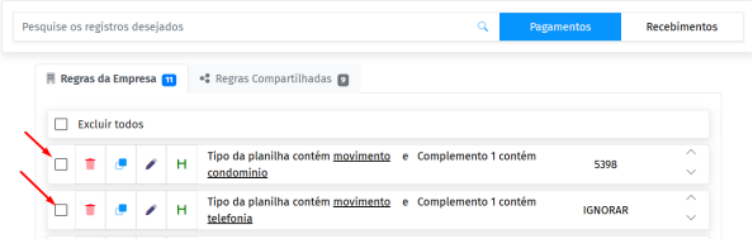](https://ajuda.ottimizza.com.br/uploads/images/gallery/2026-08/4vQimage.png)
Clique em Excluir Selecionadas.
[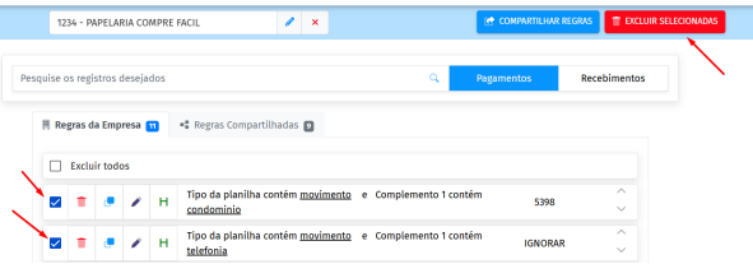](https://ajuda.ottimizza.com.br/uploads/images/gallery/2026-08/FYeimage.png)
Clique em Confirmar para concluir a exclusão.
**Exclusão em massa de regras:**
Marque a opção "Excluir Todos".
[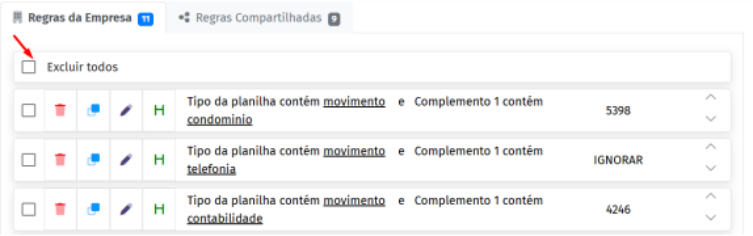](https://ajuda.ottimizza.com.br/uploads/images/gallery/2026-08/oWWimage.png)
Clique em "Excluir em Massa".
[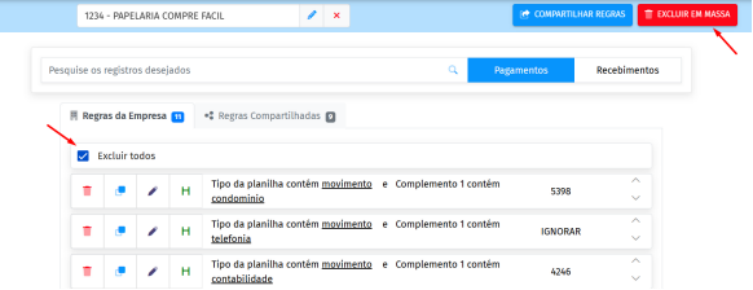](https://ajuda.ottimizza.com.br/uploads/images/gallery/2026-08/dcZimage.png)
Clique em **Confirmar** para concluir a exclusão.
**COMO REALIZAR A EXCLUSÃO DE DE/PARAS?**
1. Acesse o menu Importar Arquivos
2. Clique em De/Paras
[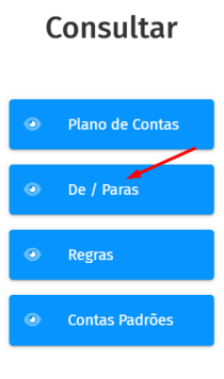](https://ajuda.ottimizza.com.br/uploads/images/gallery/2026-08/rvqimage.png)
3\. Na aba De/Paras da Empresa, localize os registros que deseja excluir.
[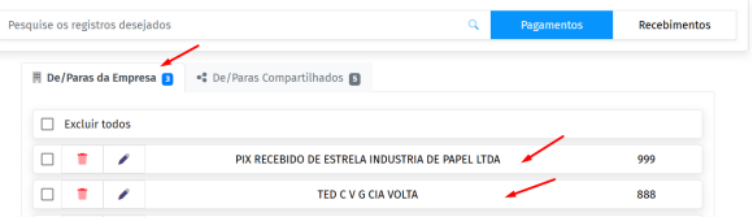](https://ajuda.ottimizza.com.br/uploads/images/gallery/2026-08/j0pimage.png)
4\. Escolha uma das opções abaixo:
**Exclusão individual de um De/Para:**
Clique no ícone de lixeira para habilitar a exclusão.
[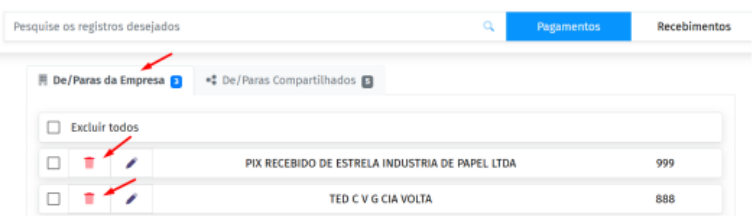](https://ajuda.ottimizza.com.br/uploads/images/gallery/2026-08/wiOimage.png)
Clique novamente no ícone de lixeira para confirmar a exclusão do registro.
[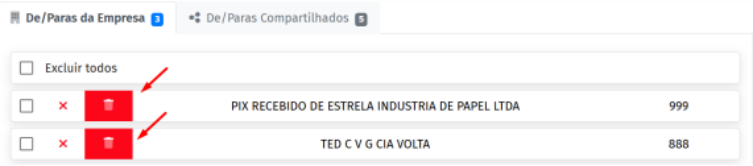](https://ajuda.ottimizza.com.br/uploads/images/gallery/2026-08/b4himage.png)
**Exclusão múltipla de De/Paras:**
Marque as caixas de seleção dos De/Paras que deseja excluir.
[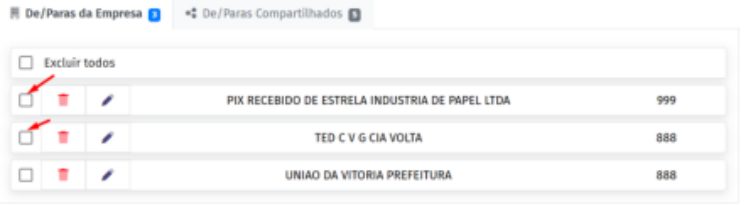](https://ajuda.ottimizza.com.br/uploads/images/gallery/2026-08/FJ2image.png)
Clique em Excluir Selecionadas.
[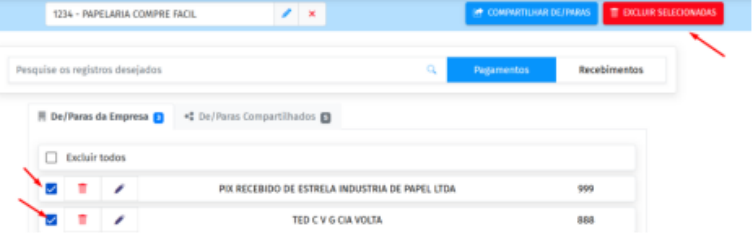](https://ajuda.ottimizza.com.br/uploads/images/gallery/2026-08/QGdimage.png)
Clique em Confirmar para concluir a exclusão.
**Exclusão em massa de De/Paras:**
Marque a opção Excluir Todos.
[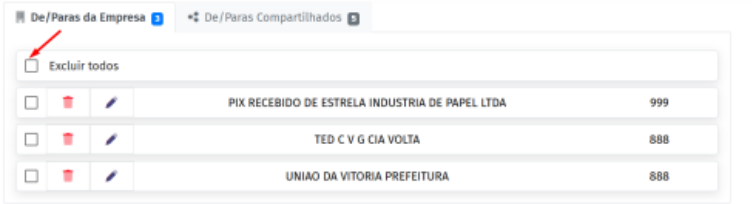](https://ajuda.ottimizza.com.br/uploads/images/gallery/2026-08/rboimage.png)
Clique em Excluir em Massa.
[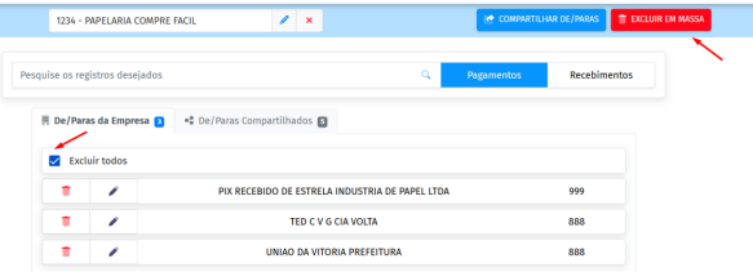](https://ajuda.ottimizza.com.br/uploads/images/gallery/2026-08/l4Iimage.png)
Clique em Confirmar para concluir a exclusão.
**IMPORTANTE**
Antes de confirmar a exclusão, verifique cuidadosamente os registros selecionados. Após a remoção, as regras e os De/Paras serão excluídos de forma definitiva e não poderão ser recuperados posteriormente.
Para evitar exclusões indevidas, recomendamos que essa ação seja realizada apenas quando houver certeza de que os registros não serão mais utilizados.
# Ajuste de Formato de Arquivo para Importação
Para que o sistema do Meu Integrador consiga processar corretamente um arquivo, ele precisa estar em um dos seguintes formatos compatíveis:
- XLSX;
- CSV;
- PDF;
- TXT;
- HTML.
Qualquer arquivo fora desses padrões, ou salvo de forma incorreta, será rejeitado pelo sistema.
1. **Problemas mais comuns encontrados**
1.1 **PDF salvo com dupla extensão (.pdf.pdf)**
Ocorre quando o arquivo é salvo duas vezes com a extensão PDF, exemplo, **extrato.pdf.pdf**. Esse formato **corrompe o arquivo** e o sistema não consegue reconhecer.
1.2 **Arquivo XLSX mascarado (na verdade .xls ou .et)**
Às vezes, o arquivo aparenta ser **XLSX**, mas, ao ser verificado, constata-se que ele está salvo em um formato diferente, como:
- .xls
- .et (muito comum em editores alternativos)
Mesmo renomeado para .xlsx, ele **não se torna um arquivo válido**, pois o conteúdo interno está no formato errado.
2\. **Como o cliente pode corrigir o formato do arquivo**
O ajuste precisa ser feito diretamente na máquina do cliente.
**Passo passo para corrigir:**
- **Abra o arquivo** no programa em que ele foi gerado (Excel, WPS, Planilhas, etc.);
- Clique em **salvar como**;
- Na lista de formatos, selecione: XLSX ou Microsoft Excel (padrão do excel);
- Salve o arquivo novamente;
- Utilize esse novo arquivo para importar no Integrador.
Esse procedimento converte o arquivo para o formato correto, garantindo que ele seja lido pelo sistema, desde que o layout já esteja parametrizado.
3\. **Observação Importante**
- O sistema **não aceita** arquivos apenas renomeados (ex.: mudar .xls para .xlsx manualmente).
- O conteúdo interno do arquivo precisa estar realmente no formato certo, e isso acontece apenas ao **salvar como**.
- PDFs gerados com dupla extensão devem ser **renomeados corretamente** ou salvos novamente como PDF.
# Histórico padrão dos Lançamentos
1. **Entendimento do Funcionamento**
Atualmente, quando um cliente importa um arquivo e configura suas regras de lançamento no Portal Ottimizza, ele pode definir, de forma individual, um **histórico para cada lançamento**.
Entretanto, para reduzir retrabalho e padronizar os históricos, o sistema também oferece a opção de configurar um **Histórico Padrão**.
2\. **O que é o Histórico Padrão?**
O **Histórico Padrão** é um modelo que será aplicado automaticamente em todos os lançamentos que **não tiverem histórico parametrizado individualmente**.
O que isso significa:
- **Todos os lançamentos receberão um histórico com o mesmo formato**, mesmo que com conteúdos específicos extraídos do arquivo;
- **Não significa que o texto será exatamente igual**, mas que seguirá um **mesmo padrão definido** pelo cliente.
**Exemplo de histórico padrão:**
Um lançamento poderá conter:
- A palavra “**Pagamento**”;
- O **número do documento**, conforme consta no arquivo;
- O **campo de descrição**, conforme consta no arquivo.
Esse padrão é configurado pelo cliente.
3\. **Prioridade da Aplicação**
- **Lançamentos com histórico parametrizado individualmente** continuarão com os históricos personalizados já definidos;
- **Lançamentos sem histórico parametrizado** serão preenchidos com o Histórico Padrão, se habilitado.
4\. **Como Habilitar o Histórico Padrão**
Siga os passos abaixo:
**a.** Acesse a tela de **Importar Arquivos**.
[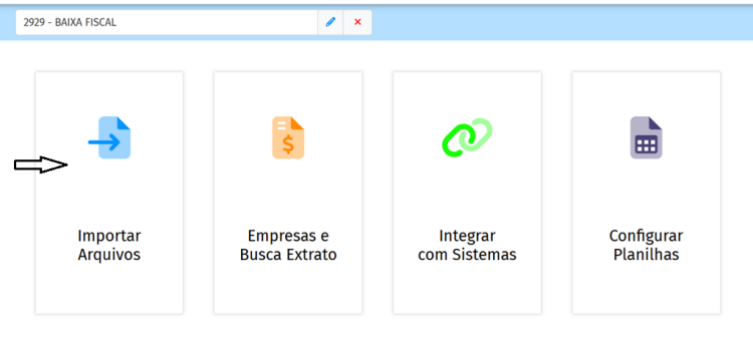](https://ajuda.ottimizza.com.br/uploads/images/gallery/2026-08/EPBimage.png)
**b.** No canto inferior direito, clique no **ícone azul em formato de X**.
[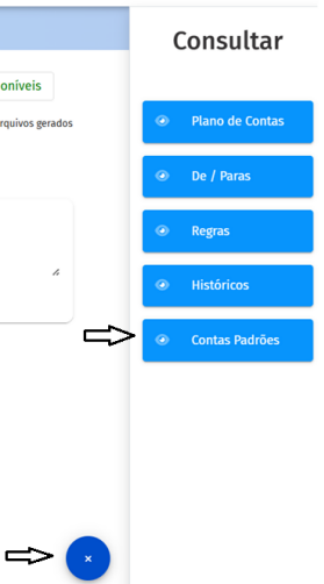](https://ajuda.ottimizza.com.br/uploads/images/gallery/2026-08/EqMimage.png)
**c.** Abra a aba “**Contas Padrões**”.
Essa aba está dividida em duas seções:
- Pagamentos;
- Recebimentos.
**d.** No final dessa aba, localize a opção “**Histórico Padrão**”.
**e.** Clique no ícone de **editar (lápis)** ao lado do Histórico Padrão.
[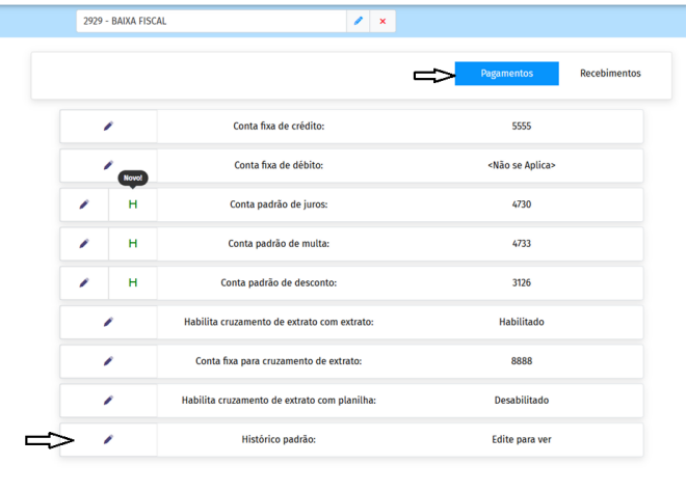](https://ajuda.ottimizza.com.br/uploads/images/gallery/2026-08/FjEimage.png)
5\. **Opções de Configuração do Histórico Padrão**
Ao editar o Histórico Padrão, o cliente pode definir:
**a. Código de histórico**
**b. Texto personalizado** (digitado manualmente)
**c.** **Definição automática com base em campos fixos**, como:
- sempre o número do documento;
- sempre a descrição;
- sempre um complemento.
Você pode combinar essas opções para criar o padrão ideal.
6\. **Aplicação do Histórico Padrão**
- A configuração pode ser feita **separadamente para Pagamentos e Recebimentos**, ou em ambos.
- O Histórico Padrão **não possui custo adicional** para habilitação.
- É aplicável tanto para:
- - Empresas com configuração **customizada**;
- Empresas que utilizam **planilha simples**.
7\. **Resumo das Regras**
[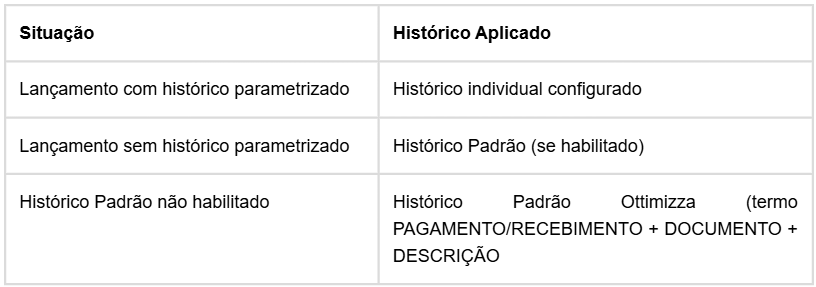](https://ajuda.ottimizza.com.br/uploads/images/gallery/2026-08/FrHimage.png)
# Importação de Arquivos e Consulta de Layouts
Para garantir a agilidade e o sucesso no processamento das suas informações, a Ottimizza disponibiliza mais de 400 layouts parametrizados. Siga as instruções abaixo para realizar suas importações corretamente.
1. **Formatos Suportados**
O sistema está preparado para processar arquivos em diversas extensões, incluindo:
- PDF;
- XLSX (Planilhas Excel);
- CSV (Valores separados por vírgula);
- TXT (Arquivos de texto);
- HTML.
Você precisa de um novo layout? Estamos em constante atualização e sempre prontos para adicionar novos modelos de arquivos. Se o seu formato específico não estiver disponível na lista, entre em contato com nossa equipe.
2\. **Como Consultar os Layouts Disponíveis**
Antes de iniciar qualquer processo de importação, é fundamental verificar se o modelo do seu arquivo está devidamente configurado no sistema.
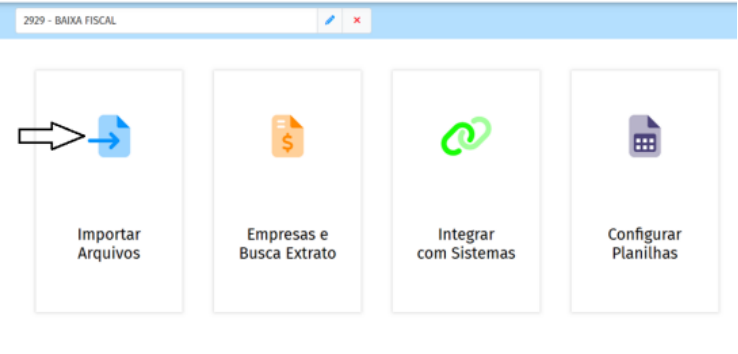
- Acesse o Portal do Cliente;
- Vá até a aba Importar Arquivos.
[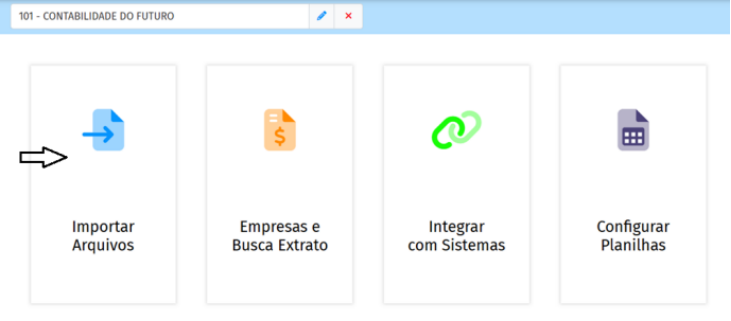](https://ajuda.ottimizza.com.br/uploads/images/gallery/2026-08/2qpimage.png)
No canto superior direito da página, clique no botão Layouts Disponíveis.
[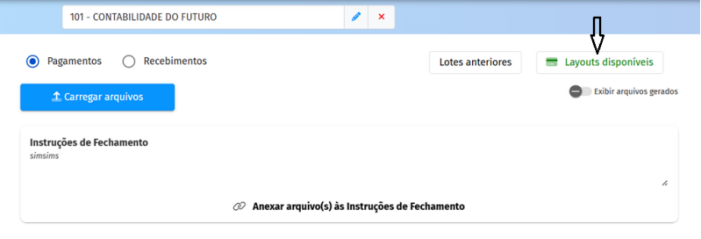](https://ajuda.ottimizza.com.br/uploads/images/gallery/2026-08/movimage.png)
Lá, você encontrará uma lista abrangente de modelos, incluindo: extratos bancários, francesinhas, faturas de cartão, comprovantes e extratos de aplicações.
[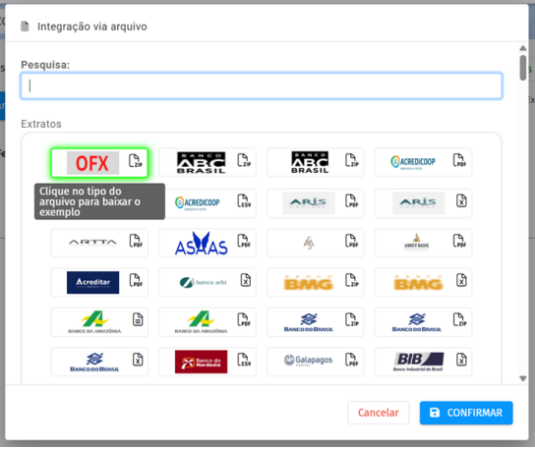](https://ajuda.ottimizza.com.br/uploads/images/gallery/2026-08/tYCimage.png)
3\. **Pré-requisitos para Arquivos PDF**
Se o seu documento estiver no formato PDF, ele deve obrigatoriamente:
- Estar legível: O sistema precisa identificar os caracteres com clareza.
- Estar sem senha: Documentos protegidos impedem o processamento automático.
4\. **Passo a Passo para Importação**
Para evitar erros de processamento, siga este fluxo:
- **Validação:** Confirme se o arquivo que você vai importar consta na lista de layouts disponíveis;
- **Seleção:** Selecione o tipo de layout desejado;
- **Confirmação:** Clique em confirmar para fixar a escolha;
- **Upload:** Importe o arquivo em Pagamentos ou Recebimentos.
5\. **Próximos Passos**
Após a importação, o sistema processará os dados e gerará o De/Para pendente.
# Importação e Utilização do Plano de Contas
1. **O que é o Plano de Contas**
O Plano de Contas é um documento que reúne:
- Contas de **fornecedores**;
- Contas de **clientes**;
- **Despesas**;
- Outras contas utilizadas na classificação contábil.
Esse documento é extraído diretamente do **sistema contábil do cliente**.
2\. **A importação do Plano de Contas é obrigatória?**
Não. A importação do Plano de Contas é facultativa.
O sistema Ottimizza funciona perfeitamente **com ou sem a importação** deste arquivo. O cliente pode operar normalmente sem realizar essa importação.
3\. **Possibilidade de Ignorar o Plano de Contas Importado**
Mesmo que o Plano de Contas esteja importado na empresa, existe a possibilidade de:
- **O sistema não considerar o arquivo durante o processamento.**
O documento ficará disponível apenas **para conferência visual**, sem impacto nas rotinas.
Para isso, é necessário:
**a.** Acionar o Suporte da Ottimizza;
**b.** Solicitar a configuração interna;
**c.** A equipe realizará o ajuste diretamente no banco de dados.
4\. **Modelos Aceitos pela Ottimizza**
A Ottimizza possui modelos de planos de contas padronizados por sistema contábil. Esses modelos ficam disponíveis internamente e são atualizados frequentemente.
**Como o cliente identifica o modelo correto?**
**a.** Acessar o Portal do Meu Integrador;
**b.** Entrar na área Importar Arquivos;
**c.** Clicar no ícone azul no canto inferior direito;
**d.** Selecionar Plano de Contas;
**e.** Acessar o link com os modelos disponíveis para diversos sistemas contábeis.
[](https://ajuda.ottimizza.com.br/uploads/images/gallery/2026-08/HALimage.png)
[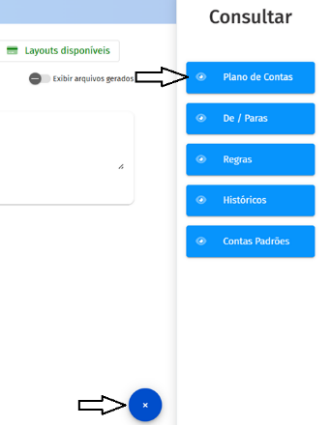](https://ajuda.ottimizza.com.br/uploads/images/gallery/2026-08/sY4image.png)
[](https://ajuda.ottimizza.com.br/uploads/images/gallery/2026-08/4cWimage.png)
5\. **Formatos Aceitos**
- A princípio aceitamos XLSX, porém alguns sistemas contábeis aceitam, excepcionalmente, em outros formatos.
6\. **Como Importar o Plano de Contas**
1. Acessar **Importar Arquivos**;
2. Clicar em **no ícone azul na parte inferior da página**;
3. Acessar Plano de contas;
4. “Clique aqui” ou “Importar”.
Vide ícone 4.
**Tempo de Processamento:** O carregamento pode levar alguns minutos conforme o tamanho do arquivo.
**Conclusão:** Ao final, o sistema exibirá uma mensagem indicando que o **Plano de Contas foi importado com sucesso**.
7\. **Importação por Empresa**
Atualmente, não existe importação **em lote**, o plano deve ser importado **individualmente por empresa**.
8\. **Alterações no Plano de Contas (Inclusão de Novas Contas)**
“**Se surgir uma conta nova, o que devo fazer**”?
Hoje não é possível incluir contas manualmente.
**Procedimento recomendado:**
- Excluir o plano de contas atual;
- Importar uma nova versão atualizada.
Essa exclusão **não remove** configurações previamente definidas no sistema.
9\. **Alternativa Caso Não Queira Reimportar**
Se o cliente preferir não excluir o arquivo atual:
- Ele pode continuar utilizando o plano normalmente
- E, caso um dia precise usar uma conta que não está no documento:
- A conta poderá ser preenchida **via DE/PARA**.
# Limites de Tamanho e Processamento de Arquivos
**1 - Capacidade de Processamento**
O Portal Ottimizza possui limites definidos para garantir estabilidade e velocidade na leitura de arquivos.
**1.1 - Tamanho Máximo do Arquivo**
- A Ottimizza **recomenda** o processamento de arquivos de **até 4 MB**.
- Acima desse tamanho, **não garantimos** que o processamento será **rápido ou estável**.
**Importante**
Arquivos maiores que 4 MB **podem ser processados**, porém:
- Podem apresentar **lentidão** na leitura;
- Podem **não processar na primeira tentativa**;
- Podem exigir mais tempo devido à quantidade de linhas.
**2 - Quantidade Máxima de Linhas**
O sistema consegue processar:
- Arquivos com até 250.000 linhas;
- Acima desse limite o sistema apontará erro automaticamente;
- Limite válido independente mente da extensão do arquivo. Ou seja regra válida para todas as extensões: XLSX, CSV, TXT, OFX e etc.
**3 -** **Exemplos de Tamanho de Arquivo (Conforme Print Anexado)**
No print anexado, observamos dois arquivos:
[](https://ajuda.ottimizza.com.br/uploads/images/gallery/2026-08/ezhimage.png)
- **Arquivo com 43 KB**: tamanho pequeno, processamento rápido.
- **Arquivo com 3.159 KB:** Convertendo: **3.159 KB ≈ 3 MB**. É considerado um arquivo grande, próximo do limite recomendado.
Por essa razão, recomendamos que **não ultrapasse 4.000 KB (4 MB)**. Arquivos com tamanho superior a esse apresentam maior probabilidade de causar lentidão ou falhas.
**4 -** **Resumo das Regras**
**Item**
**Limite**
**Observação**
**Tamanho do Arquivo**
Até 4 MB
Acima disso pode demorar ou falhar.
**Número de Linhas**
Até 250 mil
Acima disso o sistema apresenta erro.
**Extensão do Arquivo**
Qualquer extensão
A regra vale para todas.
# Padrão Específico da Contabilidade
O **Roteiro Específico**, também conhecido como **Arquivo Padrão da Contabilidade**, é utilizado quando precisamos parametrizar um arquivo (relatório financeiro) para que ele possa ser processado em **qualquer empresa da contabilidade**.
Geralmente essa configuração é aplicada para um **grupo de empresas** ou até mesmo para **todas as empresas da contabilidade**, evitando que seja necessário parametrizar o mesmo relatório empresa por empresa. Ou seja, criamos um relatório parametrizado **exclusivo da contabilidade**, que passa a funcionar como um padrão geral.
**Quais arquivos podem ser utilizados?**
Os formatos aceitos são:
**Como funciona?**
Ao recebermos o arquivo, realizamos uma análise para validar se é possível realizar a parametrização.
**Casos comuns**
**1 - Extrato bancário fora dos layouts do portal**
Em algumas situações, recebemos arquivos, como extratos bancários, que não estão disponíveis nos formatos do portal e não podem ser parametrizados como extratos padrão.
Nesse cenário, podemos configurar o arquivo de forma exclusiva para a contabilidade, porém ele será tratado como **planilha financeira**.
Isso implica que **não será possível realizar cruzamentos**, como:
- Extrato x extrato;
- Extrato x planilha.
Pois o sistema irá interpretar o arquivo como planilha financeira, e não como extrato bancário.
**2 - Relatórios de “Francesinha”**
Outro caso comum são os relatórios de **francesinhas**, onde informações como a coluna de **data ou valor** podem ser diferentes do padrão configurado para as demais contabilidades.
Nesses casos, existe um layout padrão de francesinha no portal, porém a parametrização é diferente.
**Exemplo do layout de francesinha do Banco SICOOB**
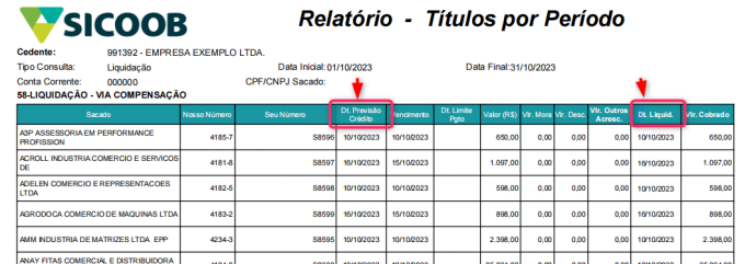
Um exemplo comum de necessidade de **roteiro específico** ocorre no layout de **francesinha do Banco SICOOB**.
Nesse arquivo, a data que está parametrizada no padrão do sistema é a data referente à descrição: “**Dt Liquid.**”
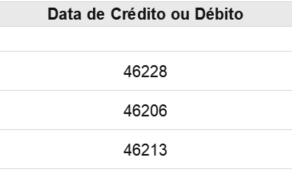
Porém, para a contabilidade, a data correta a ser considerada é a que aparece com a descrição: “**Dt. Previsão Crédito**”.
[](https://ajuda.ottimizza.com.br/uploads/images/gallery/2026-08/uGLimage.png)
Ou seja, apesar de o arquivo já possuir um layout padrão disponível no portal, a contabilidade precisa utilizar **uma coluna diferente de data**, conforme a necessidade contábil.
Nesse caso, realizamos a parametrização do arquivo como padrão específico da contabilidade, ajustando os campos conforme o modelo solicitado.
**Importante**
Quando parametrizamos um arquivo que já possui um padrão no portal, como o **roteiro específico da contabilidade**, é importante não habilitar o layout padrão de francesinha/extrato no portal. Essa ação pode gerar confusão no sistema, resultando em uma incorreta interpretação do padrão configurado exclusivamente para a contabilidade.
**Tem custo?**
Sim, a criação do roteiro específico possui custo e será descontada como **1 customização**, porém, após configurado, **todas as empresas da contabilidade poderão utilizar esse relatório**, sem necessidade de configurar individualmente por empresa.
# Padrão não Processa PDF Corrompido
Quando o arquivo PDF está corrompido, significa que ele foi gerado ou salvo com falhas, e por isso não pode ser lido corretamente pelo sistema.
Esse problema pode ocorrer por falha no download, erro na geração do extrato ou arquivo incompleto.
**Como identificar se o PDF está corrompido?**
Alguns sinais comuns:
- O PDF não abre ou apresenta erro ao abrir;
- O arquivo abre com páginas em branco;
- Aparece mensagem como “arquivo danificado” ou “não foi possível abrir o documento”;
- O Integrador não processa e retorna erro na leitura.
**Por que o Integrador não processa?**
O Integrador precisa extrair as informações do PDF. Quando o arquivo está corrompido, o sistema não consegue acessar o conteúdo corretamente, impedindo o processamento do padrão.
Como corrigir?
**1 - Baixar o arquivo novamente**
Muitas vezes o problema ocorre por download incompleto. Recomendamos realizar o download novamente direto do banco/plataforma.
**2 - Gerar um novo extrato**
Caso o erro persista, solicite ao cliente que gere o extrato novamente e envie um novo PDF.
**3 - Converter para outro formato**
Se possível, oriente o cliente a exportar o extrato em outro formato compatível, como:
- .OFX;
- .CSV;
- .XLSX.
**Após ajustar o arquivo**
Com o PDF correto (não corrompido), o arquivo poderá ser importado normalmente no portal e o padrão será processado sem erros.
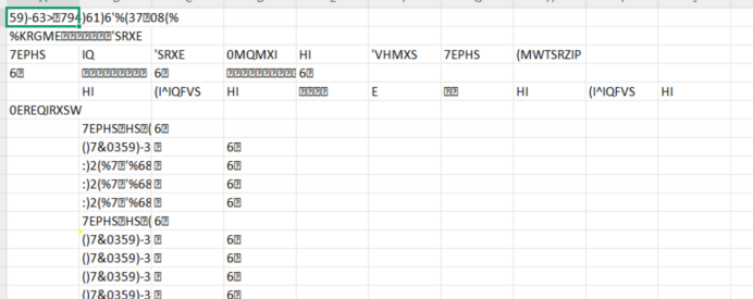
Um exemplo de como o sistema interpreta um arquivo PDF corrompido ao tentar convertê-lo é quando o conteúdo do extrato não é lido corretamente e o Integrador retorna informações incompletas ou sem sentido, como:
- Linhas vazias;
- Caracteres especiais;
- Dados quebrados ou fora de ordem;
- Ausência total de lançamentos;
- Erro na geração do padrão.
**Exemplo comum na conversão**
Em vez de o sistema identificar corretamente os lançamentos, ele pode interpretar o conteúdo no formato a seguir:
[](https://ajuda.ottimizza.com.br/uploads/images/gallery/2026-08/beJimage.png)
# Padrão não Processa Arquivo com Senha
**O que significa PDF protegido por senha?**
PDF protegido por senha significa que o arquivo possui uma **camada de segurança ativada**, que impede o acesso total ao conteúdo do documento.
Isso pode acontecer de duas formas:
**1 - Senha para abrir o arquivo**
O PDF não abre sem digitar uma senha. Nesse caso, o conteúdo fica totalmente inacessível.
**2 - Restrição de permissões (senha de edição)**
O PDF abre normalmente, mas possui bloqueios como:
Mesmo sem pedir senha ao abrir, ele pode estar protegido internamente.
- Exemplo comum: extratos do **Mercado Pago e C6bank** em PDF.
Ao tentar abrir o arquivo, o sistema não permite pois o documento está protegido por senha ou restrição de segurança.
**Como identificar se o PDF está protegido?**
- Um indicativo é quando: O PDF pede senha para abrir.
[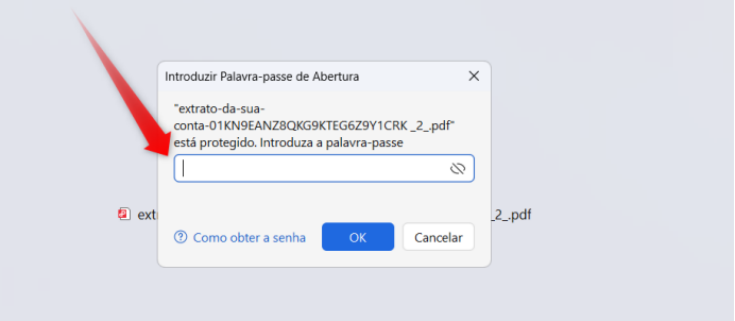](https://ajuda.ottimizza.com.br/uploads/images/gallery/2026-08/vS6image.png)
**Por que o Integrador não processa?**
Quando o arquivo está protegido, o Integrador **não consegue realizar a leitura do conteúdo**, pois o texto do PDF fica bloqueado para extração.
**Como remover essas restrições?**
Existem ferramentas online que conseguem remover restrições de edição e impressão. Uma delas é o site **ILovePDF**.
**Passo a passo no ILovePDF**
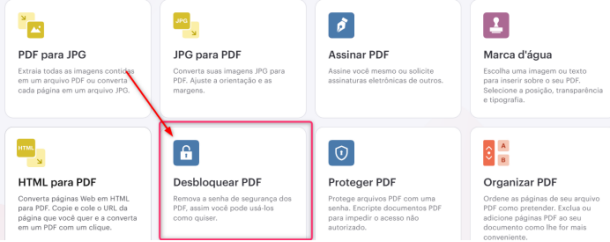
1. Acesse: [https://www.ilovepdf.com/pt](https://www.ilovepdf.com/pt)
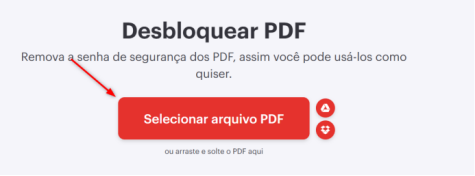
2. Clique em “**Desbloquear PDF**”;
3. Clique em “**Selecionar Arquivo**”;
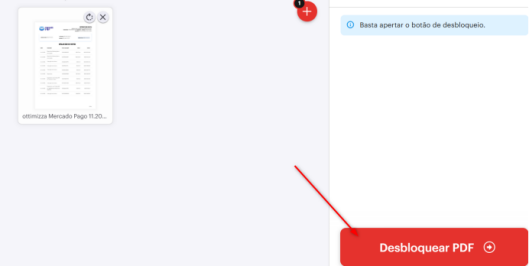
4. Envie o PDF protegido;
5. Clique em “**Desbloquear PDF**”;
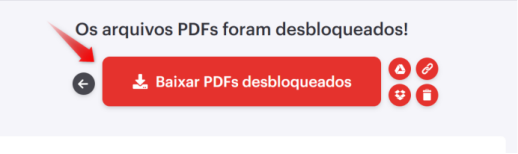
6. Baixe o arquivo desbloqueado.
[](https://ajuda.ottimizza.com.br/uploads/images/gallery/2026-08/d3Aimage.png)
[](https://ajuda.ottimizza.com.br/uploads/images/gallery/2026-08/Epmimage.png)
[](https://ajuda.ottimizza.com.br/uploads/images/gallery/2026-08/dcJimage.png)
[](https://ajuda.ottimizza.com.br/uploads/images/gallery/2026-08/L3dimage.png)
Em alguns casos, o site consegue desbloquear automaticamente sem solicitar senha.
**Caso o site solicite senha**
- Será necessário solicitar ao cliente a senha do arquivo;
- Ou solicitar que o cliente envie o extrato em PDF já desbloqueado.
**Como identificar o arquivo desbloqueado?**
Após o desbloqueio e download:
- O arquivo será salvo com o nome contendo o sufixo “**unlocked**” no final.
- Abra o PDF e valide se não pede mais senha/restrição;
- Importar normalmente no portal do Integrador.
Com o arquivo desbloqueado, o sistema conseguirá processar corretamente.
# Padrão não Processa Arquivo em Imagem/Digitalizado
Quando o arquivo/extrato está em formato de imagem digitalizada, o Meu Integrador não consegue realizar a leitura dos lançamentos, pois não há texto editável para ser interpretado pelo sistema.
**1 - Como identificar se o arquivo está como imagem**
1. Abra o arquivo PDF (não pode ser aberto como aba na página de internet);
2. No canto superior, clique em “**Editar conteúdo**”;
3. Em seguida, **Editar** no arquivo.
[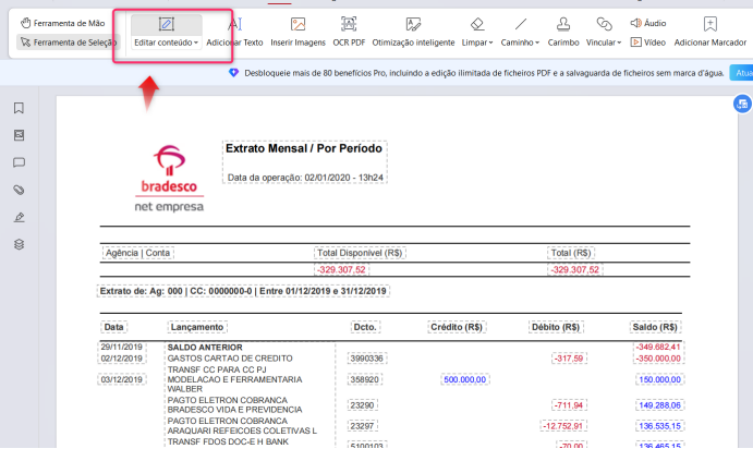](https://ajuda.ottimizza.com.br/uploads/images/gallery/2026-08/yGFimage.png)
**2 - Como saber se o arquivo é editável. Arquivo editável (aceito pelo sistema)**
1. Será possível selecionar o texto do extrato;
2. Será possível copiar ou alterar informações do documento.
Neste caso, o Integrador consegue realizar a leitura normalmente.
[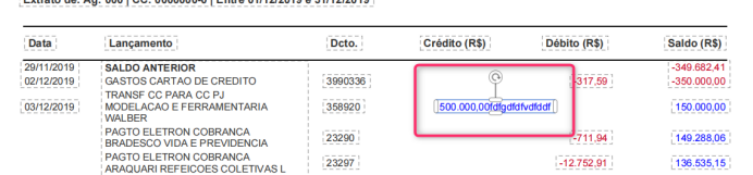](https://ajuda.ottimizza.com.br/uploads/images/gallery/2026-08/HQUimage.png)
**Arquivo em imagem/digitalizado (não aceito pelo sistema)**
Se o arquivo estiver como imagem:
- Não será possível selecionar nenhuma informação;
- Nenhum campo do extrato poderá ser copiado ou editado.
❌ Neste caso, o Integrador não consegue processar o arquivo.
[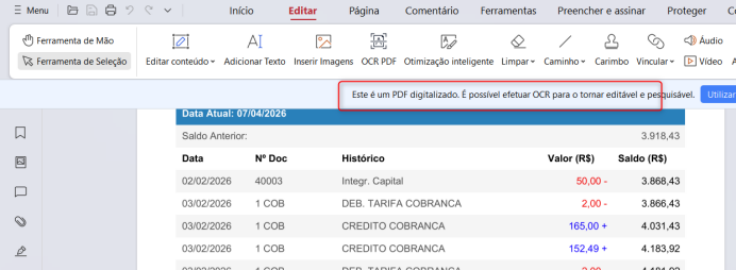](https://ajuda.ottimizza.com.br/uploads/images/gallery/2026-08/81zimage.png)
**Observação importante:** caso o arquivo esteja digitalizado, será necessário solicitar ao banco o extrato em formato **PDF editável** (texto pesquisável), pois somente assim o sistema conseguirá identificar e importar os lançamentos corretamente.
# Padrão não Processa Extensão do Arquivo
Extensão do arquivo refere-se à parte final do nome que indica o tipo de arquivo. Ela é exibida após o ponto (.) no nome do arquivo.
Exemplos:
[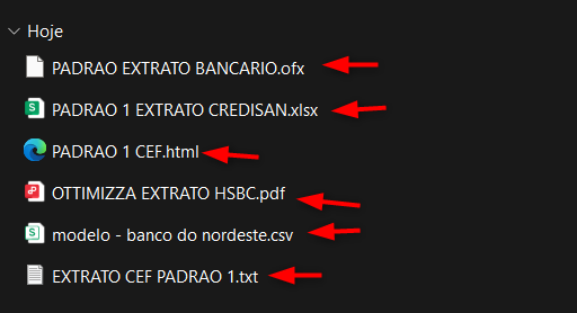](https://ajuda.ottimizza.com.br/uploads/images/gallery/2026-08/14Pimage.png)
**Para que serve?**
A extensão indica ao computador e aos sistemas qual formato o arquivo possui e como ele deve ser aberto ou processado. O Integrador realiza a leitura e importação dos arquivos nas seguintes extensões:
- .OFX
- .PDF
- .TXT
- .XLSX
- .CSV
- .HTML
**Importante:** o arquivo deve estar em um formato válido e não pode estar protegido por senha (no caso de PDF), pois isso impede a leitura automática pelo sistema. Ainda, a extensão não pode se duplicar, exemplo: .pdf.pdf.
# Planilha Padrão Ottimizza
**1 - Objetivo**
Orientar sobre o uso da **planilha padrão da Ottimizza**, já parametrizada no sistema, para lançamento de pagamentos e recebimentos.
**2 - Sobre a Planilha Padrão**
No Portal Ottimizza, já existe uma **planilha padrão** que está **pré-parametrizada no banco de dados**.
- Não é necessário que o cliente realize a parametrização;
- A planilha já contém os padrões exigidos para a importação direta no sistema.
**3 - Como Acessar a Planilha**
- Acesse a aba de “Importar Arquivos”;
- Clique em “Layouts disponíveis”;
- No sistema, pesquise por “**planilha**”;
- Localize o arquivo disponível nos **layouts existentes**;
- Faça o download do modelo padrão.
[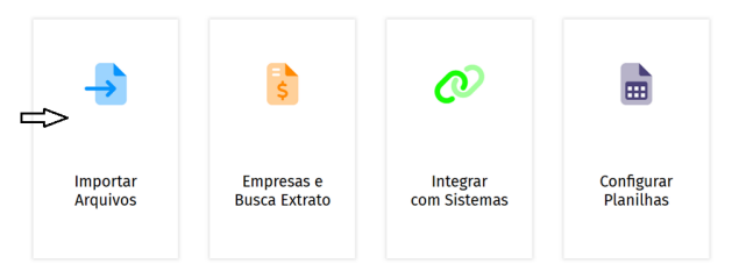](https://ajuda.ottimizza.com.br/uploads/images/gallery/2026-08/Xw6image.png)
[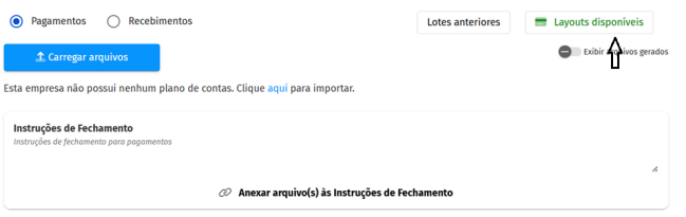](https://ajuda.ottimizza.com.br/uploads/images/gallery/2026-08/LGlimage.png)
[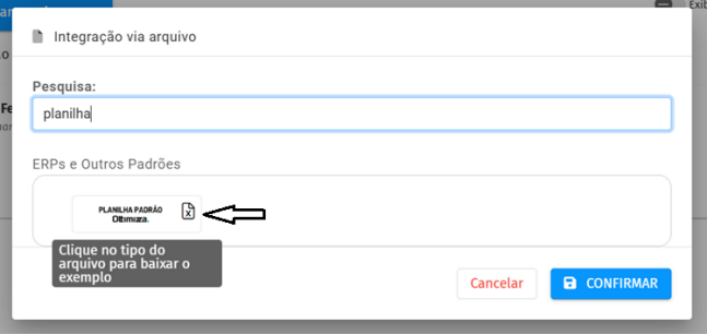](https://ajuda.ottimizza.com.br/uploads/images/gallery/2026-08/9TIimage.png)
**4 - Estrutura da Planilha**
A planilha é composta por **2 abas principais**:
- Aba de Pagamentos;
- Aba de Recebimentos.
[](https://ajuda.ottimizza.com.br/uploads/images/gallery/2026-08/v54image.png)
**5 - Regras de Preenchimento**
**É obrigatório:**
- Manter a **ordem das abas** (não pode alterar);
- Não alterar as **colunas da planilha** (estrutura fixa);
- Seguir os campos conforme o modelo padrão.
**É facultativo:**
O cliente pode preencher apenas uma das abas:
- Somente pagamentos;
- Somente recebimentos;
- Ou ambas, se necessário.
**Importante:** Mesmo que apenas uma aba seja utilizada, a outra deve permanecer **inalterada** em sua estrutura.
**6 - Parametrização**
Não é necessário realizar **parametrização manual**, pois:
✅ A planilha já está **parametrizada internamente** no banco de dados do sistema.
**7 - Importação no Sistema**
Após preencher a planilha: Acesse a opção de importar arquivo. Importe o arquivo preenchido conforme o tipo:
- Pagamentos;
- Recebimentos.
O sistema processará os dados automaticamente de acordo com as regras parametrizadas.
# Planilha Simples na Ottimizza
**1 - Visão Geral**
A Ottimizza oferece dois tipos de pacotes para uso do sistema:
- **Integra+:** Empresas customizadas.
- **Pacote Padrão:** Empresas padrão, que utilizam exclusivamente os arquivos já disponibilizados no portal.
Dentro das empresas padrão, existe a possibilidade de o cliente parametrizar uma Planilha Simples, que é utilizada para a leitura de dados de pagamentos e recebimentos. No entanto, empresas customizadas **não** possuem a opção de uso da Planilha Simples.
**2 - Acesso à Planilha Simples**
Para parametrizar a planilha, o cliente deve:
- Acessar a empresa desejada;
- Clicar em **Configurar Planilhas**;
- Selecionar **Planilha Simples**.
[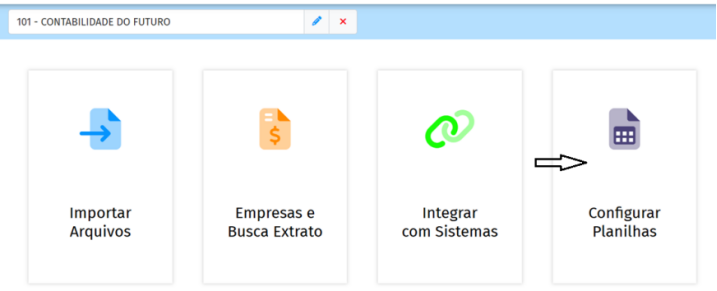](https://ajuda.ottimizza.com.br/uploads/images/gallery/2026-08/r0Fimage.png)
[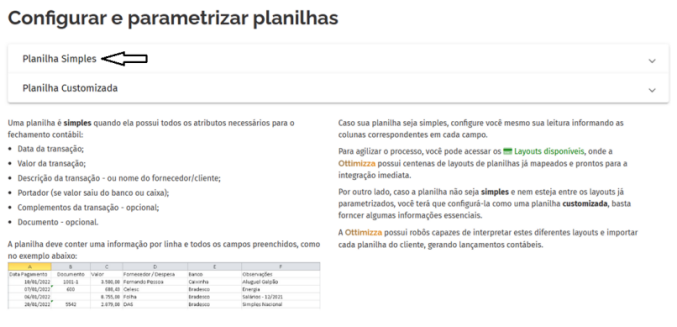](https://ajuda.ottimizza.com.br/uploads/images/gallery/2026-08/lFrimage.png)
Dentro dessa tela estarão disponíveis:
- Um modelo para **Pagamentos**;
- Um modelo para **Recebimentos**.
[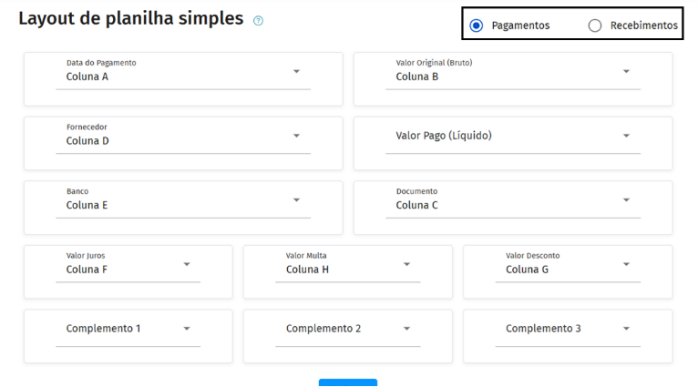](https://ajuda.ottimizza.com.br/uploads/images/gallery/2026-08/bXCimage.png)
**3 - Regras e Limitações da Planilha Simples**
**3.1 - Aplicação**
- Disponível **exclusivamente** para empresas do **pacote padrão**.
- Empresas customizadas **não podem** utilizar a Planilha Simples.
**3.2 - Estrutura do Arquivo**
Para que a planilha funcione corretamente, é necessário obedecer às seguintes regras:
- **Não pode conter abas** (incluindo abas ocultas).
Se houver abas, o sistema pode processar, mas **o resultado não será confiável**.
- **Não pode conter informações dispostas em linha** (horizontal).
A Planilha Simples lê **somente informações em colunas**.
[](https://ajuda.ottimizza.com.br/uploads/images/gallery/2026-08/XuLimage.png)
- **É permitido criar um layout de pagamento e um layout de recebimento**.
Acima disso, é obrigatória a customização.
- **A planilha pode gerar cálculos entre valor bruto e líquido**, desde que ambos constem no arquivo.
- É possível informar apenas o Valor Original (Bruto);
- Quando houver juros, multas ou descontos, pode-se informar o Valor Original (Bruto) e o Valor Pago (Líquido);
- Alternativamente, é possível preencher o Valor Original (Bruto) e informar separadamente os valores de Juros, Multa e Desconto;
- Caso deseje utilizar apenas a coluna Valor Pago (Líquido) no arquivo, ela deverá ser informada no campo do Valor Original (Bruto).
**3.3 - Limitações de Contabilização**
Clientes que utilizam a Planilha Simples **não poderão contabilizar**:
- Filial
- Centro de custo
- Baixa no fiscal
A Planilha Simples não suporta esses tipos de contabilizações. Caso o cliente precise dessas funcionalidades, será **necessário realizar uma customização**.
# Processamento de Extratos de Cartão
**1 - Onde os cartões devem ser processados**
O processamento de extratos de cartão deve ser realizado **exclusivamente na aba de Recebimentos**. Nessa aba, o usuário deve importar o documento no formato previamente parametrizado de acordo com os **layouts disponíveis** no sistema.
**2 - Geração do DE/PARA**
Após a importação:
- O sistema gera automaticamente o **DE/PARA**, onde o usuário deve informar as contas correspondentes;
- No lado direito da tela, aparecerá um **ícone** que permite criar uma **Regra Avançada**, conforme o padrão estabelecido.
[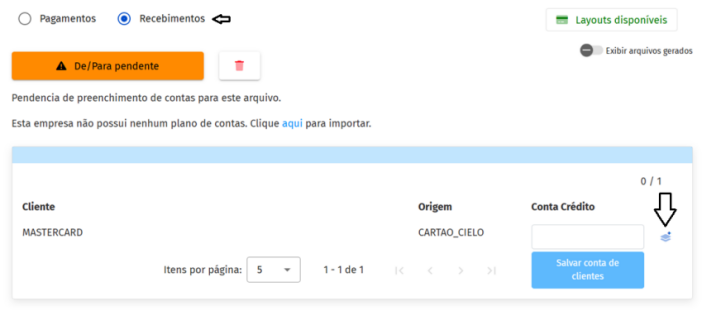](https://ajuda.ottimizza.com.br/uploads/images/gallery/2026-08/hXbimage.png)
**3 - Configuração da Regra Avançada**
Ao clicar para criar a Regra Avançada, o sistema exibirá uma tela onde deve ser selecionado o **termo presente no Complemento 2**.
Esse termo pode representar, por exemplo:
- Venda;
- Tarifa/Taxa.
[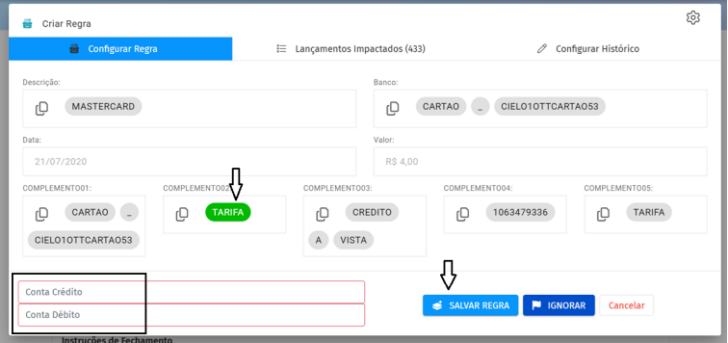](https://ajuda.ottimizza.com.br/uploads/images/gallery/2026-08/kptimage.png)
**Atenção:** Somente o item do **Complemento 2** deve ser selecionado — nenhum outro campo da tela deve ser marcado.
**4 - Definição das Contas Contábeis**
Para cada termo identificado no Complemento 2 (tarifa ou venda), é necessário configurar:
- **Conta Débito**;
- **Conta Crédito**;
Após informar essas contas, clique em **Salvar**.
**5 - Histórico (opcional)**
Depois de salvar as contas, o sistema exibirá a área de configuração de **Histórico**, que é **opcional**.
O usuário pode escolher entre:
- Informar um **código de histórico** do seu sistema contábil;
- Inserir um **texto livre**;
- Selecionar uma **informação do relatório processado** no próprio Integrador.
Ao finalizar, clique em **Confirmar/Salvar**.
[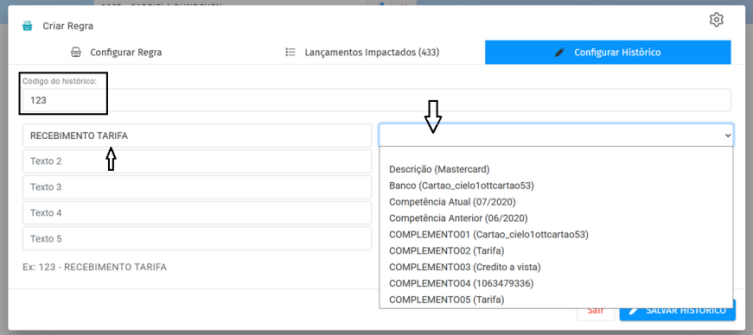](https://ajuda.ottimizza.com.br/uploads/images/gallery/2026-08/vL8image.png)
**6 - Criação da segunda regra**
Após salvar a primeira regra (ex.: tarifa), o sistema mantém a tela aberta porque ainda é necessário configurar a segunda regra (ex.: venda).
Para isso:
- Clique no termo **Venda** que aparece no Complemento 2;
- Informe novamente a **conta débito** e **conta crédito**;
- Clique em **Salvar**;
- Configure o histórico (opcional), seguindo o mesmo padrão da etapa anterior;
- Clique em **Concluir e Salvar**.
[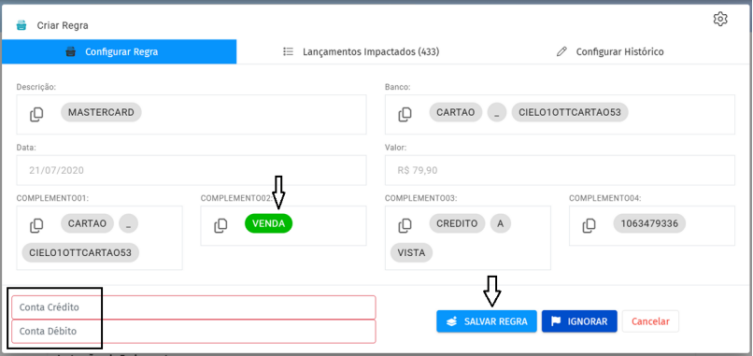](https://ajuda.ottimizza.com.br/uploads/images/gallery/2026-08/AyAimage.png)
**7 - Finalização**
Após concluir todas as regras necessárias, o sistema inicia o processamento do arquivo e gera o **documento final**, já aplicando:
- As contas configuradas;
- Os históricos definidos;
- As regras de interpretação conforme os termos do Complemento 2.
# Regra de Anular
Essa função é utilizada nos casos em que é necessário desconsiderar uma das partidas do lançamento, ou seja, gerar somente o Débito ou somente o Crédito de um lançamento específico.
**Quando essa regra é aplicada?**
Um exemplo comum é em lançamentos de impostos, onde a contabilização deste exemplo seria:
- Impostos no Débito;
- Portador/Banco no Crédito.
No arquivo de exemplo, o primeiro valor **(1.142,52)** da coluna **D** representa o valor total, ou seja, a soma dos impostos.
Caso não seja aplicada nenhuma tratativa, o sistema irá gerar automaticamente **um débito e um crédito para todos os lançamentos**, o que não corresponde à contabilização correta.
[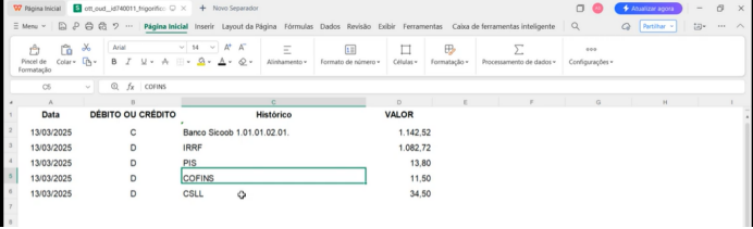](https://ajuda.ottimizza.com.br/uploads/images/gallery/2026-08/y1aimage.png)
**Como funciona a regra?**
Após a regra ser criada internamente na empresa, o sistema passa a gerar:
- Todos os impostos **somente no Débito** (desconsiderando a partida do Crédito);
- O lançamento referente ao **Banco/Portador somente no Crédito** (desconsiderando a partida do Débito).
No arquivo final o resultado ficará assim: (Exemplo sistema Domínio)
[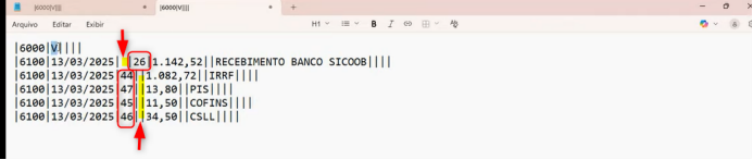](https://ajuda.ottimizza.com.br/uploads/images/gallery/2026-08/t11image.png)
Para esses casos, utilizamos a função “**Anular**”.
**Como é feita a solicitação?**
A solicitação pode ser realizada através de:
- Chamado;
- Chat;
- Telefone.
**Importante:** essa regra pode ser aplicada **somente em empresas customizadas**, pois o ajuste é realizado internamente pela nossa equipe.
# Regra de Classificação do Plano de Contas
**1 - O que é a Regra de Classificação do Plano de Contas**
Dentro do sistema Ottimizza, o Plano de Contas contém diversas contas de:
- Fornecedores
- Clientes
- Outras classificações contábeis
É comum que um mesmo nome apareça tanto em fornecedores quanto em clientes, por exemplo:
- **Fornecedor:** João Silva
- **Cliente:** João Silva
Nesses casos, o nome por si só não permite ao sistema identificar corretamente a qual grupo o lançamento pertence.
**2 - Como o sistema diferencia Fornecedor e Cliente**
A Ottimizza faz essa diferenciação por meio do **índice do Plano de Contas**, como:
- 1.1
- 2.1
- 3.2
- 4.1
O índice varia conforme o **sistema contábil do cliente**. Esse índice é o que permite ao sistema identificar se aquela conta pertence ao grupo de:
- **Ativos**
- **Passivos**
- **Receitas**
- **Despesas**
- Ou outra classificação definida no Plano de Contas
**3 - O que é a Regra de Classificação**
Para evitar erros de vinculação automática, a Ottimizza dispõe da Regra de Classificação, que pode ser habilitada:
- Para toda a contabilidade, ou;
- Para uma empresa específica.
Essa configuração não possui custo adicional e deve ser feita de modo interno pela equipe de suporte.
**4 - O que a Regra de Classificação Faz**
A Regra de Classificação permite que o sistema leia somente determinadas classificações para certos roteiros, exemplos:
- Para **pagamentos**, considerar apenas contas do índice **2.1**
- Para **recebimentos**, considerar somente o índice **1.1**
Isso garante que o sistema interprete corretamente o lançamento, mesmo quando o nome do fornecedor e do cliente são iguais.
**5 - Alternativa: Manter o Plano de Contas Apenas como Conferência**
Além da regra de classificação, o sistema também permite desvincular o Plano de Contas da importação dos extratos e relatórios.
Como isso funciona:
- O cliente importa o Plano de Contas normalmente;
- Mas, ao importar extratos ou relatórios, o sistema **não fará o preenchimento automático** baseado no Plano de Contas.
Em vez disso, ele irá:
- Gerar **todas as linhas em modo “De/para”**;
- Deixar o cliente ou contador parametrizar manualmente conforme necessário;
- Manter o Plano de Contas apenas **para conferência visual**.
Quando essa opção é recomendada?
- Quando existem **fornecedores e clientes com o mesmo nome**;
- Quando o cliente prefere **parametrização manual**;
- Quando o plano de contas é utilizado apenas como referência de consulta.
# Regra Modifica Data
Temos uma regra interna que permite alterar a data do lançamento durante o processamento do arquivo. Atualmente, essa regra possui algumas opções de ajuste de dias.
[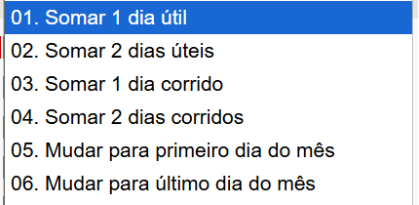](https://ajuda.ottimizza.com.br/uploads/images/gallery/2026-08/BcZimage.png)
Essa funcionalidade de **modificar a data** geralmente é solicitada para relatórios de francesinhas, inclusive já possuímos alguns modelos parametrizados com essa configuração. Porém, algumas empresas possuem particularidades, onde a data correta não é a mesma apresentada no arquivo, como por exemplo:
- Lançamentos devem ser gerados com a data do dia seguinte;
- Todos os lançamentos devem ser gerados com a data do último ou primeiro dia do mês;
- Ajustes específicos conforme necessidade da empresa.
**Como é feita a solicitação?**
A solicitação pode ser realizada através de:
- Chamado;
- Chat ;
- Telefone.
**Importante:** essa regra pode ser aplicada **somente em empresas customizadas**, pois o ajuste é realizado internamente pela nossa equipe.
# Período de Fechamento
**O que é essa função?**
No portal do Integrador existe a funcionalidade “**Solicitar Período de Fechamento**”. Quando essa opção está habilitada, o sistema irá solicitar o período desejado no momento da importação, sempre que o arquivo enviado possuir mais de um período (mês) dentro do mesmo arquivo.
Essa função evita que o sistema gere informações de meses diferentes quando o arquivo contém movimentação de mais de um período.
**Importante:** Essa configuração é **individual** e deve ser habilitada separadamente para cada empresa no portal.
Como habilitar a função no portal
Passo a passo:
1. Acesse o portal do Integrador;
2. Clique no ícone Importar Arquivos;
[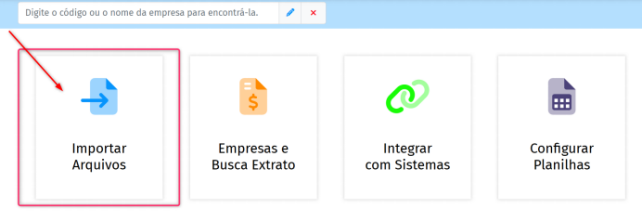](https://ajuda.ottimizza.com.br/uploads/images/gallery/2026-08/rm6image.png)
3\. Localize a empresa desejada;
4\. Ao lado da empresa, clique no ícone de lápis para editar.
[](https://ajuda.ottimizza.com.br/uploads/images/gallery/2026-08/P3qimage.png)
5\. Habilite a opção “**Solicitar Período de Fechamento**”. Em seguida clique em **Salvar**.
[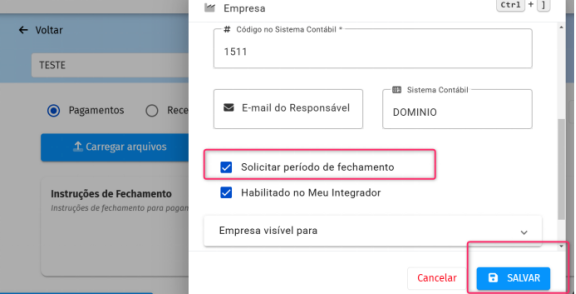](https://ajuda.ottimizza.com.br/uploads/images/gallery/2026-08/uJVimage.png)
**Como funciona após habilitar?**
Após habilitar essa opção:
- Ao importar/processar o arquivo no portal, o sistema irá exibir uma solicitação;
- Você deverá selecionar o **período/mês desejado**;
- O sistema irá gerar os lançamentos apenas do período informado.
Isso garante que o arquivo seja processado corretamente, mesmo contendo mais de um mês no mesmo documento.
[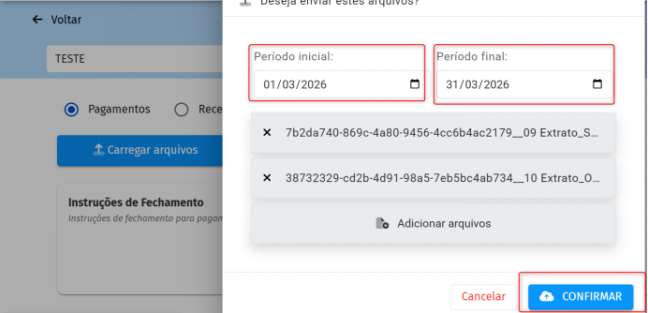](https://ajuda.ottimizza.com.br/uploads/images/gallery/2026-08/Cbuimage.png)
# Alteração de Sistema da Contabilidade
**1 - Introdução**
Este relatório descreve o procedimento adotado para a alteração de sistema utilizado pela contabilidade, tanto no contexto de migração geral do escritório quanto na alteração individual de empresas. O objetivo é detalhar as etapas, responsabilidades e cuidados necessários durante o processo.
**2 - Alteração de Sistema da Contabilidade (Migração Geral)**
A alteração de sistema contábil inicia-se mediante contato do cliente com o suporte, podendo ocorrer por telefone, chat ou abertura de chamado. No primeiro atendimento, o cliente deve informar:
- Qual será o **novo sistema contábil**;
- Se há **empresas que permanecerão temporariamente no sistema anterior**, geralmente em razão do fechamento contábil ainda em andamento.
**2.1 - Realização da Migração**
A migração é executada pela equipe de suporte e ocorre de forma gradativa, considerando:
- A **quantidade de empresas** vinculadas à contabilidade;
- A **prioridade indicada pelo cliente**, caso exista urgência para migração de empresas específicas.
Esse processo garante uma transição organizada e evita impactos nas rotinas operacionais do cliente.
**3 - Alteração de Sistema Individual de Empresas**
Quando a alteração do sistema é solicitada apenas para uma empresa específica, o procedimento também requer o acionamento da equipe de suporte.
**3.1 - Procedimento Operacional**
**a.** O cliente solicita a alteração ao suporte.
**b.** O suporte acessa a empresa no **Integrador 4.**0.
**c.** Dentro da empresa, é necessário:
- Clique no **ícone do lápi**s para edição, conforme ilustrado na captura de tela a seguir:
- Selecione o novo sistema indicado pelo cliente, conforme será demonstrado pela imagem a seguir.
[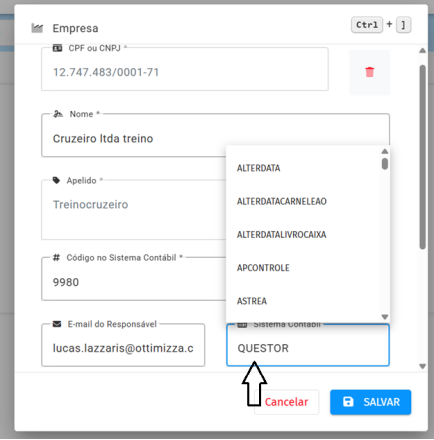](https://ajuda.ottimizza.com.br/uploads/images/gallery/2026-08/kLUimage.png)
Após a atualização, inicia-se o processo interno de adequação técnica.
**4 - Tratativas Internas Após a Alteração**
Sempre que uma empresa é migrada de um sistema para outro, ocorrem diferenças estruturais, principalmente relacionadas a:
- **Plano de contas**;
- **Históricos contábeis**;
- **Contas** utilizadas em regras;
- **De/paras**;
- Demais parâmetros internos.
Para garantir que a empresa funcione corretamente no novo sistema, é necessário realizar uma **limpeza completa da base**, removendo:
- Todas as regras;
- Todos os históricos;
- Todos os de/paras;
- Todo o plano de contas.
O cliente deverá **refazer toda a configuração do zero**, exceto em raros casos em que as contas permaneçam compatíveis entre sistemas (o que ocorre muito pouco na prática).
**5 - Motivação da Limpeza da Base**
A limpeza é essencial para evitar que:
- Contas antigas permaneçam vinculadas indevidamente;
- Regras ou históricos incompatíveis com o novo sistema gerem inconsistências;
- Parametrizações herdadas prejudiquem o funcionamento regular da empresa após a migração.
Por esse motivo, o **processo é totalmente conduzido pelo suporte**, que possui acesso e conhecimento técnico para executar a exclusão das estruturas internas sem comprometer a integridade da empresa.
**6 - Conclusão**
O processo de alteração de sistema contábil — seja geral ou individual — exige atenção e execução criteriosa pela equipe de suporte. A limpeza da base após a migração é uma etapa fundamental para garantir que a empresa opere corretamente no novo sistema, evitando conflitos e mantendo a qualidade das informações contábeis.
# Liberação de Firewall
Caso haja um dispositivo de segurança (firewall) em sua rede, é imprescindível seguir o procedimento abaixo para garantir o acesso aos domínios utilizados pela Ottimizza.
Antes de começar, é importante lembrar que modificar as configurações do Firewall pode expor sua rede a possíveis riscos de segurança. Certifique-se de que você está autorizado a fazer essas mudanças e tenha conhecimento sobre a configuração do Firewall para evitar problemas indesejados.
Aqui estão os passos básicos que você pode seguir:
**1 - Identifique o tipo de Firewall**
Verifique se você está usando um Firewall de software (por exemplo, Windows Defender Firewall) ou um Firewall de hardware (como um roteador com capacidades de Firewall).
**2 - Acesse as configurações do Firewall**
Para um Firewall de software, vá para as configurações do Firewall no seu sistema operacional. Para um Firewall de hardware, você geralmente acessa através do navegador usando o endereço IP do roteador.
**3 - Crie uma regra de liberação**
Procure a opção para criar uma nova regra ou política no Firewall.
**4 - Especifique os domínios e portas**
Adicione as informações dos domínios e portas que você deseja liberar. No caso específico, deverá informar os domínios "s3.tareffaapp.com.br:55325", "s1.ottimizza.com.br:55325", "ares.ottimizza.com.br:55325", "aurora.ottimizza.com.br:55325", "virtus.ottimizza.com.br:55325", "fortuna.ottimizza.com.br:55325", "s11.ottimizza.com.br:55325" e "s6.ottimizza.com.br:55325".
**ATENÇÃO:** Certifique-se de que está informando a porta correta (55325 neste caso).
**5 - Escolha o tipo de tráfego**
Selecione o tipo de tráfego que você deseja permitir. Geralmente, para permitir o tráfego de saída, você deve criar uma regra de saída. Para permitir o tráfego de entrada, crie uma regra de entrada.
**6 - Salve as alterações**
Depois de adicionar as regras corretamente, salve as alterações no Firewall.
É importante lembrar que, para ambientes corporativos ou de rede maiores, essas mudanças podem exigir a ajuda de um administrador de rede ou especialista em segurança de TI.
Além disso, caso você esteja utilizando algum software de Firewall específico, é sempre recomendado consultar a documentação oficial ou buscar suporte junto ao fabricante para garantir que as configurações sejam feitas corretamente e de acordo com as necessidades da sua rede.
# Processo de Atualização de Empresas para o Meu Integrador 4.0
**1 - Introdução**
Este guia prático apresenta o processo de atualização de empresas no portal do Integrador Contábil (conhecida como versão 3.0) para o Meu Integrador 4.0. O objetivo é esclarecer todas as etapas, requisitos, prazos, responsabilidades e particularidades envolvidas nessa migração.
**2 - Objetivo da Atualização para o Integrador 4.0**
O Meu Integrador 4.0 oferece uma experiência mais didática, moderna e com maior autonomia para o contador. Por esse motivo, muitos clientes solicitam a atualização das empresas para essa nova versão.
A migração ocorre quando o cliente expressa interesse em processar suas empresas no 4.0, iniciando então o fluxo de atualização.
**3 - Início do Processo de Atualização**
O processo começa com a manifestação do contador, informando que deseja migrar sua empresa para o 4.0. Após isso, o cliente deve encaminhar para a equipe responsável:
Todos os **arquivos que pretende utilizar**:
- Extratos;
- Planilhas;
- Plano de contas;
- Outros documentos necessários.
Somente após o envio dessas informações a equipe poderá dar início à parametrização no 4.0.
**4 - Continuidade de Processamento no Integrador 3.0**
Durante todo o processo de migração, o cliente **pode continuar processando normalmente** sua empresa no Integrador Contábil (3.0).
A empresa só será considerada *pronta no 4.0* após:
1. A equipe responsável concluir as parametrizações.
2. O cliente realizar testes na nova plataforma.
3. O cliente fornecer o **aval final**, confirmando que tudo está de acordo.
Até essa confirmação, o processamento no 3.0 segue sem qualquer impedimento.
**5 - Procedimentos Técnicos da Migração**
Para realizar a atualização, a equipe técnica:
1. Cria inicialmente uma empresa com um **CNPJ “fake” (temporário)** no 4.0.
2. Parametriza essa empresa manualmente.
3. Solicita que o cliente realize novamente a configuração de:
4. Contas;
5. Históricos;
6. Deparas;
7. Regras;
8. Demais parametrizações necessárias.
Somente após o cliente validar a configuração é que a equipe substitui o CNPJ temporário pelo **CNPJ real da empresa**.
**6 - Custos e Prazos**
**6.1 - Custo**
A atualização da empresa para o Integrador 4.0 não possui custo para a contabilidade.
**6.2 - Prazo**
O tempo de conclusão depende de diversos fatores, como:
- Disponibilidade do cliente no preenchimento das regras;
- Complexidade dos arquivos enviados;
- Quantidade de arquivos a parametrizar;
- Demanda da equipe responsável.
Por envolver tanto o cliente quanto a equipe técnica, trata-se de um processo a quatro mãos.
**7 - Acompanhamento e Suporte ao Cliente**
Após a abertura do chamado, a equipe responsável mantém contato direto com o cliente, principalmente por e-mail. Essa comunicação inclui:
- Orientações sobre a plataforma do Meu Integrador 4.0;
- Suporte para dúvidas durante o processo;
- Treinamento quando necessário, caso o cliente ainda não esteja familiarizado com a nova ferramenta;
- Acompanhamento da etapa de testes.
A empresa só é oficialmente migrada, com o CNPJ correto alocado, depois que o cliente confirma que tudo está configurado conforme suas necessidades.
**8 - Conclusão**
A atualização de empresas para o Meu Integrador 4.0 é um processo colaborativo, flexível e sem custos adicionais. Ele garante uma transição segura para uma plataforma mais moderna, oferecendo maior autonomia ao contador. A empresa apenas é finalizada no 4.0 após validação completa do cliente, assegurando precisão e segurança nas novas configurações.
# Melhoria no Histórico de Juros, Multa e Desconto no Meu Integrador
Este manual tem como objetivo fornecer orientações detalhadas aos usuários sobre as melhorias implementadas na etapa do processo de cadastro de histórico para Juros, Multa e Desconto, tanto para pagamentos quanto para recebimentos.
Ao acessar o menu Importar Arquivos, é possível acessar a opção de Contas Padrões, onde são definidas as conta de Juros, Multa e Desconto. Com a nova atualização, a tela de contas padrões passa a disponibilizar:
1. Ícone para cadastro do histórico específico de Juros;
2. Ícone para cadastro do histórico específico de Multa;
3. Ícone para cadastro do histórico específico de Desconto.
[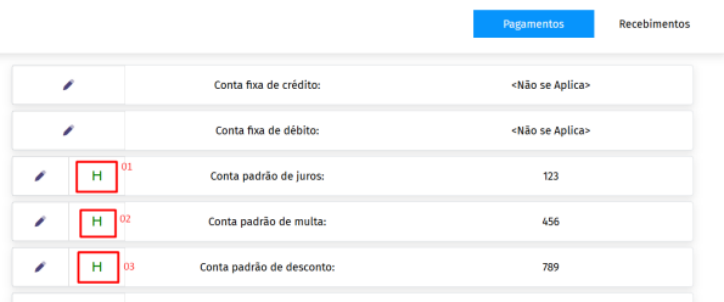](https://ajuda.ottimizza.com.br/uploads/images/gallery/2026-08/E1kimage.png)
Os campos disponíveis para preenchimento seguem o mesmo padrão já utilizado no histórico padrão e nas regras avançadas, não havendo alterações em sua estrutura.
[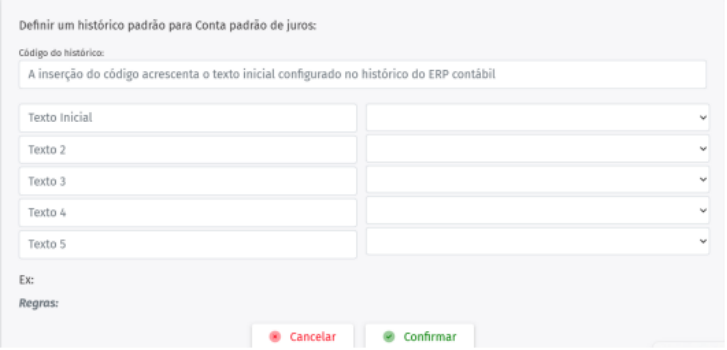](https://ajuda.ottimizza.com.br/uploads/images/gallery/2026-08/0Lsimage.png)
# Compartilhamento de Regras e De/Paras entre Empresas
Este manual tem como objetivo orientar os usuários sobre a funcionalidade de Compartilhamento de Regras e De/Paras entre empresas, disponível nos processamentos de pagamentos e recebimentos.
**1 - O QUE É A FUNCIONALIDADE?**
A funcionalidade de Compartilhamento de Regras e De/Paras permite compartilhar Regras e De/Paras já cadastrados em uma empresa com outras empresas da contabilidade.
Com isso, não é necessário cadastrar as mesmas contas várias vezes, tornando o processo mais rápido, prático e padronizado.
**2 - O QUE PODE SER COMPARTILHADO?**
O usuário pode compartilhar:
1. Somente as Regras;
2. Somente os De/Paras;
3. Regras e De/Paras.
O compartilhamento pode ser realizado para os processos de Pagamentos e Recebimentos ou apenas para um deles, conforme a necessidade.
**3 - QUANDO O COMPARTILHAMENTO É RECOMENDADO?**
O compartilhamento de Regras e De/Paras é recomendado quando várias empresas utilizam as mesmas contas contábeis em seus lançamentos.
Nesse caso, o usuário pode realizar o cadastro das contas em uma empresa e compartilhar essas informações com as demais empresas.
**4 - QUANDO O COMPARTILHAMENTO NÃO É RECOMENDADO?**
O compartilhamento não é recomendado quando as empresas utilizam contas contábeis diferentes em seus lançamentos.
Nesses casos, o ideal é realizar o cadastro das Regras e dos De/Paras individualmente em cada empresa.
**5 - COMO HABILITAR O COMPARTILHAMENTO DE REGRAS?**
Para habilitar o compartilhamento de regras, siga os passos abaixo:
1. Acesse a empresa onde as regras estão cadastradas;
2. Clique em Importar Arquivos;
[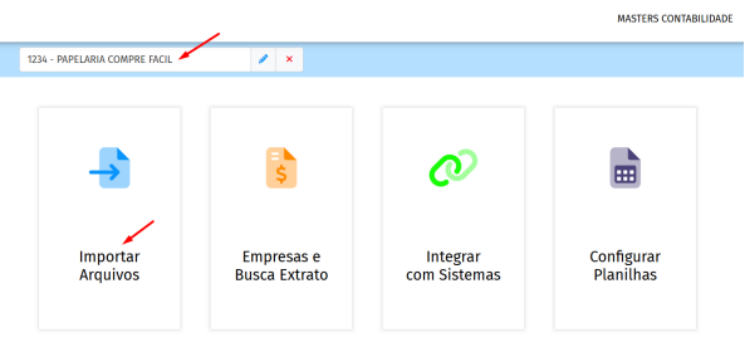](https://ajuda.ottimizza.com.br/uploads/images/gallery/2026-08/mlNimage.png)
3\. Acesse o menu Regras;
[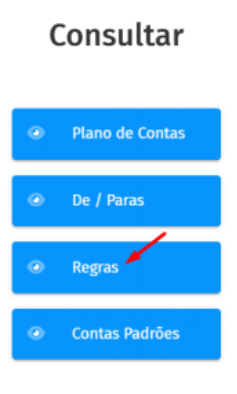](https://ajuda.ottimizza.com.br/uploads/images/gallery/2026-08/b1eimage.png)
4\. Clique em Compartilhar Regras;
[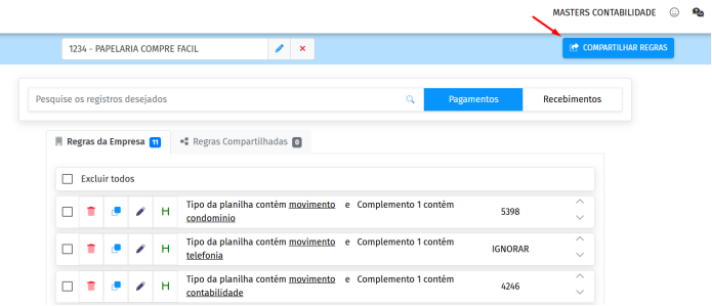](https://ajuda.ottimizza.com.br/uploads/images/gallery/2026-08/fDRimage.png)
5\. Na tela seguinte, utilize a barra de pesquisa para localizar a empresa que irá receber o compartilhamento;
[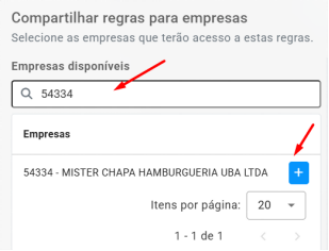](https://ajuda.ottimizza.com.br/uploads/images/gallery/2026-08/wJSimage.png)
6\. Clique no ícone “+” para adicionar a empresa;
7\. Quando o nome da empresa aparecer na aba “Compartilhamentos enviados”, significa que o compartilhamento foi realizado com sucesso;
[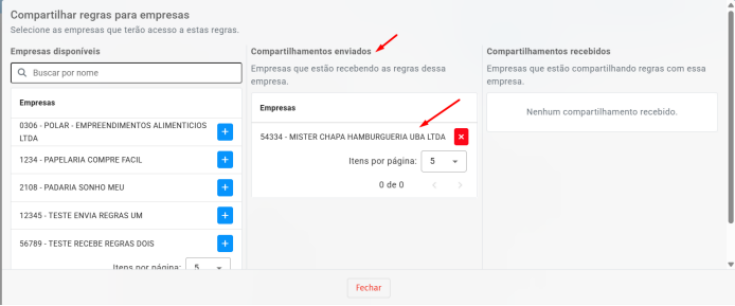](https://ajuda.ottimizza.com.br/uploads/images/gallery/2026-08/izDimage.png)
8\. Clique em fechar para voltar à tela inicial de regras.
**6 - COMO IDENTIFICAR A EMPRESA QUE ESTÁ RECEBENDO O COMPARTILHAMENTO DAS REGRAS?**
Ao acessar uma empresa que está compartilhando regras, na tela de compartilhamento de regras, o nome da empresa que está recebendo o compartilhamento aparece na aba “Compartilhamentos enviados”.
[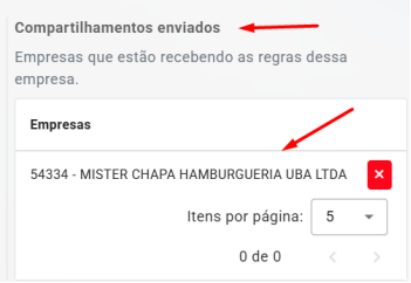](https://ajuda.ottimizza.com.br/uploads/images/gallery/2026-08/sgximage.png)
**7 - COMO IDENTIFICAR A EMPRESA QUE ESTÁ COMPARTILHANDO AS REGRAS?**
Ao acessar a empresa que está recebendo o compartilhamento de regras, na tela de compartilhamento de regras, o nome da empresa que está enviando o compartilhamento aparecerá na aba “Compartilhamentos recebidos”.
[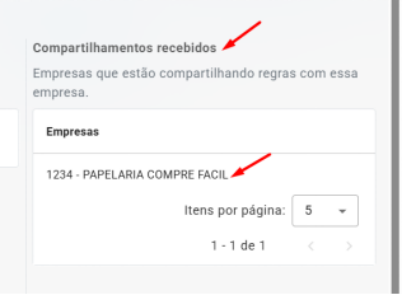](https://ajuda.ottimizza.com.br/uploads/images/gallery/2026-08/9agimage.png)
**8 - COMO VISUALIZAR AS REGRAS QUE ESTÃO SENDO COMPARTILHADAS?**
No menu de Regras, as regras são separadas em:
1. Regras da empresa: são as contas cadastradas diretamente na empresa;
2. Regras compartilhadas: são as regras de outra empresa que estão sendo compartilhadas com esta empresa.
[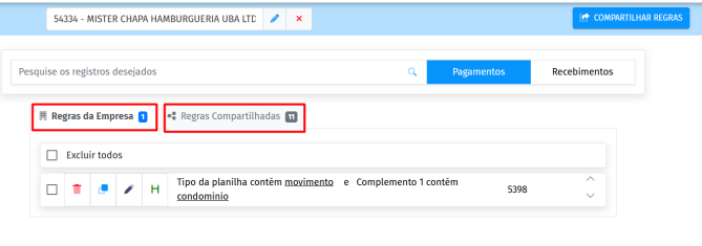](https://ajuda.ottimizza.com.br/uploads/images/gallery/2026-08/5v3image.png)
**IMPORTANTE:** Somente as “Regras da Empresa” podem ser editadas.
**9 - COMO ALTERAR SOMENTE UMA CONTA CONTÁBIL ESPECÍFICA COMPARTILHADA POR OUTRA EMPRESA?**
Esta ação é recomendada quando uma empresa possui uma conta específica que deve ser diferente da que está sendo compartilhada.
Para realizar a alteração, siga os passos abaixo:
1. Acesse o menu Regras;
2. Vá até a aba Regras Compartilhadas;
3. Localize a regra desejada;
4. Clique no ícone “Clonar”;
[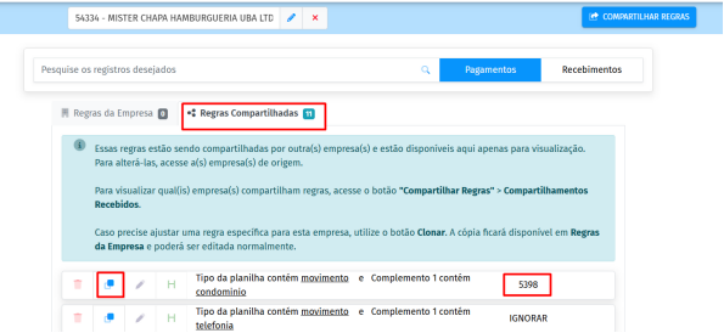](https://ajuda.ottimizza.com.br/uploads/images/gallery/2026-08/solimage.png)
5\. Volte para a aba Regras da Empresa e localize a regra clonada;
[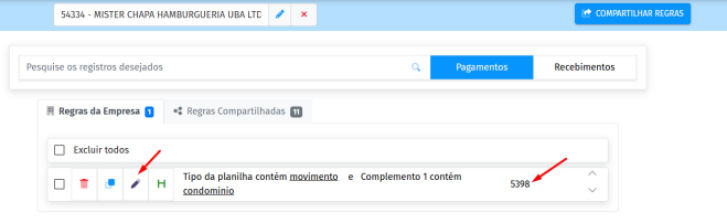](https://ajuda.ottimizza.com.br/uploads/images/gallery/2026-08/aMzimage.png)
6\. Clique no ícone de lápis para editar;
7\. Altere a conta conforme necessário;
8\. Clique em Salvar para finalizar a edição.
**10 - COMO REMOVER UM COMPARTILHAMENTO DE REGRAS?**
Para remover um compartilhamento de regras, siga os passos abaixo:
1. Acesse a empresa que está enviando o compartilhamento de regras;
2. Clique no menu Regras;
3. Clique em Compartilhar Regras;
4. Localize a empresa na aba Compartilhamentos Enviados;
5. Clique no ícone “X” para encerrar o compartilhamento;
6. Clique em Fechar para retornar à tela inicial de regras.
[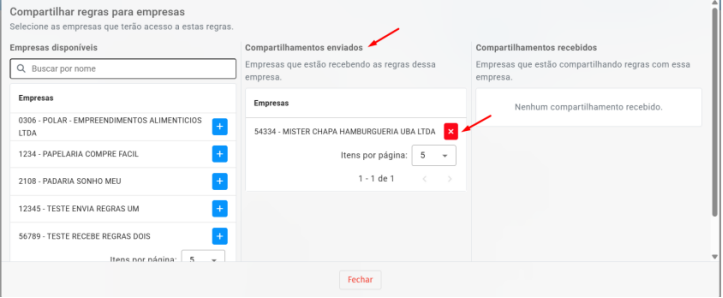](https://ajuda.ottimizza.com.br/uploads/images/gallery/2026-08/sQ1image.png)
**11 - COMO HABILITAR O COMPARTILHAMENTO DE DE/PARAS?**
Para habilitar o compartilhamento de De/Paras, siga os passos abaixo:
1. Acesse a empresa onde os De/Paras estão cadastrados;
2. Clique em Importar Arquivos;
[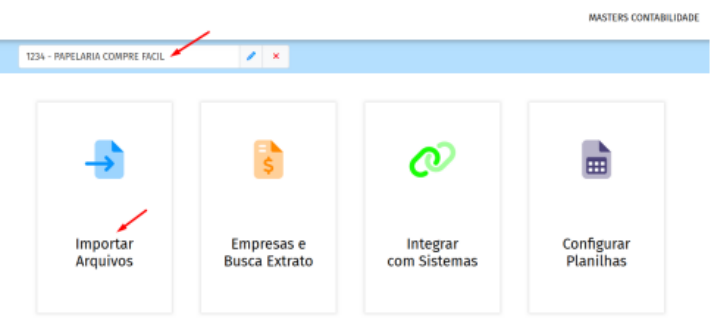](https://ajuda.ottimizza.com.br/uploads/images/gallery/2026-08/FYGimage.png)
3\. Acesse o menu De/Paras;
[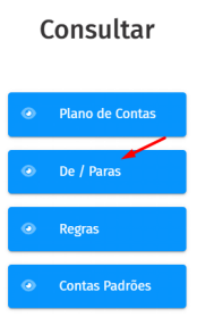](https://ajuda.ottimizza.com.br/uploads/images/gallery/2026-08/oQpimage.png)
4. Clique em Compartilhar De/Paras
[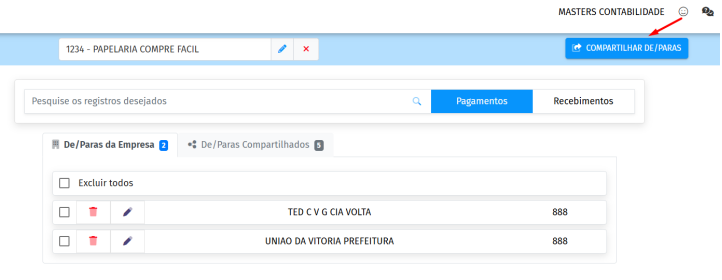](https://ajuda.ottimizza.com.br/uploads/images/gallery/2026-08/fiuimage.png)
5\. Na tela seguinte, utilize a barra de pesquisa para localizar a empresa que irá receber o compartilhamento;
[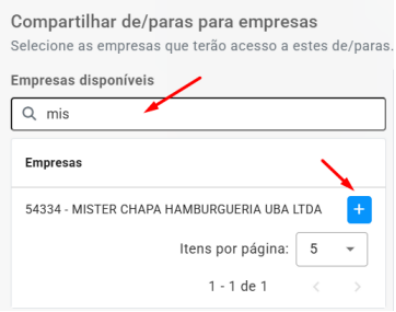](https://ajuda.ottimizza.com.br/uploads/images/gallery/2026-08/6ycimage.png)
6. Clique no ícone “+” para adicionar a empresa;
7. Quando o nome da empresa aparecer na aba “Compartilhamentos enviados” significa que o compartilhamento foi realizado com sucesso.
[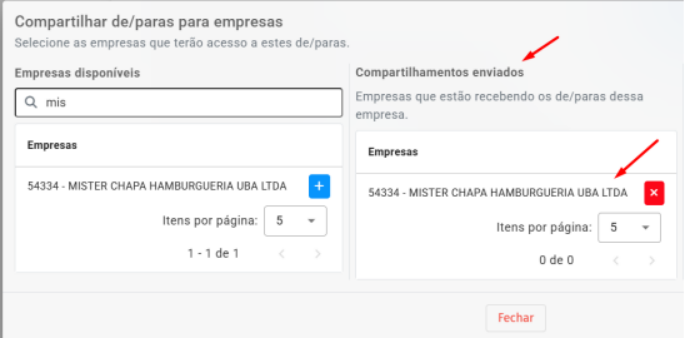](https://ajuda.ottimizza.com.br/uploads/images/gallery/2026-08/HIFimage.png)
8. Clique em fechar para retornar à tela inicial de De/Paras.
**12 - COMO IDENTIFICAR A EMPRESA QUE ESTÁ RECEBENDO O COMPARTILHAMENTO DOS DE/PARAS?**
Ao acessar uma empresa que está compartilhando De/Paras, na tela de compartilhamento de De/Paras, o nome da empresa que está recebendo o compartilhamento aparece na aba “Compartilhamentos enviados”.
[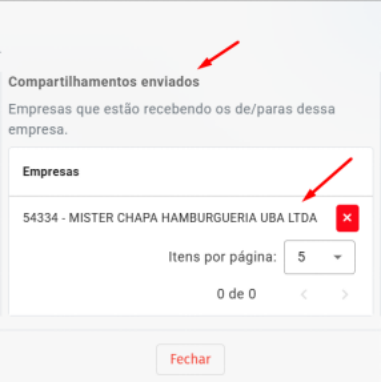](https://ajuda.ottimizza.com.br/uploads/images/gallery/2026-08/votimage.png)
**13 - COMO IDENTIFICAR A EMPRESA QUE ESTÁ COMPARTILHANDO OS DE/PARAS?**
Ao acessar a empresa que está recebendo o compartilhamento de De/Paras, na tela de compartilhamento de De/Paras, o nome da empresa que está enviando o compartilhamento aparece na aba “Compartilhamentos recebidos”.
[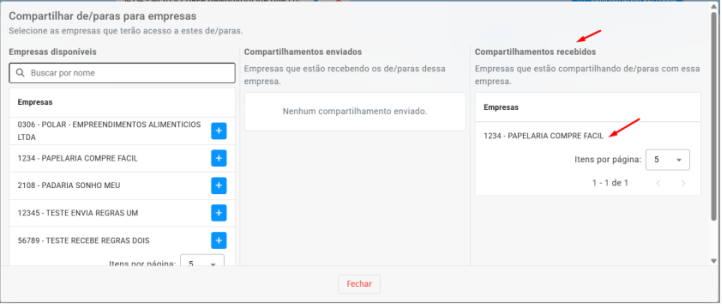](https://ajuda.ottimizza.com.br/uploads/images/gallery/2026-08/fxXimage.png)
**14 - COMO VISUALIZAR OS DE/PARAS QUE ESTÃO SENDO COMPARTILHADOS?**
No menu de De/Paras, os De/Paras serão separados em:
1. De/Paras da empresa: são as contas cadastradas diretamente na empresa;
2\. De/Paras compartilhados: são os De/Paras de outra empresa que estão sendo compartilhadas com esta empresa.
[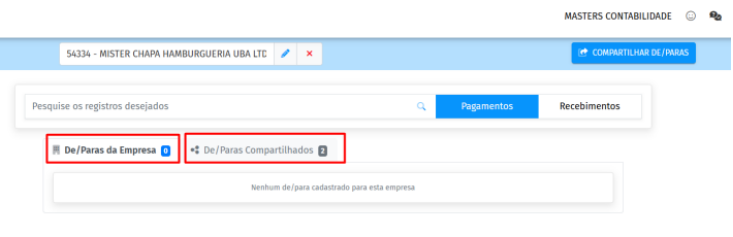](https://ajuda.ottimizza.com.br/uploads/images/gallery/2026-08/xs5image.png)
**IMPORTANTE:** Somente os “De/Paras da Empresa” podem ser editados.
**15 - COMO ALTERAR SOMENTE UMA CONTA CONTÁBIL ESPECÍFICA COMPARTILHADA POR OUTRA EMPRESA?**
Esta ação é recomendada quando uma empresa possui uma conta específica que deve ser diferente da que está sendo compartilhada.
Para realizar a alteração, siga os passos abaixo:
1. Acesse o menu De/Paras;
2. Vá até a aba De/Paras Compartilhados;
3. Localize o De/Para desejado;
4. Clique no ícone “Clonar”;
[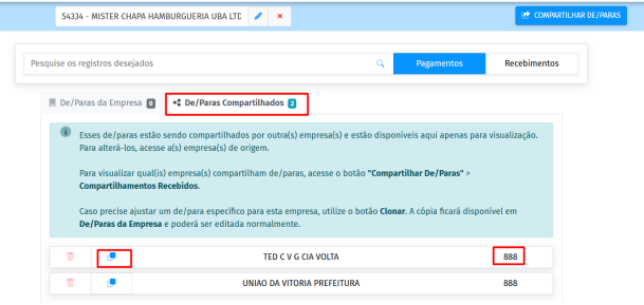](https://ajuda.ottimizza.com.br/uploads/images/gallery/2026-08/Hk3image.png)
5\. Volte para a aba De/Paras da Empresa e localize o De/Para clonado;
[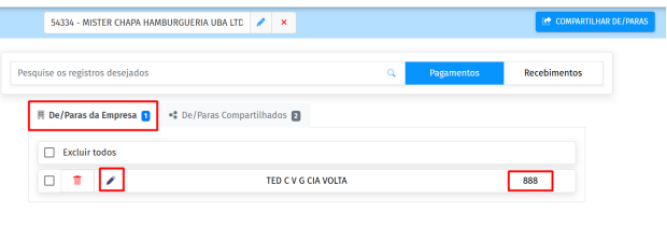](https://ajuda.ottimizza.com.br/uploads/images/gallery/2026-08/OeFimage.png)
6. Clique no ícone de lápis para editar;
7. Altere a conta conforme necessário;
8. Clique em Salvar para finalizar a edição.
**16 - COMO REMOVER UM COMPARTILHAMENTO DE DE/PARA?**
Para remover um compartilhamento de De/Para, siga os passos abaixo:
1. Acesse a empresa que está enviando o compartilhamento de De/Paras;
2. Clique no menu De/Paras;
3. Clique em Compartilhar De/Paras;
4. Localize a empresa na aba Compartilhamentos Enviados;
5. Clique no ícone “X” para encerrar o compartilhamento;
[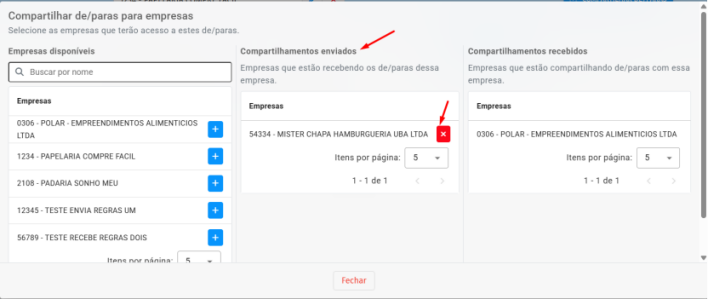](https://ajuda.ottimizza.com.br/uploads/images/gallery/2026-08/NGBimage.png)
6. Clique em Fechar para retornar à tela inicial de De/Paras.
# Exclusão Múltipla de Regras e De/Paras
Este manual tem como objetivo orientar os usuários sobre a utilização da funcionalidade Exclusão Múltipla de Regras e De/Paras, disponível nos processamentos de pagamentos e recebimentos.
**1 - O QUE É A FUNCIONALIDADE?**
A funcionalidade Exclusão Múltipla de Regras e De/Paras permite realizar a exclusão de registros de três formas:
1. Exclusão **individual** de um item;
2. Exclusão **múltipla** de itens selecionados;
3. Exclusão em massa de **todos** os itens cadastrados.
**2 - COMO REALIZAR A EXCLUSÃO DE REGRAS?**
1. Acesse o menu Importar Arquivos;
2. Clique em Regras;
[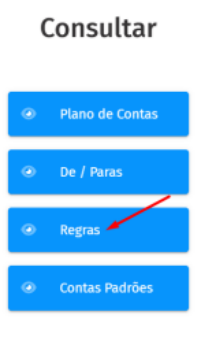](https://ajuda.ottimizza.com.br/uploads/images/gallery/2026-08/I7himage.png)
3\. Na aba “Regras da Empresa” localize as regras que deseja excluir;
[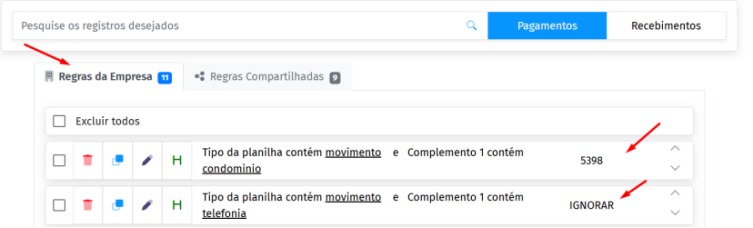](https://ajuda.ottimizza.com.br/uploads/images/gallery/2026-08/g6wimage.png)
4. Escolha uma das opções abaixo:
**Exclusão individual de uma regra:**
Clique no ícone de lixeira para habilitar a exclusão;
[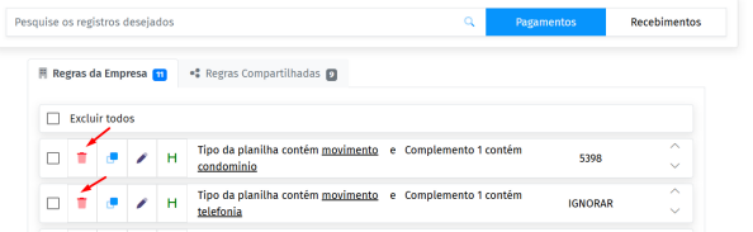](https://ajuda.ottimizza.com.br/uploads/images/gallery/2026-08/eDRimage.png)
Clique novamente no ícone de lixeira para confirmar a exclusão da regra.
[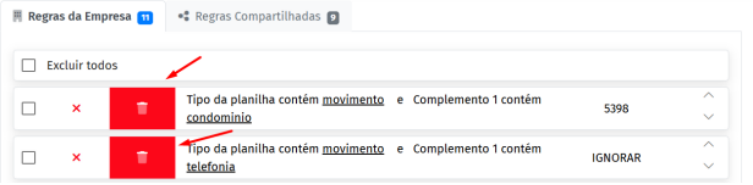](https://ajuda.ottimizza.com.br/uploads/images/gallery/2026-08/RZIimage.png)
**Exclusão múltipla de regras:**
Marque as caixas de seleção das regras que deseja excluir.
[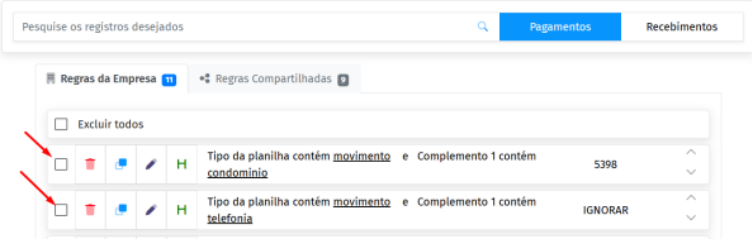](https://ajuda.ottimizza.com.br/uploads/images/gallery/2026-08/1Udimage.png)
Clique em Excluir Selecionadas.
[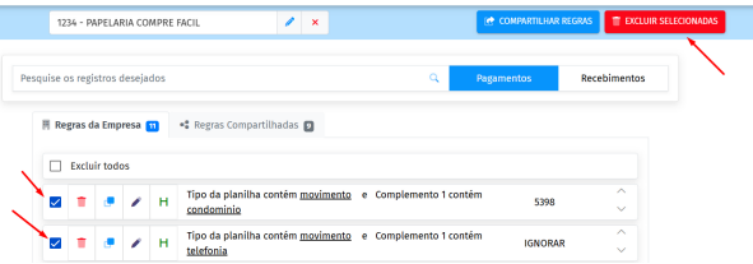](https://ajuda.ottimizza.com.br/uploads/images/gallery/2026-08/drgimage.png)
Clique em Confirmar para concluir a exclusão.
**Exclusão em massa de regras:**
Marque a opção Excluir Todos.
[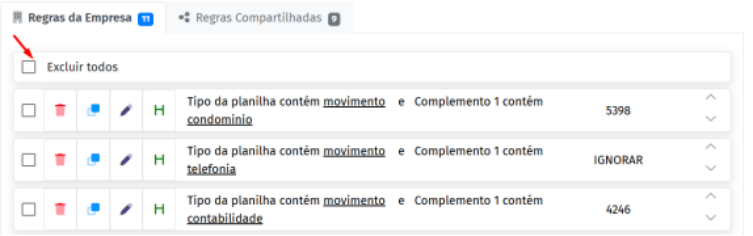](https://ajuda.ottimizza.com.br/uploads/images/gallery/2026-08/0tqimage.png)
Clique em Excluir em Massa.
[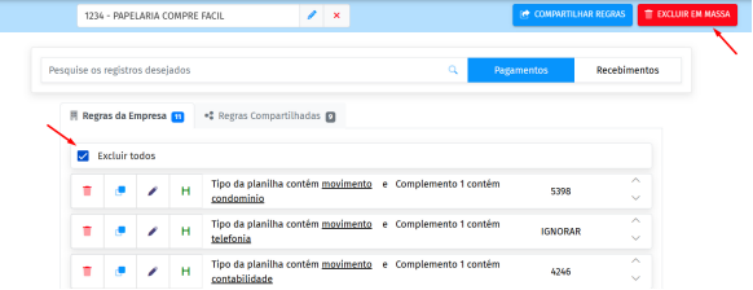](https://ajuda.ottimizza.com.br/uploads/images/gallery/2026-08/QkYimage.png)
Clique em Confirmar para concluir a exclusão.
**3 - COMO REALIZAR A EXCLUSÃO DE DE/PARAS?**
1. Acesse o menu Importar Arquivos
2. Clique em De/Paras
[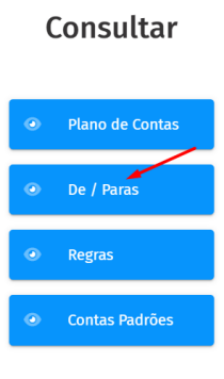](https://ajuda.ottimizza.com.br/uploads/images/gallery/2026-08/oCFimage.png)
3\. Na aba De/Paras da Empresa, localize os registros que deseja excluir.
[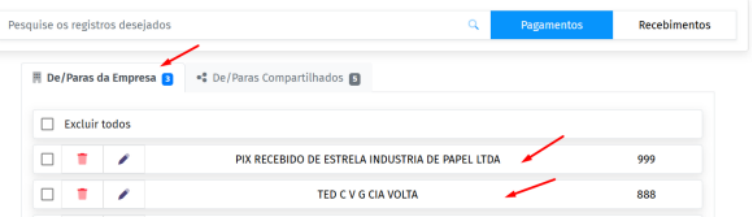](https://ajuda.ottimizza.com.br/uploads/images/gallery/2026-08/mDbimage.png)
4. Escolha uma das opções abaixo:
**Exclusão individual de um De/Para:**
Clique no ícone de lixeira para habilitar a exclusão.
[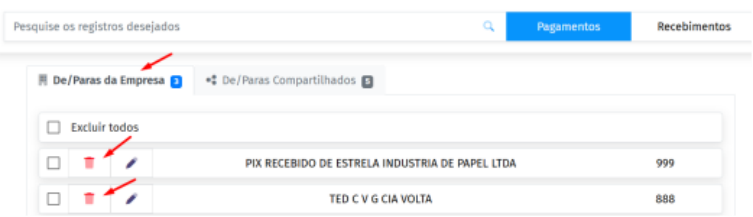](https://ajuda.ottimizza.com.br/uploads/images/gallery/2026-08/xR6image.png)
Clique novamente no ícone de lixeira para confirmar a exclusão do registro.
[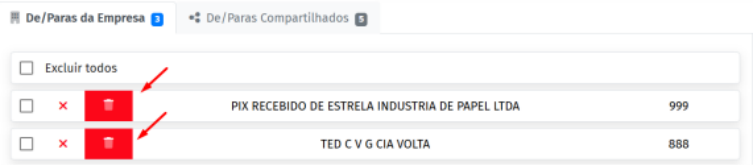](https://ajuda.ottimizza.com.br/uploads/images/gallery/2026-08/Bxrimage.png)
**Exclusão múltipla de De/Paras:**
Marque as caixas de seleção dos De/Paras que deseja excluir.
[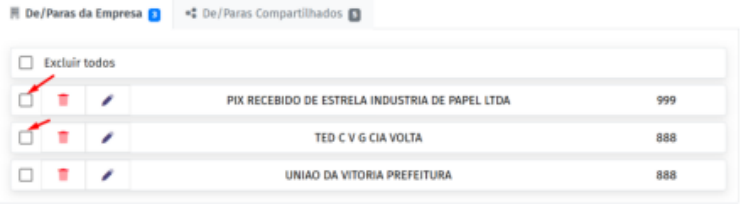](https://ajuda.ottimizza.com.br/uploads/images/gallery/2026-08/Npoimage.png)
Clique em Excluir Selecionadas.
[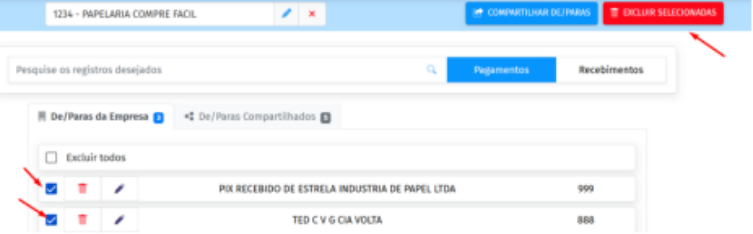](https://ajuda.ottimizza.com.br/uploads/images/gallery/2026-08/dAXimage.png)
Clique em Confirmar para concluir a exclusão.
**Exclusão em massa de De/Paras:**
Marque a opção Excluir Todos.
[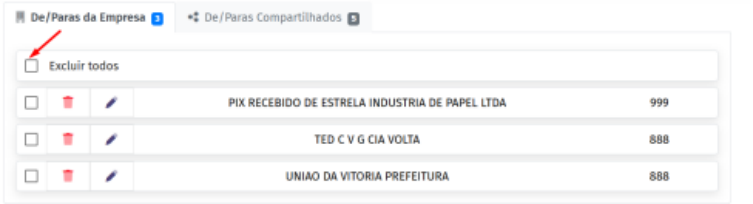](https://ajuda.ottimizza.com.br/uploads/images/gallery/2026-08/V65image.png)
Clique em Excluir em Massa.
[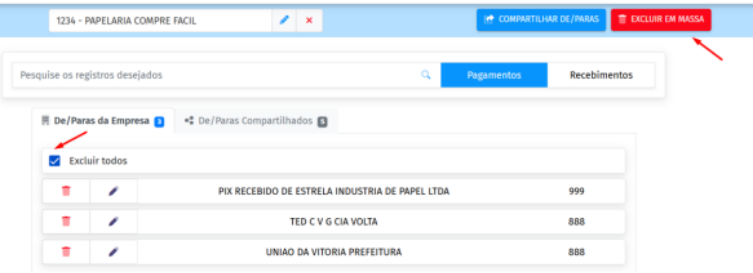](https://ajuda.ottimizza.com.br/uploads/images/gallery/2026-08/hIMimage.png)
Clique em Confirmar para concluir a exclusão.
**IMPORTANTE:**
Antes de confirmar a exclusão, verifique cuidadosamente os registros selecionados. Após a remoção, as regras e os De/Paras serão excluídos de forma definitiva e não poderão ser recuperados posteriormente.
Para evitar exclusões indevidas, recomendamos que essa ação seja realizada apenas quando houver certeza de que os registros não serão mais utilizados.
# Diferenciar Pagamentos e Recebimentos Pelo Sinal na Planilha Simples
**1. Introdução**
Este guia apresenta o passo a passo para configurar a identificação automática de Pagamentos e Recebimentos na Planilha Simples, utilizando o sinal (-) dos valores.
**2. Como realizar a parametrização**
Caso o relatório possua os valores de Pagamentos e Recebimentos na mesma coluna, diferenciados apenas pelo sinal (-), siga as etapas abaixo.
**2.1 Acessar a empresa**
- Acesse o **Meu Integrador.**
- Selecione a empresa desejada.
- Acesse o menu **Configurar Planilhas**:
[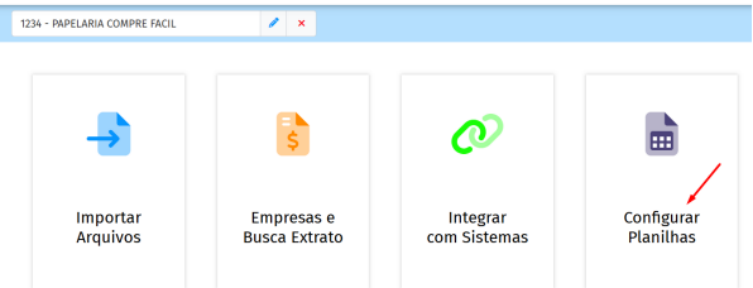](https://ajuda.ottimizza.com.br/uploads/images/gallery/2026-08/aCRimage.png)
**2.2 Configuração do relatório**
- Acesse a opção **Planilha Simples**.
- Selecione o layout desejado (**Pagamentos** ou **Recebimentos**)**.**
- Informe as colunas dos campos conforme o relatório.
- Abaixo do campo **Valor** habilite a opção **Diferenciar Pagamento e Recebimento pelo sinal (-)**.
[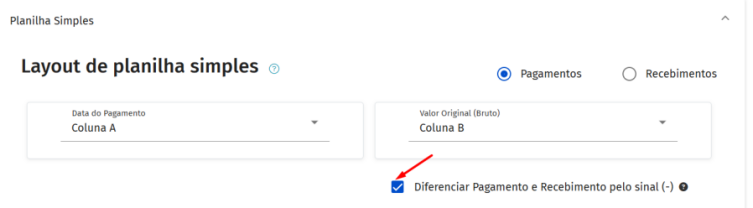](https://ajuda.ottimizza.com.br/uploads/images/gallery/2026-08/r6zimage.png)
- Confirme o cadastro do layout.
Após a configuração, o relatório poderá ser processado normalmente. Durante o processamento:
- Valores **negativos** (-) serão considerados **Pagamentos**.
- Valores **positivos** serão considerados **Recebimentos**.
**3. Importante**
Esta funcionalidade identifica automaticamente se um lançamento é de **Pagamento** ou **Recebimento** com base no sinal do valor, eliminando a necessidade de criar regras específicas para essa diferenciação.
**Atenção:** o cadastro dos layouts de Pagamentos e Recebimentos continua sendo realizado de forma individual.
# Processo de Inativação de Empresas no Meu Integrador
**1. Introdução**
Este guia apresenta o passo a passo para inativar uma empresa no Meu Integrador e explica como realizar o recadastro posteriormente, caso necessário.
**2. Como inativar uma empresa**
Para inativar uma empresa no Meu Integrador, siga as etapas abaixo:
**2.1 Acessar a empresa**
- Acesse o Meu Integrador.
- Selecione a empresa que deseja inativar.
- No canto superior da tela, localizar o ícone "**lápis**", conforme a imagem abaixo:
[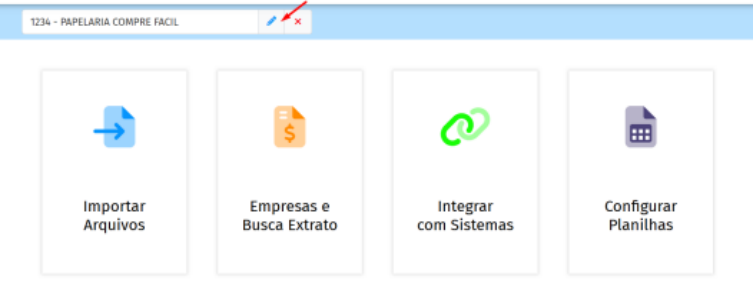](https://ajuda.ottimizza.com.br/uploads/images/gallery/2026-08/y5dimage.png)
**Inativar a empresa**
- Na tela de edição, localize o ícone "**Lixeira**”, ao lado do CNPJ da empresa.
- Clique no ícone "**Lixeira**".
[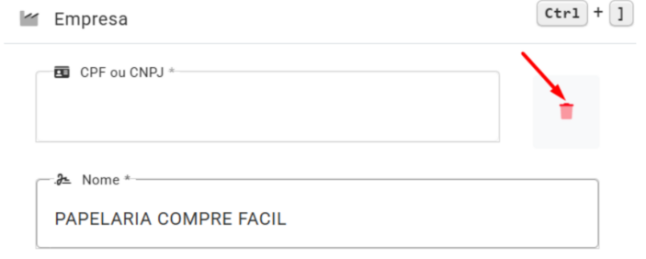](https://ajuda.ottimizza.com.br/uploads/images/gallery/2026-08/uvtimage.png)
- Confirme a inativação da empresa.
[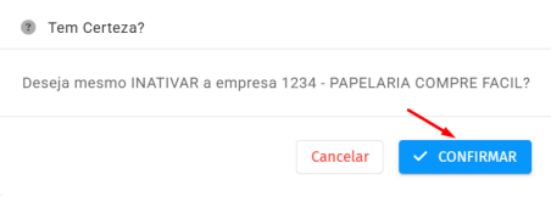](https://ajuda.ottimizza.com.br/uploads/images/gallery/2026-08/8Y4image.png)
Após a confirmação, a empresa será **inativada** da base da Ottimizza.
**3.** **Recadastrar uma empresa**
Caso seja necessário utilizar novamente a empresa no Meu Integrador, basta realizar um novo cadastro.
Durante o recadastro, será necessário escolher uma das opções abaixo:
**3.1** **Recuperar dados anteriores**
Selecione a opção **Recuperar dados anteriores** para restaurar as configurações existentes da empresa.
Serão recuperados:
- De/Paras
- Regras
- Históricos
- Plano de Contas
- Parametrização do Layout
[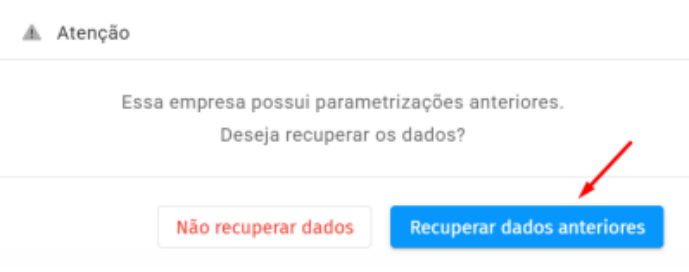](https://ajuda.ottimizza.com.br/uploads/images/gallery/2026-08/RcTimage.png)
Após a recuperação, a empresa poderá voltar a ser utilizada normalmente.
**3.2 Não recuperar dados**
Selecione a opção **Não recuperar dados** caso deseje iniciar a configuração da empresa do zero.
Ao escolher esta opção:
- As configurações anteriores não serão recuperadas.
- Será necessário refazer todas as configurações do zero.
[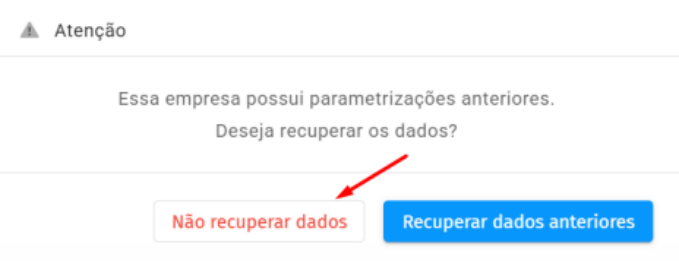](https://ajuda.ottimizza.com.br/uploads/images/gallery/2026-08/4drimage.png)
**Importante**
A inativação de uma empresa deve ser realizada apenas quando houver certeza de que ela não será mais utilizada.
Caso exista a possibilidade de utilizar a empresa novamente no futuro, ela poderá ser recadastrada e os dados anteriores poderão ser recuperados, desde que a opção **Recuperar dados anteriores** seja selecionada durante o recadastro.
# Parametrizar a Identificação do Banco na Planilha Simples
**1 - Introdução**
Este manual apresenta o passo a passo para parametrizar a identificação do banco no cadastro da Planilha Simples.
**2 - Como realizar a parametrização**
Para parametrizar a Planilha Simples siga as etapas abaixo.
**2.1 - Acessar a empresa**
- Acesse o **Meu Integrador**.
- Selecione a empresa desejada.
- Acesse o menu **Configurar Planilhas**.
[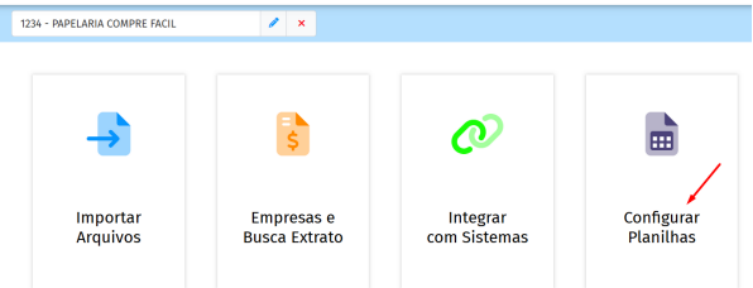](https://ajuda.ottimizza.com.br/uploads/images/gallery/2026-08/HdYimage.png)
**2.2 - Configurar o relatório**
- Acesse a opção **Planilha Simples**.
- Selecione o layout desejado (**Pagamentos** ou **Recebimentos**).
[](https://ajuda.ottimizza.com.br/uploads/images/gallery/2026-08/3Auimage.png)
- Informe as colunas correspondentes a cada campo, de acordo com o seu relatório.
- No campo **Banco**, escolha a opção que melhor se aplica ao seu relatório:
[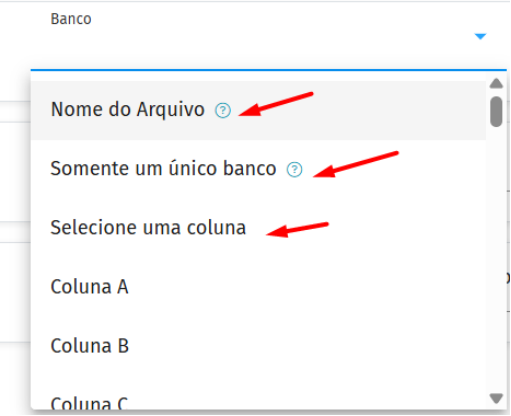](https://ajuda.ottimizza.com.br/uploads/images/gallery/2026-08/FMuimage.png)
a. **Nome do Arquivo**
Utilize esta opção quando os arquivos financeiros estiverem separados por banco.
Nessa configuração, o sistema identificará o banco com base no nome de cada arquivo financeiro importado.
b. **Somente um único banco**
Utilize esta opção quando a empresa utilizar apenas um banco e essa informação não estiver presente no conteúdo do relatório.
Nesta configuração, todos os lançamentos serão vinculados a um único banco.
c. **Selecionar coluna**
Utilize esta opção quando o relatório possuir uma coluna com a identificação do banco.
Nessa configuração, o sistema identificará o banco com base na informação existente na coluna selecionada.
- Após concluir a configuração, confirme o cadastro do layout.
**3 - Processamento**
Após a parametrização, o relatório poderá ser processado normalmente.
**Importante:** Escolha apenas a opção que corresponde à forma como a informação do banco está disponível no seu relatório. A seleção incorreta poderá fazer com que o banco seja identificado de forma incorreta durante o processamento.
# Como Utilizar os Filtros na Barra de Pesquisa de Regras e De/Paras
**1 - Introdução**
Este manual apresenta como utilizar os filtros da barra de pesquisa para localizar regras e De/Paras de forma mais rápida e precisa no Meu Integrador.
**2 - Como utilizar os filtros de pesquisa**
**2.1 - Acessar a tela de Regras ou De/Paras**
Siga as etapas abaixo:
- Acesse o **Meu Integrador**;
- Selecione a empresa desejada;
- Acesse o menu **Importar Arquivos**;
[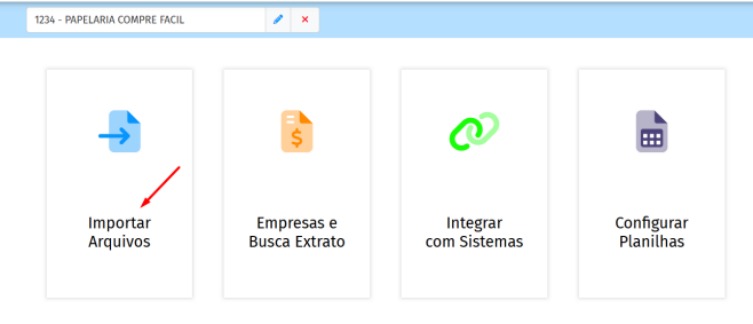](https://ajuda.ottimizza.com.br/uploads/images/gallery/2026-08/elJimage.png)
- No menu lateral, clique em **Regras** ou **De/Paras**.
[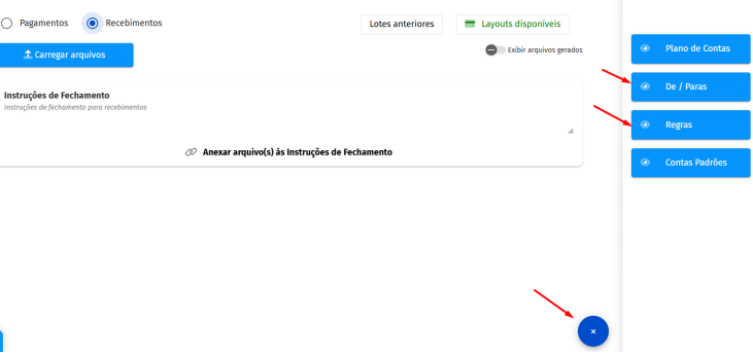](https://ajuda.ottimizza.com.br/uploads/images/gallery/2026-08/Rawimage.png)
**2.2 - Configurar os filtros de pesquisa**
- Localize o **ícone de filtro** ao lado da barra de pesquisa.
[](https://ajuda.ottimizza.com.br/uploads/images/gallery/2026-08/LYqimage.png)
- Clique no ícone para visualizar as opções de filtro.
[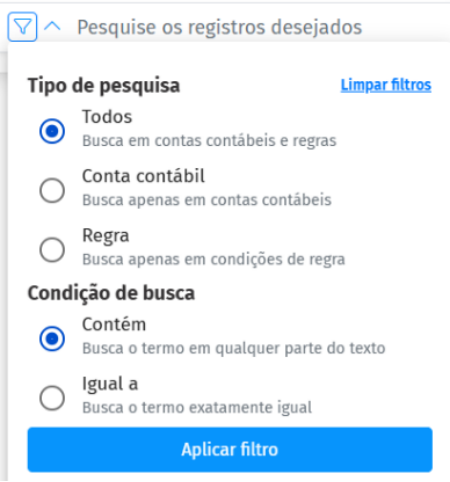](https://ajuda.ottimizza.com.br/uploads/images/gallery/2026-08/6sIimage.png)
- Configure os filtros conforme a sua necessidade.
**Tipo de pesquisa**
- **Todos (padrão):** pesquisa o termo informado tanto nas **contas contábeis** quanto nas **condições das regras.**
- **Conta contábil:** pesquisa o termo apenas nas **contas contábeis**.
- **Regra:** pesquisa o termo apenas nas **condições das regras**.
**Condição de busca**
- **Contém (padrão):** localiza registros que contenham o termo informado em qualquer parte do texto.
- **Igual a:** localiza apenas registros que correspondam exatamente ao termo informado.
Após selecionar os filtros desejados, clique em **Aplicar filtro**.
[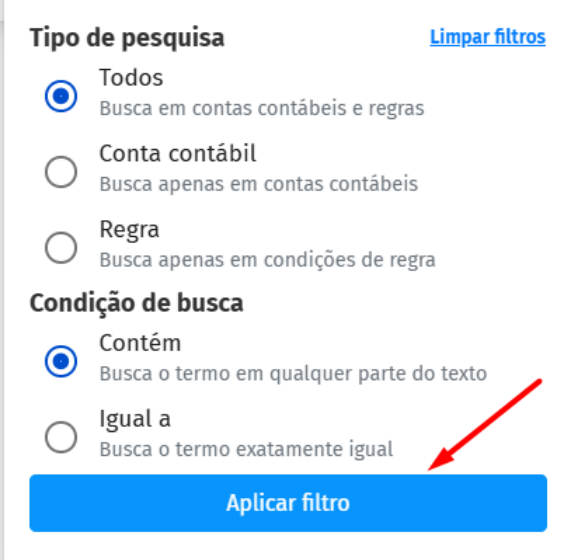](https://ajuda.ottimizza.com.br/uploads/images/gallery/2026-08/EXUimage.png)
**3 - Realizar a pesquisa**
- Digite o termo que deseja pesquisar na barra de pesquisa.
- Clique no í**cone da Lupa** ou pressione **Enter** no teclado para visualizar os resultados.
[](https://ajuda.ottimizza.com.br/uploads/images/gallery/2026-08/lISimage.png)
**4 - Limpar os Filtros**
Para retornar às configurações padrão da pesquisa:
- Clique novamente no **ícone de filtro**.
- Selecione a opção **Limpar filtros**.
[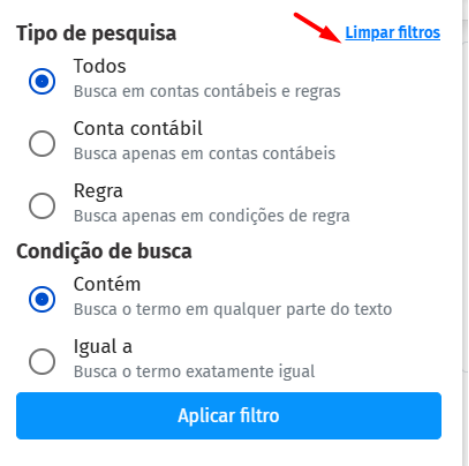](https://ajuda.ottimizza.com.br/uploads/images/gallery/2026-08/loRimage.png)
Após limpar os filtros, a pesquisa voltará a utilizar as configurações padrão do sistema.
# Agrupar em um Único Arquivo
Este manual tem como objetivo fornecer orientações detalhadas aos usuários sobre a funcionalidade **Agrupar em um único arquivo**, disponível para processamentos de pagamentos e recebimentos.
**O que é a funcionalidade?**
Essa funcionalidade permite que todos os lançamentos processados sejam gerados em um único arquivo final.
**Como configurar?**
**1.** Acesse o menu Importar Arquivos;
**2.** Acesse a opção Contas Padrões;
**3. **Localize a função **Agrupar em um único arquivo**;
[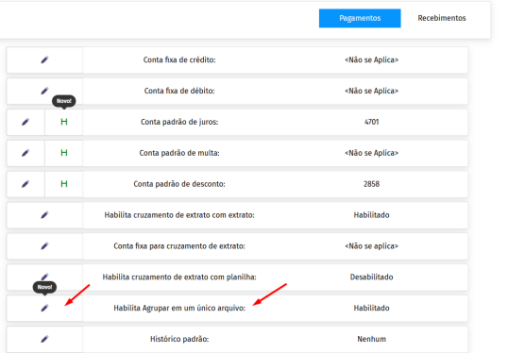](https://ajuda.ottimizza.com.br/uploads/images/gallery/2026-08/kowimage.png)
**4.** Clique no ícone de lápis para editar a configuração;
**5.** Escolha entre as opções: Habilitado e Desabilitado.
[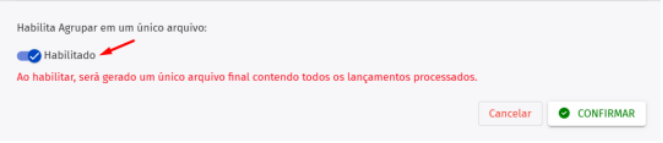](https://ajuda.ottimizza.com.br/uploads/images/gallery/2026-08/Usoimage.png)
**IMPORTANTE**
Sempre que a funcionalidade estiver habilitada, o sistema exibirá uma mensagem informativa na tela de processamento dos arquivos, indicando que os lançamentos serão agrupados em um único arquivo final.
[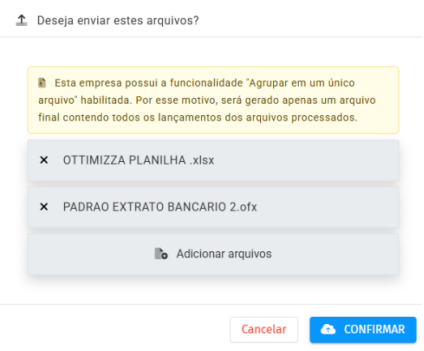](https://ajuda.ottimizza.com.br/uploads/images/gallery/2026-08/0Scimage.png)
# Integrar com Sistemas Contábeis
# Manual de Exportação do Plano de Contas Fortes Contábil
Baixe o arquivo modelo de importação do Plano de Contas: [Modelo 2 - Plano de Contas FORTES.xlsx](https://ajuda.ottimizza.com.br/attachments/3)
Passo a passo para exportar o Plano de Contas do sistema Fortes Contábil em formato de planilha Excel (.xlsx).
**Objetivo**
Este manual orienta como exportar o Plano de Contas do sistema Fortes Contábil em formato de planilha Excel (.xlsx).
**Passo a Passo**
1. Acesse o sistema **Fortes,** módulo **Contábil**.
2. No menu lateral esquerdo, clique no ícone de três barras. Em seguida, acesse **Cadastros > Plano de Contas**.
[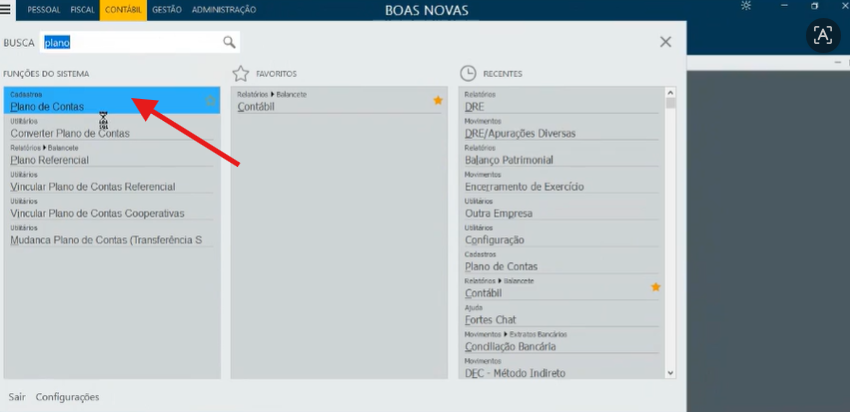](https://ajuda.ottimizza.com.br/uploads/images/gallery/2026-09/Y0pimage.png)
3. Clique em **Imprimir** para abrir a tela de seleção dos campos a serem exportados.
[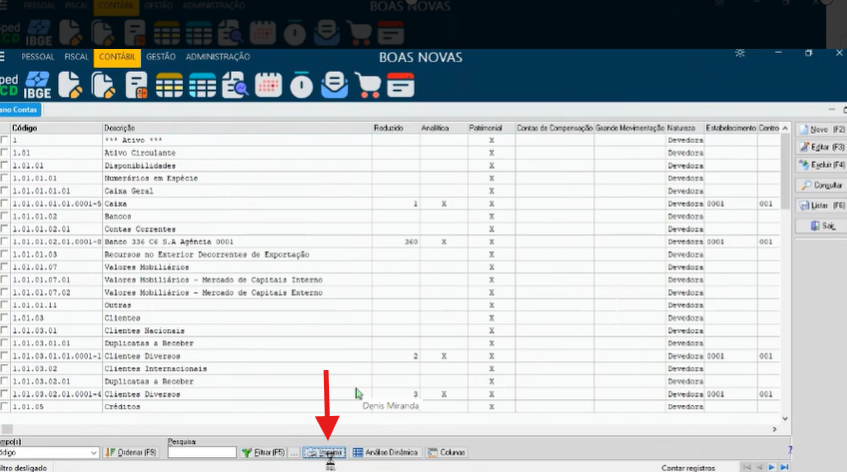](https://ajuda.ottimizza.com.br/uploads/images/gallery/2026-09/K7Jimage.png)
4. Configure a exportação conforme abaixo:
- Selecione somente as seguintes colunas: Código, Descrição, Reduzido, Analítica, Patrimonial e Natureza.
- Marque as opções **Imprimir cabeçalho** e **Retrato**.
- Clique em **Visualizar**.
[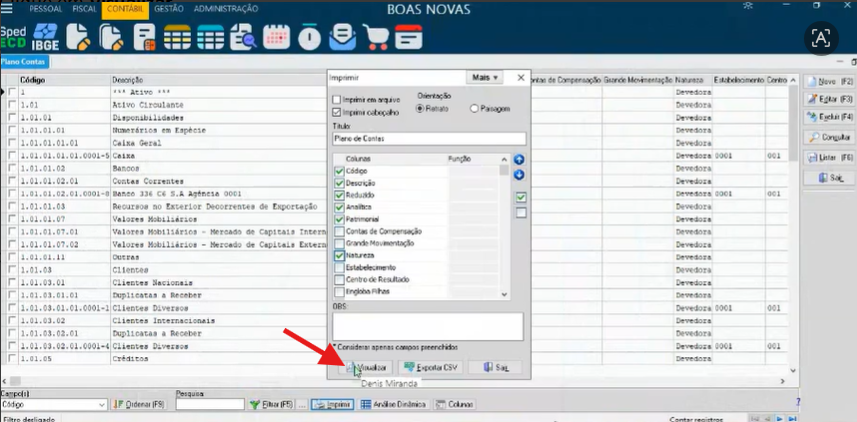](https://ajuda.ottimizza.com.br/uploads/images/gallery/2026-09/Zg7image.png)
5\. Após a geração da prévia do plano, clique em **Salvar**.
[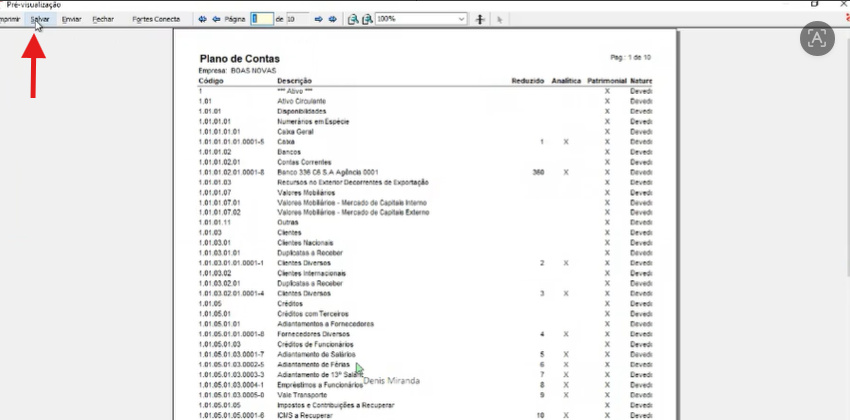](https://ajuda.ottimizza.com.br/uploads/images/gallery/2026-09/lwMimage.png)
6\. Selecione o formato de arquivo **Planilha Excel (.XLSX)** para concluir a exportação.
[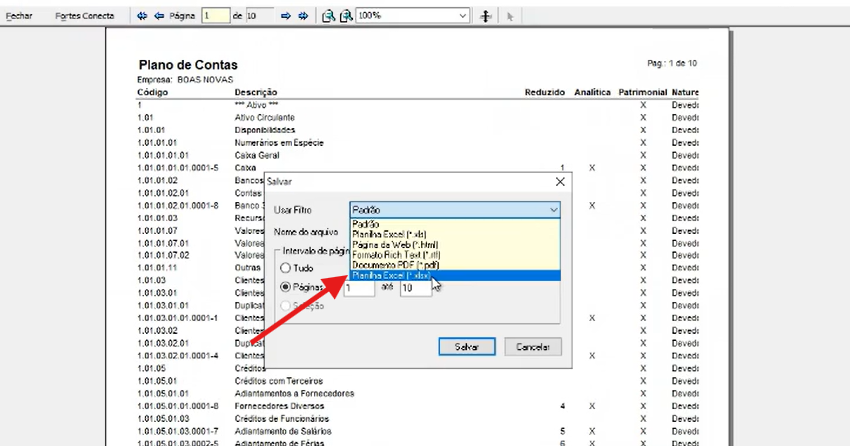](https://ajuda.ottimizza.com.br/uploads/images/gallery/2026-09/lYHimage.png)
# Manual de Exportação Plano de Contas IOB/Cordilheira
Geração e exportação do plano de contas em Excel para importação no Meu Integrador
**1 - Objetivo**
Este manual descreve, passo a passo, o procedimento de exportação do plano de contas no IOB/Cordilheira, por meio do menu cadastros > plano de contas, até a geração do arquivo em Excel a ser importado no Meu Integrador.
**2 - Visão geral do processo**
O processo completo é composto por quatro etapas, realizadas na ordem apresentada a seguir:
Etapa
O que fazer
Onde acessar / O que selecionar
1
Selecionar a empresa e acessar o plano de contas
Menu cadastros > plano de contas
2
Abrir a tela de impressão
Botão “imprimir”
3
Preencher os campos e gerar o plano de contas
Empresa, campos “classificação” e “situação”, botão “imprimir”
4
Exportar o plano de contas gerado
Botão “salvar como excel”
**3 - Etapa 1 - Selecionar a empresa e acessar o plano de contas**
1. No IOB/Cordilheira, selecione a empresa.
2. Em seguida, selecione o menu cadastros > plano de contas.
# 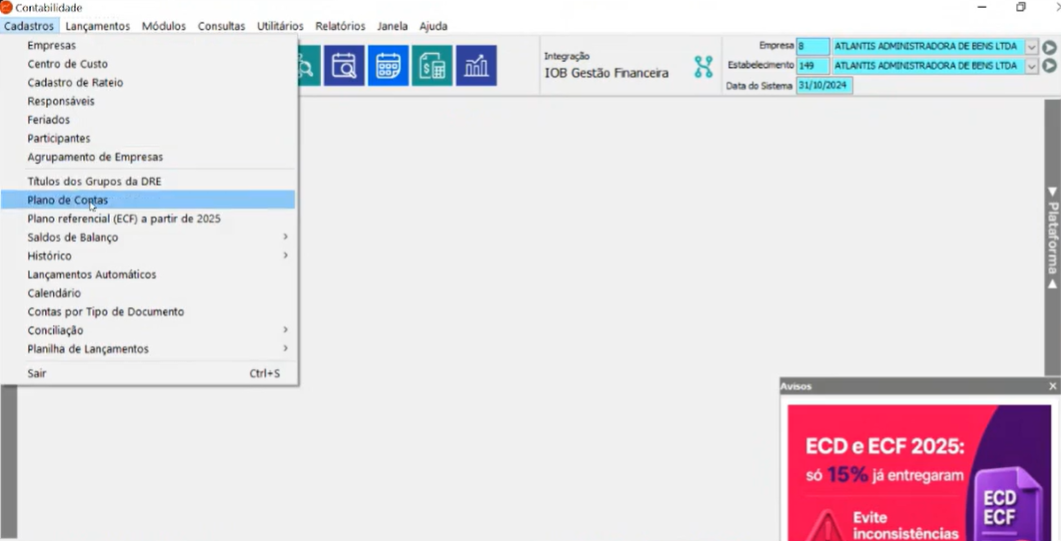
**4 - Etapa 2 - Abrir a tela de impressão**
1. Em seguida, clicar no botão “imprimir”.
[](https://ajuda.ottimizza.com.br/uploads/images/gallery/2026-09/T11image.png)
**5 - Etapa 3 - Preencher os campos e gerar o plano de contas**
Nesta tela, preencha os campos na ordem indicada abaixo:
**5.1 - Empresa**
- Depois, selecione a empresa.
**5.2 - Campo “classificação”**
- Deixe como “**alfabética**”.
**5.3 - Campo “situação”**
- Você pode escolher todas, somente as ativas ou inativas.
- Geralmente é utilizada mais a opção “**ativas**”.
**5.4 - Gerar o plano de contas**
1. Por fim, clique no botão “**imprimir**”.
R**esumo dos campos desta tela:**
Campo
O que selecionar
Empresa
A empresa
“classificação”
Deixar como “alfabética”
“situação”
Todas, somente as ativas ou inativas – geralmente é utilizada mais a opção “ativas”
[](https://ajuda.ottimizza.com.br/uploads/images/gallery/2026-09/qBkimage.png)
**6 - Etapa 4 - Salvar o plano de contas em Excel**
1. Após gerar o plano de contas, clicar no botão “**salvar como excel**”.
[](https://ajuda.ottimizza.com.br/uploads/images/gallery/2026-09/1vzimage.png)
**7 - Observação importante**
OBS: É importante alterar a extensão do plano de contas para XLSX antes de importar no Meu Integrador.
**8 - Resultado esperado**
Ao final do processo, o plano de contas gerado é salvo em Excel, com a extensão alterada para XLSX, pronto para ser importado no Meu Integrador.
# Manual de Exportação do Plano de Contas do Prosoft
Exportação do plano de contas em TXT para importação no Meu Integrador
**1 - Objetivo**
Este manual descreve, passo a passo, o procedimento de exportação do plano de contas no Prosoft, por meio do menu Cadastros > Plano de contas, até a geração do arquivo em TXT a ser importado no Meu Integrador.
**2 - Visão geral do processo**
O processo completo é composto por três etapas, realizadas na ordem apresentada a seguir:
**Etapa**
**O que fazer**
**Onde acessar / O que selecionar**
**1**
Acessar o plano de contas
Os 3 risquinhos do lado esquerdo da tela > menu Cadastros > Plano de contas
**2**
Abrir a tela de impressão
Ícone da impressora
**3**
Indicar os parâmetros e exportar
Campo classificador, “imprimir em formato retrato”, campo “emitir” e opção “Exportar para texto”
**3 - Etapa 1: Acessar o plano de contas**
No Prosoft, acesse nos **3 risquinhos do lado esquerdo da tela** e o menu **Cadastros > Plano de contas**.
[](https://ajuda.ottimizza.com.br/uploads/images/gallery/2026-09/MDXimage.png)
**4 - Etapa 2: Abrir a tela de impressão**
Em seguida, clique no **ícone da impressora**.
[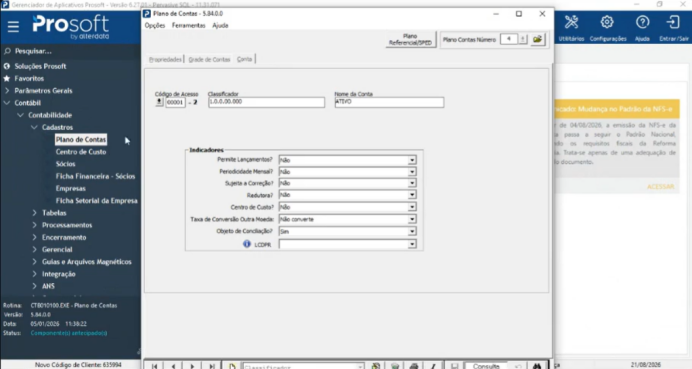](https://ajuda.ottimizza.com.br/uploads/images/gallery/2026-09/o9yimage.png)
**5 - Etapa 3: Indicar os parâmetros e exportar**
Nesta tela, indique nos parâmetros as informações abaixo, na ordem apresentada:
**5.1. Campo classificador**
•Indique: de **1.0.0.00.000** até **9.9.9.99.999**.
**5.2. Formato de impressão**
•Em seguida, marque a opção **“imprimir em formato retrato”**.
**5.3. Campo “emitir”**
•Selecione **folha**.
**5.4. Exportar o plano de contas**
Por fim, clique na opção **“Exportar para texto”**.
**Resumo dos parâmetros desta tela:**
**Parâmetro**
**O que indicar / selecionar**
**Campo classificador**
De 1.0.0.00.000 até 9.9.9.99.999
**“Imprimir em formato retrato”**
Marcar a opção
**Campo “emitir”**
Selecionar folha
**“Exportar para texto”**
Clicar na opção para finalizar
[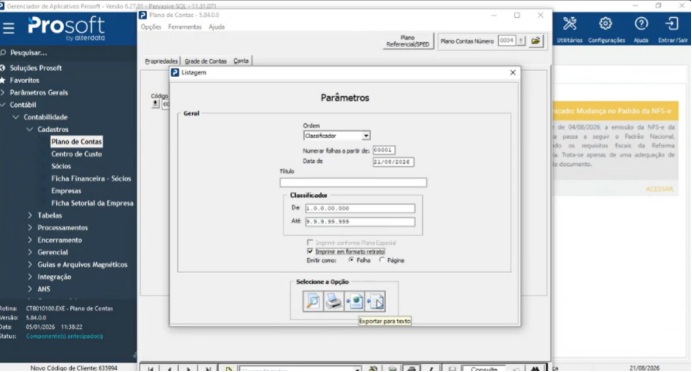](https://ajuda.ottimizza.com.br/uploads/images/gallery/2026-09/hlmimage.png)
**6 - Observação Importante**
**OBS.:** Importante que o formato do arquivo seja salvo sempre como **TXT** para ser importado no Meu Integrador.
**7 - Resultado Esperado**
Ao final do processo, o plano de contas é exportado e salvo no formato TXT, pronto para ser importado no Meu Integrador.
# Como Importar o Arquivo gerado no Meu Integrador no Alterdata
Passo a passo para importar, no Alterdata Contábil, o arquivo final de lançamentos gerado no Meu Integrador.
**Objetivo**
Este manual orienta como importar, no sistema **Alterdata Contábil**, o arquivo final de lançamentos contábeis gerado no **Meu Integrador**, associando-o à empresa e ao período corretos.
**Passo a Passo**
**1 - Acesse o menu "Importar Lançamentos"**
No Alterdata Contábil, acesse o menu **Importar Lançamentos**.
[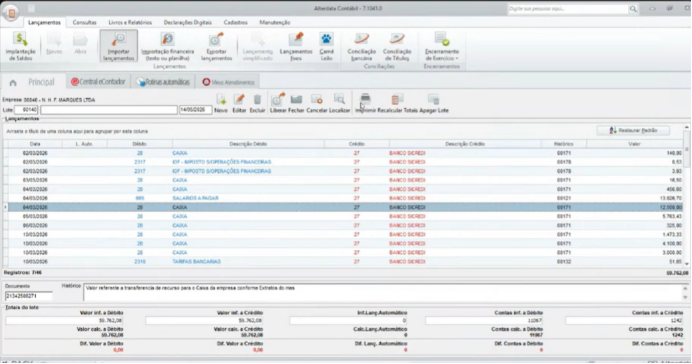](https://ajuda.ottimizza.com.br/uploads/images/gallery/2026-09/sVaimage.png)
**2 - Selecione o tipo de importação**
Selecione a opção **"Contábil Windows WCont"** e clique em **Avançar**.
[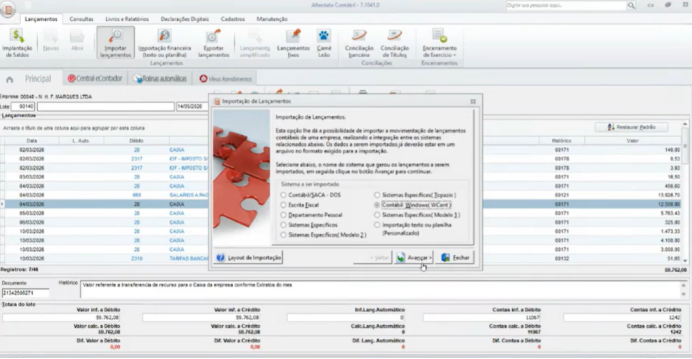](https://ajuda.ottimizza.com.br/uploads/images/gallery/2026-09/i9qimage.png)
**3 - Selecione a empresa**
Selecione a empresa na qual será realizada a importação do arquivo.
[](https://ajuda.ottimizza.com.br/uploads/images/gallery/2026-09/7apimage.png)
**4 - Selecione o arquivo a ser importado**
Selecione o arquivo final gerado no **Meu Integrador** que será importado para a empresa selecionada.
**Observação:** Importe um arquivo final por vez.
[](https://ajuda.ottimizza.com.br/uploads/images/gallery/2026-09/fdVimage.png)
**5 - Informe o período**
Insira o período que será importado na empresa.
[](https://ajuda.ottimizza.com.br/uploads/images/gallery/2026-09/TyWimage.png)
**6 - Configure o lote de lançamentos**
Escolha uma das opções abaixo para o lote de lançamentos:
- **Criar um novo lote**; ou
- **Importar em um lote já existente**.
Também é possível marcar a opção **"Liberar lançamentos"** nesta etapa.
**Observação**
Caso a opção "Liberar lançamentos" esteja desmarcada, será necessário realizar a liberação dos lançamentos manualmente após a conclusão da importação.
[](https://ajuda.ottimizza.com.br/uploads/images/gallery/2026-09/42mimage.png)
**7 - Conclua a importação**
Após preencher todas as informações acima, clique em **Concluir** para finalizar o processo de importação.
**Resumo Rápido (Referência)**
Importar Lançamentos > Contábil Windows WCont > Avançar
> selecionar empresa > selecionar arquivo final (1 por vez)
> informar período
> selecionar lote (novo ou existente) > marcar/desmarcar "Liberar lançamentos"
> Concluir
# Como Importar o Arquivo CSV Gerado no Meu Integrador no Fortes Contábil
Este manual orienta como configurar o layout de importação e importar no Fortes Contábil o arquivo CSV final gerado pelo sistema da Ottimizza.
**Importante:** antes de realizar a importação, é necessário que o layout de importação CSV esteja configurado no Fortes.
**1 - Objetivo**
Este manual apresenta o procedimento para criar o layout de importação e importar o arquivo CSV final gerado pela Ottimizza no sistema Fortes Contábil.
**2 - Criação do Layout de Importação Empresa sem Filial**
Caso a contabilidade ainda não possua um layout configurado para o arquivo da Ottimizza, siga os passos abaixo.
**2.1 - Acessar o cadastro de layouts**
1. Abra o Fortes Contábil.
2. No menu lateral esquerdo, clique no ícone de três barras.
3. Acesse: Cadastros > Leiautes de Importação CSV.
4. Clique em Novo.
[](https://ajuda.ottimizza.com.br/uploads/images/gallery/2026-09/GBfimage.png)
**2.2 - Configurar as informações do layout**
**Campo**
**Informação**
Descrição
OTTIMIZZA
Separador
; (ponto e vírgula)
Separador decimal
Vírgula
[](https://ajuda.ottimizza.com.br/uploads/images/gallery/2026-09/1Ddimage.png)
**2.3 - Configurar os campos do registro**
5\. Clique em Novo.
6\. No campo Registro, selecione: 1 – Débito para um crédito.
7\. No campo Campo, selecione cada informação conforme a tabela abaixo.
8\. Informe a posição correspondente.
9\. Clique em OK após configurar cada campo.
**Campo**
**Posição**
Data
2
Código da conta débito
3
Código da conta crédito
4
Valor
5
Histórico
6
Após configurar todos os campos, clique em OK para salvar o layout.
[](https://ajuda.ottimizza.com.br/uploads/images/gallery/2026-09/qYzimage.png)
**3 - Criação do Layout de Importação Empresas com Filial**
Para empresas que utilizam filiais, é necessário criar um layout específico, diferente do layout padrão. A criação segue a mesma lógica do layout padrão, porém são adicionados campos após a posição 6.
**3.1 - Criar o novo layout**
10\. Acesse: Cadastros > Leiautes de Importação CSV.
11\. Clique em Novo.
12\. Informe uma descrição para identificar o layout de filial. Exemplo: OTTIMIZZA FILIAL.
13\. No campo Separador, informe: ;
14\. No campo Separador decimal, selecione: Vírgula.
**3.2 - Configurar os campos**
Clique em Novo e, no campo Registro, selecione: 1 – Débito para um crédito.
**Campo**
**Posição**
Data
2
Código da conta débito
3
Código da conta crédito
4
Valor
5
Histórico
6
Código do Estabelecimento Crédito
7
Código do Centro de Custo de Resultado Crédito
8
Valor
9
Histórico
10
Após configurar todos os campos, clique em OK para salvar o layout.
**Importante:** o layout de filial deve ser utilizado somente para empresas que possuem essa estrutura de importação. Para empresas sem filial, utilize o layout padrão.
[](https://ajuda.ottimizza.com.br/uploads/images/gallery/2026-09/igiimage.png)
**4 - Importação do Arquivo Final**
Após criar o layout correspondente à empresa, realize a importação do arquivo CSV final gerado pela Ottimizza.
**4.1 - Acessar a importação**
15. No menu lateral esquerdo do Fortes Contábil, clique no ícone de três barras.
16. Acesse: Movimentos > Importação.
17. Clique em Procurar.
18. Selecione a opção Arquivo CSV.
[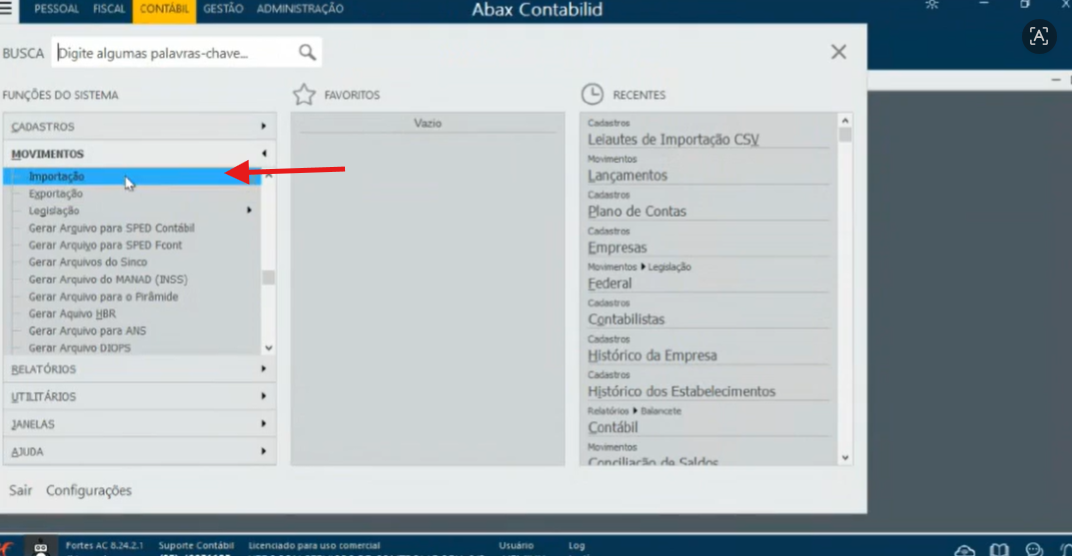](https://ajuda.ottimizza.com.br/uploads/images/gallery/2026-09/sJgimage.png)
[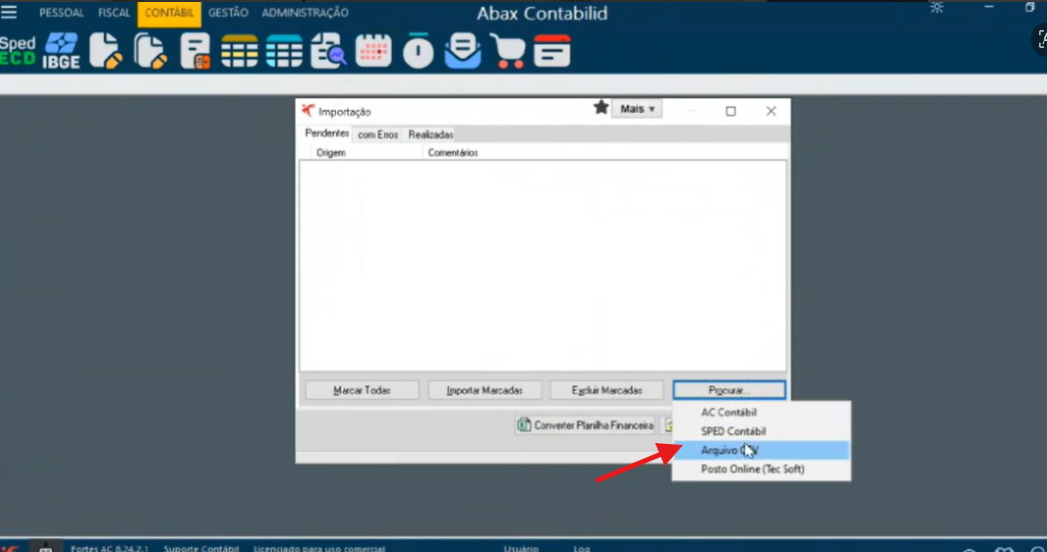](https://ajuda.ottimizza.com.br/uploads/images/gallery/2026-09/CN3image.png)
**4.2 - Preencher os dados da importação**
**Campo**
**Informação**
Estabelecimento padrão
Selecione a empresa que receberá os lançamentos
Centro de resultado padrão
Geral
Leiaute
Selecione o layout correspondente à empresa
Utilizar código reduzido
Marque esta opção
Arquivo
Selecione o arquivo CSV final gerado pela Ottimizza
[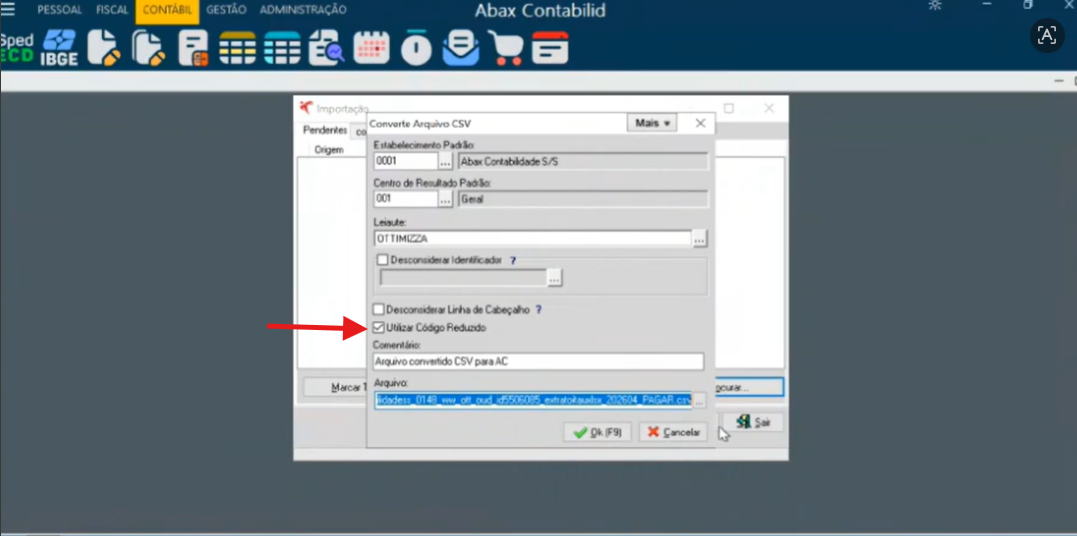](https://ajuda.ottimizza.com.br/uploads/images/gallery/2026-09/2T1image.png)
Após preencher as informações, clique em OK para iniciar a importação.
**5 - Aprovação do Lote Importado**
Após a importação, o lote poderá aparecer com o status Pendente.
19. Localize o lote que acabou de ser importado.
20. Selecione o lote.
21. Clique em Importar Marcadas.
22. Aguarde a conclusão do processamento.
[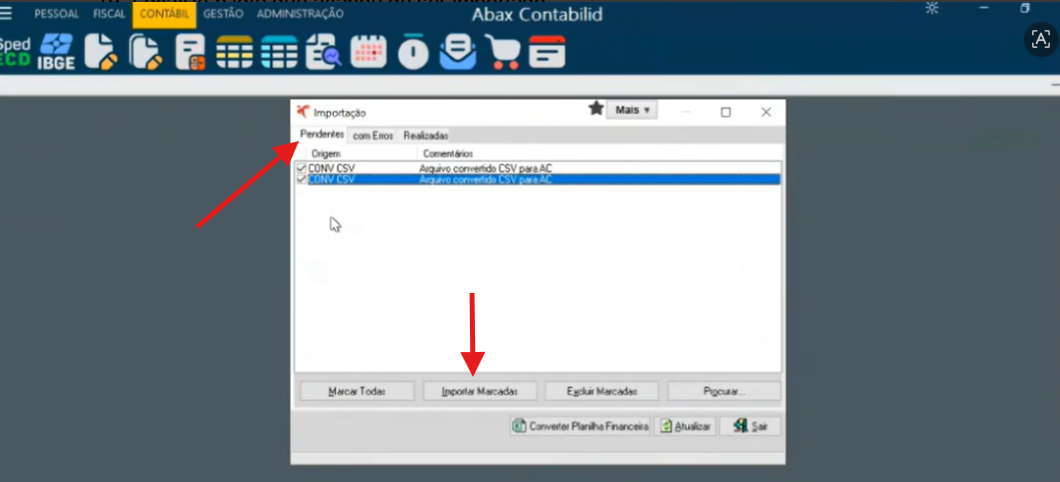](https://ajuda.ottimizza.com.br/uploads/images/gallery/2026-09/afrimage.png)
**6 - Resumo do Processo**
**6.1 - Empresas sem filial**
**Campo**
**Posição**
Data
2
Código da conta débito
3
Código da conta crédito
4
Valor
5
Histórico
6
**6.2 - Empresas com filial**
**Campo**
**Posição**
Data
2
Código da conta débito
3
Código da conta crédito
4
Valor
5
Histórico
6
Código do Estabelecimento Crédito
7
Código do Centro de Custo de Resultado Crédito
8
Valor
9
Histórico
10
**6.3 - Importação**
Movimentos > Importação > Procurar > Arquivo CSV
Selecionar empresa > selecionar centro de resultado > selecionar o layout correto > marcar “Utilizar código reduzido” > selecionar arquivo > OK
Por fim: selecionar o lote pendente > Importar Marcadas.
# Como Importar o Arquivo Gerado no Meu Integrador no IOB/Cordilheira
Importação de Lote Normal a partir dos arquivos TXT do Meu Integrador
**1 - Objetivo**
Este manual descreve, passo a passo, o procedimento de importação no IOB dos arquivos finais em formato TXT baixados no Meu Integrador, por meio do menu Utilitários > Importação > Lote normal.
**2 - Visão geral do processo**
O processo completo é composto por três etapas, realizadas na ordem apresentada a seguir:
Etapa
O que fazer
Onde acessar / O que informar
1
Acessar a tela de importação
Menu Utilitários > Importação > Lote normal
2
Preencher os campos da importação
Campos “Arquivo”, “lote” e “estabelecimento”
3
Validar e importar
Botão “validar” e, em seguida, botão “importar”
**3 - Etapa 1 - Acessar o menu de importação**
1. No IOB, acesse o menu **Utilitários > Importação > Lote normal**.
# 
**4 - Etapa 2 – Preencher os campos da importação**
Na tela de importação, preencha os campos conforme orientado abaixo:
**4.1 - Campo “Arquivo”**
- Selecione os arquivos finais no formato TXT que você baixou no Meu Integrador (**um de cada vez**).
**4.2 - Campo “lote”**
- Informe o lote a ser importado.
**4.3 - Campo “estabelecimento”**
- Selecione a empresa a ser importada.
Resumo dos campos a preencher:
Campo
O que preencher
“Arquivo”
Os arquivos finais no formato TXT baixados no Meu Integrador – um de cada vez
“lote”
O lote a ser importado
“estabelecimento”
A empresa a ser importada
**4.4 - Observação importante**
OBS:
O campo “**considerar estrutura dos históricos padrão**” só deverá ser marcado caso você tenha inserido algum histórico padrão nas regras do Meu Integrador.
# 
**5 - Etapa 3 - Validar e importar**
Para finalizar o processo, execute os cliques na seguinte ordem:
1. Clique primeiro no botão “**validar**”.
2. Em seguida, clique no botão “**importar**”.
ATENÇÃO
A ordem dos botões deve ser respeitada: primeiro “**validar**” e somente depois “**importar**”.
**6 - Resultado esperado**
Após clicar no botão “validar” e, em seguida, no botão “importar”, a importação do lote é finalizada no IOB.
LEMBRETE
Como os arquivos TXT são selecionados **um de cada vez**, repita todo o procedimento (Etapas 1 a 3) para cada arquivo final baixado no Meu Integrador.
# Como Importar o Arquivo TXT Gerado no Meu Integrador no Prosoft
Importação de lançamentos TXT gerados no Meu Integrador
**1 - Objetivo**
Este manual descreve, passo a passo, o procedimento de importação no Prosoft dos arquivos finais em formato TXT baixados no Meu Integrador, por meio do menu Processamentos > Importação de lançamentos TXT.
**2 - Visão Geral do processo**
O processo completo é composto por duas etapas, realizadas na ordem apresentada a seguir, além de uma observação importante sobre o nome do arquivo a ser importado:
**Etapa**
**O que fazer**
**Onde acessar / O que informar**
**1**
Acessar a tela de importação
Menu Processamentos > Importação de lançamentos TXT
**2**
Preencher os campos e importar
Campos “empresa”, “unidade” e “pasta”; selecionar o arquivo; botão “iniciar”
**3 - Antes de começar**
Antes de acessar o Prosoft, é necessário ter baixado os arquivos finais no Meu Integrador.
**4 - Etapa 1: Acessar o menu de importação**
1. Após baixar os arquivos finais no Meu Integrador, acesse o Prosoft.
2. Acesse o menu **Processamentos > Importação de lançamentos TXT**.
[](https://ajuda.ottimizza.com.br/uploads/images/gallery/2026-09/2KNimage.png)
**5 - Etapa 2: Preencher os campos e importar**
Na tela de importação, preencha os campos e finalize a importação na ordem indicada abaixo:
**5.1. Campo “empresa”**
- Selecione a empresa a ser importada.
**5.2. Campo “unidade”**
- Selecione a unidade onde está a pasta.
**5.3. Campo “pasta”**
- Selecione a pasta onde foi salvo os arquivos finais TXT gerado no Meu Integrador.
**5.4. Seleção do arquivo**
- Por fim, o arquivo aparecerá ao lado direito para selecionar.
**5.5. Gravar os lançamentos**
1. Finalize no botão **iniciar** para gravar os lançamentos.
**Resumo dos campos a preencher:**
**Campo**
**O que selecionar**
**“empresa”**
A empresa a ser importada
**“unidade”**
A unidade onde está a pasta
**“pasta”**
A pasta onde foi salvo os arquivos finais TXT gerado no Meu Integrador
**Arquivo (lado direito)**
Selecionar o arquivo que aparecerá após preencher os campos acima
[](https://ajuda.ottimizza.com.br/uploads/images/gallery/2026-09/QrYimage.png)
**6 - Observação importante – Nome do arquivo**
**OBS.:**
Importante que, antes de importar o arquivo final que foi gerado em TXT no Meu Integrador no Prosoft, altere o nome do arquivo. Ele deve estar com esta sequência: **CTBLCTOS(INSERIR CÓDIGO DA EMPRESA - 4 DÍGITOS).txt**
**Composição do nome do arquivo:**
**Parte do nome**
**Descrição**
**CTBLCTOS**
Termo fixo
**Código da empresa**
4 dígitos – colocar exatamente como está no Prosoft
**Extensão**
TXT
**Exemplo: CTBLCTOS0018**
**7 - Resultado esperado**
Ao final do processo, os lançamentos do arquivo TXT selecionado são gravados no Prosoft.
# Manual de Exportação do Plano de Contas Alterdata
**1 - Título do Procedimento**
Exportação do Plano de Contas do sistema Alterdata para posterior importação em outro sistema/processo (Meu Integrador).
**2 - Objetivo**
Gerar, a partir do Alterdata, um arquivo do Plano de Contas em formato compatível com o sistema Meu Integrador, permitindo sua importação em outro sistema/processo.
**3 - Passo a Passo**
**3.1 - Acesse a tela de cadastro do Plano de Contas**
- No Alterdata, acesse a tela PHD.
- Vá até a aba Cadastro.
- Selecione a opção “Plano de Contas”.
[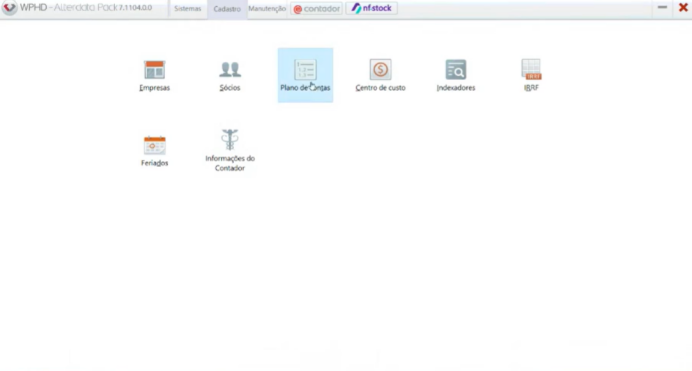](https://ajuda.ottimizza.com.br/uploads/images/gallery/2026-09/eFVimage.png)
**3.2 - Selecione o plano de contas e inicie a exportação**
- Na tela de Plano de Contas, selecione o plano de contas que deseja exportar.
- Clique no botão “Exportação de Plano de Contas”.
[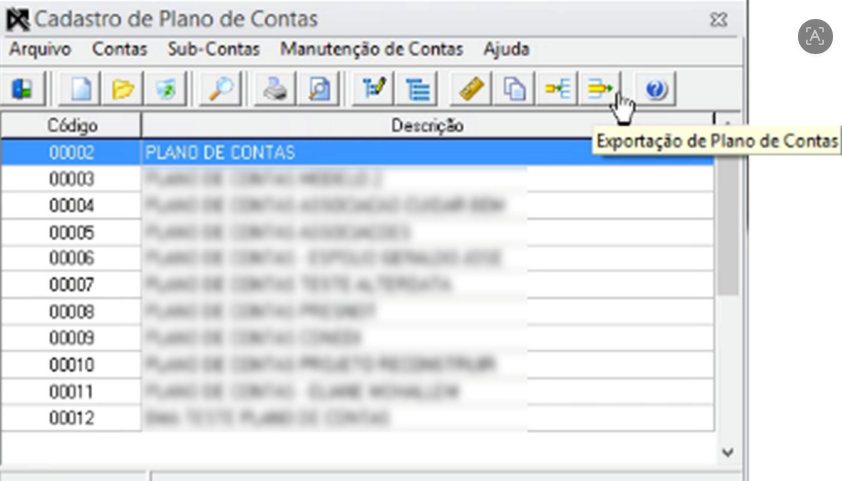](https://ajuda.ottimizza.com.br/uploads/images/gallery/2026-09/a2iimage.png)
**3.3 - Escolha o tipo de exportação**
- Na tela seguinte, selecione a opção “Plano de Contas”.
- Clique no botão “Avançar”.
[](https://ajuda.ottimizza.com.br/uploads/images/gallery/2026-09/RN4image.png)
**3.4 - Preencha os campos da tela de exportação de tabelas**
Na tela “Exportação de Tabelas”, preencha os seguintes campos:
**Campo**
**O que informar**
Informe o Plano de Contas
Selecione o plano de contas que será exportado.
Informe o Diretório para Criar o Arquivo
Selecione a pasta onde o arquivo exportado deverá ser salvo.
Tipo do Arquivo
Escolha a opção “Excel”.
Adiciona Cabeçalho na Primeira Linha
Marque essa opção (checkbox).
[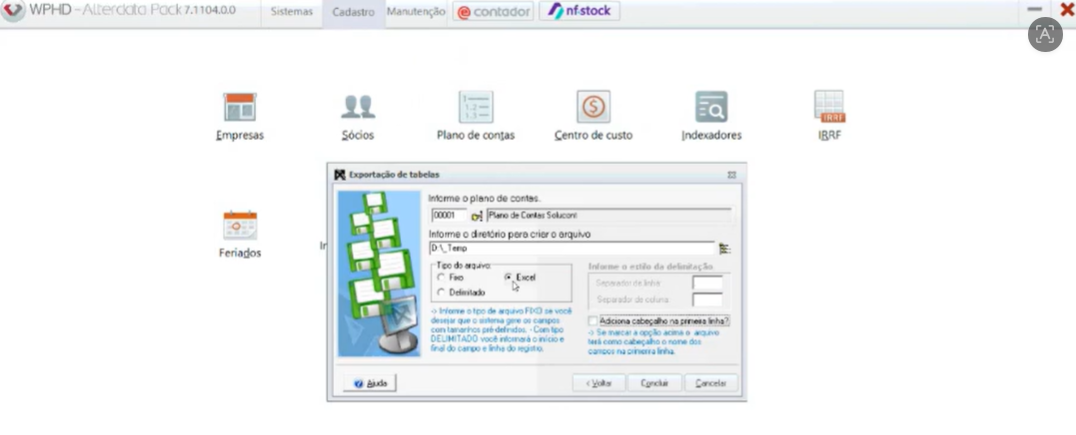](https://ajuda.ottimizza.com.br/uploads/images/gallery/2026-09/N1dimage.png)
**3.5 - Gere/Exporte o arquivo**
- Após preencher todos os campos acima, clique no botão “Concluir” para finalizar e gerar o arquivo.
**4 - Observações Importantes**
**Formato do arquivo gerado:** o Alterdata exporta o plano de contas no formato .XLS (extensão antiga/desatualizada do Excel).
O Meu Integrador **não reconhece o formato .XLS**, é necessário, antes de importar o arquivo no integrador, **alterar a extensão do arquivo de .XLS para .XLSX**.
**5 - Regras e Particularidades**
- O tipo de arquivo a ser selecionado na exportação deve ser sempre “Excel”.
- A opção “Adiciona Cabeçalho na Primeira Linha” deve ser marcada durante a exportação.
# Manual de Exportação Plano de Contas Contmatic
Geração e exportação do plano de contas em Excel (XLSX) para importação no Meu Integrador
# 1. Objetivo
Este manual descreve, passo a passo, o procedimento de exportação do plano de contas no Contmatic, por meio do menu Cadastros > Plano de Contas, até a geração do arquivo em Excel no formato XLSX a ser importado no Meu Integrador.
# 2. Visão geral do processo
O processo completo é composto por quatro etapas, realizadas na ordem apresentada a seguir:
Etapa
O que fazer
Onde acessar / O que selecionar
1
Ativar a empresa
Contmatic > “ativar a empresa”
2
Acessar o plano de contas
Menu Cadastros > Plano de Contas
3
Abrir a tela de impressão
Botão Imprimir
4
Preencher os campos e gerar
Campos “Intervalo de Contas”, “Conta Inicial”, “Conta Final” e “Opções”; botão Imprimir
# 3. Etapa 1 – Ativar a empresa
1. Acesse o Contmatic e clique em ativar a empresa.
# 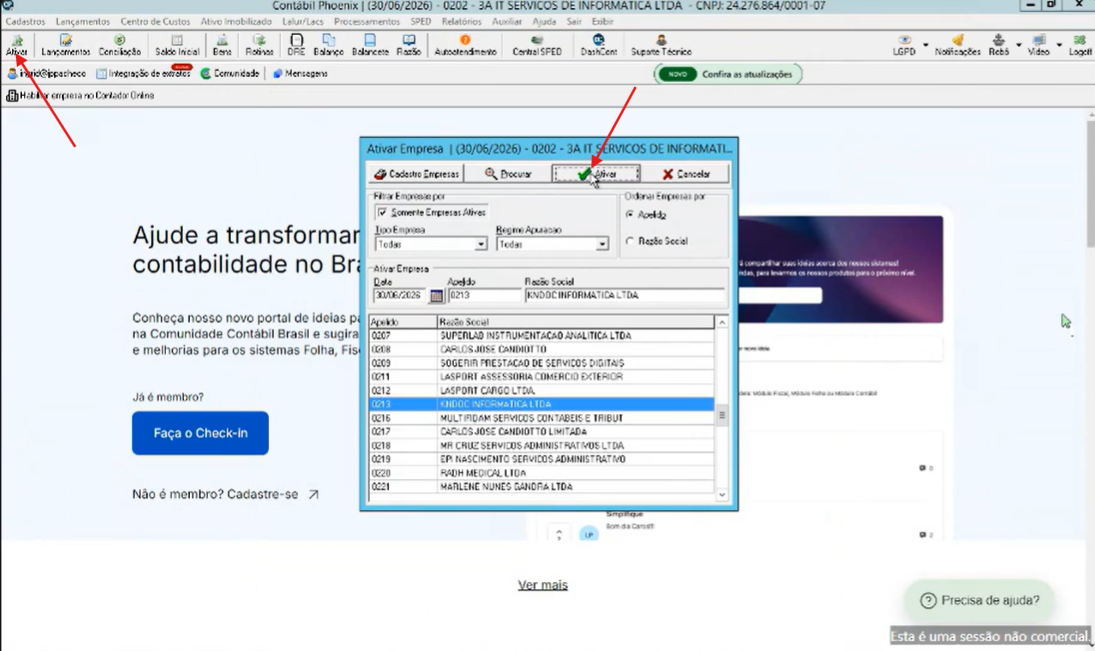
# 4. Etapa 2 – Acessar o plano de contas
1. Em seguida, vá no menu Cadastros > Plano de Contas.
# 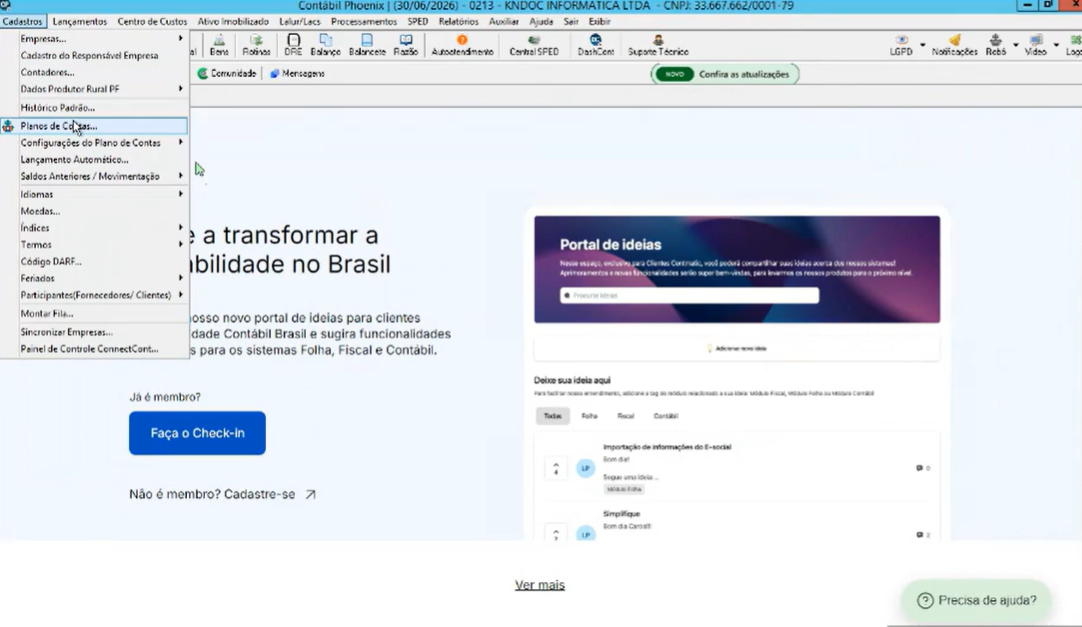
# 5. Etapa 3 – Abrir a tela de impressão
1. Clique em Imprimir.
# 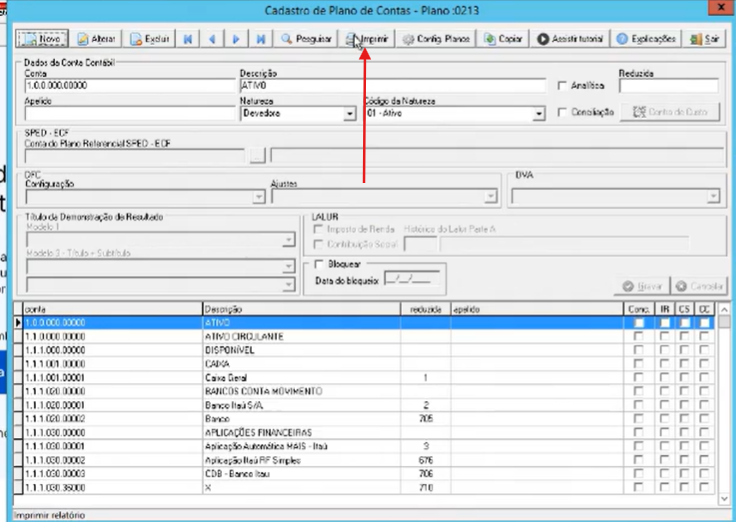
# 6. Etapa 4 – Preencher os campos e gerar o plano de contas
Nesta tela, preencha os campos na ordem indicada abaixo:
## 6.1. Campo “Intervalo de Contas”
- Selecione a opção Planilha XLSX.
## 6.2. Campo “Conta Inicial”
- Insira 0.0.0.000.00000.
## 6.3. Campo “Conta Final”
- Insira 9.9.9.999.99999.
## 6.4. Campo “Opções”
- Deixe marcado somente a opção “Imprimir apenas a configuração do Plano Referencial ECF da empresa ativa”.
- Deixe o restante desmarcado.
## 6.5. Gerar o plano de contas
1. Finalize no botão Imprimir.
Resumo dos campos desta tela:
Campo
O que preencher / selecionar
“Intervalo de Contas”
Selecionar a opção Planilha XLSX
“Conta Inicial”
0.0.0.000.00000
“Conta Final”
9.9.9.999.99999
“Opções”
Marcar somente “Imprimir apenas a configuração do Plano Referencial ECF da empresa ativa”; deixar o restante desmarcado
Botão Imprimir
Clicar para finalizar a geração do plano de contas
# 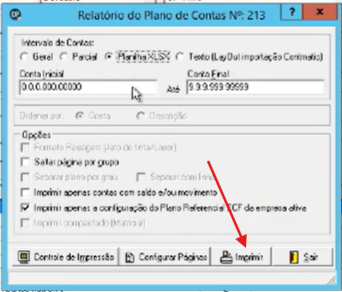
# 7. Observação importante
OBS:
O plano de contas deve sempre ser salvo no formato em excel XLSX para ser importado no Meu Integrador.
# 8. Resultado esperado
Ao final do processo, o plano de contas é gerado e salvo no formato Excel XLSX, pronto para ser importado no Meu Integrador.
# Manual de Importação de Lançamentos Contábeis Contmatic
Importação de lançamentos contábeis via arquivo TXT gerado no Meu Integrador
# 1. Objetivo
Este manual aborda como importar lançamentos contábeis via arquivo TXT no Contmatic.
# 2. Visão geral do processo
O processo completo é composto por duas etapas, realizadas na ordem apresentada a seguir:
Etapa
O que fazer
Onde acessar / O que informar
1
Acessar a tela de importação
Menu Auxiliar > Importações > Layout Contmatic
2
Preencher os campos e importar
Campos “Tipo de Arquivo a Importar”, “Diretório onde estão os arquivos para importação”, “Lançamentos Contábeis”, “Nº de lote”, “Data” e “Nome do Lote”; botão Importar
# 3. Antes de começar – Nome do arquivo
OBS IMPORTANTE:
Antes de escolher o arquivo para importação, é importante alterar o nome do arquivo para APELIDO DA EMPRESA\_ANO\_LCTOS.TXT.
Exemplo de como o arquivo deve ficar:
271\_2026\_Lctos.txt
O apelido é o que está cadastrado no Contmatic, podendo ser uma numeração ou o nome resumido da empresa.
# 4. Etapa 1 – Acessar a tela de importação
1. Acesse o Contmatic no menu Auxiliar > Importações > Layout Contmatic.
# 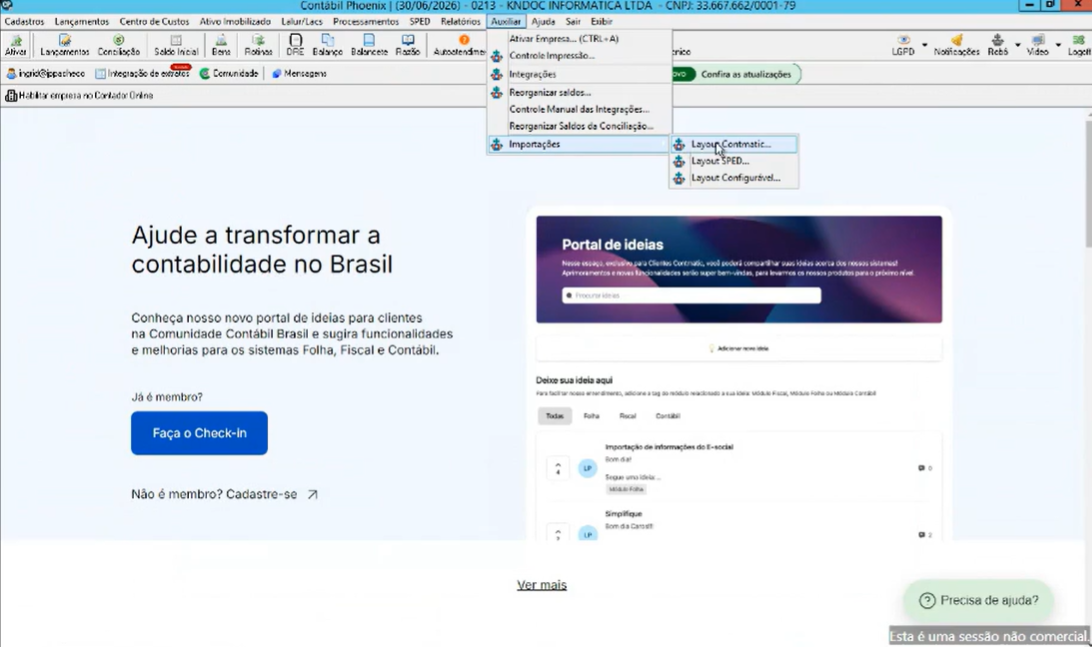
# 5. Etapa 2 – Preencher os campos e importar
Na tela de importação, preencha os campos na ordem indicada abaixo:
## 5.1. Campo “Tipo de Arquivo a Importar”
- Selecione a opção T - Texto.
## 5.2. Campo “Diretório onde estão os arquivos para importação”
- Selecione o arquivo final em TXT que foi gerado pelo Meu Integrador.
## 5.3. Opção “Lançamentos Contábeis”
- Marque a opção Lançamentos Contábeis.
## 5.4. Campo “Nº de lote”
- Insira um número de lote.
## 5.5. Campo “Data”
- Insira a data do arquivo importado.
## 5.6. Campo “Nome do Lote”
- Caso queira, pode inserir um nome.
## 5.7. Finalizar
1. Finalize no botão Importar.
Resumo dos campos a preencher:
Campo
O que preencher / selecionar
“Tipo de Arquivo a Importar”
T - Texto
“Diretório onde estão os arquivos para importação”
Arquivo final TXT gerado pelo Meu Integrador
“Lançamentos Contábeis”
Marcar a opção
“Nº de lote”
Inserir um número de lote
“Data”
Data do arquivo importado
“Nome do Lote”
Opcional – inserir um nome, caso deseje
Botão Importar
Clicar para finalizar a importação
# 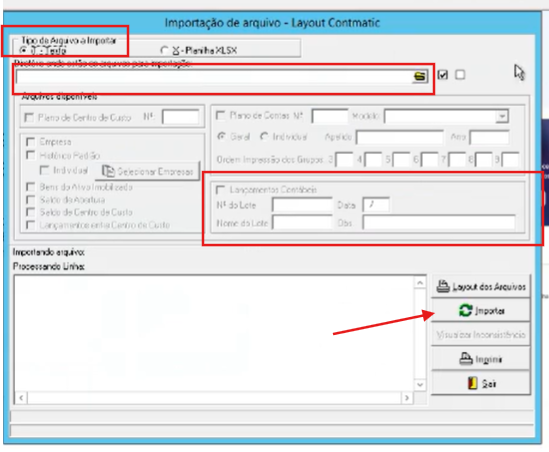
# 6. Resultado esperado
Ao final do processo, o arquivo TXT selecionado é importado no Contmatic, com os lançamentos contábeis gravados no lote informado.
# Manual de Exportação Plano de Contas Domínio
Geração e exportação do plano de contas em Excel (XLSX)
# 1. Objetivo
Este manual descreve, passo a passo, o procedimento de exportação do plano de contas no módulo contabilidade da Domínio, por meio do menu Relatórios > cadastro > contas, até a geração do arquivo em Excel no formato XLSX.
# 2. Visão geral do processo
O processo completo é composto por quatro etapas, realizadas na ordem apresentada a seguir:
Campo “arquivos do excel”, opção XLSX, pasta de destino e botão salvar
# 3. Etapa 1 – Acessar a tela de contas
1. Acesse o módulo contabilidade na Domínio.
2. Acesse o menu Relatórios > cadastro > contas.
# 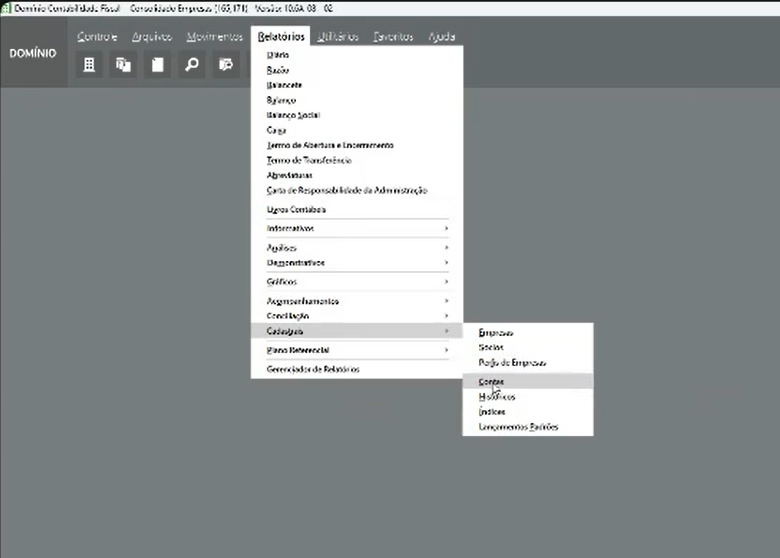
# 4. Etapa 2 – Confirmar a geração
1. Ao abrir a tela, em seguida selecione o botão ok.
# 
# 5. Etapa 3 – Iniciar a exportação
1. Ao gerar o plano de contas, clique em “salvar como excel”, ao lado esquerdo.
# 
# 6. Etapa 4 – Ajustar a extensão do arquivo e salvar
Antes de salvar, sempre altere a extensão do arquivo de XLS para XLSX, seguindo os passos abaixo:
## 6.1. Alterar a extensão
- Clique no campo “arquivos do excel”.
- Selecione a opção XLSX.
## 6.2. Escolher o destino e salvar
- Escolha uma pasta onde o arquivo será salvo.
1. Clique em salvar.
Resumo desta etapa:
Item
O que fazer
Campo “arquivos do excel”
Clicar e selecionar a opção XLSX
Pasta de destino
Escolher a pasta onde o arquivo será salvo
Botão salvar
Clicar para concluir
# 
# 7. Observação importante
OBS:
Antes de salvar, sempre alterar a extensão do arquivo de XLS para XLSX.
# 8. Resultado esperado
Ao final do processo, o plano de contas é salvo em Excel, no formato XLSX, na pasta escolhida.
# Manual de Importação Domínio
Importação de arquivos TXT com lançamentos contábeis
# 1. Objetivo
Este manual descreve, passo a passo, o procedimento de importação no módulo contabilidade da Domínio dos arquivos em TXT com lançamentos contábeis, por meio do menu utilitários > importação > importação padrão > leiaute domínio sistemas com separador.
# 2. Visão geral do processo
O processo completo é composto por três etapas, realizadas na ordem apresentada a seguir:
Etapa
O que fazer
Onde acessar / O que selecionar
1
Acessar a tela de importação
Módulo contabilidade > menu utilitários > importação > importação padrão > leiaute domínio sistemas com separador
2
Selecionar os arquivos TXT
Ícone dos três pontinhos
3
Finalizar a importação
Botão “importar” e, em seguida, botão “gravar”
# 3. Etapa 1 – Acessar a tela de importação
1. Para importar os arquivos em TXT com lançamentos contábeis, acesse o módulo contabilidade na Domínio.
2. Acesse o menu utilitários > importação > importação padrão > leiaute domínio sistemas com separador.
# 
# 4. Etapa 2 – Selecionar os arquivos TXT
1. Em seguida, clique no ícone dos três pontinhos para escolher os arquivos em TXT.
# 
# 5. Etapa 3 – Finalizar a importação
Após selecionar os arquivos em TXT, finalize o processo na seguinte ordem:
1. Clique no botão “importar”.
2. Em seguida, clique no botão “gravar”.
ATENÇÃO
A ordem dos botões deve ser respeitada: primeiro “importar” e somente depois “gravar”.
# 6. Resultado esperado
Ao final do processo, os lançamentos contábeis dos arquivos TXT selecionados são importados e gravados no módulo contabilidade da Domínio.
# Manual de Exportação do Plano de Contas Questor
Exportação manual do plano de contas para importação no Meu Integrador
# 1. Objetivo
Este manual descreve, passo a passo, o procedimento de exportação do plano de contas no módulo contabilidade do Questor, por meio do menu Relatórios > Cadastrais > Plano de contas > Plano de contas específico e sem saldo, para posterior importação manual no Meu Integrador.
# 2. Formas de importação do plano de contas no Meu Integrador
OBS:
Existem duas formas de importar um plano de contas no Meu Integrador:
1\. Importação manual
2\. Importação pela integração automática
Neste manual, iremos abordar a primeira forma: a importação manual.
# 3. Visão geral do processo
O processo completo é composto por três etapas, realizadas na ordem apresentada a seguir:
Etapa
O que fazer
Onde acessar / O que selecionar
1
Gerar o plano de contas
Módulo contabilidade > menu Relatórios > Cadastrais > Plano de contas > Plano de contas específico e sem saldo
2
Exportar o plano de contas
Ícone com a seta vermelha > opção “CSV somente os textos para abrir no excel”
3
Salvar o arquivo
Escolher a pasta de destino
# 4. Etapa 1 – Gerar o plano de contas
1. Acesse o módulo contabilidade no Questor.
2. Acesse o menu Relatórios > Cadastrais > Plano de contas > Plano de contas específico e sem saldo.
# 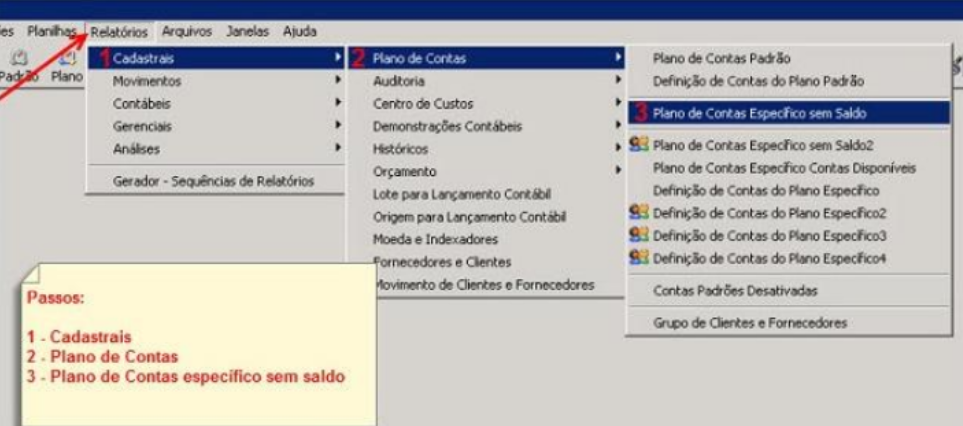5. Etapa 2 – Exportar o plano de contas
1. Após gerar o plano de contas, clique no ícone com a seta vermelha.
2. Escolha a opção “CSV somente os textos para abrir no excel”.
# 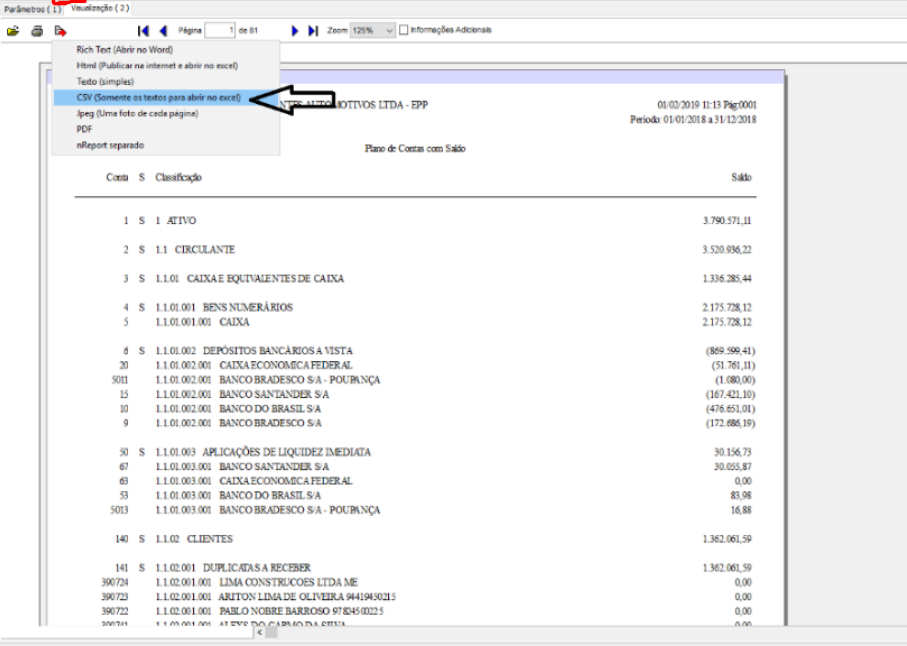6. Etapa 3 – Salvar o arquivo
1. Em seguida, escolha uma pasta onde deseja salvar o arquivo.
# 7. Observação importante
OBS:
Para importar o plano de contas no Meu Integrador, ele deve ser salvo sempre como CSV ou XLSX.
# 8. Resultado esperado
Ao final do processo, o plano de contas é exportado e salvo no formato CSV, na pasta escolhida, pronto para ser importado manualmente no Meu Integrador.
# Manual de Exportação do Plano de Contas Questor - Integração Automática
Exportação do plano de contas pela integração automática com o Meu Integrador
# 1. Objetivo
Este manual descreve, passo a passo, o procedimento de exportação do plano de contas do Questor por meio da integração automática com o Meu Integrador.
# 2. Formas de importação do plano de contas no Meu Integrador
OBS:
Existem duas formas de importar um plano de contas no Meu Integrador: 1. Importação manual e 2. Importação pela integração automática. Neste manual, iremos abordar como exportar o plano de contas pela integração automática.
# 3. Visão geral do processo
O processo completo é composto por duas partes:
- Parte 1 – Habilitação da conexão e aprovação da empresa (realizada uma única vez, individualmente, por empresa).
- Parte 2 – Exportação e importação do plano de contas.
Etapa
O que fazer
Onde acessar / O que selecionar
1
Habilitar a conexão com o Questor
Meu Integrador > empresa > “integrar com sistemas” > ícone “Questor” > habilitar conexão > confirmar
2
Solicitar o plano de contas
Ícone do lápis ao lado do nome da empresa > opção “plano de contas”
3
Acessar o controle de acesso API SYN
Questor > módulo gerenciador de empresa > menu utilitários > controle acesso api syn
4
Aprovar a empresa
Selecionar a empresa > campo “situação” > “aprovada”
5
Executar a aprovação
Botão executar
6
Exportar os dados contábeis
Questor > módulo contabilidade > menu Arquivos > Questor > Syn > Exportar dados contábeis
7
Preencher os campos e executar
Campo “empresa”, campo “competência”, opção “plano de contas específico”, botão executar
8
Importar o plano de contas
Meu Integrador > empresa > ícone “importar arquivos” > “clique aqui para importar”
9
Confirmar a importação
Botão confirmar
# 4. Parte 1 – Habilitação da conexão e aprovação da empresa
OBS:
Esta é a primeira etapa do processo. Ela deverá ser realizada uma única vez, individualmente, por empresa.
## 4.1. Etapa 1 – Habilitar a conexão com o Questor
1. Primeiro passo, acesse o Meu Integrador e escolha a empresa.
2. Clique no ícone “integrar com sistemas”.
3. Clique no ícone do “Questor”.
4. Habilite a conexão.
5. Clique em confirmar.
## 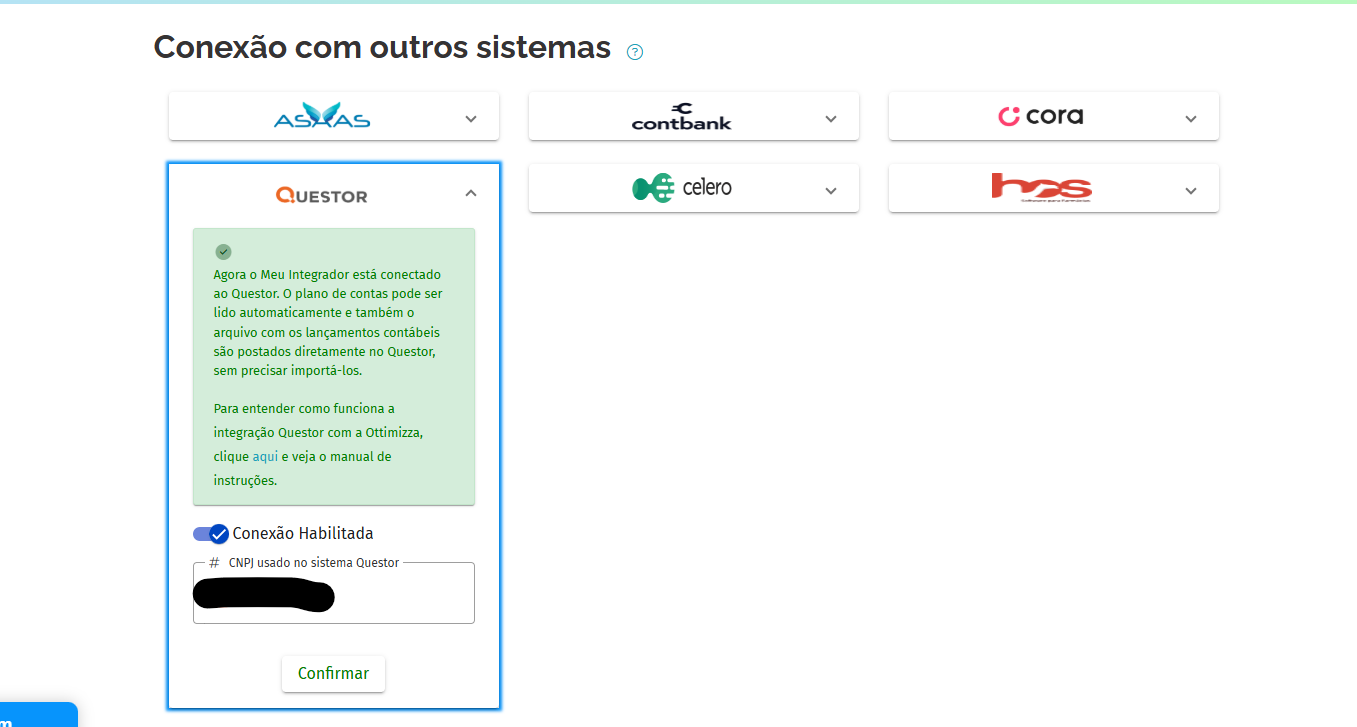
## 4.2. Etapa 2 – Solicitar o plano de contas
1. Em seguida, clique no ícone do lápis ao lado do nome da empresa.
2. Clique na opção “plano de contas”.
Será enviada uma solicitação da empresa para ser aprovada no Questor.
## 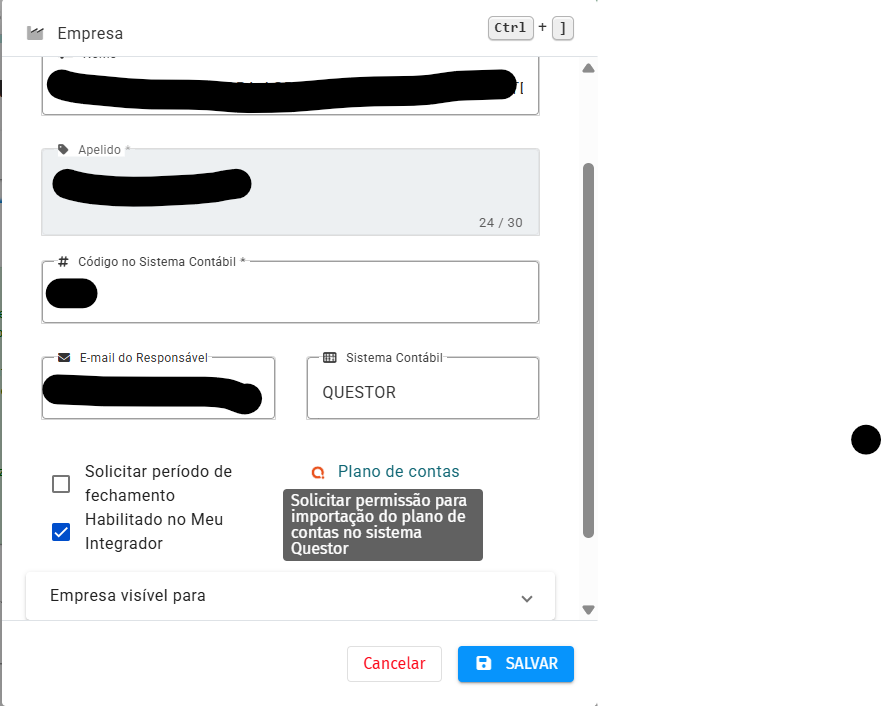4.3. Etapa 3 – Acessar o controle de acesso API SYN no Questor
1. Após enviar a solicitação da empresa, acesse o módulo gerenciador de empresa no Questor.
2. Acesse o menu utilitários > controle acesso api syn.
## 
## 4.4. Etapa 4 – Aprovar a empresa
1. Selecione a empresa.
2. Vá no campo “situação” e altere para “aprovada”.
## 
## 4.5. Etapa 5 – Executar
1. Finalize em executar.
# 5. Parte 2 – Exportação e importação do plano de contas
## 5.1. Etapa 6 – Exportar os dados contábeis no Questor
1. Após aprovar a empresa, acesse o módulo contabilidade.
2. Acesse o menu “Arquivos > Questor > Syn > Exportar dados contábeis”.
## 
## 5.2. Etapa 7 – Preencher os campos e executar
Nesta tela, preencha os campos na ordem indicada abaixo:
- No campo “empresa”, selecione a empresa.
- No campo “competência”, deixe em branco.
- Marque a opção “plano de contas específico”.
1. Finalize no botão executar.
Resumo dos campos desta tela:
Campo / Opção
O que fazer
“empresa”
Selecionar a empresa
“competência”
Deixar em branco
“plano de contas específico”
Marcar a opção
Botão executar
Clicar para finalizar a exportação
## 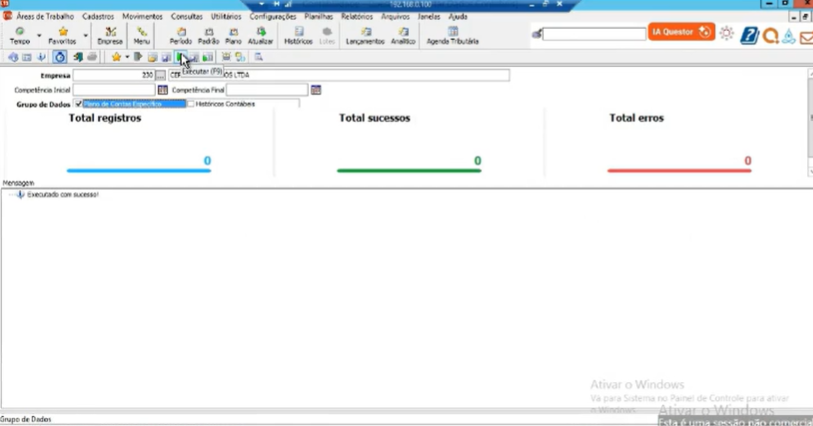
## 5.3. Etapa 8 – Importar o plano de contas no Meu Integrador
1. Após isso, acesse a empresa no Meu Integrador.
2. No ícone “importar arquivos”, aparecerá a mensagem “clique aqui para importar”.
3. Clique.
## 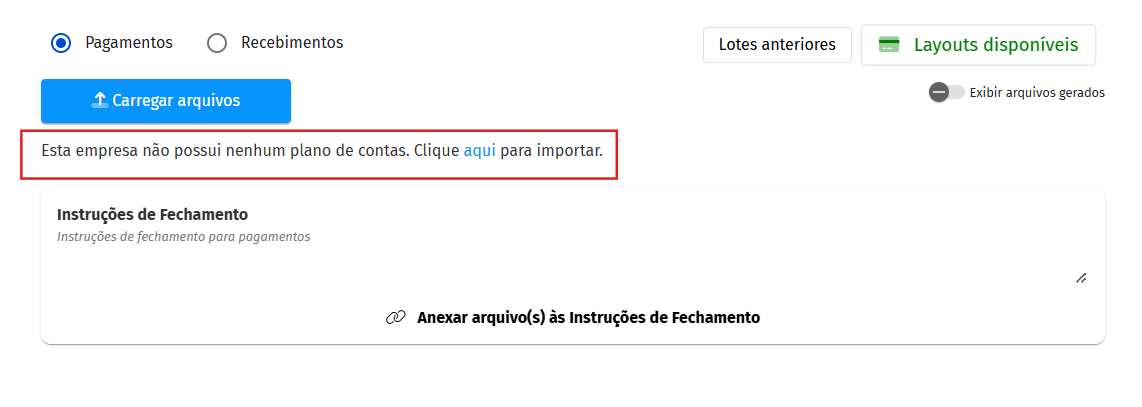
## 5.4. Etapa 9 – Confirmar a importação
1. Finalize no botão confirmar e aguarde que importação do plano será concluída.
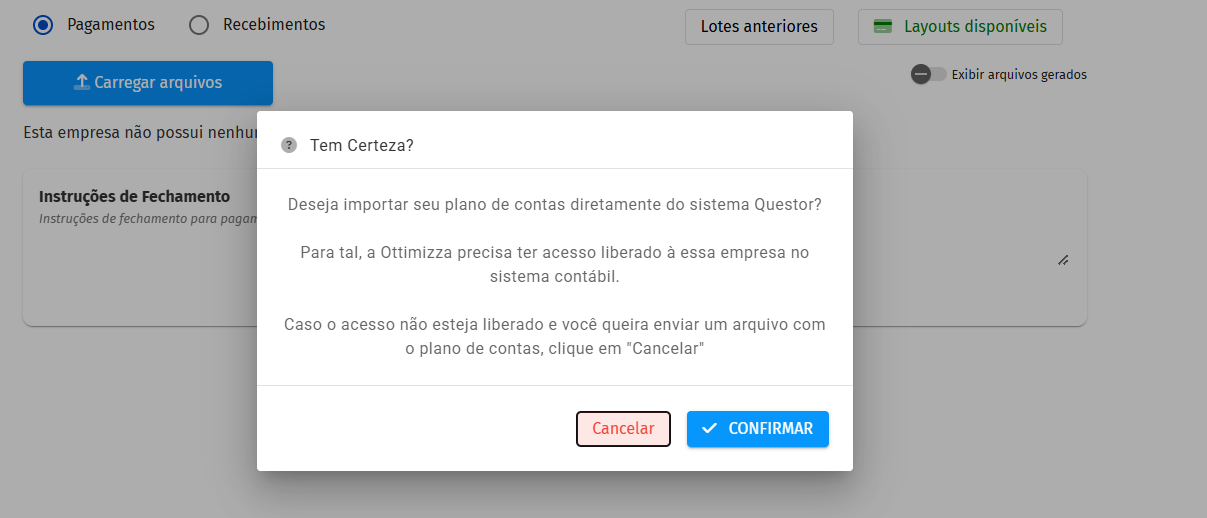
# 6. Resultado esperado
Ao final do processo, o plano de contas do Questor é exportado pela integração automática e importado com sucesso no Meu Integrador.
# Manual de Importação Questor - Importação de Lançamentos Contábeis Manual
Importação manual dos lançamentos contábeis com layout NLI
# 1. Objetivo
Este manual descreve, passo a passo, o procedimento de importação manual, com layout NLI, dos arquivos finais em formato .QUE gerados no Meu Integrador para o módulo contabilidade do Questor.
# 2. Formas de importação dos lançamentos contábeis no Questor
OBS:
Existem duas formas de importar os lançamentos contábeis no Questor: 1. De forma manual com um layout NLI e 2. Pela integração direta. Iremos abordar neste manual a primeira forma: a importação manual.
# 3. Visão geral do processo
O processo completo é composto por duas etapas, realizadas na ordem apresentada a seguir:
Etapa
O que fazer
Onde acessar / O que informar
1
Acessar a tela de importação
Menu Utilitários > Banco de Dados > Importação
2
Preencher os campos e executar
Campos “Leiaute”, “Arquivo”, “cópia de segurança”, “Pode alterar os dados”, “Executar Validação final” e botão “Executar”
# 4. Etapa 1 – Acessar a tela de importação
1. Ao baixar os arquivos finais nos formatos em .QUE dentro do Meu Integrador, acesse o módulo contabilidade no Questor.
2. Acesse o menu Utilitários > Banco de Dados > Importação.
# 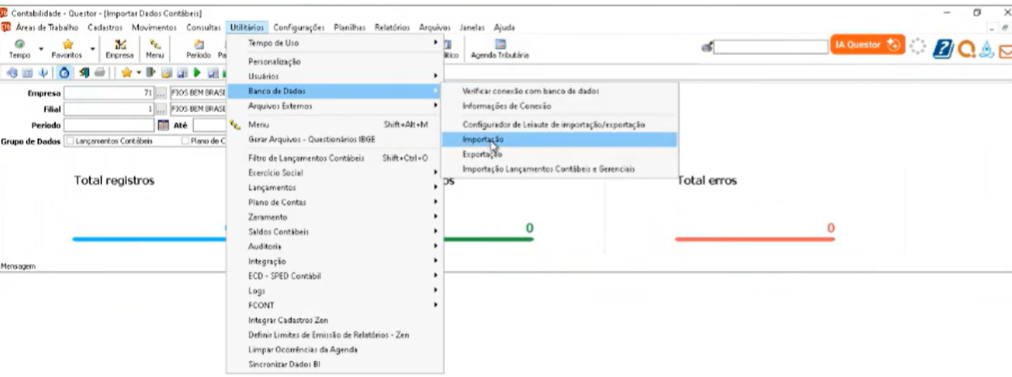
# 5. Etapa 2 – Preencher os campos e executar
Na tela de importação, preencha os campos na ordem indicada abaixo:
## 5.1. Campo “Leiaute”
- Anexe o arquivo NLI que disponibilizamos para ser importado no Questor.
IMPORTANTE:
Utilizar este arquivo NLI para todas as empresas, pagamentos e recebimentos sempre que for utilizada a importação manual.
## 5.2. Campo “Arquivo”
- Anexe o arquivo final .QUE que foi gerado no Meu Integrador.
OBS:
O Questor só permite importação de um arquivo por vez.
## 5.3. Campo “cópia de segurança”
- Deixe como Não.
## 5.4. Campo “Pode alterar os dados”
- Deixe como Sim.
## 5.5. Campo “Executar Validação final”
- Deixe como Não.
## 5.6. Finalizar
1. Por fim, finalize no botão Executar.
Resumo dos campos desta tela:
Campo
O que preencher
“Leiaute”
Arquivo NLI disponibilizado (usar o mesmo para todas as empresas, pagamentos e recebimentos)
“Arquivo”
Arquivo final .QUE gerado no Meu Integrador (um arquivo por vez)
“cópia de segurança”
Não
“Pode alterar os dados”
Sim
“Executar Validação final”
Não
Botão “Executar”
Clicar para finalizar a importação
# 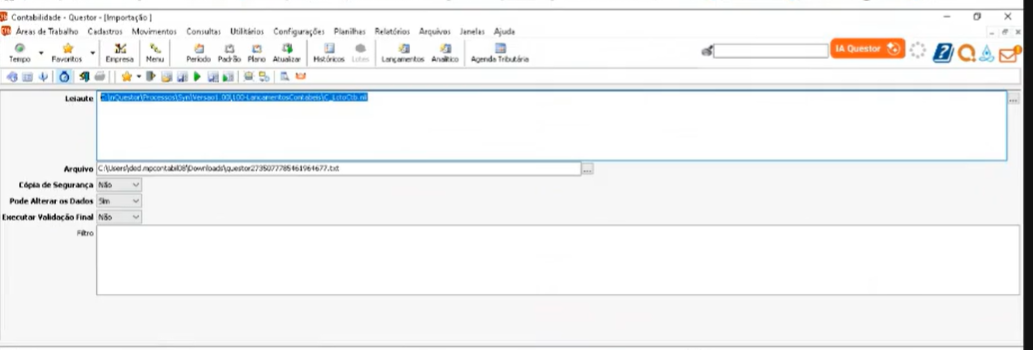
# 6. Onde encontrar o layout NLI
O arquivo de layout NLI está disponível neste link: [https://drive.google.com/file/d/1i1X9D9oQRIVvGm7-2oe5ssft--qTgh--/view?usp=drive\_link](https://drive.google.com/file/d/1i1X9D9oQRIVvGm7-2oe5ssft--qTgh--/view?usp=drive_link)
# 7. Resultado esperado
Ao final do processo, o arquivo .QUE selecionado é importado no módulo contabilidade do Questor, com os lançamentos contábeis gravados de acordo com os parâmetros informados.
# Importação Questor - Integração Direta de Lançamentos Contábeis
Envio e importação dos lançamentos contábeis pela integração automática com o Meu Integrador
# 1. Objetivo
Este manual descreve, passo a passo, o procedimento de envio e importação dos lançamentos contábeis do Meu Integrador para o módulo contabilidade do Questor, pela integração automática.
# 2. Formas de importação dos lançamentos contábeis no Questor
OBS:
Existem duas formas de importar os lançamentos contábeis no Questor: 1. De forma manual com um layout NLI e 2. Pela integração direta. Iremos abordar neste manual a segunda forma: a importação pela integração automática.
# 3. Visão geral do processo
O processo completo é composto por duas partes:
- Parte 1 – Envio dos lançamentos pelo Meu Integrador (etapas 1 a 3).
- Parte 2 – Aprovação e importação no Questor (etapas 4 a 6).
Etapa
O que fazer
Onde acessar / O que informar
1
Enviar os lançamentos pelo Meu Integrador
Mensagem “Arquivo pronto” > ícone Q da Questor
2
Conferir e confirmar o envio
Tela de conferência dos lançamentos > botão confirmar
3
Conferir o status do envio
Status “enviado”
4
Acessar a importação no Questor
Menu Arquivos > Questor > Syn > Importação de Dados Contábeis
5
Preencher os campos e executar
Campos “Empresa”, “Filial”, “Período” e “Grupo de Dados”; botão Executar
6
Conferir o resultado
Lançamentos gravados na contabilidade
# 4. Parte 1 – Envio dos lançamentos pelo Meu Integrador
## 4.1. Etapa 1 – Enviar os lançamentos
1. No Meu Integrador, ao gerar a mensagem “Arquivo pronto”, selecione o ícone Q da Questor para enviar os lançamentos.
É necessário enviar cada arquivo que foi gerado no Meu Integrador, tanto para pagamentos quanto para recebimentos.
## 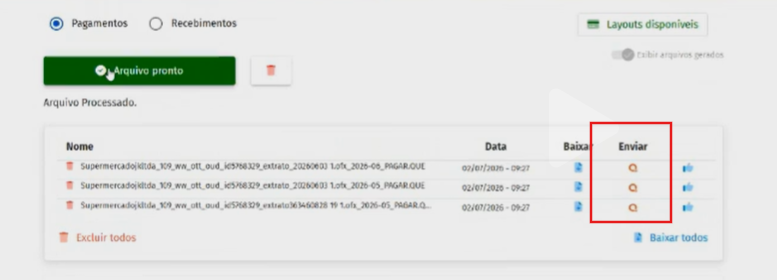
## 4.2. Etapa 2 – Conferir e confirmar o envio
1. Após clicar em enviar, abrirá a tela de conferência dos lançamentos.
2. Em seguida, clique em confirmar.
## 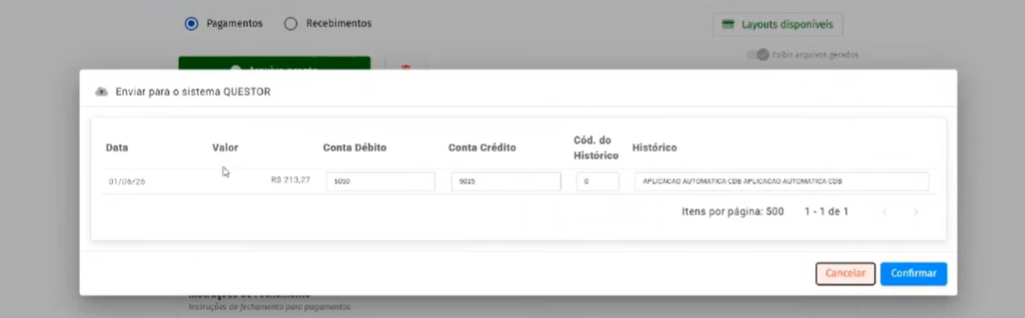
## 4.3. Etapa 3 – Conferir o status do envio
1. Ficará como enviado.
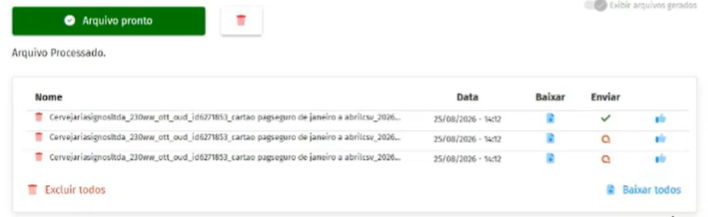
# 5. Parte 2 – Aprovação e importação no Questor
## 5.1. Etapa 4 – Acessar a importação de dados contábeis
1. Após o envio, é necessária a aprovação no Questor. Acesse o módulo contabilidade no Questor.
2. Acesse o menu Arquivos > Questor > Syn > Importação de Dados Contábeis.
## 
## 5.2. Etapa 5 – Preencher os campos e executar
Nesta tela, preencha os campos na ordem indicada abaixo:
- No campo Empresa, selecione a empresa a ser importada.
- No campo Filial, selecione a empresa a ser importada.
- No campo Período, selecione o período a ser importado.
- No campo Grupo de Dados, selecione a opção Lançamentos Contábeis.
1. Por fim, clique em Executar.
Resumo dos campos desta tela:
Campo
O que selecionar
Empresa
A empresa a ser importada
Filial
A empresa a ser importada
Período
O período a ser importado
Grupo de Dados
Lançamentos Contábeis
Botão Executar
Clicar para finalizar a importação
## 
## 5.3. Etapa 6 – Resultado
1. Os lançamentos foram gravados na contabilidade.
# 6. Resultado esperado
Ao final do processo, os lançamentos contábeis enviados pelo Meu Integrador, após aprovados e importados no Questor, ficam gravados na contabilidade.
# Integração de Lançamentos com Matriz e Filial no Meu Integrador
1. **Introdução**
Este guia apresenta orientações sobre como cadastrar e importar os lançamentos de empresas que possuem Matriz e Filiais no Meu Integrador.
2. **Contabilização centralizada na Matriz**
Quando a empresa possui Matriz e Filiais, com o mesmo Plano de Contas e **todos os lançamentos são contabilizados juntos na Matriz**, sem separação entre as empresas.
Neste caso, **somente a empresa Matriz** deve ser cadastrada no Meu Integrador.
Todos os arquivos e lançamentos devem ser importados na Matriz.
**Não é necessária nenhuma customização.**
3. **Matriz e Filiais com o mesmo Plano de Contas**
Quando a empresa possui Matriz e Filiais que **utilizam o mesmo Plano de Contas**, mas cada empresa possui **um código separado** no ERP contábil e os lançamentos precisam ser **importados separadamente** em cada empresa.
Neste caso:
- **Somente a empresa Matriz** deve ser cadastrada no Meu Integrador.
- Como Matriz e Filiais utilizam o mesmo Plano de Contas, as configurações são realizadas **uma única vez**.
- É necessária uma **customização** através da solução Integra+ para identificar a qual empresa cada lançamento pertence e direcioná-lo para a empresa correta.
Para realizar essa identificação, é necessário existir alguma informação no arquivo que permita diferenciar os lançamentos da Matriz e das Filiais.
Essa identificação pode ser feita, por exemplo, por:
- **Nome do arquivo:** quando existem arquivos separados para Matriz e Filiais.
- **Conta corrente**: quando a identificação está no relatório bancário.
- **Coluna ou linha do relatório:** quando a informação da empresa está dentro do conteúdo do arquivo.
**3.1 O que deve ser enviado?**
Para solicitar a customização, o contador deve enviar:
- Os arquivos que serão utilizados;
- A informação que identifica a qual empresa cada lançamento pertence;
- O código correspondente de cada empresa no ERP.
Com essas informações, a identificação poderá ser configurada para realizar a importação corretamente.
4. **Matriz e Filiais com Planos de Contas separados**
Quando a empresa possui Matriz e Filiais com **Planos de Contas diferentes**, cada empresa possui **um código separado** no ERP contábil e os lançamentos precisam ser **importados na Matriz**.
Neste caso:
- **A Matriz e cada Filial** devem ser cadastradas no Meu Integrador, para que as contas contábeis sejam cadastradas em cada empresa de acordo com o Plano de Contas.
- Na empresa Filial, é necessário abrir um chamado solicitando a **customização**.
**Importante:** Sempre que for necessária a identificação dos lançamentos por Matriz e Filial, é necessário que exista alguma informação no arquivo que permita fazer essa diferenciação.
# Leitura da Data para os Lançamentos
1. **Introdução**
Este guia apresenta orientações sobre a leitura da data para os lançamentos.
2. **Formatos aceitos**
O Meu Integrador realiza a leitura automática das datas nos seguintes formatos:
**Formato**
**Exemplo no arquivo**
DD/MM/YYYY
30/07/2026
DD-MM-YYYY
30-07-2026
DD/MMM/YYYY
30/Jul/2026
DD/MMM/YY
30/Jul/26
DD/MM/YY
30/07/26
DD/MM/YYYY HH:MM:SS
30/07/2026 14:30:00
DD-MM-YYYY HH:MM:SS
30-07-2026 14:30:00
DD MMM YYYY
30 Jul 2026
YYYY/MM/DD
2026/07/30
YYYY-MM-DD
2026-07-30
YYYY/MM/DD HH:MM:SS
2026/07/30 14:30:00
YYYY-MM-DD HH:MM:SS
2026-07-30 14:30:00
MM/DD/YYYY
07/30/2026
**Legenda:**
**D:** Dia
**M:** Mês
**Y:** Ano
**H:** Hora
**M:** Minuto
**S:** Segundo
3. **Arquivo com outro formato**
Caso o arquivo utilize um formato diferente e as datas não sejam lidas corretamente, é possível avaliar o tratamento por meio de uma customização com a solução Integra+.
**Importante:** para que a customização seja realizada, o formato da data **deve ser padronizado** em todos os lançamentos do arquivo.
**Exemplos:**
- **Data separada por “.”**
**Data no arquivo:** 30.07.2026
- **Data serial**
**Como as datas aparecem no arquivo:**
25/07/2026
03/07/2026
10/07/2026
**Como as datas são lidas após a conversão dos dados:**
46228
46206
46213