# Integrar com Sistemas Contábeis (ERP)

# Exportação do Plano de Contas no Sistema Contábil (ERP) Fortes

<p class="callout info">Baixe o arquivo modelo do Plano de Contas: [Modelo 2 - Plano de Contas FORTES.xlsx](https://ajuda.ottimizza.com.br/attachments/3)</p>

Passo a passo para exportar o Plano de Contas do Sistema Contábil (ERP) Fortes em formato de planilha Excel (.xlsx).

**Objetivo**

Este manual orienta como exportar o Plano de Contas do Sistema Contábil (ERP) Fortes em formato de planilha Excel (.xlsx).

**Passo a Passo**

1\. Acesse o Sistema Contábil (ERP) Fortes**,** <span style="font-family: Calibri;">módulo </span>**Contábil**.

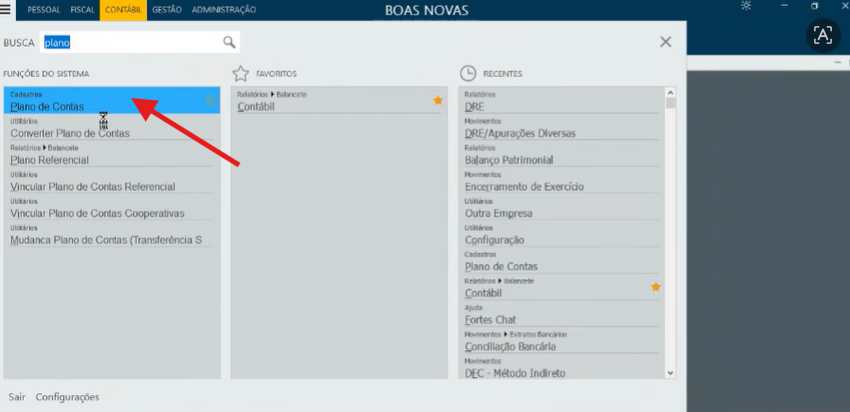
2\. No menu lateral esquerdo, clique no ícone de três barras. Em seguida, acesse **Cadastros &gt; Plano de Contas**.

[![image.png](https://ajuda.ottimizza.com.br/uploads/images/gallery/2026-09/scaled-1680-/Y0pimage.png)](https://ajuda.ottimizza.com.br/uploads/images/gallery/2026-09/Y0pimage.png)

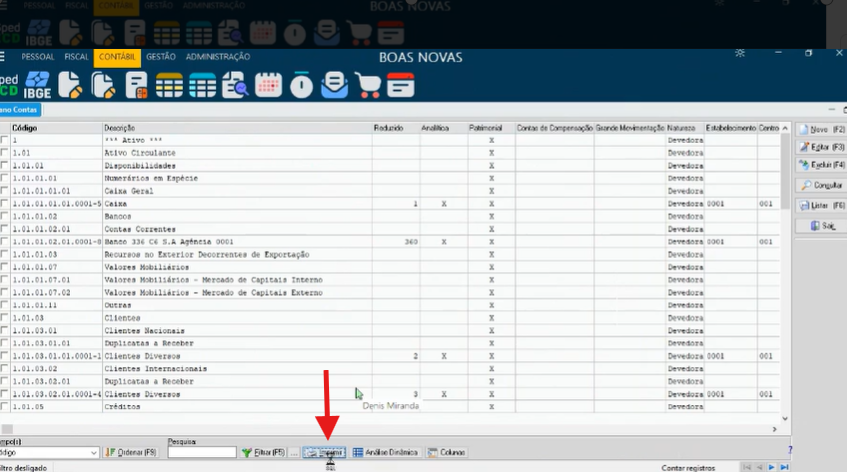
3\. Clique em **Imprimir** para abrir a tela de seleção dos campos a serem exportados.

[![image.png](https://ajuda.ottimizza.com.br/uploads/images/gallery/2026-09/scaled-1680-/K7Jimage.png)](https://ajuda.ottimizza.com.br/uploads/images/gallery/2026-09/K7Jimage.png)
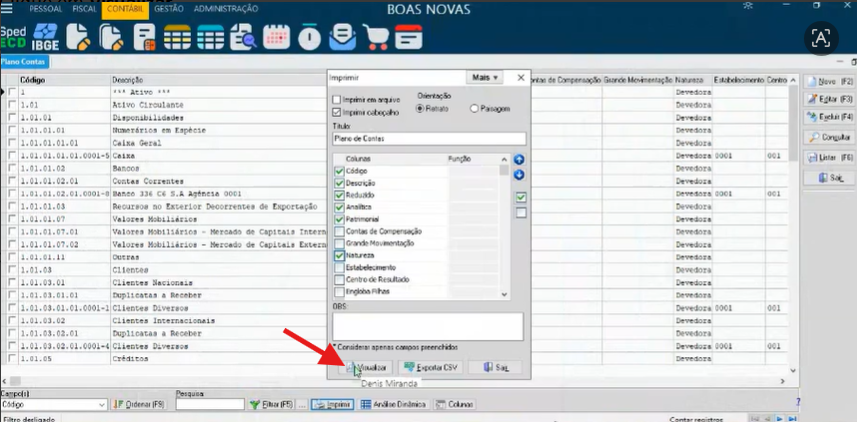
4\. Configure a exportação conforme abaixo:

- Selecione somente as seguintes colunas: Código, Descrição, Reduzido, Analítica, Patrimonial e Natureza.
- Marque as opções **Imprimir cabeçalho** e **Retrato**.
- Clique em **Visualizar**.

[![image.png](https://ajuda.ottimizza.com.br/uploads/images/gallery/2026-09/scaled-1680-/Zg7image.png)](https://ajuda.ottimizza.com.br/uploads/images/gallery/2026-09/Zg7image.png)
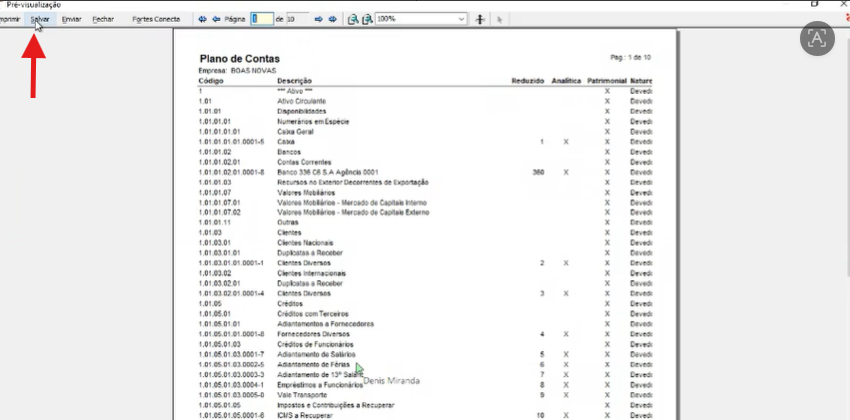
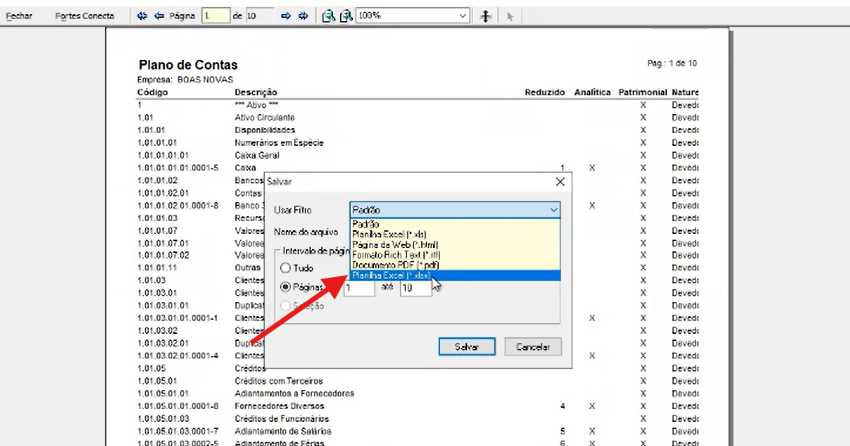
5\. Após a geração da prévia do plano, clique em **Salvar**.

[![image.png](https://ajuda.ottimizza.com.br/uploads/images/gallery/2026-09/scaled-1680-/lwMimage.png)](https://ajuda.ottimizza.com.br/uploads/images/gallery/2026-09/lwMimage.png)
6\. Selecione o formato de arquivo **Planilha Excel (.XLSX)** para concluir a exportação.

[![image.png](https://ajuda.ottimizza.com.br/uploads/images/gallery/2026-09/scaled-1680-/lYHimage.png)](https://ajuda.ottimizza.com.br/uploads/images/gallery/2026-09/lYHimage.png)
# Como Importar o Arquivo Gerado do Meu Integrador para o Sistema Contábil (ERP) Alterdata

Passo a passo para importar, no Sistema Contábil (ERP) Alterdata , o arquivo final de lançamentos gerado no Meu Integrador.

**Objetivo**

Este manual orienta como importar, no **Sistema Contábil (ERP) Alterdata**, o arquivo final de lançamentos contábeis gerado no **Meu Integrador**, associando-o à empresa e ao período corretos.

**Passo a Passo**

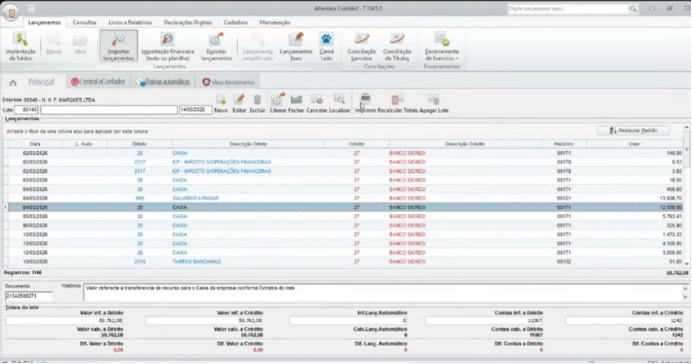
**1 - Acesse o menu "Importar Lançamentos"**

No Sistema Contábil (ERP) Alterdata, acesse o menu **Importar Lançamentos**.

[![image.png](https://ajuda.ottimizza.com.br/uploads/images/gallery/2026-09/scaled-1680-/sVaimage.png)](https://ajuda.ottimizza.com.br/uploads/images/gallery/2026-09/sVaimage.png)
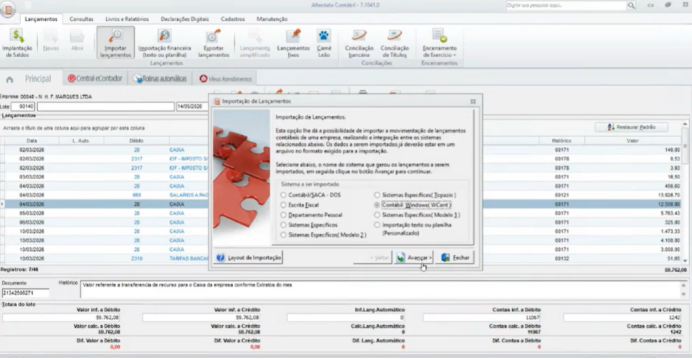
**2 - Selecione o tipo de importação**

Selecione a opção **"Contábil Windows WCont"** e clique em **Avançar**.

[![image.png](https://ajuda.ottimizza.com.br/uploads/images/gallery/2026-09/scaled-1680-/i9qimage.png)](https://ajuda.ottimizza.com.br/uploads/images/gallery/2026-09/i9qimage.png)
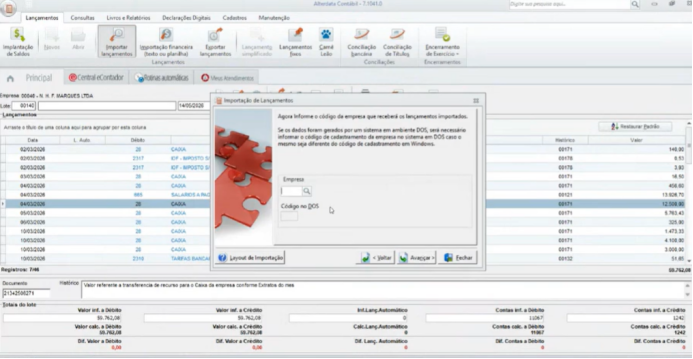
**3 - Selecione a empresa**

Selecione a empresa na qual será realizada a importação do arquivo.

[![image.png](https://ajuda.ottimizza.com.br/uploads/images/gallery/2026-09/scaled-1680-/7apimage.png)](https://ajuda.ottimizza.com.br/uploads/images/gallery/2026-09/7apimage.png)
**4 - Selecione o arquivo a ser importado**

Selecione o arquivo final gerado no **Meu Integrador** que será importado para a empresa selecionada.

**Observação:** Importe um arquivo final por vez.

[![image.png](https://ajuda.ottimizza.com.br/uploads/images/gallery/2026-09/scaled-1680-/fdVimage.png)](https://ajuda.ottimizza.com.br/uploads/images/gallery/2026-09/fdVimage.png)
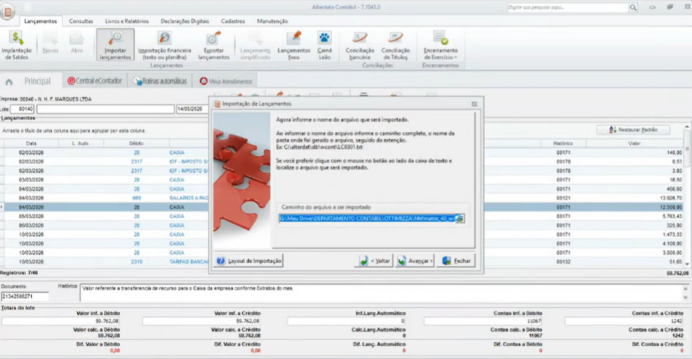
**5 - Informe o período**

Insira o período que será importado na empresa.

[![image.png](https://ajuda.ottimizza.com.br/uploads/images/gallery/2026-09/scaled-1680-/TyWimage.png)](https://ajuda.ottimizza.com.br/uploads/images/gallery/2026-09/TyWimage.png)
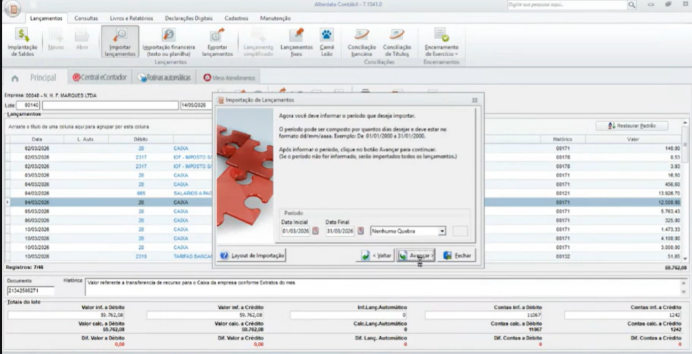
**6 - Configure o lote de lançamentos**

Escolha uma das opções abaixo para o lote de lançamentos:

- **Criar um novo lote**; ou
- **Importar em um lote já existente**.

Também é possível marcar a opção **"Liberar lançamentos"** nesta etapa.

**Observação**

Caso a opção "Liberar lançamentos" esteja desmarcada, será necessário realizar a liberação dos lançamentos manualmente após a conclusão da importação.

[![image.png](https://ajuda.ottimizza.com.br/uploads/images/gallery/2026-09/scaled-1680-/42mimage.png)](https://ajuda.ottimizza.com.br/uploads/images/gallery/2026-09/42mimage.png)
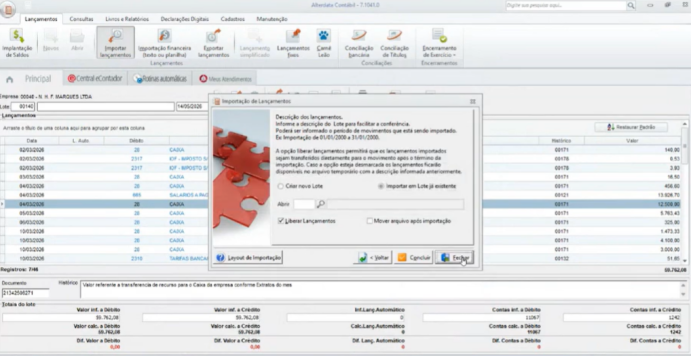
**7 - Conclua a importação**

Após preencher todas as informações acima, clique em **Concluir** para finalizar o processo de importação.

**Resumo Rápido (Referência)**

<table class="MsoNormalTable" id="bkmrk-importar-lan%C3%A7amentos"><tbody><tr><td style="width: 780px;">Importar Lançamentos &gt; Contábil Windows WCont &gt; Avançar

 &gt; selecionar empresa &gt; selecionar arquivo final (1 por vez)

 &gt; informar período

 &gt; selecionar lote (novo ou existente) &gt; marcar/desmarcar "Liberar lançamentos"

 &gt; Concluir

</td></tr></tbody></table>

# Exportação do Plano de Contas no Sistema Contábil (ERP) IOB/Cordilheira

Geração e exportação do plano de contas em Excel para importação no Meu Integrador

**1 - Objetivo**

Este manual descreve, passo a passo, o procedimento de exportação do plano de contas no Sistema Contábil (ERP) IOB/Cordilheira, por meio do menu cadastros &gt; plano de contas, até a geração do arquivo em Excel a ser importado no Meu Integrador.

**2 - Visão geral do processo**

O processo completo é composto por quatro etapas, realizadas na ordem apresentada a seguir:

<div dir="ltr" id="bkmrk-etapa-o-que-fazer-on" style="text-align: left;"><table><colgroup><col style="width: 60px;"></col><col style="width: 227px;"></col><col style="width: 337px;"></col></colgroup><thead><tr><th scope="col">Etapa</th><th scope="col">O que fazer</th><th scope="col">Onde acessar / O que selecionar</th></tr></thead><tbody><tr><td>1</td><td>Selecionar a empresa e acessar o plano de contas</td><td>Menu cadastros &gt; plano de contas</td></tr><tr><td>2</td><td>Abrir a tela de impressão</td><td>Botão “imprimir”</td></tr><tr><td>3</td><td>Preencher os campos e gerar o plano de contas</td><td>Empresa, campos “classificação” e “situação”, botão “imprimir”</td></tr><tr><td>4</td><td>Exportar o plano de contas gerado</td><td>Botão “salvar como excel”</td></tr></tbody></table>

</div>**3 - Etapa 1 - Selecionar a empresa e acessar o plano de contas**

1. No Sistema Contábil (ERP) IOB/Cordilheira, selecione a empresa.
2. Em seguida, selecione o menu cadastros &gt; plano de contas.

# ![embedded-image-mlvrilg3.png](https://ajuda.ottimizza.com.br/uploads/images/gallery/2026-09/embedded-image-mlvrilg3.png)

**4 - Etapa 2 - Abrir a tela de impressão**

1. Em seguida, clicar no botão “imprimir”.

[![image.png](https://ajuda.ottimizza.com.br/uploads/images/gallery/2026-09/scaled-1680-/T11image.png)](https://ajuda.ottimizza.com.br/uploads/images/gallery/2026-09/T11image.png)

**5 - Etapa 3 - Preencher os campos e gerar o plano de contas**

Nesta tela, preencha os campos na ordem indicada abaixo:

**5.1 - Empresa**

- Depois, selecione a empresa.

**5.2 - Campo “classificação”**

- Deixe como “**alfabética**”.

**5.3 - Campo “situação”**

- Você pode escolher todas, somente as ativas ou inativas.
- Geralmente é utilizada mais a opção “**ativas**”.

**5.4 - Gerar o plano de contas**

1. Por fim, clique no botão “**imprimir**”.

R**esumo dos campos desta tela:**

<div dir="ltr" id="bkmrk-campo-o-que-selecion" style="text-align: left;"><table><colgroup><col style="width: 187px;"></col><col style="width: 437px;"></col></colgroup><thead><tr><th scope="col">Campo</th><th scope="col">O que selecionar</th></tr></thead><tbody><tr><td>Empresa</td><td>A empresa</td></tr><tr><td>“classificação”</td><td>Deixar como “alfabética”</td></tr><tr><td>“situação”</td><td>Todas, somente as ativas ou inativas – geralmente é utilizada mais a opção “ativas”</td></tr></tbody></table>

</div>[![image.png](https://ajuda.ottimizza.com.br/uploads/images/gallery/2026-09/scaled-1680-/qBkimage.png)](https://ajuda.ottimizza.com.br/uploads/images/gallery/2026-09/qBkimage.png)

**6 - Etapa 4 - Salvar o plano de contas em Excel**

1. Após gerar o plano de contas, clicar no botão “**salvar como excel**”.

[![image.png](https://ajuda.ottimizza.com.br/uploads/images/gallery/2026-09/scaled-1680-/1vzimage.png)](https://ajuda.ottimizza.com.br/uploads/images/gallery/2026-09/1vzimage.png)

**7 - Observação importante**

<div dir="ltr" id="bkmrk-obs%3A%C2%A0%C3%89-importante-al" style="text-align: left;"><table><colgroup><col style="width: 624px;"></col></colgroup><tbody><tr><td>OBS: É importante alterar a extensão do plano de contas para XLSX antes de importar no Meu Integrador.</td></tr></tbody></table>

</div>**8 - Resultado esperado**

Ao final do processo, o plano de contas gerado é salvo em Excel, com a extensão alterada para XLSX, pronto para ser importado no Meu Integrador.

# Exportação do Plano de Contas no Sistema Contábil (ERP) Prosoft

Exportação do plano de contas em TXT para importação no Meu Integrador.

**1 - Objetivo**

Este manual descreve, passo a passo, o procedimento de exportação do plano de contas no Sistema Contábil (ERP) Prosoft, por meio do menu Cadastros &gt; Plano de contas, até a geração do arquivo em TXT a ser importado no Meu Integrador.

**2 - Visão geral do processo**

O processo completo é composto por três etapas, realizadas na ordem apresentada a seguir:

<table class="MsoNormalTable" id="bkmrk-etapa-o-que-fazer-on"><tbody><tr><td style="width: 75px;">**Etapa**

</td><td style="width: 266px;">**O que fazer**

</td><td style="width: 438px;">**Onde acessar / O que selecionar**

</td></tr><tr><td style="width: 75px;">**1**

</td><td style="width: 266px;">Acessar o plano de contas

</td><td style="width: 438px;">Os 3 risquinhos do lado esquerdo da tela &gt; menu Cadastros &gt; Plano de contas

</td></tr><tr><td style="width: 75px;">**2**

</td><td style="width: 266px;">Abrir a tela de impressão

</td><td style="width: 438px;">Ícone da impressora

</td></tr><tr><td style="width: 75px;">**3**

</td><td style="width: 266px;">Indicar os parâmetros e exportar

</td><td style="width: 438px;">Campo classificador, “imprimir em formato retrato”, campo “emitir” e opção “Exportar para texto”

</td></tr></tbody></table>

**3 - Etapa 1: Acessar o plano de contas**

No Sistema Contábil (ERP) Prosoft, acesse nos **3 risquinhos do lado esquerdo da tela** e o menu **Cadastros &gt; Plano de contas**.

[![image.png](https://ajuda.ottimizza.com.br/uploads/images/gallery/2026-09/scaled-1680-/MDXimage.png)](https://ajuda.ottimizza.com.br/uploads/images/gallery/2026-09/MDXimage.png)

**4 - Etapa 2: Abrir a tela de impressão**

Em seguida, clique no **ícone da impressora**.

[![image.png](https://ajuda.ottimizza.com.br/uploads/images/gallery/2026-09/scaled-1680-/o9yimage.png)](https://ajuda.ottimizza.com.br/uploads/images/gallery/2026-09/o9yimage.png)

**5 - Etapa 3: Indicar os parâmetros e exportar**

Nesta tela, indique nos parâmetros as informações abaixo, na ordem apresentada:

**5.1. Campo classificador**

•<span style="font: 7pt 'Times New Roman';"> </span>Indique: de **1.0.0.00.000** até **9.9.9.99.999**.

**5.2. Formato de impressão**

•<span style="font: 7pt 'Times New Roman';"> </span>Em seguida, marque a opção **<span style="font-family: Calibri;">“imprimir em formato retrato”</span>**.

**5.3. Campo “emitir”**

•<span style="font: 7pt 'Times New Roman';"> </span>Selecione **folha**.

**5.4. Exportar o plano de contas**

Por fim, clique na opção **<span style="font-family: Calibri;">“Exportar para texto”</span>**.

**Resumo dos parâmetros desta tela:**

<table class="MsoNormalTable" id="bkmrk-par%C3%A2metro-o-que-indi" style="width: 92.8571%; height: 151.2px;"><tbody><tr style="height: 29.6px;"><td style="width: 34.1026%; height: 29.6px;">**Parâmetro**

</td><td style="width: 65.7692%; height: 29.6px;">**O que indicar / selecionar**

</td></tr><tr style="height: 29.6px;"><td style="width: 34.1026%; height: 29.6px;">**Campo classificador**

</td><td style="width: 65.7692%; height: 29.6px;">De 1.0.0.00.000 até 9.9.9.99.999

</td></tr><tr style="height: 31.2px;"><td style="width: 34.1026%; height: 31.2px;">**<span style="font-family: Calibri;">“Imprimir em formato retrato”</span>**

</td><td style="width: 65.7692%; height: 31.2px;">Marcar a opção

</td></tr><tr style="height: 29.6px;"><td style="width: 34.1026%; height: 29.6px;">**Campo “emitir”**

</td><td style="width: 65.7692%; height: 29.6px;">Selecionar folha

</td></tr><tr style="height: 31.2px;"><td style="width: 34.1026%; height: 31.2px;">**<span style="font-family: Calibri;">“Exportar para texto”</span>**

</td><td style="width: 65.7692%; height: 31.2px;">Clicar na opção para finalizar

</td></tr></tbody></table>

[![image.png](https://ajuda.ottimizza.com.br/uploads/images/gallery/2026-09/scaled-1680-/hlmimage.png)](https://ajuda.ottimizza.com.br/uploads/images/gallery/2026-09/hlmimage.png)

**6 - Observação Importante**

**OBS.:** Importante que o formato do arquivo seja salvo sempre como **TXT** para ser importado no Meu Integrador.

**7 - Resultado Esperado**

Ao final do processo, o plano de contas é exportado e salvo no formato TXT, pronto para ser importado no Meu Integrador.

# Como Importar o Arquivo Gerado (CSV) do Meu Integrador para o Sistema Contábil (ERP) Fortes

Este manual orienta como configurar o layout de importação e importar no Sistema Contábil (ERP) Fortes o arquivo CSV final gerado pelo sistema da Ottimizza.

**Importante:** antes de realizar a importação, é necessário que o layout de importação CSV esteja configurado no Sistema Contábil (ERP) Fortes.

**1 - Objetivo**

Este manual apresenta o procedimento para criar o layout de importação e importar o arquivo CSV final gerado pela Ottimizza no sistema Sistema Contábil (ERP) Fortes.

**2 - Criação do Layout de Importação Empresa sem Filial**

Caso a contabilidade ainda não possua um layout configurado para o arquivo da Ottimizza, siga os passos abaixo.

**2.1 - Acessar o cadastro de layouts**

1. Abra o Sistema Contábil (ERP) Fortes.
2. No menu lateral esquerdo, clique no ícone de três barras.
3. Acesse: Cadastros &gt; Leiautes de Importação CSV.
4. Clique em Novo.

[![image.png](https://ajuda.ottimizza.com.br/uploads/images/gallery/2026-09/scaled-1680-/GBfimage.png)](https://ajuda.ottimizza.com.br/uploads/images/gallery/2026-09/GBfimage.png)

**2.2 - Configurar as informações do layout**

<div class="align-left" id="bkmrk-campo-informa%C3%A7%C3%A3o-des" style="text-align: center;"><table class="MsoTableGrid align-left"><tbody><tr><td style="width: 360px;">**Campo**

</td><td style="width: 360px;">**Informação**

</td></tr><tr><td style="width: 360px;">Descrição

</td><td style="width: 360px;">OTTIMIZZA

</td></tr><tr><td style="width: 360px;">Separador

</td><td style="width: 360px;">; (ponto e vírgula)

</td></tr><tr><td style="width: 360px;">Separador decimal

</td><td style="width: 360px;">Vírgula

</td></tr></tbody></table>

</div>[![image.png](https://ajuda.ottimizza.com.br/uploads/images/gallery/2026-09/scaled-1680-/1Ddimage.png)](https://ajuda.ottimizza.com.br/uploads/images/gallery/2026-09/1Ddimage.png)

**2.3 - Configurar os campos do registro**

5\. Clique em Novo.

6\. No campo Registro, selecione: 1 – Débito para um crédito.

7\. No campo Campo, selecione cada informação conforme a tabela abaixo.

8\. Informe a posição correspondente.

9\. Clique em OK após configurar cada campo.

<div class="align-left" id="bkmrk-campo-posi%C3%A7%C3%A3o-data-2" style="text-align: center;"><table class="MsoTableGrid align-left" style="width: 85.8333%; height: 177.6px;"><tbody><tr style="height: 29.6px;"><td style="width: 49.9861%; height: 29.6px;">**Campo**

</td><td style="width: 49.9861%; height: 29.6px;">**Posição**

</td></tr><tr style="height: 29.6px;"><td style="width: 49.9861%; height: 29.6px;">Data

</td><td style="width: 49.9861%; height: 29.6px;">2

</td></tr><tr style="height: 29.6px;"><td style="width: 49.9861%; height: 29.6px;">Código da conta débito

</td><td style="width: 49.9861%; height: 29.6px;">3

</td></tr><tr style="height: 29.6px;"><td style="width: 49.9861%; height: 29.6px;">Código da conta crédito

</td><td style="width: 49.9861%; height: 29.6px;">4

</td></tr><tr style="height: 29.6px;"><td style="width: 49.9861%; height: 29.6px;">Valor

</td><td style="width: 49.9861%; height: 29.6px;">5

</td></tr><tr style="height: 29.6px;"><td style="width: 49.9861%; height: 29.6px;">Histórico

</td><td style="width: 49.9861%; height: 29.6px;">6

</td></tr></tbody></table>

</div>Após configurar todos os campos, clique em OK para salvar o layout.

[![image.png](https://ajuda.ottimizza.com.br/uploads/images/gallery/2026-09/scaled-1680-/qYzimage.png)](https://ajuda.ottimizza.com.br/uploads/images/gallery/2026-09/qYzimage.png)

**3 - Criação do Layout de Importação Empresas com Filial**

Para empresas que utilizam filiais, é necessário criar um layout específico, diferente do layout padrão. A criação segue a mesma lógica do layout padrão, porém são adicionados campos após a posição 6.

**3.1 - Criar o novo layout**

10\. Acesse: Cadastros &gt; Leiautes de Importação CSV.

11\. Clique em Novo.

12\. Informe uma descrição para identificar o layout de filial. Exemplo: OTTIMIZZA FILIAL.

13\. No campo Separador, informe: ;

14\. No campo Separador decimal, selecione: Vírgula.

**3.2 - Configurar os campos**

Clique em Novo e, no campo Registro, selecione: 1 – Débito para um crédito.

<div class="align-left" id="bkmrk-campo-posi%C3%A7%C3%A3o-data-2-1" style="text-align: center;"><table class="MsoTableGrid align-left"><tbody><tr><td style="width: 360px;">**Campo**

</td><td style="width: 360px;">**Posição**

</td></tr><tr><td style="width: 360px;">Data

</td><td style="width: 360px;">2

</td></tr><tr><td style="width: 360px;">Código da conta débito

</td><td style="width: 360px;">3

</td></tr><tr><td style="width: 360px;">Código da conta crédito

</td><td style="width: 360px;">4

</td></tr><tr><td style="width: 360px;">Valor

</td><td style="width: 360px;">5

</td></tr><tr><td style="width: 360px;">Histórico

</td><td style="width: 360px;">6

</td></tr><tr><td style="width: 360px;">Código do Estabelecimento Crédito

</td><td style="width: 360px;">7

</td></tr><tr><td style="width: 360px;">Código do Centro de Custo de Resultado Crédito

</td><td style="width: 360px;">8

</td></tr><tr><td style="width: 360px;">Valor

</td><td style="width: 360px;">9

</td></tr><tr><td style="width: 360px;">Histórico

</td><td style="width: 360px;">10

</td></tr></tbody></table>

</div>Após configurar todos os campos, clique em OK para salvar o layout.

**Importante:** o layout de filial deve ser utilizado somente para empresas que possuem essa estrutura de importação. Para empresas sem filial, utilize o layout padrão.

[![image.png](https://ajuda.ottimizza.com.br/uploads/images/gallery/2026-09/scaled-1680-/igiimage.png)](https://ajuda.ottimizza.com.br/uploads/images/gallery/2026-09/igiimage.png)

**4 - Importação do Arquivo Final**

Após criar o layout correspondente à empresa, realize a importação do arquivo CSV final gerado pela Ottimizza.

**4.1 - Acessar a importação**

15\. No menu lateral esquerdo do Sistema Contábil (ERP) Fortes, clique no ícone de três barras.

16\. Acesse: Movimentos &gt; Importação.

17\. Clique em Procurar.

18\. Selecione a opção Arquivo CSV.

[![image.png](https://ajuda.ottimizza.com.br/uploads/images/gallery/2026-09/scaled-1680-/sJgimage.png)](https://ajuda.ottimizza.com.br/uploads/images/gallery/2026-09/sJgimage.png)

[![image.png](https://ajuda.ottimizza.com.br/uploads/images/gallery/2026-09/scaled-1680-/CN3image.png)](https://ajuda.ottimizza.com.br/uploads/images/gallery/2026-09/CN3image.png)

**4.2 - Preencher os dados da importação**

<table class="MsoTableGrid align-left" id="bkmrk-campo-informa%C3%A7%C3%A3o-est"><tbody><tr><td style="width: 360px;">**Campo**

</td><td style="width: 360px;">**Informação**

</td></tr><tr><td style="width: 360px;">Estabelecimento padrão

</td><td style="width: 360px;">Selecione a empresa que receberá os lançamentos

</td></tr><tr><td style="width: 360px;">Centro de resultado padrão

</td><td style="width: 360px;">Geral

</td></tr><tr><td style="width: 360px;">Leiaute

</td><td style="width: 360px;">Selecione o layout correspondente à empresa

</td></tr><tr><td style="width: 360px;">Utilizar código reduzido

</td><td style="width: 360px;">Marque esta opção

</td></tr><tr><td style="width: 360px;">Arquivo

</td><td style="width: 360px;">Selecione o arquivo CSV final gerado pela Ottimizza

</td></tr></tbody></table>

[![image.png](https://ajuda.ottimizza.com.br/uploads/images/gallery/2026-09/scaled-1680-/2T1image.png)](https://ajuda.ottimizza.com.br/uploads/images/gallery/2026-09/2T1image.png)

Após preencher as informações, clique em OK para iniciar a importação.

**5 - Aprovação do Lote Importado**

Após a importação, o lote poderá aparecer com o status Pendente.

19\. Localize o lote que acabou de ser importado.

20\. Selecione o lote.

21\. Clique em Importar Marcadas.

22\. Aguarde a conclusão do processamento.

[![image.png](https://ajuda.ottimizza.com.br/uploads/images/gallery/2026-09/scaled-1680-/afrimage.png)](https://ajuda.ottimizza.com.br/uploads/images/gallery/2026-09/afrimage.png)

**6 - Resumo do Processo**

**6.1 - Empresas sem filial**

<div class="align-left" id="bkmrk-campo-posi%C3%A7%C3%A3o-data-2-2" style="text-align: center;"><table class="MsoTableGrid align-left"><tbody><tr><td style="width: 360px;">**Campo**

</td><td style="width: 360px;">**Posição**

</td></tr><tr><td style="width: 360px;">Data

</td><td style="width: 360px;">2

</td></tr><tr><td style="width: 360px;">Código da conta débito

</td><td style="width: 360px;">3

</td></tr><tr><td style="width: 360px;">Código da conta crédito

</td><td style="width: 360px;">4

</td></tr><tr><td style="width: 360px;">Valor

</td><td style="width: 360px;">5

</td></tr><tr><td style="width: 360px;">Histórico

</td><td style="width: 360px;">6

</td></tr></tbody></table>

</div>**6.2 - Empresas com filial**

<div class="align-left" id="bkmrk-campo-posi%C3%A7%C3%A3o-data-2-3" style="text-align: center;"><table class="MsoTableGrid align-left"><tbody><tr><td style="width: 360px;">**Campo**

</td><td style="width: 360px;">**Posição**

</td></tr><tr><td style="width: 360px;">Data

</td><td style="width: 360px;">2

</td></tr><tr><td style="width: 360px;">Código da conta débito

</td><td style="width: 360px;">3

</td></tr><tr><td style="width: 360px;">Código da conta crédito

</td><td style="width: 360px;">4

</td></tr><tr><td style="width: 360px;">Valor

</td><td style="width: 360px;">5

</td></tr><tr><td style="width: 360px;">Histórico

</td><td style="width: 360px;">6

</td></tr><tr><td style="width: 360px;">Código do Estabelecimento Crédito

</td><td style="width: 360px;">7

</td></tr><tr><td style="width: 360px;">Código do Centro de Custo de Resultado Crédito

</td><td style="width: 360px;">8

</td></tr><tr><td style="width: 360px;">Valor

</td><td style="width: 360px;">9

</td></tr><tr><td style="width: 360px;">Histórico

</td><td style="width: 360px;">10

</td></tr></tbody></table>

</div>**6.3 - Importação**

Movimentos &gt; Importação &gt; Procurar &gt; Arquivo CSV

Selecionar empresa &gt; selecionar centro de resultado &gt; selecionar o layout correto &gt; marcar “Utilizar código reduzido” &gt; selecionar arquivo &gt; OK

Por fim: selecionar o lote pendente &gt; Importar Marcadas.

# Como Importar o Arquivo Gerado do Meu Integrador para o Sistema Contábil (ERP) IOB/Cordilheira

Importação de Lote Normal a partir dos arquivos TXT do Meu Integrador

**1 - Objetivo**

Este manual descreve, passo a passo, o procedimento de importação no IOB dos arquivos finais em formato TXT baixados no Meu Integrador, por meio do menu Utilitários &gt; Importação &gt; Lote normal.

**2 - Visão geral do processo**

O processo completo é composto por três etapas, realizadas na ordem apresentada a seguir:

<div dir="ltr" id="bkmrk-etapa-o-que-fazer-on" style="text-align: left;"><table><colgroup><col style="width: 60px;"></col><col style="width: 213px;"></col><col style="width: 351px;"></col></colgroup><thead><tr><th scope="col">Etapa

</th><th scope="col">O que fazer

</th><th scope="col">Onde acessar / O que informar

</th></tr></thead><tbody><tr><td>1

</td><td>Acessar a tela de importação

</td><td>Menu Utilitários &gt; Importação &gt; Lote normal

</td></tr><tr><td>2

</td><td>Preencher os campos da importação

</td><td>Campos “Arquivo”, “lote” e “estabelecimento”

</td></tr><tr><td>3

</td><td>Validar e importar

</td><td>Botão “validar” e, em seguida, botão “importar”

</td></tr></tbody></table>

</div>**3 - Etapa 1 - Acessar o menu de importação**

1. No IOB, acesse o menu **Utilitários &gt; Importação &gt; Lote normal**.

# ![embedded-image-j3hpirfm.png](https://ajuda.ottimizza.com.br/uploads/images/gallery/2026-09/embedded-image-j3hpirfm.png)

**4 - Etapa 2 – Preencher os campos da importação**

Na tela de importação, preencha os campos conforme orientado abaixo:

**4.1 - Campo “Arquivo”**

- Selecione os arquivos finais no formato TXT que você baixou no Meu Integrador (**um de cada vez**).

**4.2 - Campo “lote”**

- Informe o lote a ser importado.

**4.3 - Campo “estabelecimento”**

- Selecione a empresa a ser importada.

Resumo dos campos a preencher:

<div dir="ltr" id="bkmrk-campo-o-que-preenche" style="text-align: left;"><table><colgroup><col style="width: 200px;"></col><col style="width: 424px;"></col></colgroup><thead><tr><th scope="col">Campo

</th><th scope="col">O que preencher

</th></tr></thead><tbody><tr><td>“Arquivo”

</td><td>Os arquivos finais no formato TXT baixados no Meu Integrador – um de cada vez

</td></tr><tr><td>“lote”

</td><td>O lote a ser importado

</td></tr><tr><td>“estabelecimento”

</td><td>A empresa a ser importada

</td></tr></tbody></table>

</div>**4.4 - Observação importante**

<div dir="ltr" id="bkmrk-obs%3A-o-campo-%E2%80%9Cconsid" style="text-align: left;"><table><colgroup><col style="width: 624px;"></col></colgroup><tbody><tr><td>OBS:

O campo “**considerar estrutura dos históricos padrão**” só deverá ser marcado caso você tenha inserido algum histórico padrão nas regras do Meu Integrador.

</td></tr></tbody></table>

</div># ![embedded-image-8gjo3hgm.png](https://ajuda.ottimizza.com.br/uploads/images/gallery/2026-09/embedded-image-8gjo3hgm.png)

**5 - Etapa 3 - Validar e importar**

Para finalizar o processo, execute os cliques na seguinte ordem:

1. Clique primeiro no botão “**validar**”.
2. Em seguida, clique no botão “**importar**”.

<div dir="ltr" id="bkmrk-aten%C3%87%C3%83o-a-ordem-dos-" style="text-align: left;"><table><colgroup><col style="width: 624px;"></col></colgroup><tbody><tr><td>ATENÇÃO

A ordem dos botões deve ser respeitada: primeiro “**validar**” e somente depois “**importar**”.

</td></tr></tbody></table>

</div>**6 - Resultado esperado**

Após clicar no botão “validar” e, em seguida, no botão “importar”, a importação do lote é finalizada no IOB.

<div dir="ltr" id="bkmrk-lembrete-como-os-arq" style="text-align: left;"><table><colgroup><col style="width: 624px;"></col></colgroup><tbody><tr><td>LEMBRETE

Como os arquivos TXT são selecionados **um de cada vez**, repita todo o procedimento (Etapas 1 a 3) para cada arquivo final baixado no Meu Integrador.

</td></tr></tbody></table>

</div>

# Como Importar o Arquivo Gerado (TXT) do Meu Integrador para o Sistema Contábil (ERP) Prosoft

Importação de lançamentos TXT gerados no Meu Integrador

**1 - Objetivo**

Este manual descreve, passo a passo, o procedimento de importação no Sistema Contábil (ERP) Prosoft dos arquivos finais em formato TXT baixados no Meu Integrador, por meio do menu Processamentos &gt; Importação de lançamentos TXT.

**2 - Visão Geral do processo**

O processo completo é composto por duas etapas, realizadas na ordem apresentada a seguir, além de uma observação importante sobre o nome do arquivo a ser importado:

<table class="MsoNormalTable" id="bkmrk-etapa-o-que-fazer-on"><tbody><tr><td style="width: 75px;">**Etapa**

</td><td style="width: 266px;">**O que fazer**

</td><td style="width: 438px;">**Onde acessar / O que informar**

</td></tr><tr><td style="width: 75px;">**1**

</td><td style="width: 266px;">Acessar a tela de importação

</td><td style="width: 438px;">Menu Processamentos &gt; Importação de lançamentos TXT

</td></tr><tr><td style="width: 75px;">**2**

</td><td style="width: 266px;">Preencher os campos e importar

</td><td style="width: 438px;">Campos “empresa”, “unidade” e “pasta”; selecionar o arquivo; botão “iniciar”

</td></tr></tbody></table>

**3 - Antes de começar**

Antes de acessar o Sistema Contábil (ERP) Prosoft, é necessário ter baixado os arquivos finais no Meu Integrador.

**4 - Etapa 1: Acessar o menu de importação**

1. Após baixar os arquivos finais no Meu Integrador, acesse o Sistema Contábil (ERP) Prosoft.
2. Acesse o menu **Processamentos &gt; Importação de lançamentos TXT**.

[![image.png](https://ajuda.ottimizza.com.br/uploads/images/gallery/2026-09/scaled-1680-/2KNimage.png)](https://ajuda.ottimizza.com.br/uploads/images/gallery/2026-09/2KNimage.png)

**5 - Etapa 2: Preencher os campos e importar**

Na tela de importação, preencha os campos e finalize a importação na ordem indicada abaixo:

**5.1. Campo “empresa”**

- Selecione a empresa a ser importada.

**5.2. Campo “unidade”**

- Selecione a unidade onde está a pasta.

**5.3. Campo “pasta”**

- Selecione a pasta onde foi salvo os arquivos finais TXT gerado no Meu Integrador.

**5.4. Seleção do arquivo**

- Por fim, o arquivo aparecerá ao lado direito para selecionar.

**5.5. Gravar os lançamentos**

1. Finalize no botão **iniciar** para gravar os lançamentos.

**Resumo dos campos a preencher:**

<table class="MsoNormalTable" id="bkmrk-campo-o-que-selecion"><tbody><tr><td style="width: 200px;">**Campo**

</td><td style="width: 580px;">**O que selecionar**

</td></tr><tr><td style="width: 200px;">**<span style="font-family: Calibri;">“empresa”</span>**

</td><td style="width: 580px;">A empresa a ser importada

</td></tr><tr><td style="width: 200px;">**<span style="font-family: Calibri;">“unidade”</span>**

</td><td style="width: 580px;">A unidade onde está a pasta

</td></tr><tr><td style="width: 200px;">**<span style="font-family: Calibri;">“pasta”</span>**

</td><td style="width: 580px;">A pasta onde foi salvo os arquivos finais TXT gerado no Meu Integrador

</td></tr><tr><td style="width: 200px;">**Arquivo (lado direito)**

</td><td style="width: 580px;">Selecionar o arquivo que aparecerá após preencher os campos acima

</td></tr></tbody></table>

[![image.png](https://ajuda.ottimizza.com.br/uploads/images/gallery/2026-09/scaled-1680-/QrYimage.png)](https://ajuda.ottimizza.com.br/uploads/images/gallery/2026-09/QrYimage.png)

**6 - Observação importante – Nome do arquivo**

<table class="MsoNormalTable" id="bkmrk-obs.%3A-importante-que"><tbody><tr><td style="width: 780px;">**OBS.:**

Importante que, antes de importar o arquivo final que foi gerado em TXT no Meu Integrador no Sistema Contábil (ERP) Prosoft, altere o nome do arquivo. Ele deve estar com esta sequência: **CTBLCTOS(INSERIR CÓDIGO DA EMPRESA - 4 DÍGITOS).txt**

</td></tr></tbody></table>

**Composição do nome do arquivo:**

<table class="MsoNormalTable" id="bkmrk-parte-do-nome-descri"><tbody><tr><td style="width: 233px;">**Parte do nome**

</td><td style="width: 546px;">**Descrição**

</td></tr><tr><td style="width: 233px;">**CTBLCTOS**

</td><td style="width: 546px;">Termo fixo

</td></tr><tr><td style="width: 233px;">**Código da empresa**

</td><td style="width: 546px;">4 dígitos – colocar exatamente como está no Sistema Contábil (ERP) Prosoft

</td></tr><tr><td style="width: 233px;">**Extensão**

</td><td style="width: 546px;">TXT

</td></tr></tbody></table>

**Exemplo: CTBLCTOS0018**

**7 - Resultado esperado**

Ao final do processo, os lançamentos do arquivo TXT selecionado são gravados no Sistema Contábil (ERP) Prosoft.

# Exportação do Plano de Contas no Sistema Contábil (ERP) Alterdata

**1 - Título do Procedimento**

Exportação do Plano de Contas do Sistema Contábil (ERP) Alterdata para posterior importação em outro sistema/processo (Meu Integrador).

**2 - Objetivo**

Gerar, a partir do Sistema Contábil (ERP) Alterdata, um arquivo do Plano de Contas em formato compatível com o sistema Meu Integrador, permitindo sua importação em outro sistema/processo.

**3 - Passo a Passo**

**3.1 - Acesse a tela de cadastro do Plano de Contas**

- No Sistema Contábil (ERP) Alterdata, acesse a tela PHD.
- Vá até a aba Cadastro.
- Selecione a opção “Plano de Contas”.

[![image.png](https://ajuda.ottimizza.com.br/uploads/images/gallery/2026-09/scaled-1680-/eFVimage.png)](https://ajuda.ottimizza.com.br/uploads/images/gallery/2026-09/eFVimage.png)

**3.2 - Selecione o plano de contas e inicie a exportação**

- Na tela de Plano de Contas, selecione o plano de contas que deseja exportar.
- Clique no botão “Exportação de Plano de Contas”.

[![image.png](https://ajuda.ottimizza.com.br/uploads/images/gallery/2026-09/scaled-1680-/a2iimage.png)](https://ajuda.ottimizza.com.br/uploads/images/gallery/2026-09/a2iimage.png)

**3.3 - Escolha o tipo de exportação**

- Na tela seguinte, selecione a opção “Plano de Contas”.
- Clique no botão “Avançar”.

[![image.png](https://ajuda.ottimizza.com.br/uploads/images/gallery/2026-09/scaled-1680-/RN4image.png)](https://ajuda.ottimizza.com.br/uploads/images/gallery/2026-09/RN4image.png)

**3.4 - Preencha os campos da tela de exportação de tabelas**

Na tela “Exportação de Tabelas”, preencha os seguintes campos:

<table class="MsoNormalTable" id="bkmrk-campo-o-que-informar"><tbody><tr><td style="width: 375px;">**Campo**

</td><td style="width: 390px;">**O que informar**

</td></tr><tr><td style="width: 375px;">Informe o Plano de Contas

</td><td style="width: 390px;">Selecione o plano de contas que será exportado.

</td></tr><tr><td style="width: 375px;">Informe o Diretório para Criar o Arquivo

</td><td style="width: 390px;">Selecione a pasta onde o arquivo exportado deverá ser salvo.

</td></tr><tr><td style="width: 375px;">Tipo do Arquivo

</td><td style="width: 390px;">Escolha a opção “Excel”.

</td></tr><tr><td style="width: 375px;">Adiciona Cabeçalho na Primeira Linha

</td><td style="width: 390px;">Marque essa opção (checkbox).

</td></tr></tbody></table>

[![image.png](https://ajuda.ottimizza.com.br/uploads/images/gallery/2026-09/scaled-1680-/N1dimage.png)](https://ajuda.ottimizza.com.br/uploads/images/gallery/2026-09/N1dimage.png)

**3.5 - Gere/Exporte o arquivo**

- Após preencher todos os campos acima, clique no botão “Concluir” para finalizar e gerar o arquivo.

**4 - Observações Importantes**

<table class="MsoNormalTable" id="bkmrk-formato-do-arquivo-g"><tbody><tr><td style="width: 780px;">**Formato do arquivo gerado:** o Sistema Contábil (ERP) Alterdata exporta o plano de contas no formato .XLS (extensão antiga/desatualizada do Excel).

O Meu Integrador **não reconhece o formato .XLS**, é necessário, antes de importar o arquivo no integrador, **alterar a extensão do arquivo de .XLS para .XLSX**.

</td></tr></tbody></table>

**5 - Regras e Particularidades**

- O tipo de arquivo a ser selecionado na exportação deve ser sempre “Excel”.
- A opção “Adiciona Cabeçalho na Primeira Linha” deve ser marcada durante a exportação.

# Exportação do Plano de Contas no Sistema Contábil (ERP) Contmatic

Geração e exportação do plano de contas em Excel (XLSX) para importação no Meu Integrador

# 1. Objetivo

Este manual descreve, passo a passo, o procedimento de exportação do plano de contas no Sistema Contábil (ERP) Contmatic, por meio do menu Cadastros &gt; Plano de Contas, até a geração do arquivo em Excel no formato XLSX a ser importado no Meu Integrador.

# 2. Visão geral do processo

O processo completo é composto por quatro etapas, realizadas na ordem apresentada a seguir:

<div dir="ltr" id="bkmrk-etapa-o-que-fazer-on" style="text-align: left;"><table style="width: 79.2857%;"><colgroup><col style="width: 9.6123%;"></col><col style="width: 34.1237%;"></col><col style="width: 56.232%;"></col></colgroup><thead><tr><th scope="col">Etapa

</th><th scope="col">O que fazer

</th><th scope="col">Onde acessar / O que selecionar

</th></tr></thead><tbody><tr><td>1

</td><td>Ativar a empresa

</td><td>Sistema Contábil (ERP) Contmatic &gt; “ativar a empresa”

</td></tr><tr><td>2

</td><td>Acessar o plano de contas

</td><td>Menu Cadastros &gt; Plano de Contas

</td></tr><tr><td>3

</td><td>Abrir a tela de impressão

</td><td>Botão Imprimir

</td></tr><tr><td>4

</td><td>Preencher os campos e gerar

</td><td>Campos “Intervalo de Contas”, “Conta Inicial”, “Conta Final” e “Opções”; botão Imprimir

</td></tr></tbody></table>

</div># 3. Etapa 1 – Ativar a empresa

1. Acesse o Sistema Contábil (ERP) Contmatic e clique em ativar a empresa.

# ![embedded-image-fz2zviz3.png](https://ajuda.ottimizza.com.br/uploads/images/gallery/2026-09/embedded-image-fz2zviz3.png)

# 4. Etapa 2 – Acessar o plano de contas

1. Em seguida, vá no menu Cadastros &gt; Plano de Contas.

# ![embedded-image-daquur6y.png](https://ajuda.ottimizza.com.br/uploads/images/gallery/2026-09/embedded-image-daquur6y.png)

# 5. Etapa 3 – Abrir a tela de impressão

1. Clique em Imprimir.

# ![embedded-image-nelkanoq.png](https://ajuda.ottimizza.com.br/uploads/images/gallery/2026-09/embedded-image-nelkanoq.png)

# 6. Etapa 4 – Preencher os campos e gerar o plano de contas

Nesta tela, preencha os campos na ordem indicada abaixo:

## 6.1. Campo “Intervalo de Contas”

- Selecione a opção Planilha XLSX.

## 6.2. Campo “Conta Inicial”

- Insira 0.0.0.000.00000.

## 6.3. Campo “Conta Final”

- Insira 9.9.9.999.99999.

## 6.4. Campo “Opções”

- Deixe marcado somente a opção “Imprimir apenas a configuração do Plano Referencial ECF da empresa ativa”.
- Deixe o restante desmarcado.

## 6.5. Gerar o plano de contas

1. Finalize no botão Imprimir.

Resumo dos campos desta tela:

<div dir="ltr" id="bkmrk-campo-o-que-preenche" style="text-align: left;"><table><colgroup><col style="width: 187px;"></col><col style="width: 437px;"></col></colgroup><thead><tr><th scope="col">Campo

</th><th scope="col">O que preencher / selecionar

</th></tr></thead><tbody><tr><td>“Intervalo de Contas”

</td><td>Selecionar a opção Planilha XLSX

</td></tr><tr><td>“Conta Inicial”

</td><td>0.0.0.000.00000

</td></tr><tr><td>“Conta Final”

</td><td>9.9.9.999.99999

</td></tr><tr><td>“Opções”

</td><td>Marcar somente “Imprimir apenas a configuração do Plano Referencial ECF da empresa ativa”; deixar o restante desmarcado

</td></tr><tr><td>Botão Imprimir

</td><td>Clicar para finalizar a geração do plano de contas

</td></tr></tbody></table>

</div># ![embedded-image-oheoaalx.png](https://ajuda.ottimizza.com.br/uploads/images/gallery/2026-09/embedded-image-oheoaalx.png)

# 7. Observação importante

<div dir="ltr" id="bkmrk-obs%3A-o-plano-de-cont" style="text-align: left;"><table><colgroup><col style="width: 624px;"></col></colgroup><tbody><tr><td>OBS:

O plano de contas deve sempre ser salvo no formato em excel XLSX para ser importado no Meu Integrador.

</td></tr></tbody></table>

</div># 8. Resultado esperado

Ao final do processo, o plano de contas é gerado e salvo no formato Excel XLSX, pronto para ser importado no Meu Integrador.

# Como Importar o Arquivo Gerado do Meu Integrador para o Sistema Contábil (ERP) Contmatic

Importação de lançamentos contábeis via arquivo TXT gerado no Meu Integrador

# 1. Objetivo

Este manual aborda como importar lançamentos contábeis via arquivo TXT no Sistema Contábil (ERP) Contmatic.

# 2. Visão geral do processo

O processo completo é composto por duas etapas, realizadas na ordem apresentada a seguir:

<div dir="ltr" id="bkmrk-etapa-o-que-fazer-on" style="text-align: left;"><table><colgroup><col style="width: 60px;"></col><col style="width: 213px;"></col><col style="width: 351px;"></col></colgroup><thead><tr><th scope="col">Etapa

</th><th scope="col">O que fazer

</th><th scope="col">Onde acessar / O que informar

</th></tr></thead><tbody><tr><td>1

</td><td>Acessar a tela de importação

</td><td>Menu Auxiliar &gt; Importações &gt; Layout Contmatic

</td></tr><tr><td>2

</td><td>Preencher os campos e importar

</td><td>Campos “Tipo de Arquivo a Importar”, “Diretório onde estão os arquivos para importação”, “Lançamentos Contábeis”, “Nº de lote”, “Data” e “Nome do Lote”; botão Importar

</td></tr></tbody></table>

</div># 3. Antes de começar – Nome do arquivo

<div dir="ltr" id="bkmrk-obs-importante%3A-ante" style="text-align: left;"><table><colgroup><col style="width: 624px;"></col></colgroup><tbody><tr><td>OBS IMPORTANTE:

Antes de escolher o arquivo para importação, é importante alterar o nome do arquivo para APELIDO DA EMPRESA\_ANO\_LCTOS.TXT.

</td></tr></tbody></table>

</div>Exemplo de como o arquivo deve ficar:

271\_2026\_Lctos.txt

O apelido é o que está cadastrado no Sistema Contábil (ERP) Contmatic, podendo ser uma numeração ou o nome resumido da empresa.

# 4. Etapa 1 – Acessar a tela de importação

1. Acesse o Sistema Contábil (ERP) Contmatic no menu Auxiliar &gt; Importações &gt; Layout Contmatic.

# ![embedded-image-qs6ghtrg.png](https://ajuda.ottimizza.com.br/uploads/images/gallery/2026-09/embedded-image-qs6ghtrg.png)

# 5. Etapa 2 – Preencher os campos e importar

Na tela de importação, preencha os campos na ordem indicada abaixo:

## 5.1. Campo “Tipo de Arquivo a Importar”

- Selecione a opção T - Texto.

## 5.2. Campo “Diretório onde estão os arquivos para importação”

- Selecione o arquivo final em TXT que foi gerado pelo Meu Integrador.

## 5.3. Opção “Lançamentos Contábeis”

- Marque a opção Lançamentos Contábeis.

## 5.4. Campo “Nº de lote”

- Insira um número de lote.

## 5.5. Campo “Data”

- Insira a data do arquivo importado.

## 5.6. Campo “Nome do Lote”

- Caso queira, pode inserir um nome.

## 5.7. Finalizar

1. Finalize no botão Importar.

Resumo dos campos a preencher:

<div dir="ltr" id="bkmrk-campo-o-que-preenche" style="text-align: left;"><table><colgroup><col style="width: 213px;"></col><col style="width: 411px;"></col></colgroup><thead><tr><th scope="col">Campo

</th><th scope="col">O que preencher / selecionar

</th></tr></thead><tbody><tr><td>“Tipo de Arquivo a Importar”

</td><td>T - Texto

</td></tr><tr><td>“Diretório onde estão os arquivos para importação”

</td><td>Arquivo final TXT gerado pelo Meu Integrador

</td></tr><tr><td>“Lançamentos Contábeis”

</td><td>Marcar a opção

</td></tr><tr><td>“Nº de lote”

</td><td>Inserir um número de lote

</td></tr><tr><td>“Data”

</td><td>Data do arquivo importado

</td></tr><tr><td>“Nome do Lote”

</td><td>Opcional – inserir um nome, caso deseje

</td></tr><tr><td>Botão Importar

</td><td>Clicar para finalizar a importação

</td></tr></tbody></table>

</div># ![embedded-image-8bsz81qt.png](https://ajuda.ottimizza.com.br/uploads/images/gallery/2026-09/embedded-image-8bsz81qt.png)

# 6. Resultado esperado

Ao final do processo, o arquivo TXT selecionado é importado no Sistema Contábil (ERP) Contmatic, com os lançamentos contábeis gravados no lote informado.

# Exportação do Plano de Contas no Sistema Contábil (ERP) Domínio

Geração e exportação do plano de contas em Excel (XLSX)

# 1. Objetivo

Este manual descreve, passo a passo, o procedimento de exportação do plano de contas no módulo contabilidade do Sistema Contábil (ERP) Domínio, por meio do menu Relatórios &gt; cadastro &gt; contas, até a geração do arquivo em Excel no formato XLSX.

# 2. Visão geral do processo

O processo completo é composto por quatro etapas, realizadas na ordem apresentada a seguir:

<div dir="ltr" id="bkmrk-etapa-o-que-fazer-on" style="text-align: left;"><table><colgroup><col style="width: 60px;"></col><col style="width: 213px;"></col><col style="width: 351px;"></col></colgroup><thead><tr><th scope="col">Etapa

</th><th scope="col">O que fazer

</th><th scope="col">Onde acessar / O que selecionar

</th></tr></thead><tbody><tr><td>1

</td><td>Acessar a tela de contas

</td><td>Módulo Contabilidade &gt; Relatórios &gt; Cadastro &gt; Contas

</td></tr><tr><td>2

</td><td>Confirmar a geração

</td><td>Botão ok

</td></tr><tr><td>3

</td><td>Iniciar a exportação

</td><td>Botão “salvar como excel”, ao lado esquerdo

</td></tr><tr><td>4

</td><td>Ajustar a extensão e salvar

</td><td>Campo “arquivos do excel”, opção XLSX, pasta de destino e botão salvar

</td></tr></tbody></table>

</div># 3. Etapa 1 – Acessar a tela de contas

1. Acesse o módulo contabilidade no Sistema Contábil (ERP) Domínio.
2. Acesse o menu Relatórios &gt; cadastro &gt; contas.

# ![embedded-image-meyqaj3e.png](https://ajuda.ottimizza.com.br/uploads/images/gallery/2026-09/embedded-image-meyqaj3e.png)

# 4. Etapa 2 – Confirmar a geração

1. Ao abrir a tela, em seguida selecione o botão ok.

# ![embedded-image-ie0h8yvh.png](https://ajuda.ottimizza.com.br/uploads/images/gallery/2026-09/embedded-image-ie0h8yvh.png)

# 5. Etapa 3 – Iniciar a exportação

1. Ao gerar o plano de contas, clique em “salvar como excel”, ao lado esquerdo.

# ![embedded-image-xnndgdya.png](https://ajuda.ottimizza.com.br/uploads/images/gallery/2026-09/embedded-image-xnndgdya.png)

# 6. Etapa 4 – Ajustar a extensão do arquivo e salvar

Antes de salvar, sempre altere a extensão do arquivo de XLS para XLSX, seguindo os passos abaixo:

## 6.1. Alterar a extensão

- Clique no campo “arquivos do excel”.
- Selecione a opção XLSX.

## 6.2. Escolher o destino e salvar

- Escolha uma pasta onde o arquivo será salvo.

1. Clique em salvar.

Resumo desta etapa:

<div dir="ltr" id="bkmrk-item-o-que-fazer-cam" style="text-align: left;"><table><colgroup><col style="width: 187px;"></col><col style="width: 437px;"></col></colgroup><thead><tr><th scope="col">Item

</th><th scope="col">O que fazer

</th></tr></thead><tbody><tr><td>Campo “arquivos do excel”

</td><td>Clicar e selecionar a opção XLSX

</td></tr><tr><td>Pasta de destino

</td><td>Escolher a pasta onde o arquivo será salvo

</td></tr><tr><td>Botão salvar

</td><td>Clicar para concluir

</td></tr></tbody></table>

</div># ![embedded-image-pjtgxqtp.png](https://ajuda.ottimizza.com.br/uploads/images/gallery/2026-09/embedded-image-pjtgxqtp.png)

# 7. Observação importante

<div dir="ltr" id="bkmrk-obs%3A-antes-de-salvar" style="text-align: left;"><table><colgroup><col style="width: 624px;"></col></colgroup><tbody><tr><td>OBS:

Antes de salvar, sempre alterar a extensão do arquivo de XLS para XLSX.

</td></tr></tbody></table>

</div># 8. Resultado esperado

Ao final do processo, o plano de contas é salvo em Excel, no formato XLSX, na pasta escolhida.

# Como Importar o Arquivo Gerado do Meu Integrador para o Sistema Contábil (ERP) Domínio

Importação de arquivos TXT com lançamentos contábeis

# 1. Objetivo

Este manual descreve, passo a passo, o procedimento de importação no módulo contabilidade do Sistema Contábil (ERP) Domínio dos arquivos em TXT com lançamentos contábeis, por meio do menu utilitários &gt; importação &gt; importação padrão &gt; leiaute domínio sistemas com separador.

# 2. Visão geral do processo

O processo completo é composto por três etapas, realizadas na ordem apresentada a seguir:

<div dir="ltr" id="bkmrk-etapa-o-que-fazer-on" style="text-align: left;"><table><colgroup><col style="width: 60px;"></col><col style="width: 213px;"></col><col style="width: 351px;"></col></colgroup><thead><tr><th scope="col">Etapa

</th><th scope="col">O que fazer

</th><th scope="col">Onde acessar / O que selecionar

</th></tr></thead><tbody><tr><td>1

</td><td>Acessar a tela de importação

</td><td>Módulo contabilidade &gt; menu utilitários &gt; importação &gt; importação padrão &gt; leiaute domínio sistemas com separador

</td></tr><tr><td>2

</td><td>Selecionar os arquivos TXT

</td><td>Ícone dos três pontinhos

</td></tr><tr><td>3

</td><td>Finalizar a importação

</td><td>Botão “importar” e, em seguida, botão “gravar”

</td></tr></tbody></table>

</div># 3. Etapa 1 – Acessar a tela de importação

1. Para importar os arquivos em TXT com lançamentos contábeis, acesse o módulo contabilidade no Sistema Contábil (ERP) Domínio.
2. Acesse o menu utilitários &gt; importação &gt; importação padrão &gt; leiaute domínio sistemas com separador.

# ![embedded-image-oexucryf.png](https://ajuda.ottimizza.com.br/uploads/images/gallery/2026-09/embedded-image-oexucryf.png)

# 4. Etapa 2 – Selecionar os arquivos TXT

1. Em seguida, clique no ícone dos três pontinhos para escolher os arquivos em TXT.

# ![embedded-image-kjhbiar5.png](https://ajuda.ottimizza.com.br/uploads/images/gallery/2026-09/embedded-image-kjhbiar5.png)

# 5. Etapa 3 – Finalizar a importação

Após selecionar os arquivos em TXT, finalize o processo na seguinte ordem:

1. Clique no botão “importar”.
2. Em seguida, clique no botão “gravar”.

<div dir="ltr" id="bkmrk-aten%C3%87%C3%83o-a-ordem-dos-" style="text-align: left;"><table><colgroup><col style="width: 624px;"></col></colgroup><tbody><tr><td>ATENÇÃO

A ordem dos botões deve ser respeitada: primeiro “importar” e somente depois “gravar”.

</td></tr></tbody></table>

</div># 6. Resultado esperado

Ao final do processo, os lançamentos contábeis dos arquivos TXT selecionados são importados e gravados no módulo contabilidade do Sistema Contábil (ERP) Domínio.

# Exportação do Plano de Contas no Sistema Contábil (ERP) Questor

Exportação manual do plano de contas para importação no Meu Integrador

# 1. Objetivo

Este manual descreve, passo a passo, o procedimento de exportação do plano de contas no módulo contabilidade do Sistema Contábil (ERP) Questor, por meio do menu Relatórios &gt; Cadastrais &gt; Plano de contas &gt; Plano de contas específico e sem saldo, para posterior importação manual no Meu Integrador.

# 2. Formas de importação do plano de contas no Meu Integrador

<div dir="ltr" id="bkmrk-obs%3A-existem-duas-fo" style="text-align: left;"><table><colgroup><col style="width: 624px;"></col></colgroup><tbody><tr><td>OBS:

Existem duas formas de importar um plano de contas no Meu Integrador:

</td></tr></tbody></table>

</div>1\. Importação manual

2\. Importação pela integração automática

Neste manual, iremos abordar a primeira forma: a importação manual.

# 3. Visão geral do processo

O processo completo é composto por três etapas, realizadas na ordem apresentada a seguir:

<div dir="ltr" id="bkmrk-etapa-o-que-fazer-on" style="text-align: left;"><table><colgroup><col style="width: 60px;"></col><col style="width: 213px;"></col><col style="width: 351px;"></col></colgroup><thead><tr><th scope="col">Etapa

</th><th scope="col">O que fazer

</th><th scope="col">Onde acessar / O que selecionar

</th></tr></thead><tbody><tr><td>**1**

</td><td>Gerar o plano de contas

</td><td>Módulo contabilidade &gt; menu Relatórios &gt; Cadastrais &gt; Plano de contas &gt; Plano de contas específico e sem saldo

</td></tr><tr><td>**2**

</td><td>Exportar o plano de contas

</td><td>Ícone com a seta vermelha &gt; opção “CSV somente os textos para abrir no excel”

</td></tr><tr><td>**3**

</td><td>Salvar o arquivo

</td><td>Escolher a pasta de destino

</td></tr></tbody></table>

</div># 4. Etapa 1 – Gerar o plano de contas

1. Acesse o módulo **contabilidade** no Sistema Contábil (ERP) Questor.
2. Acesse o menu **Relatórios &gt; Cadastrais &gt; Plano de contas &gt; Plano de contas específico e sem saldo**.

# ![embedded-image-shixrhgh.png](https://ajuda.ottimizza.com.br/uploads/images/gallery/2026-09/embedded-image-shixrhgh.png)

# 5. Etapa 2 – Exportar o plano de contas

1. Após gerar o plano de contas, clique no **ícone com a seta vermelha**.
2. Escolha a opção “**CSV somente os textos para abrir no excel**”.

# ![embedded-image-gxc7xg3r.png](https://ajuda.ottimizza.com.br/uploads/images/gallery/2026-09/embedded-image-gxc7xg3r.png)

# 6. Etapa 3 – Salvar o arquivo

1. Em seguida, escolha uma pasta onde deseja salvar o arquivo.

# 7. Observação importante

<div dir="ltr" id="bkmrk-obs%3A-para-importar-o" style="text-align: left;"><table><colgroup><col style="width: 624px;"></col></colgroup><tbody><tr><td>OBS:

Para importar o plano de contas no Meu Integrador, ele deve ser salvo sempre como **CSV** ou **XLSX**.

</td></tr></tbody></table>

</div># 8. Resultado esperado

Ao final do processo, o plano de contas é exportado e salvo no formato CSV, na pasta escolhida, pronto para ser importado manualmente no Meu Integrador.

# Exportação do Plano de Contas no Sistema Contábil (ERP) Questor - Integração Automática

Exportação do plano de contas pela integração automática com o Meu Integrador

# 1. Objetivo

Este manual descreve, passo a passo, o procedimento de exportação do plano de contas do Sistema Contábil (ERP) Questor por meio da integração automática com o Meu Integrador.

# 2. Formas de importação do plano de contas no Meu Integrador

<div dir="ltr" id="bkmrk-obs%3A-existem-duas-fo" style="text-align: left;"><table><colgroup><col style="width: 624px;"></col></colgroup><tbody><tr><td>OBS:

Existem duas formas de importar um plano de contas no Meu Integrador: **1. Importação manual e 2. Importação pela integração automática**. Neste manual, iremos abordar como exportar o plano de contas pela integração automática.

</td></tr></tbody></table>

</div># 3. Visão geral do processo

O processo completo é composto por duas partes:

- Parte 1 – Habilitação da conexão e aprovação da empresa (realizada uma única vez, individualmente, por empresa).
- Parte 2 – Exportação e importação do plano de contas.

<div dir="ltr" id="bkmrk-etapa-o-que-fazer-on" style="text-align: left;"><table><colgroup><col style="width: 60px;"></col><col style="width: 213px;"></col><col style="width: 351px;"></col></colgroup><thead><tr><th scope="col">Etapa

</th><th scope="col">O que fazer

</th><th scope="col">Onde acessar / O que selecionar

</th></tr></thead><tbody><tr><td>**1**

</td><td>Habilitar a conexão com o Sistema Contábil (ERP) Questor

</td><td>Meu Integrador &gt; empresa &gt; “integrar com sistemas” &gt; ícone “Questor” &gt; habilitar conexão &gt; confirmar

</td></tr><tr><td>**2**

</td><td>Solicitar o plano de contas

</td><td>Ícone do lápis ao lado do nome da empresa &gt; opção “plano de contas”

</td></tr><tr><td>**3**

</td><td>Acessar o controle de acesso API SYN

</td><td>Questor &gt; módulo gerenciador de empresa &gt; menu utilitários &gt; controle acesso api syn

</td></tr><tr><td>**4**

</td><td>Aprovar a empresa

</td><td>Selecionar a empresa &gt; campo “situação” &gt; “aprovada”

</td></tr><tr><td>**5**

</td><td>Executar a aprovação

</td><td>Botão executar

</td></tr><tr><td>**6**

</td><td>Exportar os dados contábeis

</td><td>Questor &gt; módulo contabilidade &gt; menu Arquivos &gt; Questor &gt; Syn &gt; Exportar dados contábeis

</td></tr><tr><td>**7**

</td><td>Preencher os campos e executar

</td><td>Campo “empresa”, campo “competência”, opção “plano de contas específico”, botão executar

</td></tr><tr><td>**8**

</td><td>Importar o plano de contas

</td><td>Meu Integrador &gt; empresa &gt; ícone “importar arquivos” &gt; “clique aqui para importar”

</td></tr><tr><td>**9**

</td><td>Confirmar a importação

</td><td>Botão confirmar

</td></tr></tbody></table>

</div># 4. Parte 1 – Habilitação da conexão e aprovação da empresa

<div dir="ltr" id="bkmrk-obs%3A-esta-%C3%A9-a-primei" style="text-align: left;"><table><colgroup><col style="width: 624px;"></col></colgroup><tbody><tr><td>OBS:

Esta é a primeira etapa do processo. Ela deverá ser realizada uma **única vez**, individualmente, por empresa.

</td></tr></tbody></table>

</div>## 4.1. Etapa 1 – Habilitar a conexão com o Sistema Contábil (ERP) Questor

1. Primeiro passo, acesse o **Meu Integrador** e escolha a empresa.
2. Clique no ícone “**integrar com sistemas**”.
3. Clique no ícone do “**Questor**”.
4. Habilite a conexão.
5. Clique em **confirmar**.

## ![embedded-image-wlbmkp5l.png](https://ajuda.ottimizza.com.br/uploads/images/gallery/2026-09/embedded-image-wlbmkp5l.png)

## 4.2. Etapa 2 – Solicitar o plano de contas

1. Em seguida, clique no ícone do **lápis** ao lado do nome da empresa.
2. Clique na opção “**plano de contas**”.

Será enviada uma solicitação da empresa para ser aprovada no Sistema Contábil (ERP) Questor.

## ![embedded-image-en34a0jw.png](https://ajuda.ottimizza.com.br/uploads/images/gallery/2026-09/embedded-image-en34a0jw.png)

## 4.3. Etapa 3 – Acessar o controle de acesso API SYN no Sistema Contábil (ERP) Questor

1. Após enviar a solicitação da empresa, acesse o módulo **gerenciador de empresa** no Sistema Contábil (ERP) Questor.
2. Acesse o menu **utilitários &gt; controle acesso api syn**.

## ![embedded-image-9xyearex.png](https://ajuda.ottimizza.com.br/uploads/images/gallery/2026-09/embedded-image-9xyearex.png)

## 4.4. Etapa 4 – Aprovar a empresa

1. Selecione a empresa.
2. Vá no campo “**situação**” e altere para “**aprovada**”.

## ![embedded-image-b098syqh.png](https://ajuda.ottimizza.com.br/uploads/images/gallery/2026-09/embedded-image-b098syqh.png)

## 4.5. Etapa 5 – Executar

1. Finalize em **executar**.

![embedded-image-hqyxchmp.png](https://ajuda.ottimizza.com.br/uploads/images/gallery/2026-09/embedded-image-hqyxchmp.png)

# 5. Parte 2 – Exportação e importação do plano de contas

## 5.1. Etapa 6 – Exportar os dados contábeis no Sistema Contábil (ERP) Questor

1. Após aprovar a empresa, acesse o módulo **contabilidade**.
2. Acesse o menu “**Arquivos &gt; Questor &gt; Syn &gt; Exportar dados contábeis**”.

## ![embedded-image-oabcplb7.png](https://ajuda.ottimizza.com.br/uploads/images/gallery/2026-09/embedded-image-oabcplb7.png)

## 5.2. Etapa 7 – Preencher os campos e executar

Nesta tela, preencha os campos na ordem indicada abaixo:

- No campo “**empresa**”, selecione a empresa.
- No campo “**competência**”, deixe em branco.
- Marque a opção “**plano de contas específico**”.

1. Finalize no botão **executar**.

Resumo dos campos desta tela:

<div dir="ltr" id="bkmrk-campo-%2F-op%C3%A7%C3%A3o-o-que-" style="text-align: left;"><table><colgroup><col style="width: 187px;"></col><col style="width: 437px;"></col></colgroup><thead><tr><th scope="col">Campo / Opção

</th><th scope="col">O que fazer

</th></tr></thead><tbody><tr><td>**“empresa”**

</td><td>Selecionar a empresa

</td></tr><tr><td>**“competência”**

</td><td>Deixar em branco

</td></tr><tr><td>**“plano de contas específico”**

</td><td>Marcar a opção

</td></tr><tr><td>**Botão executar**

</td><td>Clicar para finalizar a exportação

</td></tr></tbody></table>

</div>## ![embedded-image-k1nw3gei.png](https://ajuda.ottimizza.com.br/uploads/images/gallery/2026-09/embedded-image-k1nw3gei.png)

## 5.3. Etapa 8 – Importar o plano de contas no Meu Integrador

1. Após isso, acesse a empresa no **Meu Integrador**.
2. No ícone “**importar arquivos**”, aparecerá a mensagem “**clique aqui para importar**”.
3. Clique.

## ![embedded-image-juhqhkbc.png](https://ajuda.ottimizza.com.br/uploads/images/gallery/2026-09/embedded-image-juhqhkbc.png)

## 5.4. Etapa 9 – Confirmar a importação

1. Finalize no botão **confirmar** e aguarde que importação do plano será concluída.  
      
    ![embedded-image-rkudnbfp.png](https://ajuda.ottimizza.com.br/uploads/images/gallery/2026-09/embedded-image-rkudnbfp.png)

# 6. Resultado esperado

Ao final do processo, o plano de contas do Sistema Contábil (ERP) Questor é exportado pela integração automática e importado com sucesso no Meu Integrador.

# Como Importar o Arquivo Gerado do Meu Integrador para o Sistema Contábil (ERP) Questor - Importação Manual

Importação manual dos lançamentos contábeis com layout NLI

# 1. Objetivo

Este manual descreve, passo a passo, o procedimento de importação manual, com layout NLI, dos arquivos finais em formato .QUE gerados no Meu Integrador para o módulo contabilidade do Sistema Contábil (ERP) Questor.

# 2. Formas de importação dos lançamentos contábeis no Sistema Contábil (ERP) Questor

<div dir="ltr" id="bkmrk-obs%3A-existem-duas-fo" style="text-align: left;"><table><colgroup><col style="width: 624px;"></col></colgroup><tbody><tr><td>OBS:

Existem duas formas de importar os lançamentos contábeis no Sistema Contábil (ERP) Questor: **1. De forma manual com um layout NLI e 2. Pela integração direta**. Iremos abordar neste manual a primeira forma: a importação manual.

</td></tr></tbody></table>

</div># 3. Visão geral do processo

O processo completo é composto por duas etapas, realizadas na ordem apresentada a seguir:

<div dir="ltr" id="bkmrk-etapa-o-que-fazer-on" style="text-align: left;"><table><colgroup><col style="width: 60px;"></col><col style="width: 213px;"></col><col style="width: 351px;"></col></colgroup><thead><tr><th scope="col">Etapa

</th><th scope="col">O que fazer

</th><th scope="col">Onde acessar / O que informar

</th></tr></thead><tbody><tr><td>**1**

</td><td>Acessar a tela de importação

</td><td>Menu Utilitários &gt; Banco de Dados &gt; Importação

</td></tr><tr><td>**2**

</td><td>Preencher os campos e executar

</td><td>Campos “Leiaute”, “Arquivo”, “cópia de segurança”, “Pode alterar os dados”, “Executar Validação final” e botão “Executar”

</td></tr></tbody></table>

</div># 4. Etapa 1 – Acessar a tela de importação

1. Ao baixar os arquivos finais nos formatos em **.QUE** dentro do Meu Integrador, acesse o módulo **contabilidade** no Sistema Contábil (ERP) Questor.
2. Acesse o menu **Utilitários &gt; Banco de Dados &gt; Importação**.

# ![embedded-image-2m7p1lod.png](https://ajuda.ottimizza.com.br/uploads/images/gallery/2026-09/embedded-image-2m7p1lod.png)

# 5. Etapa 2 – Preencher os campos e executar

Na tela de importação, preencha os campos na ordem indicada abaixo:

## 5.1. Campo “Leiaute”

- Anexe o arquivo NLI que disponibilizamos para ser importado no Sistema Contábil (ERP) Questor.

<div dir="ltr" id="bkmrk-importante%3A-utilizar" style="text-align: left;"><table><colgroup><col style="width: 624px;"></col></colgroup><tbody><tr><td>IMPORTANTE:

Utilizar este arquivo NLI para todas as empresas, pagamentos e recebimentos sempre que for utilizada a importação manual.

</td></tr></tbody></table>

</div>## 5.2. Campo “Arquivo”

- Anexe o arquivo final **.QUE** que foi gerado no Meu Integrador.

<div dir="ltr" id="bkmrk-obs%3A-o-questor-s%C3%B3-pe" style="text-align: left;"><table><colgroup><col style="width: 624px;"></col></colgroup><tbody><tr><td>OBS:

O Sistema Contábil (ERP) Questor só permite importação de um arquivo por vez.

</td></tr></tbody></table>

</div>## 5.3. Campo “cópia de segurança”

- Deixe como **Não**.

## 5.4. Campo “Pode alterar os dados”

- Deixe como **Sim**.

## 5.5. Campo “Executar Validação final”

- Deixe como **Não**.

## 5.6. Finalizar

1. Por fim, finalize no botão **Executar**.

**Resumo dos campos desta tela:**

<div dir="ltr" id="bkmrk-campo-o-que-preenche" style="text-align: left;"><table><colgroup><col style="width: 213px;"></col><col style="width: 411px;"></col></colgroup><thead><tr><th scope="col">Campo

</th><th scope="col">O que preencher

</th></tr></thead><tbody><tr><td>**“Leiaute”**

</td><td>Arquivo NLI disponibilizado (usar o mesmo para todas as empresas, pagamentos e recebimentos)

</td></tr><tr><td>**“Arquivo”**

</td><td>Arquivo final .QUE gerado no Meu Integrador (um arquivo por vez)

</td></tr><tr><td>**“cópia de segurança”**

</td><td>Não

</td></tr><tr><td>**“Pode alterar os dados”**

</td><td>Sim

</td></tr><tr><td>**“Executar Validação final”**

</td><td>Não

</td></tr><tr><td>**Botão “Executar”**

</td><td>Clicar para finalizar a importação

</td></tr></tbody></table>

</div># ![embedded-image-cydy8yxe.png](https://ajuda.ottimizza.com.br/uploads/images/gallery/2026-09/embedded-image-cydy8yxe.png)

# 6. Onde encontrar o layout NLI

O arquivo de layout NLI está disponível neste link: [https://drive.google.com/file/d/1i1X9D9oQRIVvGm7-2oe5ssft--qTgh--/view?usp=drive\_link](https://drive.google.com/file/d/1i1X9D9oQRIVvGm7-2oe5ssft--qTgh--/view?usp=drive_link)

# 7. Resultado esperado

Ao final do processo, o arquivo .QUE selecionado é importado no módulo contabilidade do Sistema Contábil (ERP) Questor, com os lançamentos contábeis gravados de acordo com os parâmetros informados.

# Como Importar o Arquivo Gerado do Meu Integrador para o Sistema Contábil (ERP) Questor - Importação Direta

Envio e importação dos lançamentos contábeis pela integração automática com o Meu Integrador

# 1. Objetivo

Este manual descreve, passo a passo, o procedimento de envio e importação dos lançamentos contábeis do Meu Integrador para o módulo contabilidade do Sistema Contábil (ERP) Questor, pela integração automática.

# 2. Formas de importação dos lançamentos contábeis no Sistema Contábil (ERP) Questor

<div align="left" dir="ltr" id="bkmrk-obs%3A-existem-duas-fo"><table><colgroup><col width="624"></col></colgroup><tbody><tr><td>OBS:

Existem duas formas de importar os lançamentos contábeis no Sistema Contábil (ERP) Questor: **1. De forma manual com um layout NLI e 2. Pela integração direta**. Iremos abordar neste manual a segunda forma: a importação pela integração automática.

</td></tr></tbody></table>

</div># 3. Visão geral do processo

O processo completo é composto por duas partes:

- Parte 1 – Envio dos lançamentos pelo Meu Integrador (etapas 1 a 3).
- Parte 2 – Aprovação e importação no Sistema Contábil (ERP) Questor (etapas 4 a 6).

<div align="left" dir="ltr" id="bkmrk-etapa-o-que-fazer-on"><table style="width: 77.0238%;"><colgroup><col style="width: 9.6123%;" width="60"></col><col style="width: 34.1237%;" width="213"></col><col style="width: 56.232%;" width="351"></col></colgroup><thead><tr><th scope="col">Etapa

</th><th scope="col">O que fazer

</th><th scope="col">Onde acessar / O que informar

</th></tr></thead><tbody><tr><td>**1**

</td><td>Enviar os lançamentos pelo Meu Integrador

</td><td>Mensagem “Arquivo pronto” &gt; ícone Q do Sistema Contábil (ERP) Questor

</td></tr><tr><td>**2**

</td><td>Conferir e confirmar o envio

</td><td>Tela de conferência dos lançamentos &gt; botão confirmar

</td></tr><tr><td>**3**

</td><td>Conferir o status do envio

</td><td>Status “enviado”

</td></tr><tr><td>**4**

</td><td>Acessar a importação no Sistema Contábil (ERP) Questor

</td><td>Menu Arquivos &gt; Questor &gt; Syn &gt; Importação de Dados Contábeis

</td></tr><tr><td>**5**

</td><td>Preencher os campos e executar

</td><td>Campos “Empresa”, “Filial”, “Período” e “Grupo de Dados”; botão Executar

</td></tr><tr><td>**6**

</td><td>Conferir o resultado

</td><td>Lançamentos gravados na contabilidade

</td></tr></tbody></table>

</div># 4. Parte 1 – Envio dos lançamentos pelo Meu Integrador

## 4.1. Etapa 1 – Enviar os lançamentos

1. No Meu Integrador, ao gerar a mensagem “**Arquivo pronto**”, selecione o ícone **Q** do Sistema Contábil (ERP) Questor para enviar os lançamentos.

É necessário enviar cada arquivo que foi gerado no Meu Integrador, tanto para pagamentos quanto para recebimentos.

## ![](https://ajuda.ottimizza.com.br/uploads/images/gallery/2026-09/embedded-image-xftx4vgd.png)

## 4.2. Etapa 2 – Conferir e confirmar o envio

1. Após clicar em enviar, abrirá a tela de conferência dos lançamentos.
2. Em seguida, clique em **confirmar**.

## ![](https://ajuda.ottimizza.com.br/uploads/images/gallery/2026-09/embedded-image-zwlstewf.png)

## 4.3. Etapa 3 – Conferir o status do envio

1. Ficará como **enviado**.

![](https://ajuda.ottimizza.com.br/uploads/images/gallery/2026-09/embedded-image-ktdpsgj5.png)

# 5. Parte 2 – Aprovação e importação no Sistema Contábil (ERP) Questor

## 5.1. Etapa 4 – Acessar a importação de dados contábeis

1. Após o envio, é necessária a aprovação no Sistema Contábil (ERP) Questor. Acesse o módulo **contabilidade** no Sistema Contábil (ERP) Questor.
2. Acesse o menu **Arquivos &gt; Questor &gt; Syn &gt; Importação de Dados Contábeis**.

## ![](https://ajuda.ottimizza.com.br/uploads/images/gallery/2026-09/embedded-image-8ftycxsj.png)

## 5.2. Etapa 5 – Preencher os campos e executar

Nesta tela, preencha os campos na ordem indicada abaixo:

- No campo **Empresa**, selecione a empresa a ser importada.
- No campo **Filial**, selecione a empresa a ser importada.
- No campo **Período**, selecione o período a ser importado.
- No campo **Grupo de Dados**, selecione a opção **Lançamentos Contábeis**.

1. Por fim, clique em **Executar**.

Resumo dos campos desta tela:

<div align="left" dir="ltr" id="bkmrk-campo-o-que-selecion"><table><colgroup><col width="173"></col><col width="451"></col></colgroup><thead><tr><th scope="col">Campo

</th><th scope="col">O que selecionar

</th></tr></thead><tbody><tr><td>**Empresa**

</td><td>A empresa a ser importada

</td></tr><tr><td>**Filial**

</td><td>A empresa a ser importada

</td></tr><tr><td>**Período**

</td><td>O período a ser importado

</td></tr><tr><td>**Grupo de Dados**

</td><td>Lançamentos Contábeis

</td></tr><tr><td>**Botão Executar**

</td><td>Clicar para finalizar a importação

</td></tr></tbody></table>

</div>## ![](https://ajuda.ottimizza.com.br/uploads/images/gallery/2026-09/embedded-image-jv2avstw.png)

## 5.3. Etapa 6 – Resultado

1. Os lançamentos foram gravados na contabilidade.

![](https://ajuda.ottimizza.com.br/uploads/images/gallery/2026-09/embedded-image-91ew1kgl.png)

# 6. Resultado esperado

Ao final do processo, os lançamentos contábeis enviados pelo Meu Integrador, após aprovados e importados no Sistema Contábil (ERP) Questor, ficam gravados na contabilidade.

# Como Importar o Arquivo Gerado do Meu Integrador para o Sistema Contábil (ERP) Contabit

Importação de lançamentos contábeis via arquivo CSV gerado no Meu Integrador

# 1. Objetivo

Este manual descreve, passo a passo, o procedimento de importação dos lançamentos contábeis no Sistema Contábil (ERP) Contabit, por meio do menu Arquivos &gt; Contábil &gt; Importa Lote Lctos, a partir do arquivo CSV gerado no Meu Integrador.

# 2. Visão geral do processo

O processo completo é composto por três etapas, realizadas na ordem apresentada a seguir:

<div dir="ltr" id="bkmrk-etapa-o-que-fazer-on" style="text-align: left;"><table><colgroup><col style="width: 60px;"></col><col style="width: 213px;"></col><col style="width: 351px;"></col></colgroup><thead><tr><th scope="col">Etapa

</th><th scope="col">O que fazer

</th><th scope="col">Onde acessar / O que informar

</th></tr></thead><tbody><tr><td>1

</td><td>Acessar a tela de importação

</td><td>Menu Arquivos &gt; Contábil &gt; Importa Lote Lctos

</td></tr><tr><td>2

</td><td>Criar a planilha e carregar o arquivo

</td><td>Opção “CRIAR NOVA PLANILHA”, campo “Nome Planilha”, “Tipo de Planilha” e “Selecionar Arquivo”

</td></tr><tr><td>3

</td><td>Configurar o layout e salvar

</td><td>Campos correspondentes às colunas da planilha, campo “Linha Início” e botão SALVAR

</td></tr></tbody></table>

</div># 3. Etapa 1 – Acessar a tela de importação

1. Acesse o Sistema Contábil (ERP) Contabit no menu **Arquivos &gt; Contábil &gt; Importa Lote Lctos**.

# ![embedded-image-xsimmgb8.png](https://ajuda.ottimizza.com.br/uploads/images/gallery/2026-09/embedded-image-xsimmgb8.png)

# 4. Etapa 2 – Criar a planilha e carregar o arquivo

Nesta tela, siga os passos na ordem indicada abaixo:

1. Marque a opção **CRIAR NOVA PLANILHA**.
2. Dê um nome à planilha no campo **“Nome Planilha”**.
3. Escolha o **Tipo de Planilha** correspondente ao modelo do arquivo.
4. Clique em **Selecionar Arquivo** e carregue o arquivo gerado no integrador (formato **CSV**).

# ![embedded-image-54gl2zxm.png](https://ajuda.ottimizza.com.br/uploads/images/gallery/2026-09/embedded-image-54gl2zxm.png)

# 5. Etapa 3 – Configurar o layout e salvar

Nesta etapa, siga os passos na ordem indicada abaixo:

## 5.1. Preencher os campos de acordo com as colunas da planilha

Preencha os campos de acordo com as colunas da planilha importada:

- Data
- Código Conta Débito
- Código Conta Crédito
- Valor
- Código Histórico
- Complemento (se houver histórico por extenso)

## 5.2. Campo “Linha Início”

- Digite: **01**.

## 5.3. Salvar

1. Após concluir a configuração do layout, clique em **SALVAR**.

Resumo dos campos desta etapa:

<div dir="ltr" id="bkmrk-campo-%2F-coluna-o-que" style="text-align: left;"><table><colgroup><col style="width: 213px;"></col><col style="width: 411px;"></col></colgroup><thead><tr><th scope="col">Campo / Coluna

</th><th scope="col">O que fazer

</th></tr></thead><tbody><tr><td>**Data**

</td><td>Preencher de acordo com a coluna correspondente da planilha

</td></tr><tr><td>**Código Conta Débito**

</td><td>Preencher de acordo com a coluna correspondente da planilha

</td></tr><tr><td>**Código Conta Crédito**

</td><td>Preencher de acordo com a coluna correspondente da planilha

</td></tr><tr><td>**Valor**

</td><td>Preencher de acordo com a coluna correspondente da planilha

</td></tr><tr><td>**Código Histórico**

</td><td>Preencher de acordo com a coluna correspondente da planilha

</td></tr><tr><td>**Complemento**

</td><td>Preencher se houver histórico por extenso

</td></tr><tr><td>**“Linha Início”**

</td><td>Digitar: 01

</td></tr><tr><td>**Botão SALVAR**

</td><td>Clicar para concluir a configuração do layout

</td></tr></tbody></table>

</div><div dir="ltr" id="bkmrk--4" style="text-align: left;"></div>[![image.png](https://ajuda.ottimizza.com.br/uploads/images/gallery/2026-09/scaled-1680-/p4wimage.png)](https://ajuda.ottimizza.com.br/uploads/images/gallery/2026-09/p4wimage.png)

# 6. Resultado esperado

Ao final do processo, o arquivo CSV selecionado é importado no Sistema Contábil (ERP) Contabit, com os lançamentos contábeis gravados de acordo com o layout configurado.

# Como Importar o Arquivo Gerado do Meu Integrador para o Sistema Contábil (ERP) JB Software

Importação de lançamentos contábeis via arquivo TXT gerado no Meu Integrador

# 1. Objetivo

Este manual descreve, passo a passo, o procedimento de importação dos lançamentos contábeis no Sistema Contábil (ERP) JB Software, por meio da Importação Padrão JB, a partir do arquivo TXT gerado no Meu Integrador.

# 2. Visão geral do processo

O processo completo é composto por três etapas, realizadas na ordem apresentada a seguir:

<div dir="ltr" id="bkmrk-etapa-o-que-fazer-on" style="text-align: left;"><table><colgroup><col style="width: 60px;"></col><col style="width: 213px;"></col><col style="width: 351px;"></col></colgroup><thead><tr><th scope="col">Etapa

</th><th scope="col">O que fazer

</th><th scope="col">Onde acessar / O que selecionar

</th></tr></thead><tbody><tr><td>**1**

</td><td>Acessar o menu de importação

</td><td>Menu JBcepil &gt; Importação

</td></tr><tr><td>**2**

</td><td>Selecionar a importação padrão

</td><td>Importação Padrão JB

</td></tr><tr><td>**3**

</td><td>Preencher os campos e importar

</td><td>Campos “Módulo”, “Modelo” e “Endereço e nome do arquivo”; botões “Carregar arquivo” e “Importar”

</td></tr></tbody></table>

</div># 3. Etapa 1 – Acessar o menu de importação

1. Clique no menu **JBcepil**.
2. Em seguida, clique em **Importação**.

# ![embedded-image-q9ckvwng.png](https://ajuda.ottimizza.com.br/uploads/images/gallery/2026-09/embedded-image-q9ckvwng.png)

# 4. Etapa 2 – Selecionar a importação padrão

1. Em seguida, selecione **Importação Padrão JB**.

# ![embedded-image-dhpgavz2.png](https://ajuda.ottimizza.com.br/uploads/images/gallery/2026-09/embedded-image-dhpgavz2.png)

# 5. Etapa 3 – Preencher os campos e importar

Nesta tela, preencha os campos na ordem indicada abaixo:

## 5.1. Campo “Módulo”

- Selecione a opção **60 - Lançamentos Contábeis**.

## 5.2. Campo “Modelo”

- Selecione **01 - LANCTOS CTB PADRAO JB**.

## 5.3. Campo “Endereço e nome do arquivo”

- Selecione o arquivo TXT que foi gerado no Meu Integrador.

## 5.4. Demais campos

<div dir="ltr" id="bkmrk-obs%3A-nos-outros-camp" style="text-align: left;"><table><colgroup><col style="width: 624px;"></col></colgroup><tbody><tr><td>**OBS:**

Nos outros campos, não é necessário realizar alterações.

</td></tr></tbody></table>

</div>## 5.5. Finalizar

1. Finalize no botão **Carregar arquivo**.
2. Em seguida, clique no botão **Importar**.

**Resumo dos campos a preencher:**

<div dir="ltr" id="bkmrk-campo-o-que-selecion" style="text-align: left;"><table><colgroup><col style="width: 200px;"></col><col style="width: 424px;"></col></colgroup><thead><tr><th scope="col">Campo

</th><th scope="col">O que selecionar

</th></tr></thead><tbody><tr><td>**“Módulo”**

</td><td>60 - Lançamentos Contábeis

</td></tr><tr><td>**“Modelo”**

</td><td>01 - LANCTOS CTB PADRAO JB

</td></tr><tr><td>**“Endereço e nome do arquivo”**

</td><td>Arquivo TXT gerado no Meu Integrador

</td></tr><tr><td>**Demais campos**

</td><td>Não é necessário realizar alterações

</td></tr><tr><td>**Botão “Carregar arquivo”**

</td><td>Clicar para carregar o arquivo selecionado

</td></tr><tr><td>**Botão “Importar”**

</td><td>Clicar para finalizar a importação

</td></tr></tbody></table>

</div># ![embedded-image-zawegrlg.png](https://ajuda.ottimizza.com.br/uploads/images/gallery/2026-09/embedded-image-zawegrlg.png)

# 6. Resultado esperado

Ao final do processo, o arquivo TXT selecionado é importado no Sistema Contábil (ERP) JB Software, com os lançamentos contábeis gravados de acordo com o módulo e o modelo informados.

# Exportação do Plano de Contas no Sistema Contábil (ERP) JB Software

Geração e exportação do plano de contas em Excel (XLSX)

# 1. Objetivo

Este manual descreve, passo a passo, o procedimento de exportação do plano de contas no Sistema Contábil (ERP) JB Software, até a geração do arquivo em Excel no formato XLSX.

# 2. Visão geral do processo

O processo completo é composto por quatro etapas, realizadas na ordem apresentada a seguir:

<div align="left" dir="ltr" id="bkmrk-etapa-o-que-fazer-on"><table><colgroup><col width="60"></col><col width="213"></col><col width="351"></col></colgroup><thead><tr><th scope="col">Etapa

</th><th scope="col">O que fazer

</th><th scope="col">Onde acessar / O que selecionar

</th></tr></thead><tbody><tr><td>**1**

</td><td>Selecionar a empresa e o pacote

</td><td>JB &gt; empresa &gt; campo Pacote

</td></tr><tr><td>**2**

</td><td>Abrir a pesquisa de contas

</td><td>Campo “Código da conta” &gt; ícone da Lupa

</td></tr><tr><td>**3**

</td><td>Configurar a visualização e pesquisar

</td><td>Opção “Grade”, campo “Filtros selecionados” e botão Pesquisar

</td></tr><tr><td>**4**

</td><td>Exportar o plano de contas

</td><td>Botão direito do mouse &gt; “Exportar para o Excel (xlsx)”

</td></tr></tbody></table>

</div># 3. Etapa 1 – Selecionar a empresa e o pacote

1. Acesse o Sistema Contábil (ERP) JB Software e selecione a empresa.
2. Em seguida, vá no campo **Pacote** e insira o número do pacote.

# ![](https://ajuda.ottimizza.com.br/uploads/images/gallery/2026-09/embedded-image-ufzr01uc.png)

# 4. Etapa 2 – Abrir a pesquisa de contas

1. Em seguida, no campo **Código da conta**, clique na **Lupa**.

# ![](https://ajuda.ottimizza.com.br/uploads/images/gallery/2026-09/embedded-image-le1oodgn.png)

# 5. Etapa 3 – Configurar a visualização e pesquisar

Nesta tela, preencha as informações na ordem indicada abaixo:

## 5.1. Modo de visualização

- Marque a opção para visualizar em **Grade**.

## 5.2. Campo “Filtros selecionados”

Marque as opções abaixo:

- Ativo
- Passivo
- DRE
- Clientes
- Fornecedores
- Transitórias

## 5.3. Pesquisar

1. Finalize no botão **Pesquisar**.

# ![](https://ajuda.ottimizza.com.br/uploads/images/gallery/2026-09/embedded-image-qcagppjl.png)

# 6. Etapa 4 – Exportar o plano de contas

1. Após gerar o plano de contas, clique com o botão direito do mouse.
2. Selecione a opção **“Exportar para o Excel (xlsx)”**.

# ![](https://ajuda.ottimizza.com.br/uploads/images/gallery/2026-09/embedded-image-dw0e7oxj.png)

# 7. Resultado esperado

Ao final do processo, o plano de contas gerado é exportado em Excel, no formato XLSX.

# Como Importar o Arquivo Gerado do Meu Integrador para o Sistema Contábil (ERP) SCI ÚNICO

Importação de lançamentos contábeis via arquivo TXT gerado no Meu Integrador

# 1. Objetivo

Este manual descreve, passo a passo, o procedimento de importação dos lançamentos contábeis no Sistema Contábil (ERP) SCI Único, por meio do menu Integrações &gt; Importações &gt; Lançamentos contábeis via arquivo TXT, a partir do arquivo TXT gerado no Meu Integrador.

# 2. Visão geral do processo

O processo completo é composto por duas etapas, realizadas na ordem apresentada a seguir:

<div dir="ltr" id="bkmrk-etapa-o-que-fazer-on" style="text-align: left;"><table><colgroup><col style="width: 60px;"></col><col style="width: 213px;"></col><col style="width: 351px;"></col></colgroup><thead><tr><th scope="col">Etapa

</th><th scope="col">O que fazer

</th><th scope="col">Onde acessar / O que informar

</th></tr></thead><tbody><tr><td>**1**

</td><td>Acessar a tela de importação

</td><td>Menu Integrações &gt; Importações &gt; Lançamentos contábeis via arquivo TXT

</td></tr><tr><td>**2**

</td><td>Preencher os campos e executar

</td><td>Campos “empresa”, “Data inicial”/“Data final”, “gerador”, “plano de troca”, “Arquivo” e “Sequência”; botão Executar

</td></tr></tbody></table>

</div># 3. Etapa 1 – Acessar a tela de importação

1. Acesse o Sistema Contábil (ERP) SCI Único no menu **Integrações &gt; Importações &gt; Lançamentos contábeis via arquivo TXT**.

# ![embedded-image-6lvatet0.png](https://ajuda.ottimizza.com.br/uploads/images/gallery/2026-09/embedded-image-6lvatet0.png)

# 4. Etapa 2 – Preencher os campos e executar

Na tela de importação, preencha os campos na ordem indicada abaixo:

## 4.1. Campo “empresa”

- Selecione a empresa.

## 4.2. Campos “Data inicial” e “Data final”

- Adicione o período a ser importado.

## 4.3. Campos “gerador” e “plano de troca”

- Deixe em branco.

## 4.4. Campo “Arquivo”

- Selecione o arquivo TXT que foi gerado no Meu Integrador.

## 4.5. Campo “Sequência”

- Deixe na sequência **CNPJ-CPF/APELIDO/CÓDIGO**.

## 4.6. Finalizar

1. Finalize no botão **Executar**.

**Resumo dos campos a preencher:**

<div dir="ltr" id="bkmrk-campo-o-que-preenche" style="text-align: left;"><table><colgroup><col style="width: 213px;"></col><col style="width: 411px;"></col></colgroup><thead><tr><th scope="col">Campo

</th><th scope="col">O que preencher / selecionar

</th></tr></thead><tbody><tr><td>**“empresa”**

</td><td>Selecionar a empresa

</td></tr><tr><td>**“Data inicial” / “Data final”**

</td><td>Período a ser importado

</td></tr><tr><td>**“gerador” / “plano de troca”**

</td><td>Deixar em branco

</td></tr><tr><td>**“Arquivo”**

</td><td>Arquivo TXT gerado no Meu Integrador

</td></tr><tr><td>**“Sequência”**

</td><td>CNPJ-CPF/APELIDO/CÓDIGO

</td></tr><tr><td>**Botão “Executar”**

</td><td>Clicar para finalizar a importação

</td></tr></tbody></table>

</div># ![embedded-image-zsau9dqn.png](https://ajuda.ottimizza.com.br/uploads/images/gallery/2026-09/embedded-image-zsau9dqn.png)

# 5. Resultado esperado

Ao final do processo, o arquivo TXT selecionado é importado no Sistema Contábil (ERP) SCI Único, com os lançamentos contábeis gravados no período informado.

# Exportação do Plano de Contas no Sistema Contábil (ERP) SCI Único

Geração do plano de contas em Excel e conversão para XLSX.

# 1. Objetivo

Este manual descreve, passo a passo, o procedimento de exportação do plano de contas no Sistema Contábil (ERP) SCI Único, por meio do menu Planos &gt; Contas contábeis, até a geração do arquivo em Excel e sua conversão para o formato XLSX.

# 2. Visão geral do processo

O processo completo é composto por seis etapas, realizadas na ordem apresentada a seguir, além de um procedimento final de conversão do arquivo:

<div dir="ltr" id="bkmrk-etapa-o-que-fazer-on" style="text-align: left;"><table><colgroup><col style="width: 60px;"></col><col style="width: 213px;"></col><col style="width: 351px;"></col></colgroup><thead><tr><th scope="col">Etapa

</th><th scope="col">O que fazer

</th><th scope="col">Onde acessar / O que selecionar

</th></tr></thead><tbody><tr><td>**1**

</td><td>Acessar as contas contábeis

</td><td>Menu Planos &gt; Contas contábeis

</td></tr><tr><td>**2**

</td><td>Selecionar o plano de contas

</td><td>Campo “Plano de contas” &gt; Lupa

</td></tr><tr><td>**3**

</td><td>Gerar o plano de contas

</td><td>Ícone da Lupa

</td></tr><tr><td>**4**

</td><td>Abrir a tela de impressão

</td><td>Ícone da impressora

</td></tr><tr><td>**5**

</td><td>Configurar os campos de impressão

</td><td>Campos de consulta, “Orientações” e “Layout”

</td></tr><tr><td>**6**

</td><td>Exportar como Excel

</td><td>Ícone para exportar como excel

</td></tr></tbody></table>

</div># 3. Etapa 1 – Acessar as contas contábeis

1. Acesse o Sistema Contábil (ERP) SCI Único e clique no menu **Planos &gt; Contas contábeis**.

# ![embedded-image-ih8ag0am.png](https://ajuda.ottimizza.com.br/uploads/images/gallery/2026-09/embedded-image-ih8ag0am.png)

# 4. Etapa 2 – Selecionar o plano de contas

1. Em seguida, no campo “**Plano de contas**”, clique na **lupa**.
2. Selecione o plano de contas que a contabilidade utiliza.

# ![embedded-image-dpyrora7.png](https://ajuda.ottimizza.com.br/uploads/images/gallery/2026-09/embedded-image-dpyrora7.png)

# 5. Etapa 3 – Gerar o plano de contas

1. Posteriormente, clique na **Lupa** para gerar o plano de contas.

# ![embedded-image-h9u1qiab.png](https://ajuda.ottimizza.com.br/uploads/images/gallery/2026-09/embedded-image-h9u1qiab.png)

# 6. Etapa 4 – Abrir a tela de impressão

1. Após gerar o plano, clique no **ícone da impressora**.

# ![embedded-image-2yxeltv0.png](https://ajuda.ottimizza.com.br/uploads/images/gallery/2026-09/embedded-image-2yxeltv0.png)

# 7. Etapa 5 – Configurar os campos de impressão

Na tela de impressões de consulta, configure as informações na ordem indicada abaixo:

## 7.1. Campos de consulta

Deixe marcado somente os campos abaixo:

- CÓDIGO
- CLASSIFICAÇÃO
- TIPO
- NOME

## 7.2. Campo “Orientações”

- Deixe marcado a opção **Retrato**.

## 7.3. Campo “Layout”

- Deixe marcado a opção **Colunas**.

Resumo dos campos desta tela:

<div dir="ltr" id="bkmrk-campo-%2F-op%C3%A7%C3%A3o-o-que-" style="text-align: left;"><table><colgroup><col style="width: 187px;"></col><col style="width: 437px;"></col></colgroup><thead><tr><th scope="col">Campo / Opção

</th><th scope="col">O que deixar marcado

</th></tr></thead><tbody><tr><td>**Campos de consulta**

</td><td>Somente CÓDIGO, CLASSIFICAÇÃO, TIPO e NOME

</td></tr><tr><td>**“Orientações”**

</td><td>Retrato

</td></tr><tr><td>**“Layout”**

</td><td>Colunas

</td></tr></tbody></table>

</div># ![embedded-image-culcfbnm.png](https://ajuda.ottimizza.com.br/uploads/images/gallery/2026-09/embedded-image-culcfbnm.png)

# 8. Etapa 6 – Exportar como Excel

1. Por fim, clique no ícone para **exportar como excel**.

# ![embedded-image-pv6zqgyd.png](https://ajuda.ottimizza.com.br/uploads/images/gallery/2026-09/embedded-image-pv6zqgyd.png)

# 9. Etapa 7 – Converter o arquivo para XLSX

<div dir="ltr" id="bkmrk-obs%3A-o-arquivo%2C-quan" style="text-align: left;"><table><colgroup><col style="width: 624px;"></col></colgroup><tbody><tr><td>OBS:

O arquivo, quando exportado, o Sistema Contábil (ERP) SCI Único gera como **XLS**. É necessário realizar a alteração da extensão do arquivo no Excel para **XLSX**.

</td></tr></tbody></table>

</div>1. Após salvar o plano, abra no Excel.
2. Clique em **salvar como**.
3. No campo **Tipo**, selecione a opção **Pasta de Trabalho do Excel (XLSX)**.

# 10. Resultado esperado

Ao final do processo, o plano de contas é gerado no Sistema Contábil (ERP) SCI Único em Excel e convertido para o formato XLSX.

# Como Importar o Arquivo Gerado do Meu Integrador para o Sistema Contábil (ERP) SCI Visual Sucessor

Importação de lançamentos contábeis via arquivo TXT gerado no Meu Integrador

# 1. Objetivo

Este manual descreve, passo a passo, o procedimento de importação dos lançamentos contábeis no Sistema Contábil (ERP) SCI Visual Sucessor, por meio do menu Integrações &gt; Importações layout padrão SCI &gt; Lançamentos, a partir do arquivo TXT gerado no Meu Integrador.

# 2. Visão geral do processo

O processo completo é composto por duas etapas, realizadas na ordem apresentada a seguir:

<div dir="ltr" id="bkmrk-etapa-o-que-fazer-on" style="text-align: left;"><table><colgroup><col style="width: 60px;"></col><col style="width: 213px;"></col><col style="width: 351px;"></col></colgroup><thead><tr><th scope="col">Etapa

</th><th scope="col">O que fazer

</th><th scope="col">Onde acessar / O que informar

</th></tr></thead><tbody><tr><td>**1**

</td><td>Acessar a tela de importação

</td><td>Menu Integrações &gt; Importações layout padrão SCI &gt; Lançamentos

</td></tr><tr><td>**2**

</td><td>Preencher os campos e importar

</td><td>Campos “empresa”, “referência”, “Importa de:”, “Arquivo”, “lote”, “filial” e “plano de troca”; botão Importar

</td></tr></tbody></table>

</div># 3. Etapa 1 – Acessar a tela de importação

1. Acesse o Sistema Contábil (ERP) SCI Visual Sucessor e, no menu **Integrações &gt; Importações layout padrão SCI &gt; Lançamentos**.

# ![embedded-image-uk9nxnzq.png](https://ajuda.ottimizza.com.br/uploads/images/gallery/2026-09/embedded-image-uk9nxnzq.png)

# 4. Etapa 2 – Preencher os campos e importar

Na tela de importação, preencha os campos na ordem indicada abaixo:

## 4.1. Campo “empresa”

- Selecione a empresa a ser importada.

## 4.2. Campo “referência”

- Informe o período a ser importado.

## 4.3. Campo “Importa de:”

- Selecione a opção **TXT contábil SCI VISUAL Sucessor**.

## 4.4. Campo “Arquivo”

- Selecione o arquivo TXT que foi gerado no Meu Integrador.

## 4.5. Campos “lote”, “filial” e “plano de troca”

- Deixe em branco.

## 4.6. Finalizar

1. Por fim, finalize no botão **Importar**.

**Resumo dos campos a preencher:**

<div dir="ltr" id="bkmrk-campo-o-que-preenche" style="text-align: left;"><table><colgroup><col style="width: 200px;"></col><col style="width: 424px;"></col></colgroup><thead><tr><th scope="col">Campo

</th><th scope="col">O que preencher / selecionar

</th></tr></thead><tbody><tr><td>**“empresa”**

</td><td>Selecionar a empresa a ser importada

</td></tr><tr><td>**“referência”**

</td><td>Informar o período a ser importado

</td></tr><tr><td>**“Importa de:”**

</td><td>TXT contábil SCI VISUAL Sucessor

</td></tr><tr><td>**“Arquivo”**

</td><td>Arquivo TXT gerado no Meu Integrador

</td></tr><tr><td>**“lote”, “filial”, “plano de troca”**

</td><td>Deixar em branco

</td></tr><tr><td>**Botão “Importar”**

</td><td>Clicar para finalizar a importação

</td></tr></tbody></table>

</div># ![embedded-image-ujwn5mic.png](https://ajuda.ottimizza.com.br/uploads/images/gallery/2026-09/embedded-image-ujwn5mic.png)

# 5. Resultado esperado

Ao final do processo, o arquivo TXT selecionado é importado no Sistema Contábil (ERP) SCI Visual Sucessor, com os lançamentos contábeis gravados no período informado.

# Exportação do Plano de Contas no Sistema Contábil (ERP) SCI Visual Sucessor

Geração do plano de contas e conversão para XLSX para importação no Meu Integrador

# 1. Objetivo

Este manual descreve, passo a passo, o procedimento de exportação do plano de contas no Sistema Contábil (ERP) SCI Visual Sucessor, por meio do menu Consultas &gt; Plano de Contas, até a geração do arquivo e sua conversão para o formato XLSX, exigido pelo Meu Integrador.

# 2. Visão geral do processo

O processo completo é composto por três etapas, realizadas na ordem apresentada a seguir, além de um procedimento final de conversão do arquivo:

<div dir="ltr" id="bkmrk-etapa-o-que-fazer-on" style="text-align: left;"><table><colgroup><col style="width: 60px;"></col><col style="width: 213px;"></col><col style="width: 351px;"></col></colgroup><thead><tr><th scope="col">Etapa

</th><th scope="col">O que fazer

</th><th scope="col">Onde acessar / O que selecionar

</th></tr></thead><tbody><tr><td>**1**

</td><td>Acessar o plano de contas

</td><td>Menu Consultas &gt; Plano de Contas

</td></tr><tr><td>**2**

</td><td>Abrir a impressão dos campos de consulta

</td><td>Ícone da impressora (imprimir campos de consulta)

</td></tr><tr><td>**3**

</td><td>Gerar e salvar o plano de contas

</td><td>Botão XLS

</td></tr><tr><td>**4**

</td><td>Converter o arquivo para XLSX

</td><td>Abrir no Excel e alterar a extensão do arquivo

</td></tr></tbody></table>

</div># 3. Etapa 1 – Acessar o plano de contas

1. Acesse o Sistema Contábil (ERP) SCI Visual Sucessor no menu **Consultas &gt; Plano de Contas**.

# ![embedded-image-kewjiohe.png](https://ajuda.ottimizza.com.br/uploads/images/gallery/2026-09/embedded-image-kewjiohe.png)

# 4. Etapa 2 – Abrir a impressão dos campos de consulta

1. Em seguida, clique no ícone da **impressora** (imprimir campos de consulta).

# ![embedded-image-pou83exr.png](https://ajuda.ottimizza.com.br/uploads/images/gallery/2026-09/embedded-image-pou83exr.png)

# 5. Etapa 3 – Gerar e salvar o plano de contas

1. Finalize clicando no botão **XLS** e salve o plano de contas.

# ![embedded-image-hivnwqcl.png](https://ajuda.ottimizza.com.br/uploads/images/gallery/2026-09/embedded-image-hivnwqcl.png)

# 6. Etapa 4 – Converter o arquivo para XLSX

<div dir="ltr" id="bkmrk-obs%3A-antes-de-realiz" style="text-align: left;"><table><colgroup><col style="width: 624px;"></col></colgroup><tbody><tr><td>**OBS:**

Antes de realizar a importação do plano no Meu Integrador, é importante que, após salvar o plano de contas, você abra o plano no Excel e altere a extensão do arquivo, pois o Meu Integrador não aceita o formato **XLS**. Altere para **XLSX**.

</td></tr></tbody></table>

</div># 7. Resultado esperado

Ao final do processo, o plano de contas é gerado no Sistema Contábil (ERP) SCI Visual Sucessor e convertido para o formato XLSX, pronto para ser importado no Meu Integrador.

# Como Importar o Arquivo Gerado do Meu Integrador para o Sistema Contábil (ERP) Consisanet

Importação de lançamentos contábeis via arquivo gerado no Meu Integrador

# 1. Objetivo

Este manual descreve, passo a passo, o procedimento de importação dos lançamentos contábeis no Sistema Contábil (ERP) Consisanet, por meio do menu utilitários &gt; Importar/Exportar Dados Sistema Consisa &gt; Importar/Exportar Dados, a partir do arquivo final gerado pelo Meu Integrador.

# 2. Visão geral do processo

O processo completo é composto por três etapas, realizadas na ordem apresentada a seguir:

<div dir="ltr" id="bkmrk-etapa-o-que-fazer-on" style="text-align: left;"><table style="width: 74.4048%; height: 185.6px;"><colgroup><col style="width: 9.6%;"></col><col style="width: 34.08%;"></col><col style="width: 56.16%;"></col></colgroup><thead><tr style="height: 29.6px;"><th scope="col" style="height: 29.6px;">Etapa

</th><th scope="col" style="height: 29.6px;">O que fazer

</th><th scope="col" style="height: 29.6px;">Onde acessar / O que selecionar

</th></tr></thead><tbody><tr style="height: 46.4px;"><td style="height: 46.4px;">**1**

</td><td style="height: 46.4px;">Acessar a tela de importação/exportação

</td><td style="height: 46.4px;">Menu utilitários &gt; Importar/Exportar Dados Sistema Consisa &gt; Importar/Exportar Dados

</td></tr><tr style="height: 63.2px;"><td style="height: 63.2px;">**2**

</td><td style="height: 63.2px;">Selecionar o local, o tipo de operação e o layout

</td><td style="height: 63.2px;">Campo “Local para importação/exportação”, opção “Importação” e opção “Contabilidade (Layout Consisa)”; botão avançar

</td></tr><tr style="height: 46.4px;"><td style="height: 46.4px;">**3**

</td><td style="height: 46.4px;">Selecionar o arquivo e finalizar

</td><td style="height: 46.4px;">Selecionar o arquivo gerado pelo Meu Integrador; botão Avançar

</td></tr></tbody></table>

</div># 3. Antes de começar – Nome do arquivo

<div dir="ltr" id="bkmrk-obs%3A-%C3%89-importante-qu" style="text-align: left;"><table><colgroup><col style="width: 624px;"></col></colgroup><tbody><tr><td>OBS:

É importante que, antes de realizar todo o processo de importação no Sistema Contábil (ERP) Consisanet, seja feita a alteração no nome do arquivo gerado pelo Meu Integrador. O nome do arquivo deve estar no padrão **CT30750001**.

</td></tr></tbody></table>

</div>**Composição do nome do arquivo:**

<div dir="ltr" id="bkmrk-parte-do-nome-descri" style="text-align: left;"><table><colgroup><col style="width: 160px;"></col><col style="width: 464px;"></col></colgroup><thead><tr><th scope="col">Parte do nome

</th><th scope="col">Descrição

</th></tr></thead><tbody><tr><td>**CT**

</td><td>Termo fixo

</td></tr><tr><td>**3075**

</td><td>Código da empresa no Consisa

</td></tr><tr><td>**0001**

</td><td>Código do estabelecimento

</td></tr></tbody></table>

</div># 4. Etapa 1 – Acessar a tela de importação/exportação

1. No Sistema Contábil (ERP) Consisanet, no menu **utilitários**, selecione a opção **Importar/Exportar Dados Sistema Consisa &gt; Importar/Exportar Dados**.

# ![embedded-image-a2kz3hib.png](https://ajuda.ottimizza.com.br/uploads/images/gallery/2026-09/embedded-image-a2kz3hib.png)

# 5. Etapa 2 – Selecionar o local, o tipo de operação e o layout

Nesta tela, preencha as informações na ordem indicada abaixo:

## 5.1. Campo “Local para importação/exportação”

- Selecione o local onde foi salvo o arquivo final gerado pelo Meu Integrador.

## 5.2. Tipo de operação

- Marque a opção **Importação**, ao lado direito.

## 5.3. Layout

- Selecione a opção **Contabilidade (Layout Consisa)**.

## 5.4. Avançar

1. Clique em **avançar**.

# ![embedded-image-otfcq1lp.png](https://ajuda.ottimizza.com.br/uploads/images/gallery/2026-09/embedded-image-otfcq1lp.png)

# 6. Etapa 3 – Selecionar o arquivo e finalizar

Na próxima tela, o arquivo final gerado pelo Integrador aparecerá.

1. É necessário selecionar o arquivo.
2. Finalize em **Avançar**.

# ![embedded-image-gprxuixr.png](https://ajuda.ottimizza.com.br/uploads/images/gallery/2026-09/embedded-image-gprxuixr.png)

# 7. Resultado esperado

Ao final do processo, o arquivo selecionado é importado no Sistema Contábil (ERP) Consisanet, com os lançamentos contábeis gravados de acordo com o layout Consisa.

# Exportação do Plano de Contas no Sistema Contábil (ERP) Consisanet

Geração do plano de contas em Excel e conversão para XLSX para importação no Meu Integrador

# 1. Objetivo

Este manual descreve, passo a passo, o procedimento de exportação do plano de contas no módulo Contabilidade do Sistema Contábil (ERP) Consisanet, por meio do menu Relatórios &gt; Plano de contas, até a geração do arquivo em Excel e sua conversão para o formato XLSX, exigido pelo Meu Integrador.

# 2. Visão geral do processo

O processo completo é composto por três etapas, realizadas na ordem apresentada a seguir, além de um procedimento final de conversão do arquivo:

<div dir="ltr" id="bkmrk-etapa-o-que-fazer-on" style="text-align: left;"><table><colgroup><col style="width: 60px;"></col><col style="width: 213px;"></col><col style="width: 351px;"></col></colgroup><thead><tr><th scope="col">Etapa

</th><th scope="col">O que fazer

</th><th scope="col">Onde acessar / O que selecionar

</th></tr></thead><tbody><tr><td>**1**

</td><td>Acessar o plano de contas

</td><td>Módulo Contabilidade &gt; menu Relatórios &gt; Plano de contas

</td></tr><tr><td>**2**

</td><td>Selecionar a forma de listagem e o plano

</td><td>Campos “Forma de listagem” e “Seleção de plano de contas”; botão OK

</td></tr><tr><td>**3**

</td><td>Gerar o arquivo em Excel

</td><td>Opção “Gerar arquivo” e campos “Formato”, “Nome”, “Destino”, “Numerar” e “Gráfico”; botão OK

</td></tr><tr><td>**4**

</td><td>Converter o arquivo para XLSX

</td><td>Abrir no Excel &gt; Salvar como &gt; campo Tipo &gt; Pasta de Trabalho do Excel (XLSX)

</td></tr></tbody></table>

</div># 3. Etapa 1 – Acessar o plano de contas

1. Acesse o módulo **Contabilidade** no Sistema Contábil (ERP) Consisanet.
2. Em seguida, acesse o menu **Relatórios &gt; Plano de contas**.

# ![embedded-image-lakpz95o.png](https://ajuda.ottimizza.com.br/uploads/images/gallery/2026-09/embedded-image-lakpz95o.png)

# 4. Etapa 2 – Selecionar a forma de listagem e o plano de contas

Nesta tela, preencha os campos na ordem indicada abaixo:

## 4.1. Campo “Forma de listagem”

- Selecione **Listagem geral**.

## 4.2. Campo “Seleção de plano de contas”

- Selecione o plano de contas que a contabilidade utiliza.

## 4.3. Confirmar

1. Por fim, clique em **OK.**

# ![embedded-image-1vgzbujb.png](https://ajuda.ottimizza.com.br/uploads/images/gallery/2026-09/embedded-image-1vgzbujb.png)

# 5. Etapa 3 – Gerar o arquivo em Excel

Na tela de Imprimir - Plano de contas, preencha as informações na ordem indicada abaixo:

## 5.1. Opção “Gerar arquivo”

- Selecione a opção “**Gerar arquivo**”.

## 5.2. Campo “Formato”

- Selecione **EXCEL**.

## 5.3. Campo “Nome”

- Dê um nome para o arquivo.

## 5.4. Campo “Destino”

- Selecione a pasta que deseja salvar o plano.

## 5.5. Campo “Numerar”

- Deixe como **Folha**.

## 5.6. Opção “Gráfico”

- Deixe a opção **selecionada**.

## 5.7. Gerar o plano de contas

1. Finalize no botão **OK** para gerar o plano de contas.

**Resumo dos campos desta tela:**

<div dir="ltr" id="bkmrk-campo-%2F-op%C3%A7%C3%A3o-o-que-" style="text-align: left;"><table><colgroup><col style="width: 173px;"></col><col style="width: 451px;"></col></colgroup><thead><tr><th scope="col">Campo / Opção

</th><th scope="col">O que preencher / selecionar

</th></tr></thead><tbody><tr><td>**“Gerar arquivo”**

</td><td>Selecionar a opção

</td></tr><tr><td>**“Formato”**

</td><td>EXCEL

</td></tr><tr><td>**“Nome”**

</td><td>Dar um nome para o arquivo

</td></tr><tr><td>**“Destino”**

</td><td>Selecionar a pasta onde deseja salvar o plano

</td></tr><tr><td>**“Numerar”**

</td><td>Folha

</td></tr><tr><td>**“Gráfico”**

</td><td>Deixar selecionada

</td></tr><tr><td>**Botão OK**

</td><td>Clicar para gerar o plano de contas

</td></tr></tbody></table>

</div># ![embedded-image-pgwnadot.png](https://ajuda.ottimizza.com.br/uploads/images/gallery/2026-09/embedded-image-pgwnadot.png)

# 6. Etapa 4 – Converter o arquivo para XLSX

<div dir="ltr" id="bkmrk-obs%3A-o-plano-de-cont" style="text-align: left;"><table><colgroup><col style="width: 624px;"></col></colgroup><tbody><tr><td>OBS:

O plano de contas salvo em Excel vem do Sistema Contábil (ERP) Consisanet com a extensão **XLS**. Esse tipo de extensão não é aceito pelo Meu Integrador. Antes de importar no Integrador, é necessário converter o arquivo, seguindo os passos abaixo.

</td></tr></tbody></table>

</div>1. Abra primeiro o plano no Excel.
2. Clique em **salvar como**.
3. No campo **Tipo**, selecione **Pasta de Trabalho do Excel (XLSX)**.

# 7. Resultado esperado

Ao final do processo, o plano de contas é gerado no Sistema Contábil (ERP) Consisanet em Excel e convertido para o formato XLSX, pronto para ser importado no Meu Integrador.

# Exportação do Plano de Contas no Sistema Contábil (ERP) Prosol

**1 - Título do Procedimento**

Exportação do Plano de Contas do Sistema Contábil (ERP) Prosol para posterior importação em outro

sistema/processo (Meu Integrador).

**2 - Objetivo**

Gerar, a partir do Sistema Contábil (ERP) Prosol, um arquivo do Plano de Contas em formato compatível com o sistema

Meu Integrador, permitindo sua importação em outro sistema/processo.

**3 - Passo a Passo**

- Acesse a empresa desejada

![](https://ajuda.ottimizza.com.br/uploads/images/gallery/2026-10/embedded-image-xjg13of2.png)

- Clique em “CADASTROS”
- Selecione “PLANO DE CONTAS”

![](https://ajuda.ottimizza.com.br/uploads/images/gallery/2026-10/embedded-image-fwayc97q.png)

- Clique na aba “RELATÓRIO”

![](https://ajuda.ottimizza.com.br/uploads/images/gallery/2026-10/embedded-image-yhehjxzn.png)

E por fim, exporte o arquivo em CSV para utilizar no Meu Integrador.

![](https://ajuda.ottimizza.com.br/uploads/images/gallery/2026-10/embedded-image-uopysa11.png)

# Como Importar o Arquivo Gerado do Meu Integrador para o Sistema Contábil (ERP) Prosol

Passo a passo para importar, no Sistema Contábil (ERP) Prosol, o arquivo final de lançamentos gerado no Meu

Integrador.

**Objetivo**

Este manual orienta como importar no sistema Sistema Contábil (ERP) Prosol, o arquivo final de lançamentos

contábeis gerado no Meu Integrador, associando-o à empresa e ao período correto.

**Passo a Passo**

1 - Acesse o menu “Lançamentos”

![](https://ajuda.ottimizza.com.br/uploads/images/gallery/2026-10/embedded-image-sioguvvi.png)

2. Selecione o tipo de importação “Importação de Arquivo CSV - Partida Simples”

![](https://ajuda.ottimizza.com.br/uploads/images/gallery/2026-10/embedded-image-gsrld8te.png)

3. Clique em “Localizar arquivo”

![](https://ajuda.ottimizza.com.br/uploads/images/gallery/2026-10/embedded-image-bihow96l.png)

4. Selecione o arquivo na sua pasta e após clica em abrir:

**Atenção:** o arquivo não pode estar aberto em outra janela no momento da seleção.

![](https://ajuda.ottimizza.com.br/uploads/images/gallery/2026-10/embedded-image-o0fddter.png)