IA Ottimizza
- Funcionalidades LUZ.IA
- Funcionalidades MAR.IA
- Arquivos e Formatos Aceitos
- Como Funciona a Conciliação com Relatório Financeiro na Mar.ia
- Cadastro de Usuários na Plataforma de Agentes de IA
- O que é um Razão
- O que é Conciliação e Outros Tipos de Conciliação
- Vínculo de Devoluções por Número de Nota Fiscal
- Exportação do Razão Contábil
Funcionalidades LUZ.IA
1 - O que é a Luz.ia
Luz.IA é uma agente virtual para ajudar na conciliação com Clientes e Fornecedores. Confere se os valores que a empresa tem a pagar (para fornecedores) e a receber (de clientes) estão corretos e batem com os registros contábeis lançados no razão, validando por documento (nota fiscal).
2 - Lógica contábil do razão
- Razão de Fornecedores: pela lógica contábil, todo lançamento de compra é registrado na coluna de crédito. Esse valor também aparece na coluna de débito, pois cada compra gera uma obrigação de pagamento.
- Razão de Clientes: da mesma forma, todo lançamento de recebimento é registrado na coluna de crédito. Esse valor também aparece na coluna de débito, pois está relacionado ao registro da venda.
Essa conciliação é realizada para que o contador tenha controle sobre os valores que permanecem em aberto nos razões.
3 - Envio de arquivos
Na Luz.ia, utilizamos somente o razão, seja o de clientes ou o de fornecedores.
É possível realizar o envio de até 1 arquivo por vez, com tamanho máximo de 50 MB.
Formatos de razão aceitos:
- CSV.(Separado por virgulas) e XLSX.
Campos obrigatórios no razão de fornecedores/clientes:
- Data / Histórico / Débito / Crédito / Conta Contábil
- Número da nota fiscal de crédito/provisão
- Número da nota fiscal do débito/pagamentos
No arquivo de Razão Contábil, pode haver mais de uma conta contábil, desde que os lançamentos de cada conta estejam corretamente separados e identificados, permitindo que o sistema faça a leitura e diferencie os lançamentos pertencentes a cada conta.
A ordem das colunas não importa. O sistema identifica automaticamente cada campo pelo nome da coluna.
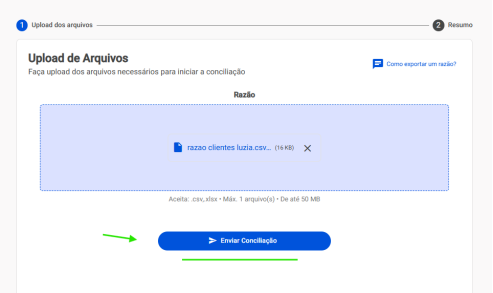
- Para Iniciar conciliação clique em >Iniciar Conciliação, faça o upload do razão e, em seguida, clique em >Enviar Conciliação.

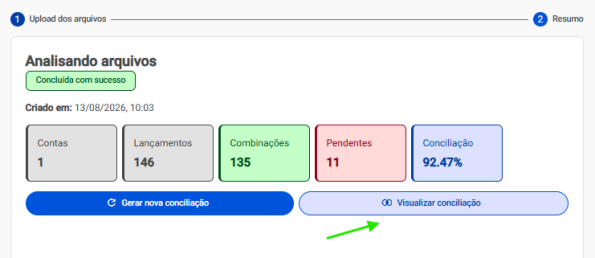
- Após o upload, a ferramenta gera um resumo da conciliação. Para visualizar a conciliação completa, clique em “Visualizar conciliação”.
4 - Resultado da conciliação
O resultado da conciliação pode ser salvo em PDF ou Excel, com as métricas: Conta contábil, Lançamentos, Combinações, Pendentes (não conciliados) e % de Conciliação.
A interface permite a busca utilizando filtros, que incluem: Filtragem por valor, Filtragem por data e Filtragem por status da conciliação.

A ferramenta separa os resultados em categorias para facilitar a análise:
- Total débitos / Total créditos / Diferença

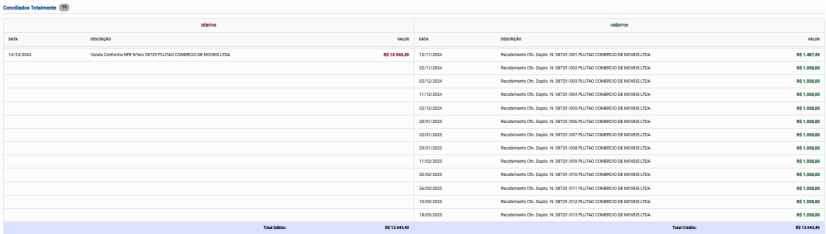
5 - Conciliados totalmente
Utiliza como validação o número da nota fiscal no histórico.
Quando o valor total é conciliado, mesmo que exista uma relação de um para muitos.
Por exemplo, pode haver um único lançamento de venda e o respectivo recebimento ocorrer em várias parcelas.
Da mesma forma, um único lançamento de pagamento a fornecedor pode ser conciliado com diversos pagamentos parcelados, desde que a soma dos valores corresponda ao lançamento original.
6 - Conciliados parcialmente
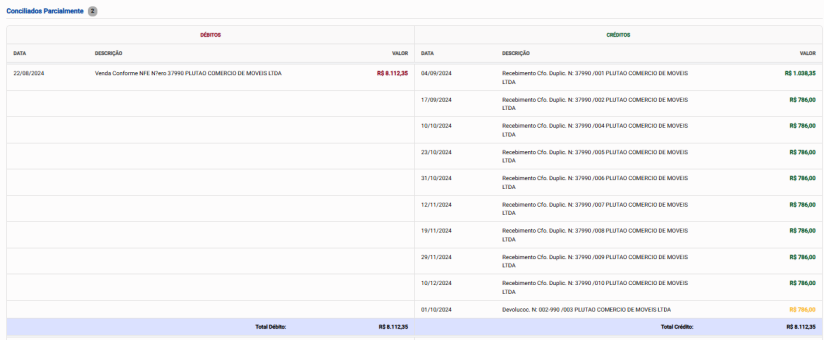
Pagamentos parciais / Diferença de valores / Notas relacionadas a devoluções
São lançamentos em que a conciliação foi realizada apenas em parte. Isso pode ocorrer em situações como pagamentos ou recebimentos parciais, diferenças de valores entre os lançamentos ou notas fiscais relacionadas a devoluções.
>Os valores que permanecerem em aberto continuarão sendo exibidos nesta categoria até que sejam totalmente conciliados.

7 - Folga ou Excesso
O sistema identifica pagamentos com valores divergentes em relação à nota, seja a maior (excesso) ou a menor (folga).
Por exemplo, uma diferença de 1 centavo a mais em relação ao valor da nota é sinalizada dessa forma:

8 - Créditos não conciliados
Provisões: não encontrou pagamento para as notas fiscais.

9 - Débitos não conciliados
Pagamentos: não encontrou provisões para as notas fiscais.

Você também poderá assistir a um vídeo com a demonstração detalhada das funcionalidades da Luz.IA.
Funcionalidades MAR.IA
1 - O que é a Mar.ia
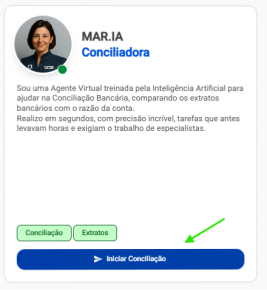
Mari.IA é um agente virtual que faz a conciliação bancária de extrato bancário com o Razão. Ela se aplica a quem tem duas fontes de informações para importar no sistema contábil (ERP).
O cliente exporta do sistema contábil o extrato bancário e o razão, sobe os dois arquivos na Mar.ia e ela faz a conciliação.
2 - O que significa na prática
A Mar.ia une duas informações:
- Extrato: mostra as movimentações da conta (entrada, saída, saldo, data, histórico).
- Razão: mostra em qual conta contábil do plano de contas cada movimentação foi registrada do banco.
3 - Envio de arquivos
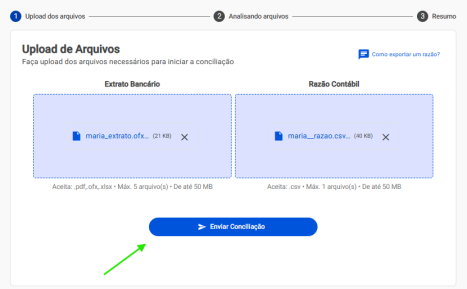
É possível realizar o envio de até 5 extratos e 1 razão com tamanho máximo de 50 MB no total.
4 - Formatos aceitos
Formatos de extratos aceitos:
- OFX, XLSX e PDF.
Razão: CSV — na Mar.ia somente esse formato é aceito.
Obs.: Caso o extrato não seja processado, orienta-se enviar o extrato no formato OFX que possui maior compatibilidade com a Mar.ia.
5 - Atenção aos seguintes pontos
Para que o processamento ocorra corretamente, o arquivo deve conter no cabeçalho as seguintes informações:
- Data / Histórico / Débito / Crédito
A ordem das colunas não importa. O sistema identifica automaticamente cada campo pelo nome da coluna.
Critérios de comparação:
A ferramenta realiza a comparação utilizando dois critérios: data e valor.
- Data: janela de tolerância de ± 2 dias.
- Valor: precisa ser exatamente igual; diferença de até 1 centavo é sinalizada para revisão.
- Para iniciar a conciliação, clique em >Iniciar Conciliação, faça o upload do razão e extrato, em seguida, clique em >Enviar Conciliação.
6 - Resultado da conciliação
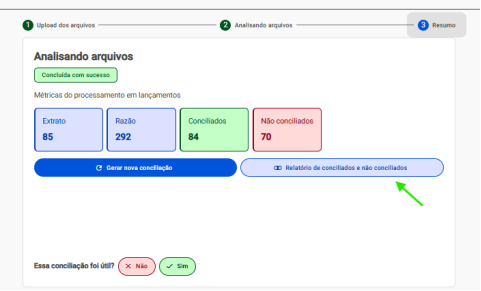
Após o processamento, o sistema gera as métricas do processamento em lançamentos: Extrato, Razão, Conciliados e Não conciliados.
> Para visualizar a conciliação completa, clique em “Relatório de conciliados e não conciliados”.
O resultado dos conciliados pode ser salvo em PDF ou Excel.

Os itens conciliados são classificados em:
- Conciliações com mesma data e valor.
Quando há um único lançamento no extrato e um único lançamento correspondente no razão, ambos com a mesma data e o mesmo valor.

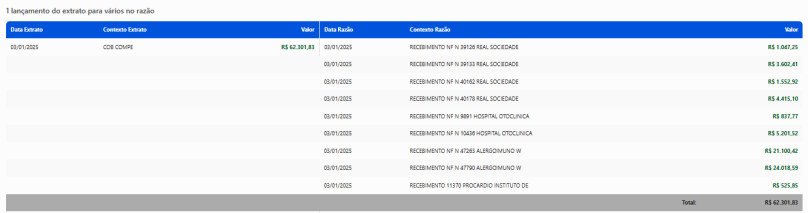
- 1 lançamento do extrato para vários no razão.
Ocorre quando há apenas um valor fechado no extrato, porém no Razão esse valor está dividido em múltiplos lançamentos.
> A conciliação pode ser realizada, desde que o saldo final seja equivalente entre o extrato e o Razão.
O resultado dos não conciliados pode ser salvo em PDF, Excel ou em OFX.
> Para os lançamentos não conciliados, é possível gerar um arquivo no formato OFX contendo os lançamentos do extrato bancário que não foram encontrados no razão.

Os itens não conciliados são classificados em:
- Lançamentos do extrato não encontrados no razão.

- Lançamentos do razão não encontrados no extrato.

Você também poderá assistir a um vídeo com a demonstração detalhada das funcionalidades da Mar.IA.
Arquivos e Formatos Aceitos
Para garantir flexibilidade e precisão no processo de conciliação, aceitamos diferentes formatos de arquivos:
1 - Mar.ia
Extrato bancário
- PDF: útil quando o banco não fornece arquivos editáveis.
- Excel (XLSX): permite ajustes manuais antes do envio e é um formato bastante comum.
- OFX: formato estruturado e padronizado, amplamente utilizado para importação automática de extratos.
Razão contábil
- CSV: formato leve e estruturado, ideal para sistemas contábeis (separado por vírgulas).
Relatório financeiro
- CSV: desde que contenha, no mínimo, as colunas: Data, Histórico e Valor. Esse modelo facilita o envio quando a empresa já gera relatórios financeiros internos em Excel.
2 - Luz.ia
- Razão em CSV (separado por vírgulas) ou Excel (XLSX).
➡️ Em resumo: esses formatos foram escolhidos por serem os mais utilizados no mercado, garantindo compatibilidade, clareza na leitura dos dados e eficiência na conciliação.
Como Funciona a Conciliação com Relatório Financeiro na Mar.ia
1 - Importação por relatório financeiro
Também é possível realizar a importação do extrato por meio de relatório financeiro na Mar.ia.
Nesse caso:
- O arquivo deve estar em formato CSV.
- Os valores devem estar separados por sinal (positivo/negativo) ou identificados como D (Débito) e C (Crédito).
2 - Colunas obrigatórias
O arquivo deve conter as colunas:
- Data > data da movimentação (ex.: 10/09/2025).
- Histórico > descrição da operação (ex.: “Pagamento fornecedor X”).
- Valor > valor do lançamento (positivo para receitas, negativo para despesas).
A ordem das colunas não importa. O sistema identifica automaticamente cada campo pelo nome da coluna.
3 - Como enviar
- No lugar do Razão, faça o upload do relatório financeiro.
- O sistema fará a leitura automática e cruzará os dados com o extrato bancário.
Cadastro de Usuários na Plataforma de Agentes de IA
1 - Introdução
Este manual orienta o usuário sobre como acessar a plataforma Ottimizza AI, realizar o cadastro inicial, efetuar login e recuperar a senha de acesso, quando necessário.
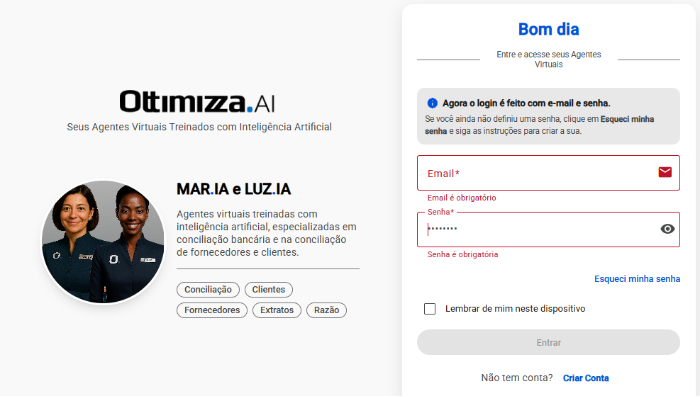
2 - Acessando o Sistema
- Senha
- Opção “Lembrar de mim neste dispositivo”
- Botão “Entrar”
- Botão “Criar Conta”
3 - Criando uma Conta (Cadastro do Usuário)
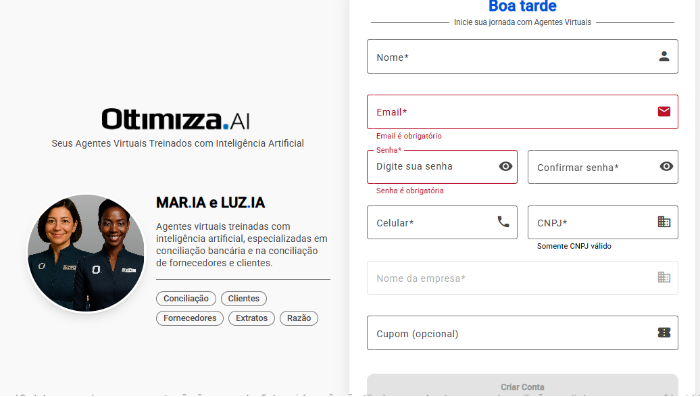
Caso o usuário ainda não possua acesso à plataforma, o cadastro pode ser realizado diretamente na tela de login, seguindo os passos abaixo:
- Clique em “Criar Conta”.
- Informe os dados solicitados pelo sistema: nome, e-mail, senha, celular e CNPJ.
- Crie uma senha de acesso.
- Confirme o cadastro.
OBSERVAÇÃO
Após a confirmação do cadastro, o usuário poderá acessar o sistema normalmente, utilizando o e-mail e a senha informados.
4 - Realizando Login no Sistema
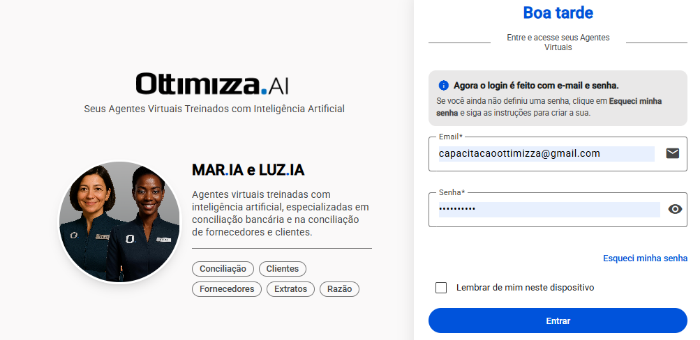
- No campo E-mail, informe o e-mail cadastrado.
- No campo Senha, digite sua senha de acesso.
- Caso queira manter o acesso salvo no computador, marque a opção “Lembrar de mim neste dispositivo”.
- Clique em “Entrar”.
5 - Recuperação de Senha
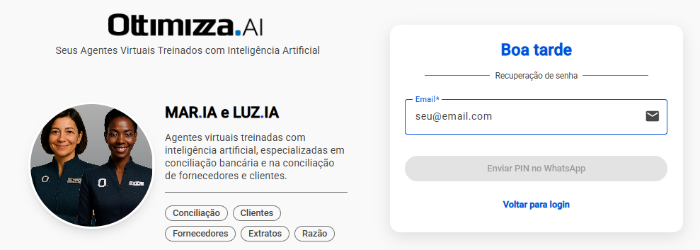
Caso o usuário não se lembre da senha cadastrada, é possível redefini-la seguindo as instruções abaixo:
- Clique em “Esqueci senha”.
- Informe o e-mail cadastrado.
- Siga as instruções enviadas para o e-mail informado, a fim de criar uma nova senha.
6 - Observações Importantes
- O login no sistema é realizado exclusivamente por e-mail e senha.
- Cada usuário deve criar uma conta individual.
- Todas as informações processadas pelos agentes são utilizadas apenas durante o processo de conciliação, garantindo a segurança dos dados.
O que é um Razão
1 - Definição
O razão (ou livro razão) é um relatório contábil que detalha todas as movimentações financeiras registradas em cada conta da empresa.
2 - Diferença entre razão e diário
Enquanto o diário mostra os lançamentos em ordem cronológica, o razão organiza esses lançamentos por conta contábil (como caixa, banco, fornecedores, clientes, despesas etc.).
3 - Estrutura do razão
No razão, cada conta possui um histórico com:
- Data do lançamento
- Histórico ou descrição da operação
- Débito e crédito
- Saldo atualizado após cada movimentação
4 - Exemplo prático
No razão da conta Bancos, aparecem todas as entradas e saídas ligadas ao banco, permitindo verificar o saldo atualizado e conferir com o extrato bancário.
➡️ Em resumo: o razão é a ferramenta que mostra, de forma detalhada e organizada por conta, tudo o que foi registrado na contabilidade da empresa. Ele é essencial para conciliação, controle financeiro e auditoria.
O que é Conciliação e Outros Tipos de Conciliação
1 - O que é conciliação bancária? Mar.ia
A conciliação bancária é o processo de conferir se os lançamentos financeiros internos da empresa (como contas a pagar, contas a receber e fluxo de caixa) correspondem exatamente aos valores registrados no extrato bancário.
O objetivo é identificar diferenças, como pagamentos não registrados, taxas bancárias, depósitos pendentes ou lançamentos duplicados. Esse processo garante que o saldo contábil da empresa esteja correto e alinhado com o saldo real no banco, evitando erros e facilitando a tomada de decisão financeira.
➡️ Em resumo: é uma auditoria periódica entre o que o banco registra e o que a empresa anota em seu controle financeiro.
2 - O que é conciliação de fornecedor? Luz.ia
A conciliação de fornecedor é o processo de conferir se os lançamentos internos da empresa referentes a compras e despesas correspondem aos documentos enviados pelos fornecedores (notas fiscais, boletos, duplicatas e comprovantes).
Esse processo ajuda a:
- Identificar cobranças indevidas ou duplicadas
- Verificar se todas as notas fiscais recebidas foram registradas
- Confirmar se os valores e prazos acordados estão corretos
- Evitar pagamentos incorretos ou divergências de saldo com fornecedores
➡️ Em resumo: a conciliação de fornecedor garante que a empresa pague apenas o que realmente deve e que todos os registros estejam alinhados com a documentação recebida.
3 - Outros tipos de conciliação que ainda não são realizados pela ferramenta.
Conciliação de Cartões
A conciliação de cartões verifica se os valores das vendas realizadas por cartão estão de acordo com os valores recebidos das operadoras de cartão.
Exemplo: conferir se uma venda de R$ 1.000,00 registrada pela empresa corresponde ao valor efetivamente recebido da operadora, considerando taxas e descontos.
Exemplo: conferir se uma nota fiscal de R$ 5.000,00 lançada na contabilidade corresponde à cobrança apresentada pelo fornecedor.
Conciliação Contábil Geral
A conciliação contábil geral compara os saldos e registros de diferentes contas contábeis para verificar se as informações estão corretas e consistentes.
Vínculo de Devoluções por Número de Nota Fiscal
1 - A Luz.ia faz esse vínculo?
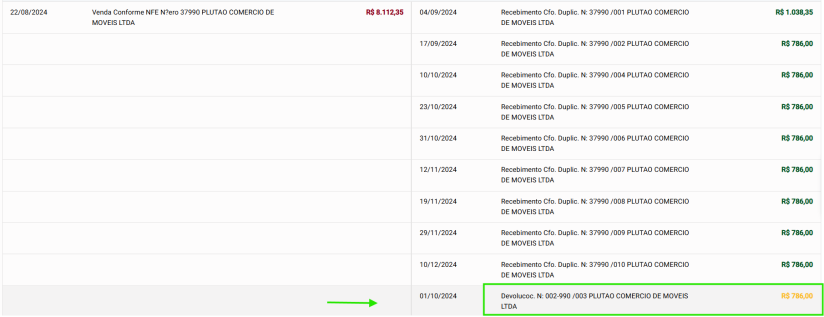
Sim, a Luz.ia faz. Estamos conciliando lançamentos com devoluções de mercadoria mesmo quando o número da nota fiscal é diferente do número da NF da provisão.
2 - Como funciona
Sempre que ocorrer uma devolução de mercadoria, e no razão constarem todas as parcelas pagas/recebidas com diferença entre o valor da provisão e o valor efetivamente pago ou recebido, a Luz.ia realizará uma busca para identificar essa diferença.
Se encontrar um valor que, somado aos pagamentos/recebimentos, seja igual ao valor da provisão da NF, a plataforma fará a vinculação da diferença e apresentará os lançamentos no resumo na etapa “Conciliados parcialmente”.
Exemplo:
Exportação do Razão Contábil
Exportar Razão - SCI Único
1 - Introdução
Este manual descreve o passo a passo para exportar o razão contábil a partir do sistema SCI Único, garantindo que o arquivo seja gerado no formato correto para uso nos processos de conciliação automática da plataforma Ottimizza AI.
2 - Exportando o Razão no SCI Único
Siga os passos abaixo para garantir que o arquivo seja exportado no formato exigido:
- Acesse o módulo Contábil no SCI Único.
- No menu superior, clique em Relatórios.
- Selecione a opção Razão e Livro de Caixa.
- Informe os filtros necessários, como:
Período desejado;
Conta(s) contábil(s) que deseja exportar.
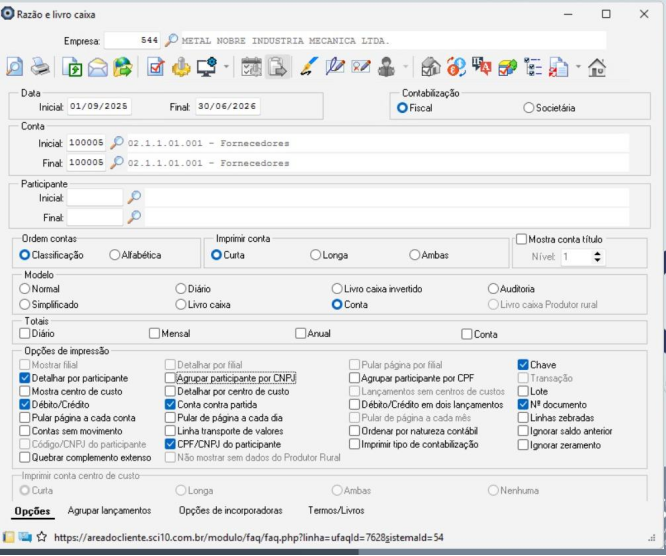
Após preencher os filtros, clique em Visualizar para gerar o relatório.
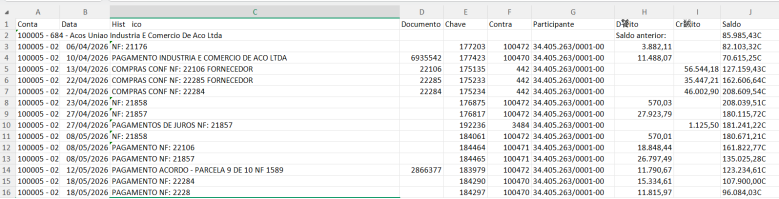
Exemplo do razão exportado no Excel
A imagem a seguir ilustra um exemplo do razão do SCI Único aberto no Excel:
3 - Observações Importantes
- Utilize sempre que for utilizar a Mar.ia utilize o formato CSV com separador ponto e vírgula (;), e não vírgula (,).
- Certifique-se de que o período extraído corresponde ao período que será conciliado na plataforma.
- As colunas esperadas no arquivo são: Conta, Histórico, Débito, Crédito.
Exportar Razão - Sistema Siec
1 - Introdução
Este manual descreve o passo a passo para exportar o razão contábil a partir do sistema SIEC, contemplando tanto a exportação de uma conta contábil específica quanto a exportação do razão de clientes e fornecedores.
2 - Acessando o Relatório de Razão Analítico
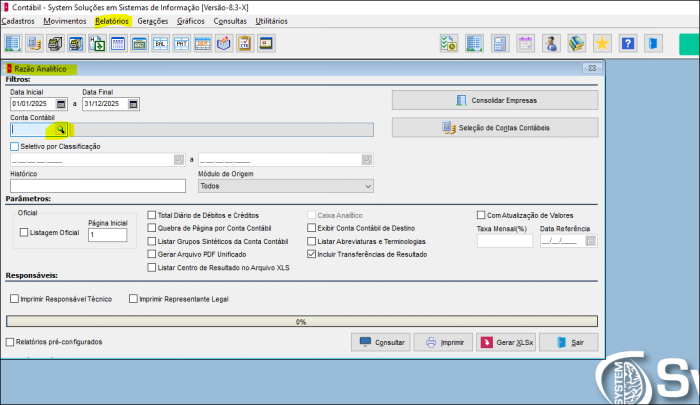
- No sistema SIEC, acesse o menu “Relatórios”.
- Selecione a opção “Razão Analítico”.
- Na tela exibida, informe a Data Inicial e a Data Final do período desejado.
3 - Exportando o Razão de uma Conta Específica
Para exportar o razão de uma única conta contábil, siga os passos abaixo:
- No campo “Conta Contábil”, clique no ícone da lupa para localizar a conta desejada.
- Selecione a conta contábil na lista exibida.
- Clique no botão “Gerar XLSX”.
- Escolha o local desejado para salvar o arquivo.
OBSERVAÇÃO: Os demais filtros (Histórico, Módulo de Origem, entre outros) são opcionais e podem ser utilizados para refinar a consulta, conforme a necessidade.
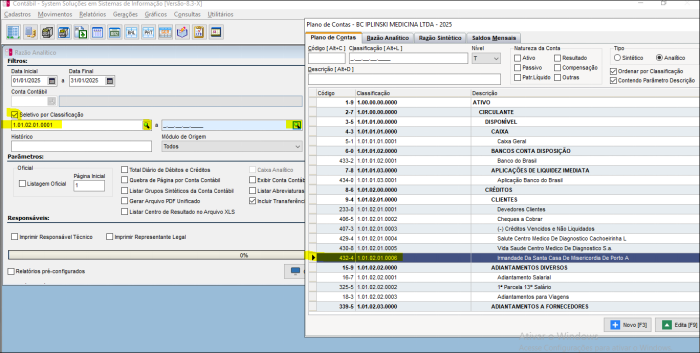
4 - Exportando o Razão de Clientes e Fornecedores
Para exportar o razão de contas de clientes e fornecedores, o caminho de acesso é o mesmo (Relatórios > Razão Analítico), porém com os seguintes ajustes nos filtros:
- Não selecione uma conta contábil específica no campo “Conta Contábil”.
- Marque a opção “Seletivo por Classificação”.
- No primeiro campo, selecione a primeira conta da lista de clientes/fornecedores.
- No campo ao lado, selecione a última conta da lista de clientes/fornecedores.
- Clique no botão “Gerar XLSX” e escolha o local para salvar o arquivo.
5 - Observações Importantes
- Confirme se o período informado corresponde ao período que será utilizado na conciliação.
- Ao exportar contas de clientes e fornecedores, certifique-se de selecionar corretamente a primeira e a última conta do intervalo, para que nenhuma conta fique de fora da exportação.
- Se for utilizar o razão na Mar.ia converter para CSV.
Exportar Razão - Sistema Domínio
1 - Introdução
Este manual descreve o passo a passo para exportar o razão contábil a partir do sistema Domínio Sistemas, garantindo que o arquivo seja gerado no formato correto para uso nos processos de conciliação automática da plataforma Ottimizza AI.
2 - Exportando o Razão no Domínio Sistemas
Siga os passos abaixo para garantir que o arquivo seja exportado no formato exigido:
1️⃣ Entre na tela de exportação do Razão no Domínio Sistemas e marque os campos conforme o exemplo apresentado a seguir.
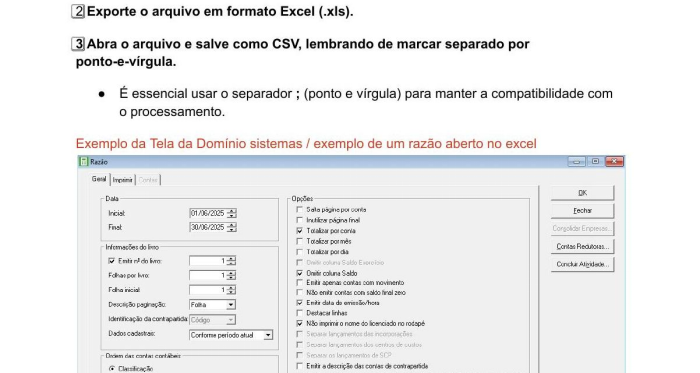
ATENÇÃO: É essencial utilizar o separador ; (ponto e vírgula) ao salvar o arquivo CSV, para manter a compatibilidade com o processamento dos agentes de IA.
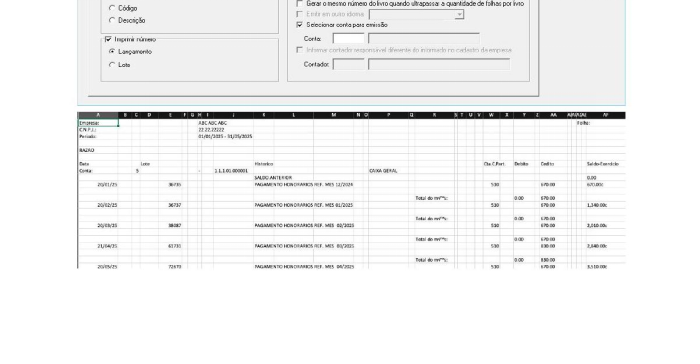
Exemplo do razão exportado no Excel
A imagem a seguir ilustra um exemplo do razão aberto no Excel após a exportação:
3 - Observações Importantes
- Utilize sempre o formato CSV com separador ponto e vírgula (;), e não vírgula (,).
- Certifique-se de que o período informado na exportação corresponde ao período que será conciliado na plataforma.
- O arquivo CSV gerado pode ser enviado diretamente à MAR.IA para iniciar a conciliação.
Exportar Razão - Sistema Questor
1 - Introdução
Este manual descreve o passo a passo para exportar o razão contábil a partir do sistema Questor, gerando um arquivo que pode ser utilizado nos processos de conciliação da plataforma Ottimizza AI.
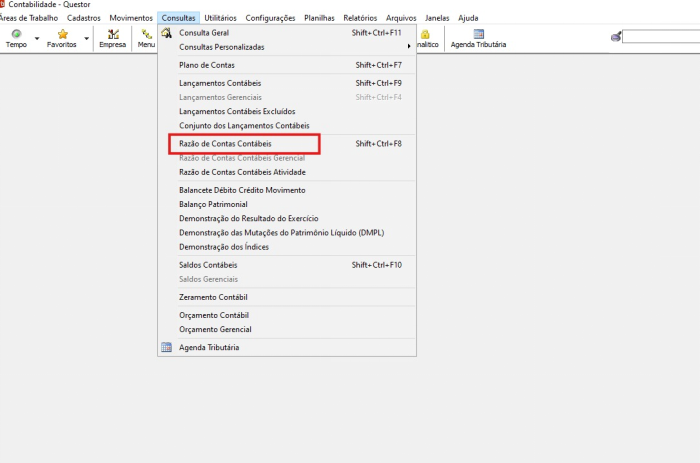
2 - Acessando a Consulta de Razão
- No sistema Questor, acesse o menu “Contabilidade”.
- Clique na aba “Consultas”.
- Selecione a opção “Razão de Contas Contábeis”.
3 - Definindo os Parâmetros de Exportação
Na tela de Consulta de Razão de Contas Contábeis, informe os parâmetros desejados para a extração:
- Data Inicial e Data Final do período a ser consultado.
- Conta Contábil (caso deseje filtrar uma conta específica).
- Demais filtros disponíveis, como Filial, Histórico ou Tipo de Consulta, conforme a necessidade.
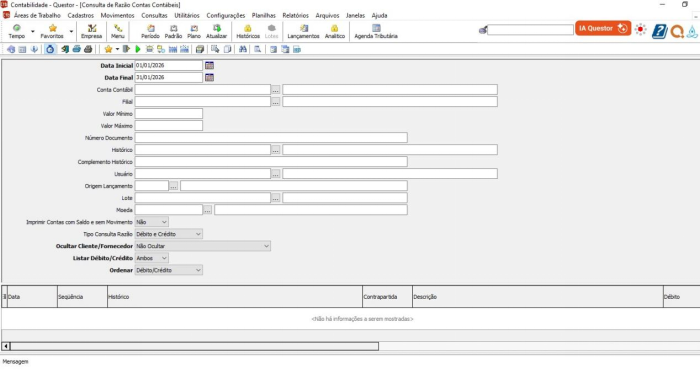
OBSERVAÇÃO: Após preencher os parâmetros, clique no botão de atualizar (ícone de seta verde) para que os lançamentos sejam exibidos na tela.
4 - Exportando o Razão
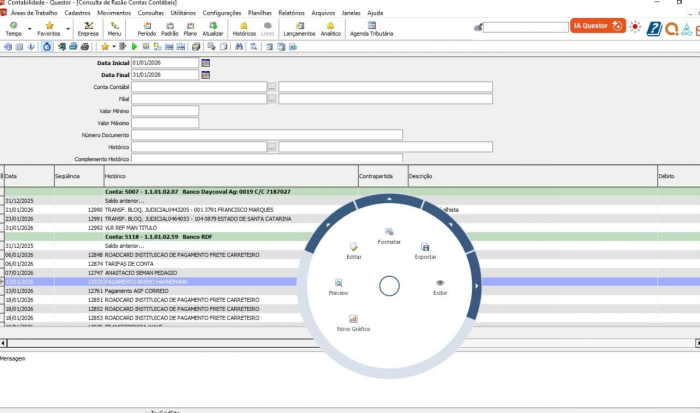
- Com os lançamentos exibidos na tela, clique com o botão direito do mouse sobre qualquer lançamento da lista.
- Será exibido um menu circular com as opções disponíveis.
- Clique em “Exportar”.
5 - Selecionando o Formato do Arquivo
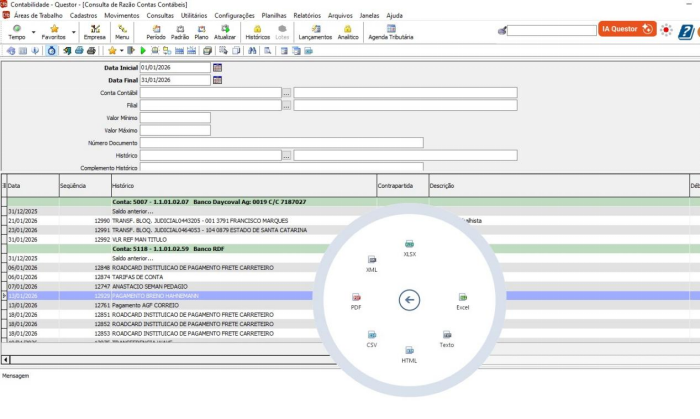
- Após clicar em “Exportar”, será exibido um novo menu com os formatos de arquivo disponíveis.
- Selecione o formato desejado, por exemplo: XLSX ou CSV.
- Escolha o local de destino e salve o arquivo.
6 - Observações Importantes
- Para os processos de conciliação na plataforma Ottimizza AI, recomenda-se a exportação no formato CSV ou XLSX.
- Verifique se o período selecionado corresponde ao período que será conciliado.
- O arquivo exportado deve conter as colunas de Data, Histórico, Débito e Crédito, exigidas pelos agentes de IA.
Exportar Razão - Sistema Macro System
1 - Introdução
Este manual descreve o passo a passo para exportar o razão contábil a partir do sistema Makro System (Makro Web), garantindo que o arquivo seja gerado no formato correto para uso nos processos de conciliação automática da plataforma Concil.IA.
2 - Exportando o Razão no Makro System
Siga os passos abaixo para garantir que o arquivo seja exportado no formato exigido:
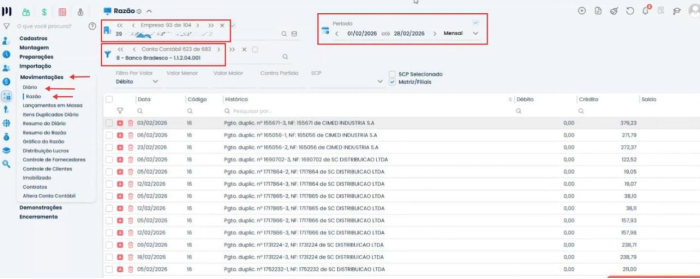
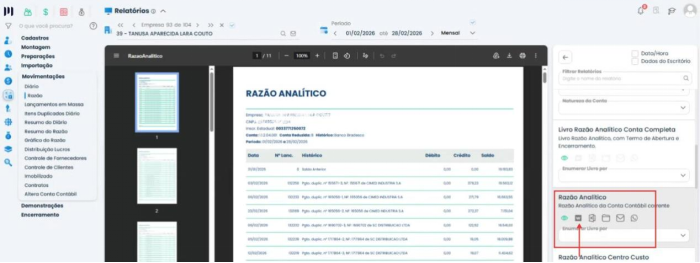
- Acesse Movimentações > Diário > Razão;
- Informe o período e a conta desejada;
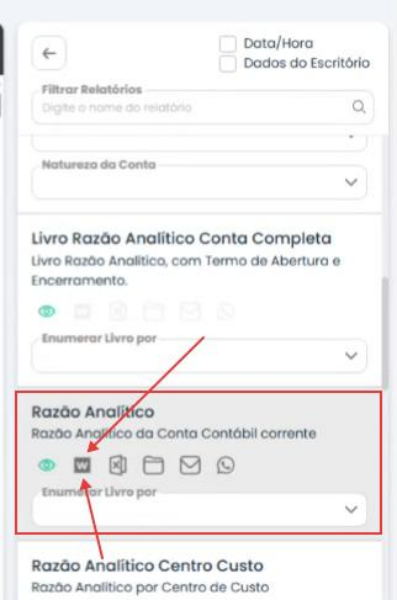
- Marque os campos conforme o exemplo apresentado a seguir.
3 - Exportando o Razão para Excel
- Após inserir as informações necessárias, clique no ícone do Excel, localizado no canto direito da tela;
- Após gerar, clique no arquivo e ele será aberto no Excel.
4 - Observações Importantes
- Utilize sempre o formato XLSX ou CSV.
- Certifique-se de que o período informado na exportação corresponde ao período que será conciliado na plataforma.
Exportar Razão - Sistema Contmatic
1 - Introdução
Este manual descreve o passo a passo para exportar o razão contábil a partir do sistema CONTMATIC, garantindo que o arquivo seja gerado no formato correto para uso nos processos de conciliação automática da plataforma Concil.IA.
2 - Acessando o Relatório de Razão Analítico
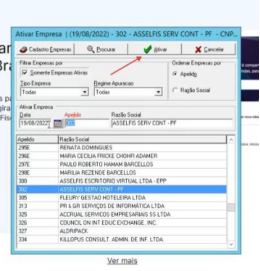
- No sistema CONTMATIC, acesse o menu e vá em “Ativar”.
- Na tela exibida, informe a Data do período desejado.
- Informe os dados e o código do cliente.
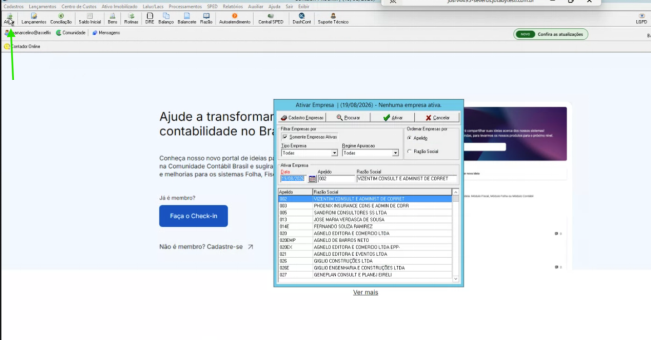
4. Após preencher, clique novamente em “Ativar”.
3 - Exportando o Razão de uma Conta Contábil
Para exportar o razão de uma única conta contábil, siga os passos abaixo:
- Clique no campo “Relatórios” e depois em “Razão Analítico”.
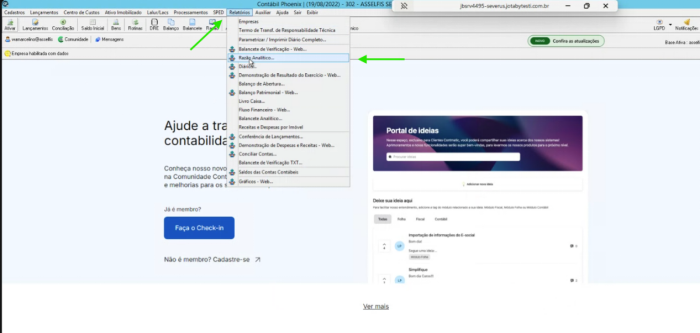
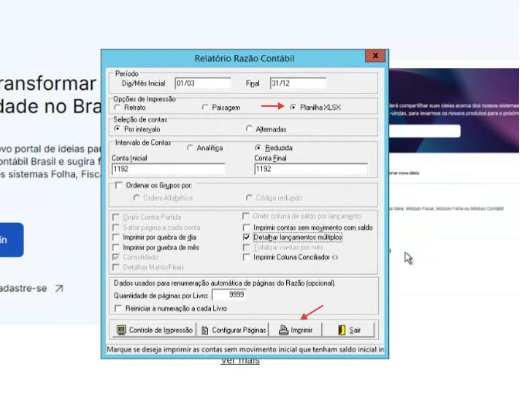
2. Preencha os dados com as informações solicitadas.
3. Clique para salvar em XLSX.
4. Depois, clique em “Imprimir”.
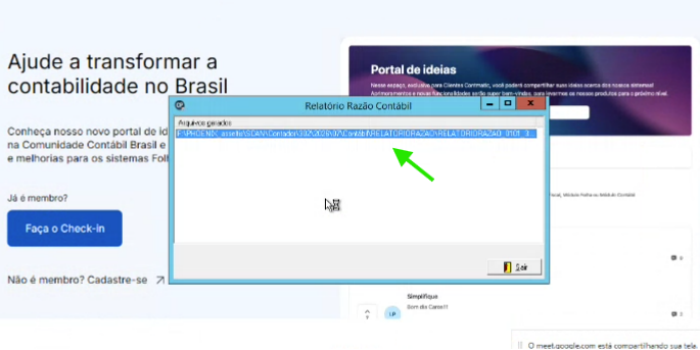
5. Após gerar, clique no arquivo e ele será aberto no Excel.
4 - Observações Importantes
- Confirme se o período informado corresponde ao período que será utilizado na conciliação.
- Verifique se o código do cliente informado está correto antes de gerar o relatório.
- Após exportar, confirme se o arquivo foi salvo no formato XLSX antes de utilizá-lo na Concil.IA.