Exportação do Razão Contábil
- Exportar Razão - SCI Único
- Exportar Razão - Sistema Siec
- Exportar Razão - Sistema Domínio
- Exportar Razão - Sistema Questor
- Exportar Razão - Sistema Macro System
- Exportar Razão - Sistema Contmatic
Exportar Razão - SCI Único
1 - Introdução
Este manual descreve o passo a passo para exportar o razão contábil a partir do sistema SCI Único, garantindo que o arquivo seja gerado no formato correto para uso nos processos de conciliação automática da plataforma Ottimizza AI.
2 - Exportando o Razão no SCI Único
Siga os passos abaixo para garantir que o arquivo seja exportado no formato exigido:
- Acesse o módulo Contábil no SCI Único.
- No menu superior, clique em Relatórios.
- Selecione a opção Razão e Livro de Caixa.
- Informe os filtros necessários, como:
Período desejado;
Conta(s) contábil(s) que deseja exportar.
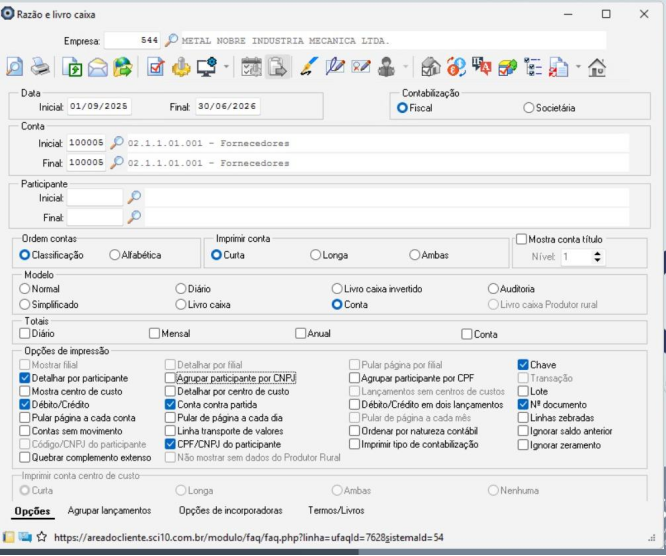
Após preencher os filtros, clique em Visualizar para gerar o relatório.
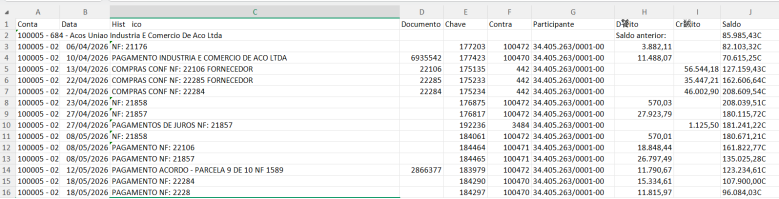
Exemplo do razão exportado no Excel
A imagem a seguir ilustra um exemplo do razão do SCI Único aberto no Excel:
3 - Observações Importantes
- Utilize sempre que for utilizar a Mar.ia utilize o formato CSV com separador ponto e vírgula (;), e não vírgula (,).
- Certifique-se de que o período extraído corresponde ao período que será conciliado na plataforma.
- As colunas esperadas no arquivo são: Conta, Histórico, Débito, Crédito.
Exportar Razão - Sistema Siec
1 - Introdução
Este manual descreve o passo a passo para exportar o razão contábil a partir do sistema SIEC, contemplando tanto a exportação de uma conta contábil específica quanto a exportação do razão de clientes e fornecedores.
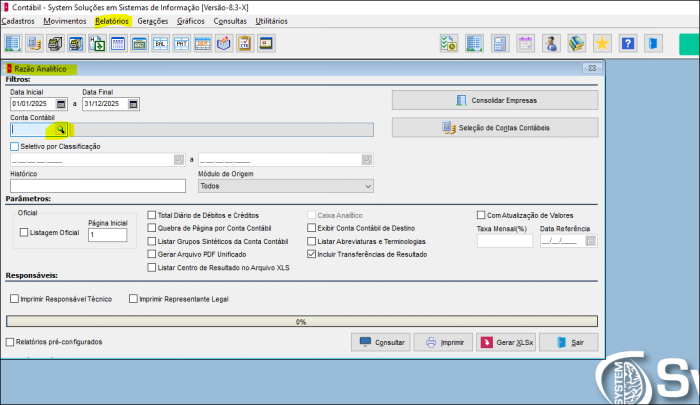
2 - Acessando o Relatório de Razão Analítico
- No sistema SIEC, acesse o menu “Relatórios”.
- Selecione a opção “Razão Analítico”.
- Na tela exibida, informe a Data Inicial e a Data Final do período desejado.
3 - Exportando o Razão de uma Conta Específica
Para exportar o razão de uma única conta contábil, siga os passos abaixo:
- No campo “Conta Contábil”, clique no ícone da lupa para localizar a conta desejada.
- Selecione a conta contábil na lista exibida.
- Clique no botão “Gerar XLSX”.
- Escolha o local desejado para salvar o arquivo.
OBSERVAÇÃO: Os demais filtros (Histórico, Módulo de Origem, entre outros) são opcionais e podem ser utilizados para refinar a consulta, conforme a necessidade.
4 - Exportando o Razão de Clientes e Fornecedores
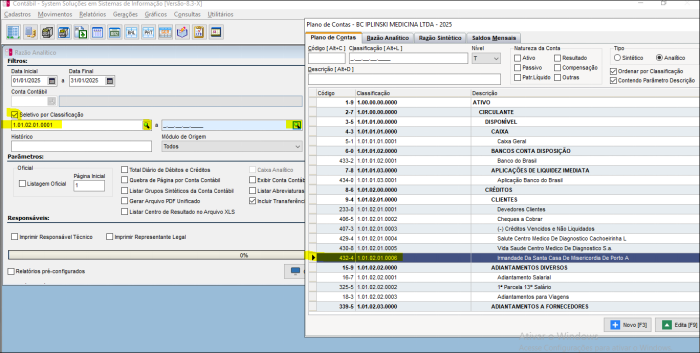
Para exportar o razão de contas de clientes e fornecedores, o caminho de acesso é o mesmo (Relatórios > Razão Analítico), porém com os seguintes ajustes nos filtros:
- Não selecione uma conta contábil específica no campo “Conta Contábil”.
- Marque a opção “Seletivo por Classificação”.
- No primeiro campo, selecione a primeira conta da lista de clientes/fornecedores.
- No campo ao lado, selecione a última conta da lista de clientes/fornecedores.
- Clique no botão “Gerar XLSX” e escolha o local para salvar o arquivo.
5 - Observações Importantes
- Confirme se o período informado corresponde ao período que será utilizado na conciliação.
- Ao exportar contas de clientes e fornecedores, certifique-se de selecionar corretamente a primeira e a última conta do intervalo, para que nenhuma conta fique de fora da exportação.
- Se for utilizar o razão na Mar.ia converter para CSV.
Exportar Razão - Sistema Domínio
1 - Introdução
Este manual descreve o passo a passo para exportar o razão contábil a partir do sistema Domínio Sistemas, garantindo que o arquivo seja gerado no formato correto para uso nos processos de conciliação automática da plataforma Ottimizza AI.
2 - Exportando o Razão no Domínio Sistemas
Siga os passos abaixo para garantir que o arquivo seja exportado no formato exigido:
1️⃣ Entre na tela de exportação do Razão no Domínio Sistemas e marque os campos conforme o exemplo apresentado a seguir.
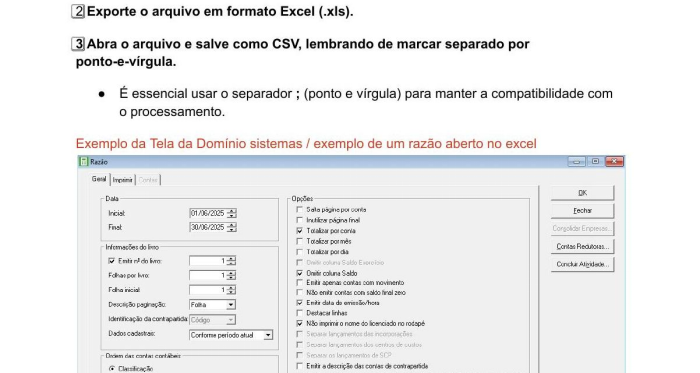
ATENÇÃO: É essencial utilizar o separador ; (ponto e vírgula) ao salvar o arquivo CSV, para manter a compatibilidade com o processamento dos agentes de IA.
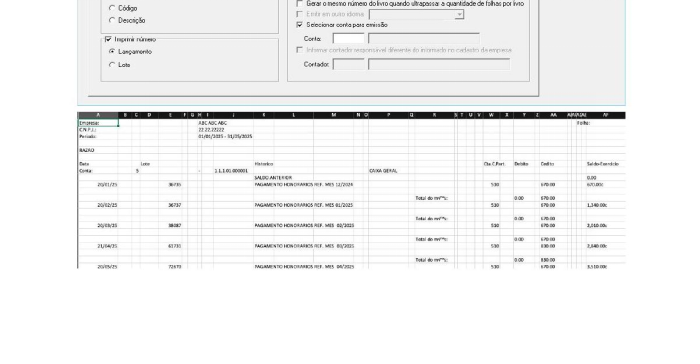
Exemplo do razão exportado no Excel
A imagem a seguir ilustra um exemplo do razão aberto no Excel após a exportação:
3 - Observações Importantes
- Utilize sempre o formato CSV com separador ponto e vírgula (;), e não vírgula (,).
- Certifique-se de que o período informado na exportação corresponde ao período que será conciliado na plataforma.
- O arquivo CSV gerado pode ser enviado diretamente à MAR.IA para iniciar a conciliação.
Exportar Razão - Sistema Questor
1 - Introdução
Este manual descreve o passo a passo para exportar o razão contábil a partir do sistema Questor, gerando um arquivo que pode ser utilizado nos processos de conciliação da plataforma Ottimizza AI.
2 - Acessando a Consulta de Razão
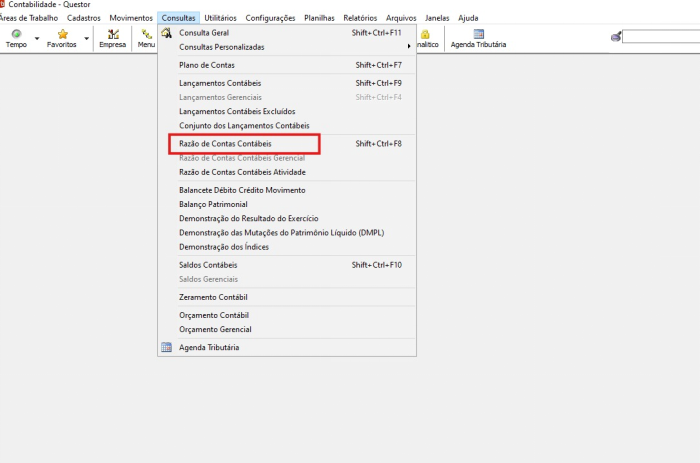
- No sistema Questor, acesse o menu “Contabilidade”.
- Clique na aba “Consultas”.
- Selecione a opção “Razão de Contas Contábeis”.
3 - Definindo os Parâmetros de Exportação
Na tela de Consulta de Razão de Contas Contábeis, informe os parâmetros desejados para a extração:
- Data Inicial e Data Final do período a ser consultado.
- Conta Contábil (caso deseje filtrar uma conta específica).
- Demais filtros disponíveis, como Filial, Histórico ou Tipo de Consulta, conforme a necessidade.
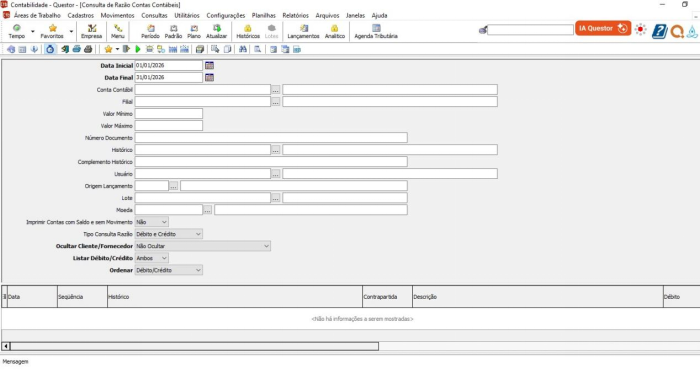
OBSERVAÇÃO: Após preencher os parâmetros, clique no botão de atualizar (ícone de seta verde) para que os lançamentos sejam exibidos na tela.
4 - Exportando o Razão
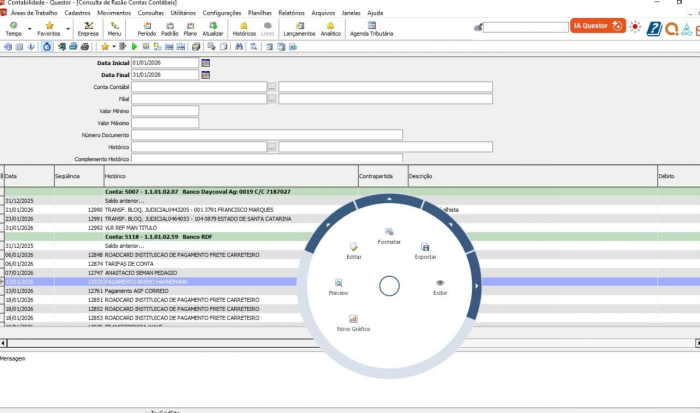
- Com os lançamentos exibidos na tela, clique com o botão direito do mouse sobre qualquer lançamento da lista.
- Será exibido um menu circular com as opções disponíveis.
- Clique em “Exportar”.
5 - Selecionando o Formato do Arquivo
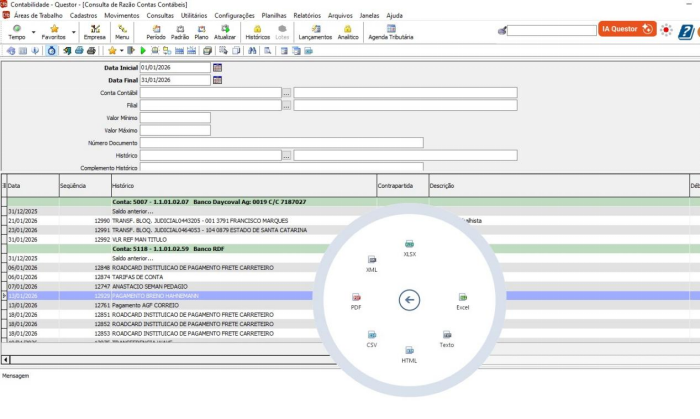
- Após clicar em “Exportar”, será exibido um novo menu com os formatos de arquivo disponíveis.
- Selecione o formato desejado, por exemplo: XLSX ou CSV.
- Escolha o local de destino e salve o arquivo.
6 - Observações Importantes
- Para os processos de conciliação na plataforma Ottimizza AI, recomenda-se a exportação no formato CSV ou XLSX.
- Verifique se o período selecionado corresponde ao período que será conciliado.
- O arquivo exportado deve conter as colunas de Data, Histórico, Débito e Crédito, exigidas pelos agentes de IA.
Exportar Razão - Sistema Macro System
1 - Introdução
Este manual descreve o passo a passo para exportar o razão contábil a partir do sistema Makro System (Makro Web), garantindo que o arquivo seja gerado no formato correto para uso nos processos de conciliação automática da plataforma Concil.IA.
2 - Exportando o Razão no Makro System
Siga os passos abaixo para garantir que o arquivo seja exportado no formato exigido:
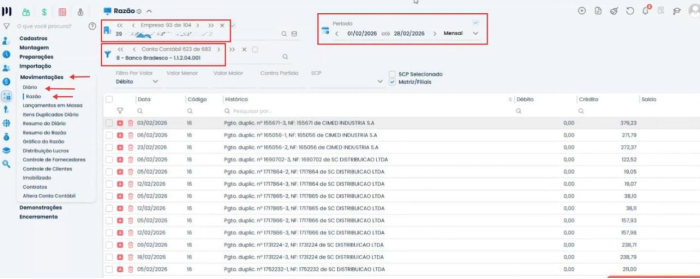
- Acesse Movimentações > Diário > Razão;
- Informe o período e a conta desejada;
- Marque os campos conforme o exemplo apresentado a seguir.
3 - Exportando o Razão para Excel
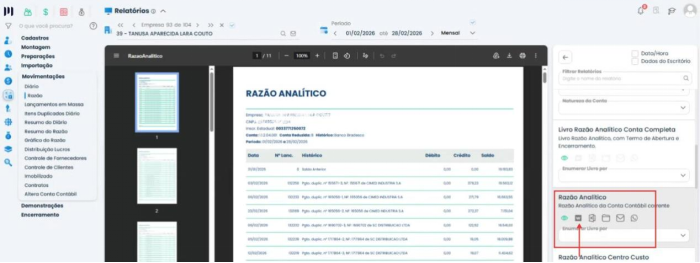
- Após inserir as informações necessárias, clique no ícone do Excel, localizado no canto direito da tela;
- Após gerar, clique no arquivo e ele será aberto no Excel.
4 - Observações Importantes
- Utilize sempre o formato XLSX ou CSV.
- Certifique-se de que o período informado na exportação corresponde ao período que será conciliado na plataforma.
Exportar Razão - Sistema Contmatic
1 - Introdução
Este manual descreve o passo a passo para exportar o razão contábil a partir do sistema CONTMATIC, garantindo que o arquivo seja gerado no formato correto para uso nos processos de conciliação automática da plataforma Concil.IA.
2 - Acessando o Relatório de Razão Analítico
- No sistema CONTMATIC, acesse o menu e vá em “Ativar”.
- Na tela exibida, informe a Data do período desejado.
- Informe os dados e o código do cliente.
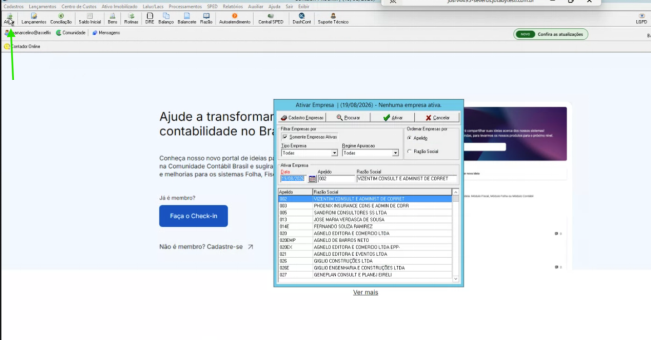
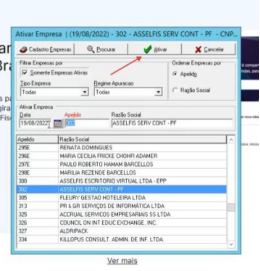
4. Após preencher, clique novamente em “Ativar”.
3 - Exportando o Razão de uma Conta Contábil
Para exportar o razão de uma única conta contábil, siga os passos abaixo:
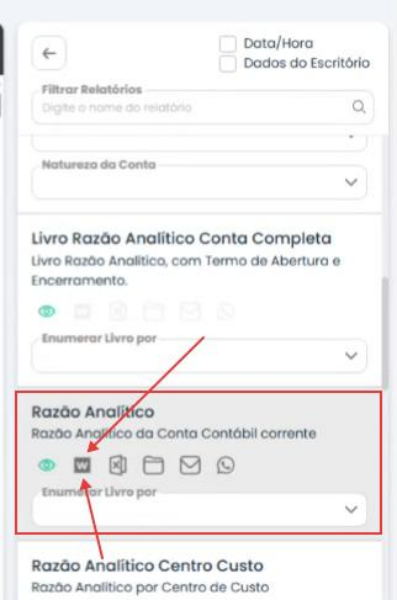
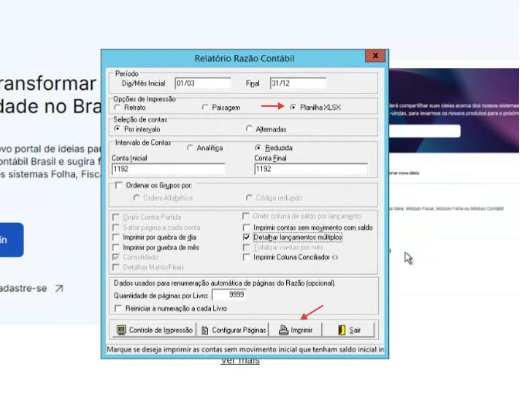
- Clique no campo “Relatórios” e depois em “Razão Analítico”.
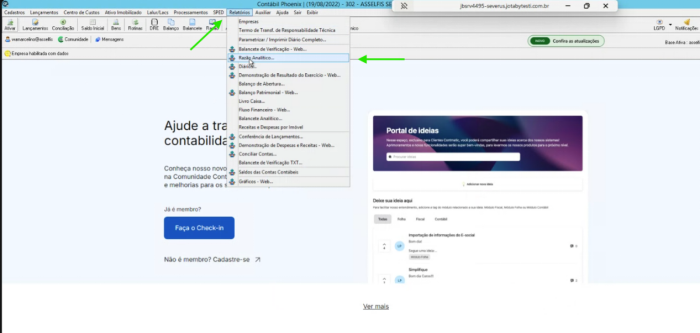
2. Preencha os dados com as informações solicitadas.
3. Clique para salvar em XLSX.
4. Depois, clique em “Imprimir”.
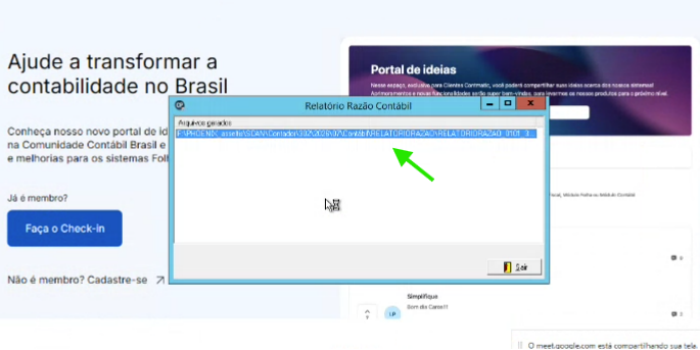
5. Após gerar, clique no arquivo e ele será aberto no Excel.
4 - Observações Importantes
- Confirme se o período informado corresponde ao período que será utilizado na conciliação.
- Verifique se o código do cliente informado está correto antes de gerar o relatório.
- Após exportar, confirme se o arquivo foi salvo no formato XLSX antes de utilizá-lo na Concil.IA.