Ao acessar o botão de transferência, informe o nome da pessoa que ficará responsável pelo serviço, pressione a tecla “**enter**” para buscar o usuário e apresente uma justificativa. Por fim, clique em **Transferir**.
Ao finalizar o carregamento da página, todos os serviços selecionados serão transferidos para o novo colaborador.
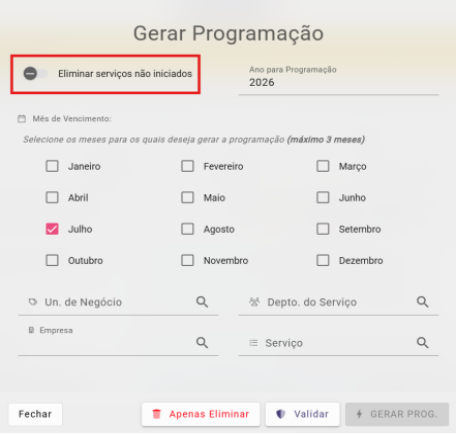
Ao realizar uma transferência de serviço com justificativa para outro colaborador, caso seja gerada uma nova programação para esse mesmo serviço, a atualização da programação seguirá a seguinte regra:
- Se a opção **“Eliminar serviços não iniciados”** estiver habilitada, a programação anterior será removida e a nova programação será considerada.
- Se a opção **“Eliminar serviços não iniciados”** não estiver habilitada, a programação já transferida não será atualizada, permanecendo vinculada ao colaborador definido na transferência.
Essa regra garante que serviços que já passaram por uma transferência com justificativa não sejam alterados automaticamente em novas gerações de programação, quando a remoção dos serviços não iniciados não estiver configurada.
[](https://ajuda.ottimizza.com.br/uploads/images/gallery/2026-08/image.png)
**Como transferir todas as demandas de um colaborador**
Quando um colaborador da contabilidade for **inativado**, é necessário transferir as demandas que estão vinculadas ao seu usuário para outro responsável.
**Procedimento**
1. Acesse o menu **Cadastros Gerais > Usuários**;
2. Localize e selecione o usuário que será inativado;
3. Acesse a aba **Atribuições**.
6\. Clique em **Transferir** para concluir o processo.
Após a transferência, todas as demandas e departamentos vinculados ao usuário serão atribuídos ao novo responsável.