Processo Modelo
O Processo Modelo permite criar uma estrutura padrão de etapas e atividades para organizar processos, checklists, cobra arquivos e processos societários.
Como criar um Processo Modelo
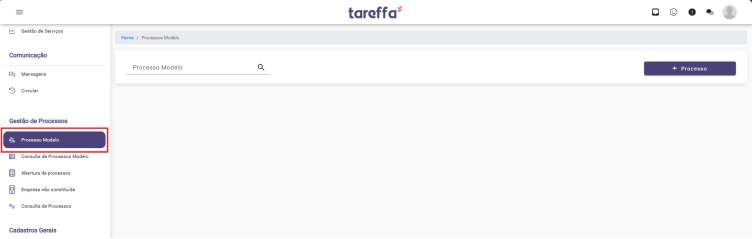
Acesse: Gestão de Serviços > Processo Modelo > + Processo
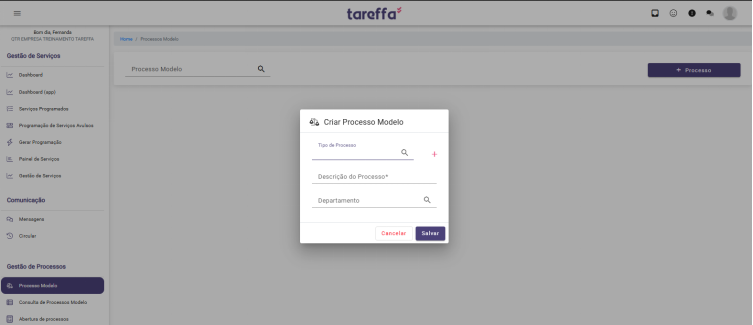
Ao criar um processo, você poderá:
- Criar um novo Tipo de Processo clicando no símbolo +;
- Selecionar um Tipo de Processo já existente;
- Informar a descrição do Processo Modelo;
- Definir o departamento responsável.
Quando criar um novo Tipo de Processo?
Recomendamos criar um novo Tipo de Processo quando o fluxo de etapas for diferente dos processos já existentes.
Exemplo
Se você possui dois processos com exatamente as mesmas etapas:
- Abertura de empresa com 1 sócio;
- Abertura de empresa com 2 sócios.
Nesse caso, utilize o mesmo Tipo de Processo, criando apenas Processos Modelo diferentes, caso deseje diferenciá-los.
Por quê?
Os Processos Modelo que utilizam o mesmo Tipo de Processo compartilham a estrutura de etapas.
Isso significa que, ao alterar as etapas de um deles, a alteração poderá impactar os demais processos que utilizam esse mesmo tipo.
Se o fluxo de etapas for diferente, o ideal é criar um novo Tipo de Processo.
Configurando as etapas
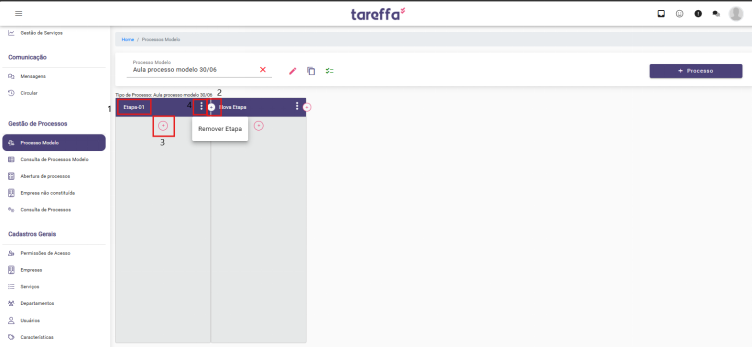
Após salvar o cadastro, será exibido o primeiro card de etapas.
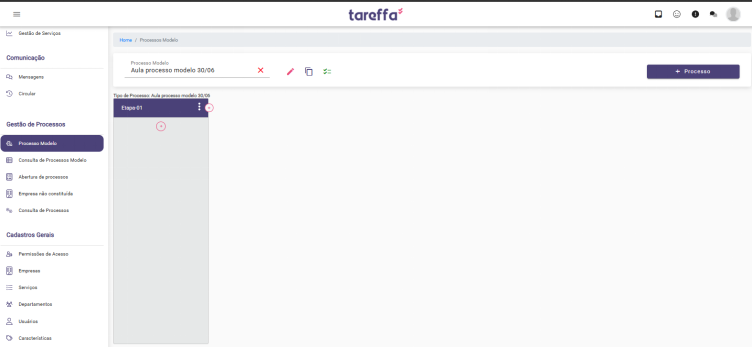
1 – Editar o nome da etapa clicando diretamente sobre o título;
2- Adicionar novas etapas utilizando o símbolo + ao lado da etapa;
3 – Adicionar atividades utilizando o símbolo + dentro do card da etapa;
4 – Excluir uma etapa através do menu de três pontos.
Criando uma atividade
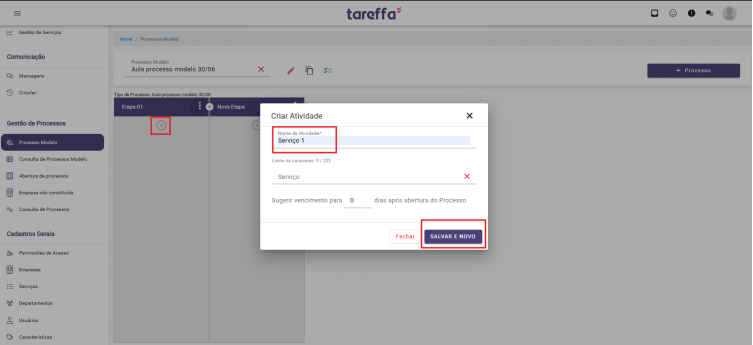
Ao adicionar uma atividade, será necessário informar:
- Nome da atividade;
- Serviço (opcional).
Campo Serviço
O campo Serviço permite que, ao gerar um processo através da Consulta de Processos ou da Abertura de Processos, seja criada automaticamente uma programação de Serviço Avulso nos Serviços Programados.
Importante: Para que isso funcione, é necessário observar algumas regras:
- O serviço selecionado deve estar cadastrado como Serviço Avulso.
- A geração automática ocorre apenas para processos vinculados a empresas que já possuem CNPJ cadastrado no Tareffa.
- Para empresas ainda em constituição (sem CNPJ), os serviços avulsos não serão gerados.
- O preenchimento do campo Serviço é opcional. Caso não seja informado, a atividade será criada normalmente.
Atenção: Se o mesmo serviço for informado em mais de uma atividade, será criada uma programação para cada atividade.
Sugestão de vencimento do serviço
Também é possível definir uma sugestão de vencimento para o serviço.
Por exemplo:
- 5 dias após a abertura do processo.
Assim, quando o processo for criado pela Consulta de Processos ou pela Abertura de Processos, o serviço será programado automaticamente considerando essa quantidade de dias.
Salvando a atividade
Após preencher as informações:
- Clique em Salvar e Novo para cadastrar outra atividade.
- Ou clique em Fechar após Salvar e Novo para finalizar o cadastro.
Excluindo atividades
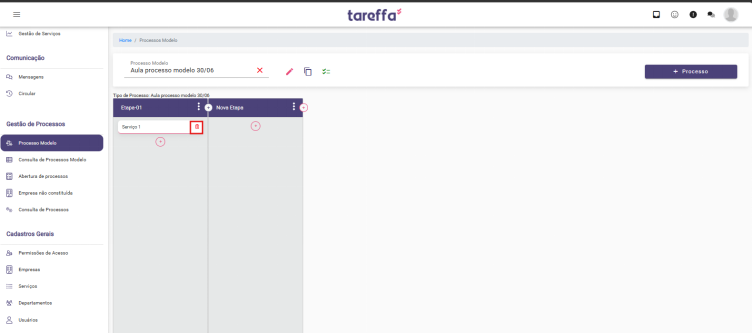
Caso seja necessário remover uma atividade, basta clicar no ícone da lixeira ao lado da atividade desejada.