# Central de Notificações
A **Central de Notificações** facilita o acompanhamento das demandas criadas para você, permitindo visualizar rapidamente novas programações e acessar os serviços com apenas um clique.
**Como funciona**
Sempre que um usuário **criar uma programação avulsa** ou **transferir uma programação para o seu usuário**, uma nova notificação será exibida na **Central de Notificações**.
Assim, você é informado sempre que uma nova demanda estiver disponível para execução.
**Acessando a Central de Notificações**
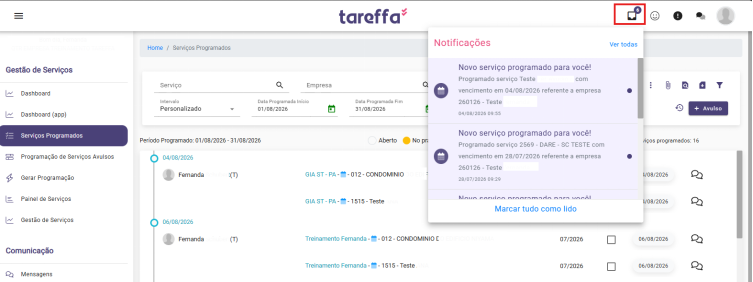
Ao clicar no ícone de notificações, será exibida uma lista com as notificações mais recentes.
Caso deseje visualizar o histórico completo, clique em **Ver todas**.
[](https://ajuda.ottimizza.com.br/uploads/images/gallery/2026-08/eZUimage.png)
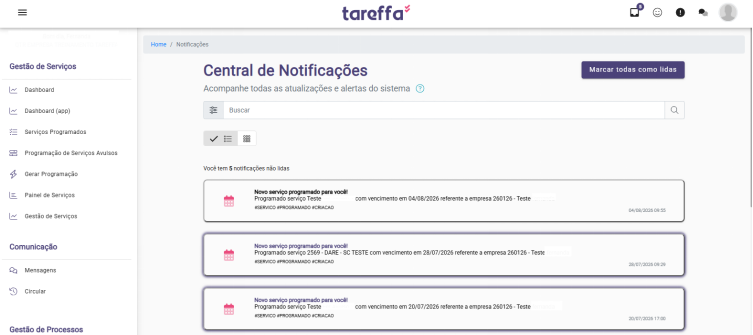
Você será direcionado para a tela da **Central de Notificações**, onde poderá consultar todas as notificações recebidas.
[](https://ajuda.ottimizza.com.br/uploads/images/gallery/2026-08/izWimage.png)
**Abrindo uma notificação**
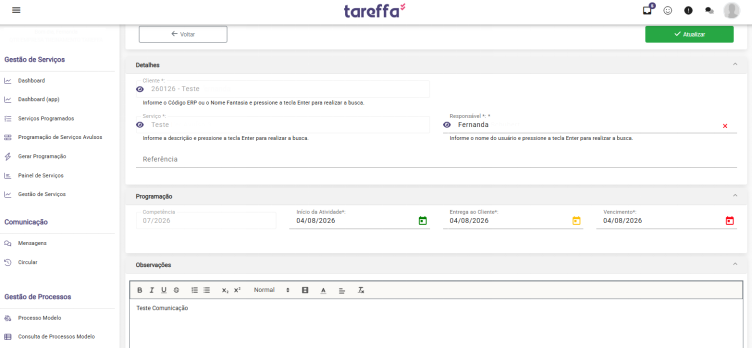
Ao clicar sobre uma notificação, o sistema abrirá automaticamente a programação relacionada.
Dessa forma, é possível:
- Consultar os detalhes da programação;
- Realizar ajustes, quando necessário;
**Observação:** Ao abrir uma notificação, ela será automaticamente marcada como **Lida**.
[](https://ajuda.ottimizza.com.br/uploads/images/gallery/2026-08/BtVimage.png)
**Filtrando notificações**
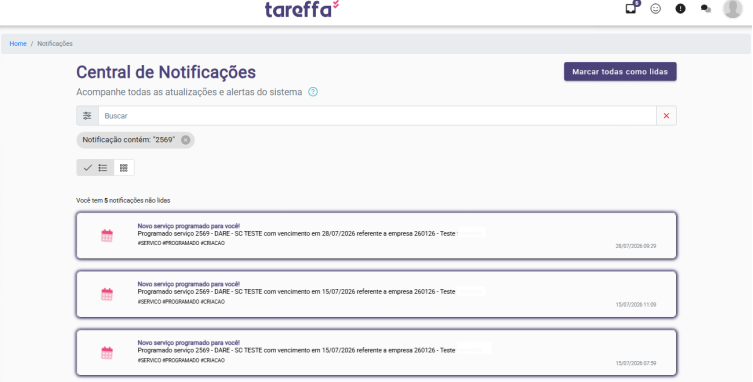
A Central de Notificações permite localizar rapidamente uma demanda utilizando o campo de pesquisa.
Você pode pesquisar pelo conteúdo da notificação, como por exemplo:
- Código do imposto;
- Nome do serviço;
- Informações presentes na descrição da notificação.
[](https://ajuda.ottimizza.com.br/uploads/images/gallery/2026-08/1LJimage.png)
**Marcar todas como lidas**
Caso deseje limpar os avisos pendentes, utilize a opção **Marcar todas como lidas**.
Essa ação altera o status de todas as notificações para **Lidas**, sem excluir o histórico.
**Alterando o modo de visualização**
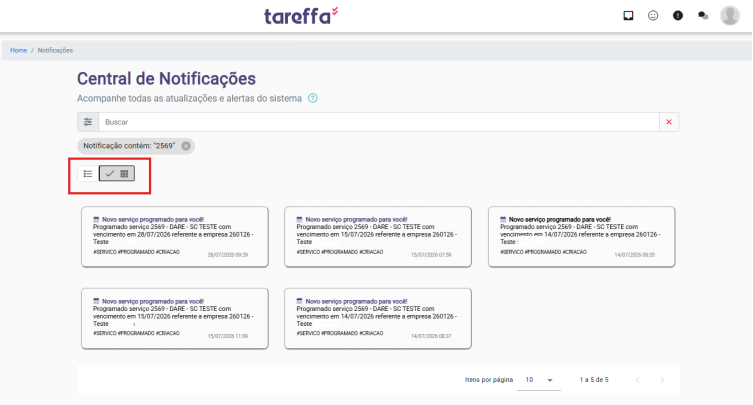
A Central de Notificações oferece duas formas de exibição:
- **Lista:** apresenta as notificações em formato de relação.
- **Cards:** organiza as notificações em cartões, proporcionando uma visualização mais intuitiva.
Você pode alternar entre os dois formatos conforme sua preferência.
[](https://ajuda.ottimizza.com.br/uploads/images/gallery/2026-08/M8Wimage.png)