Cadastro de Serviços
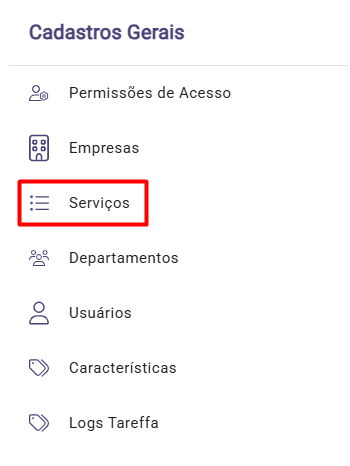
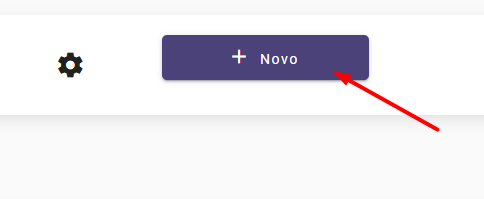
Acesse a solução Gestão de Serviços. No menu lateral esquerdo, clique em Serviços e, em seguida, selecione a opção + Novo.
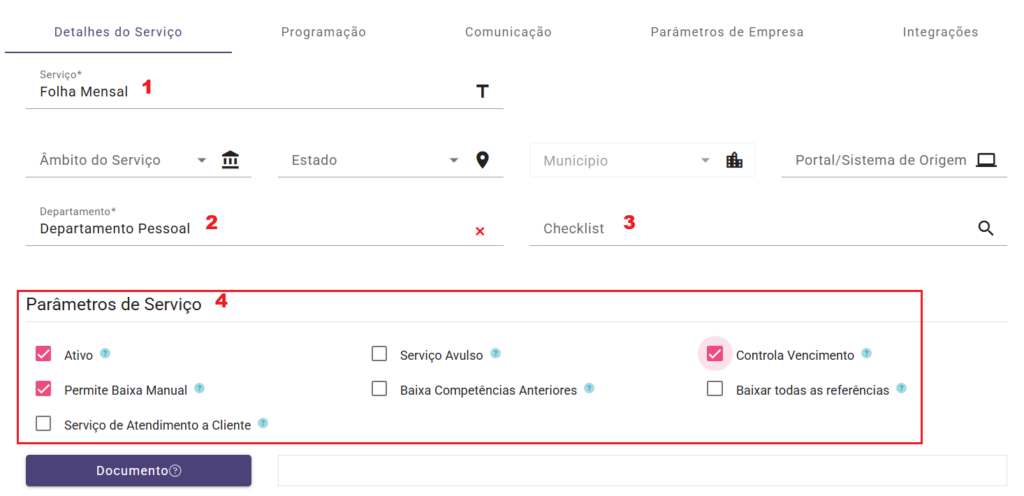
Na tela de cadastro, serão exibidas as abas para o preenchimento das informações do serviço. Na aba Detalhes, preencha os campos destacados abaixo:
1. Nome serviço: informe a descrição do serviço que será criado;
2. Departamento responsável: selecione o departamento que ficará responsável pela execução e acompanhamento do serviço;
3. Checklist: caso necessário, vincule um checklist que deverá ser seguido durante a realização da atividade (é criado no menu Gestão de Processos > Processo modelo).
4. Parâmetros do serviço: marque os parâmetros essenciais para o correto funcionamento do serviço, como:
- Ativo: define que o serviço estará disponível para utilização;
- Permite baixa manual: deve ser habilitado, pois nos casos em que não houver documento a publicar, permite que a atividade seja concluída manualmente;
- Controla vencimento: deve ser habilitado quando houver necessidade de informar a data de vencimento do serviço nas comunicações. Essa informação será utilizada em comunicações enviadas pelo comunicador, e-mail ou whatsApp, além de permitir o acompanhamento dos downloads realizados pelos clientes por meio do log de documentos baixados.
Observação:
- Os campos Âmbito do Serviço, Estado e Município devem ser preenchidos apenas quando aplicáveis, como em serviços relacionados a documentos do tipo ISS.
- A opção Serviço Avulso deve ser selecionada somente quando o serviços que não possuem recorrência, ou seja, que não serão realizados mensalmente ou em uma periodicidade definida.
Na aba Programação, preencha os campos conforme as orientações apresentadas na imagem a seguir.
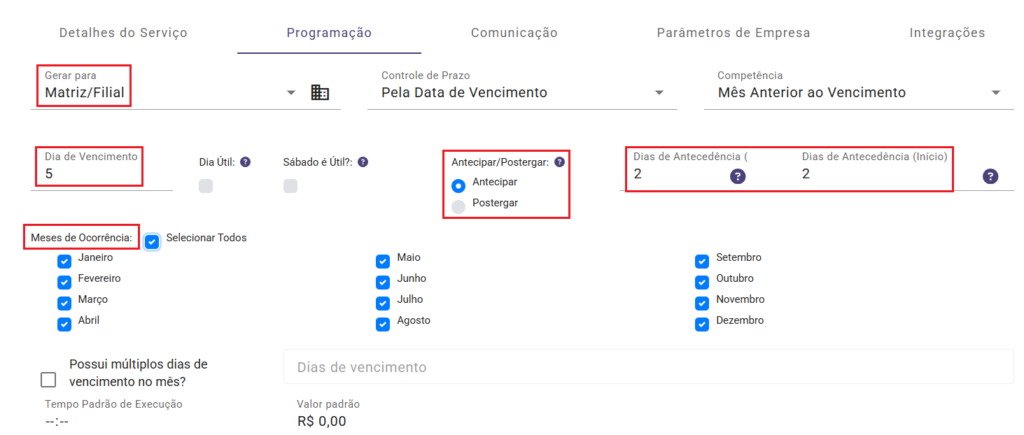
Na aba programação, preencha os campos conforme as orientações abaixo:
- Matriz/Filial: defina se o serviço poderá ser gerado para a empresa matriz, para filiais ou para ambas, conforme a necessidade.
- Dia de Vencimento: informe o dia em que ocorre o vencimento da obrigação. No exemplo utilizado neste manual, por se tratar de uma folha de pagamento, o vencimento será informado como dia 05.
- Antecipar ou Postergar: define o comportamento do sistema quando o vencimento ocorrer em um dia não útil.
Antecipar: o vencimento será ajustado para o último dia útil anterior. Exemplo: se o vencimento ocorrer em um domingo, o serviço será considerado com vencimento na sexta-feira anterior.
Postergar: o vencimento será ajustado para o próximo dia útil após a data original.
- Dias de Antecedência Entrega ao Cliente: informe quantos dias antes do vencimento o serviço deverá ser enviado ao cliente.
- Dias de Antecedência (Início da Atividade): determina com quantos dias antes do vencimento o responsável deverá iniciar a atividade. Exemplo: se forem configurados 5 dias de antecedência, quando faltarem 5 dias para o vencimento, o sistema destacará o serviço na cor amarela, indicando um alerta de prazo próximo.
- Meses de Ocorrência: define a periodicidade em que o serviço será gerado, indicando os meses em que a obrigação deverá ocorrer.
- Dia Útil: ao marcar esta opção, o sistema considerará somente os dias úteis na contagem do prazo, o que pode resultar em uma data de vencimento mais distante. Caso a opção sábado é dia útil também esteja selecionada, aos sábados serão considerados como dias úteis no cálculo.
- Competência: informe como o sistema deverá calcular a competência do serviço, definido a referência do período da obrigação.
Após concluir a configuração da aba Programação, acesse a aba Comunicação e selecione os campos necessários para a validação, conforme indicado a seguir.
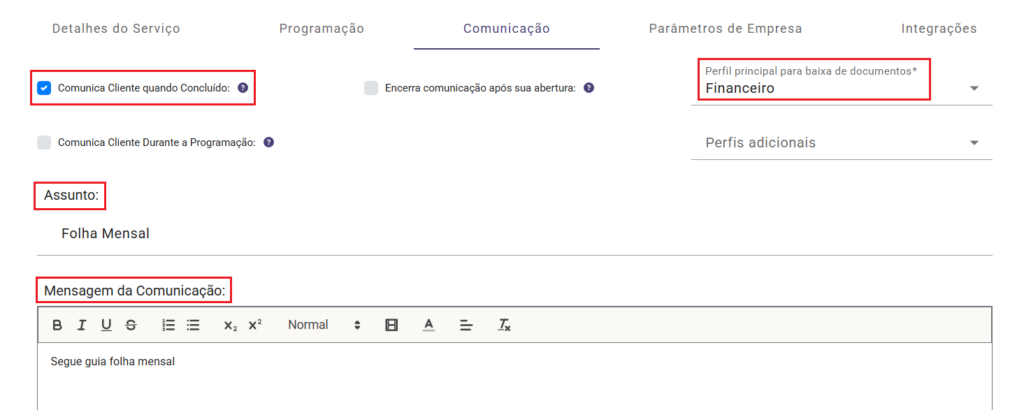
- Comunica Cliente quando Concluído: ao selecionar esta opção, o sistema enviará uma notificação ao cliente por e-mail/whatsApp (se houver integração) e pelo Comunicador após a conclusão do serviço.
- Perfil Principal para Baixa de Documentos: define o perfil do usuário cliente cadastrado na empresa que será responsável por visualizar e realizar o download dos documentos enviados.
- Assunto: informe o título que será apresentado na comunicação enviada ao cliente. Como sugestão, pode ser utilizado o nome do próprio serviço.
- Mensagem de Comunicação: inclua a mensagem que será enviada ao cliente junto à comunicação
Observação: ao selecionar a opção Encerrar comunicação após sua abertura, a conversa no Comunicador será encerrada automaticamente assim que for aberta, evitando que permaneça nos filtros de comunicações em andamento. Mesmo que o cliente realize posteriormente o download dos documentos, a comunicação não será reaberta.
Na aba Parâmetros da Empresa, é necessário que a situação do serviço esteja configurada como Ativa para que ele seja gerado para a empresa.

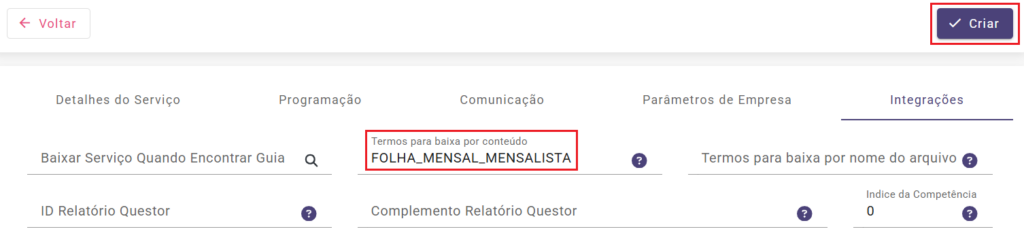
Na aba Integrações, devem ser realizadas as configurações para a baixa do documento, que podem ser definidas por conteúdo ou pelo nome do arquivo. A inclusão de novos documentos é realizada pelo nosso time de Homologação de Documentos. Após o preenchimento de todas as abas, clique em Criar para cadastrar o novo serviço.
Após o preenchimento de todas as abas, clique em Criar para cadastrar o novo serviço.
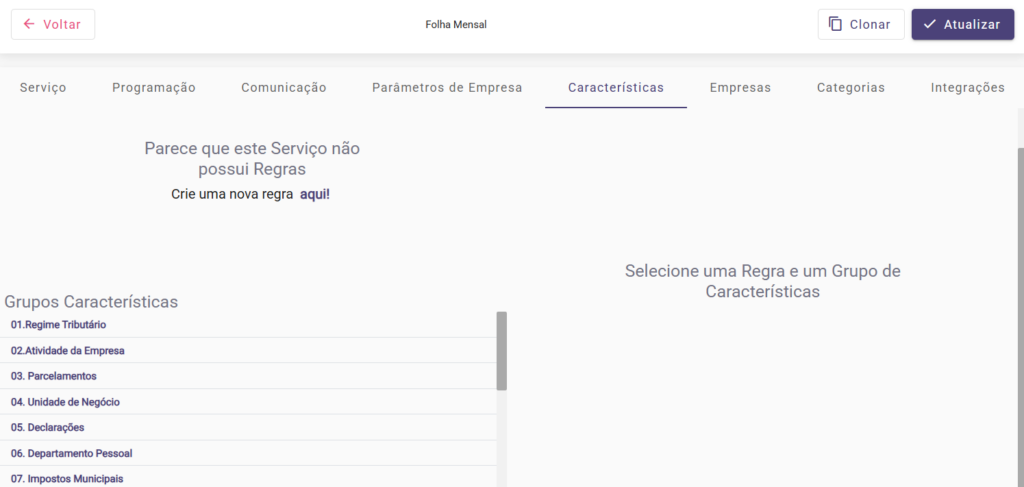
Em seguida, retorne ao menu Serviços e localize o serviço criado. Ao acessá-lo, estarão disponíveis novas abas, como Características e Empresas.
Na aba Características, realize as configurações das regras que serão utilizadas para o vínculo das empresas ao serviço. Essa configuração funciona como uma validação interna, verificando se a empresa possui as condições definidas na regra criada. Caso a empresa não atenda aos critérios configurados, o sistema poderá sugerir a remoção do vínculo com o serviço.
Observação: a configuração das características não é obrigatória. Os serviços padrões disponíveis na Biblioteca Modelo já possuem essas regras previamente cadastradas.
Na aba Empresas, é possível verificar que não há empresas cadastradas neste serviço. O cadastro pode ser realizado individualmente, por empresa, ou em lote, conforme demonstrado na imagem a seguir.
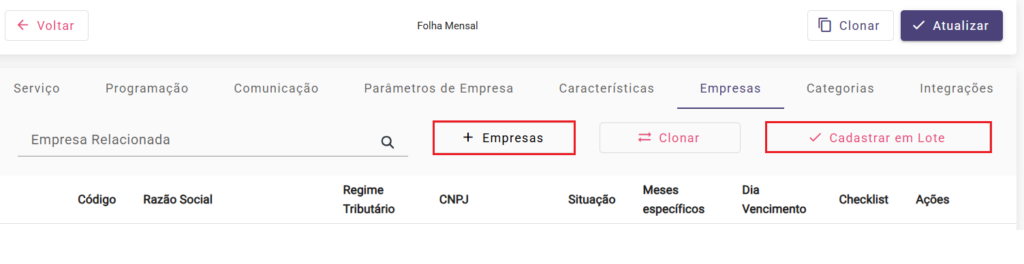
Para adicionar empresas individualmente, clique no botão + Empresas, busque pela empresa e clique em Adicionar.
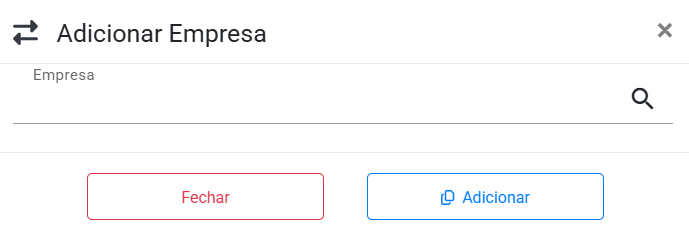
Após adicionar a empresa, o vínculo entre a empresa e o serviço estará realizado.