Cadastro de Empresas e Principais Funções
Como cadastrar uma empresa
Para realizar o cadastro de uma empresa no sistema, siga os passos a seguir:
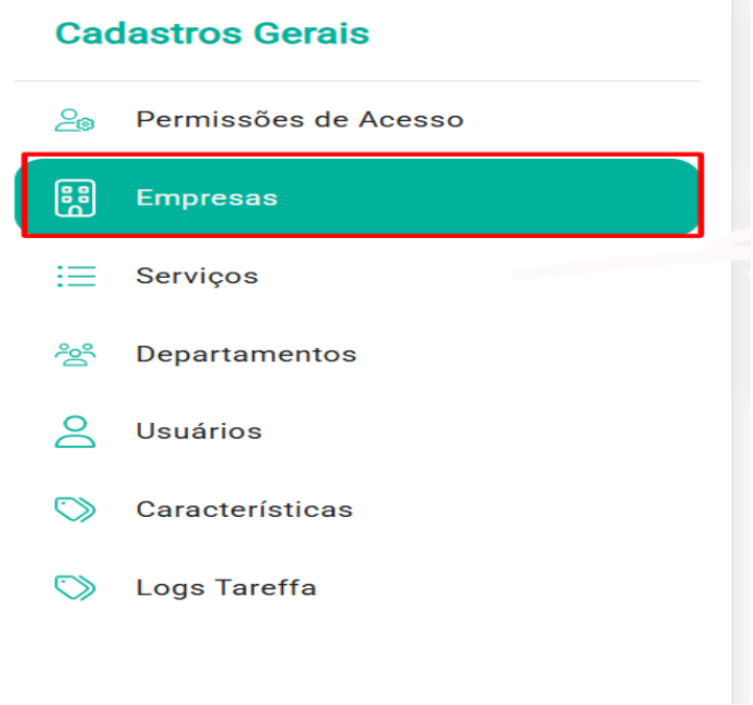
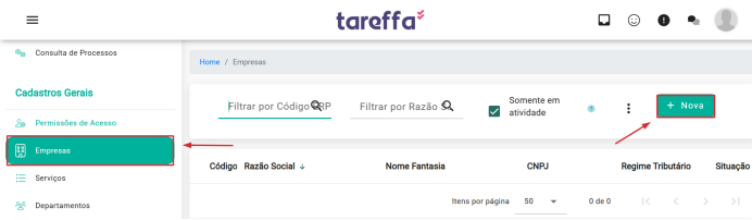
- Localize o botão + Nova no canto superior direito da tela, acima da lista de empresas;
- Clique no botão para iniciar um novo cadastro de empresa;
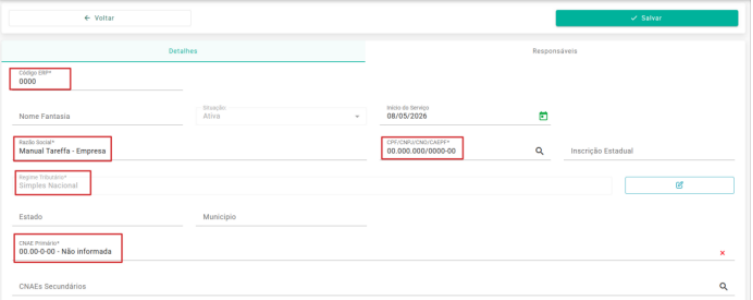
- Para concluir o cadastro da empresa, é imprescindível preencher todos os campos obrigatórios, os quais estão identificados pelo símbolo “*“.
- Caso algum desses campos não seja preenchido, o sistema impedirá a finalização do cadastro.
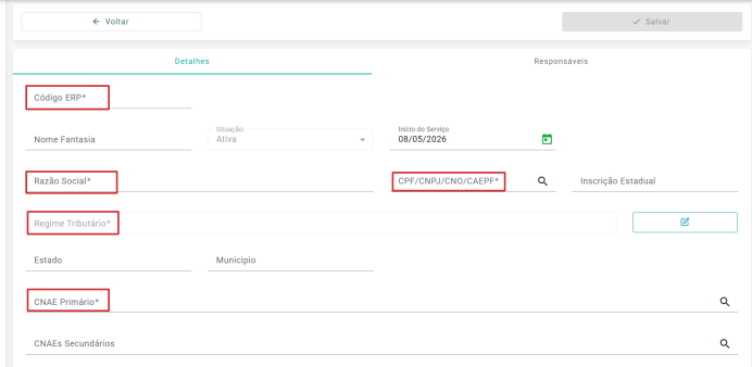
Campos obrigatórios
1. Código ERP
Informe um código de identificação da empresa. Caso já exista um código utilizado no sistema ERP, recomenda-se utilizar o mesmo para manter a organização e padronização das informações.
O preenchimento é livre, permitindo letras e números, porém o campo não deve conter espaços.
2. CPF/CNPJ/CNO/CAEPF
Informe a identificação fiscal da empresa. Quando o cadastro for realizado utilizando um CNPJ, é possível utilizar a lupa ao lado do campo para que o sistema preencha automaticamente informações como:
- Razão Social;
- Estado;
- Município;
- CNAE Principal
Se o CNPJ foi registrado recentemente, é possível que as informações ainda não estejam disponíveis automaticamente, devido ao prazo de atualização e repasse de dados pela Receita Federal. Nessa circunstância, será necessário preencher manualmente as informações no cadastro.
Para cadastros utilizando:
- CPF;
- CAEPF;
- CNO.
A busca automática pela lupa não estará disponível, sendo necessário preencher os dados manualmente.
3. Razão Social
Informe a razão social da empresa.
4. Regime Tributário*
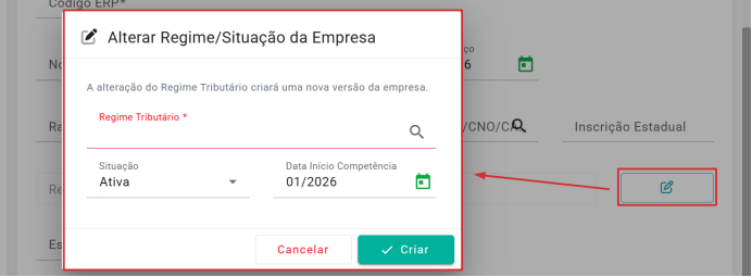
Informe os dados do regime tributário da empresa. Para configurar o regime tributário:
- Clique no ícone azul de “Editar”, localizado ao lado do campo;
- Selecione as informações correspondentes ao enquadramento tributário da empresa.

Informe o regime tributário, a situação da empresa e a data de início das atividades.
Atenção: o sistema não permite gerar demandas com competência anterior à data de início das atividades da empresa. Por esse motivo, é importante informar corretamente a data a partir da qual deseja gerar as informações.
5. CNAE Primário*: Informe o CNAE da empresa no formato correto, respeitando as pontuações obrigatórias (XX.XX-X-XX).Caso a empresa não possua CNAE, informe 00.00-0-00 e pressione a tecla “Enter” para confirmação.

6. Campos opcionais
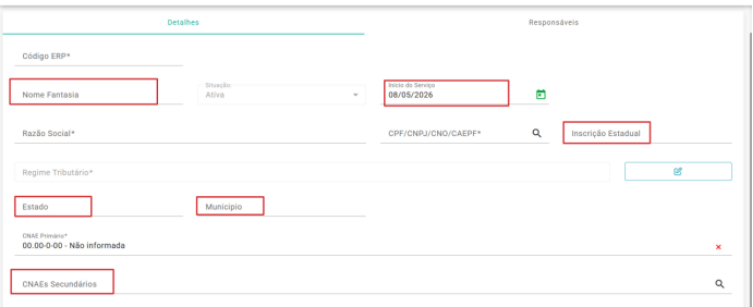
Nome Fantasia: Informe o nome fantasia da empresa.
Data de Início da Prestação do Serviço: Preencha a data em que a prestação do serviço para a empresa foi iniciada.
Inscrição Estadual: Informe a inscrição estadual da empresa.
Estado e Município: Preencha o estado e o município correspondentes ao endereço da empresa.
CNAE Secundário: Informe o CNAE secundário da empresa no formato correto, respeitando as pontuações obrigatórias: XX.XX-X-XX.
Após o preenchimento dos campos obrigatórios, o cadastro da empresa poderá ser concluído normalmente. Caso o botão “Salvar” permaneça desabilitado, verifique se todos os campos obrigatórios foram preenchidos corretamente.
Aba Responsáveis
Na aba “Responsáveis”, é possível definir os colaboradores responsáveis por cada departamento da empresa.
Esses responsáveis serão utilizados pelo sistema para direcionamento de programações, processos e demandas relacionadas ao departamento correspondente.
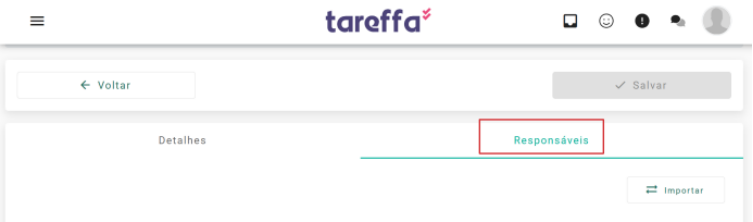
Caso nenhum usuário seja informado como responsável pelo departamento, o sistema atribuirá automaticamente a responsabilidade ao gerente configurado no departamento correspondente.
Abas disponíveis após a criação da empresa
Após concluir o cadastro da empresa, novas abas serão disponibilizadas para gerenciamento das informações.
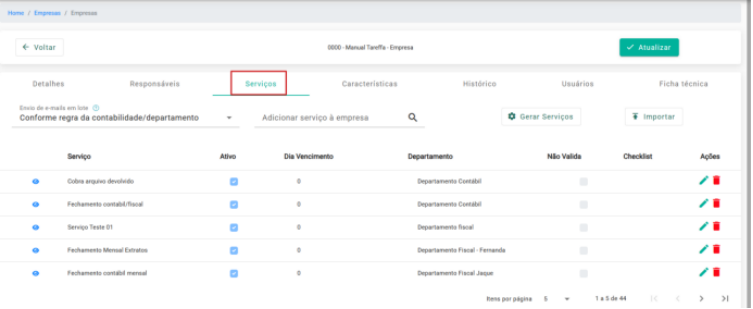
Serviços
Permite visualizar os serviços vinculados à empresa, além de possibilitar:
- Adicionar novos serviços;
- Remover serviços existentes;
- Gerenciar os serviços ativos da empresa conforme necessário;
- Também é possível definir a forma de envio de e-mails da empresa:
- Envio em lote, seguindo a configuração padrão definida pela contabilidade/departamento;
- Envio imediato, realizando os disparos assim que os documentos forem processados.
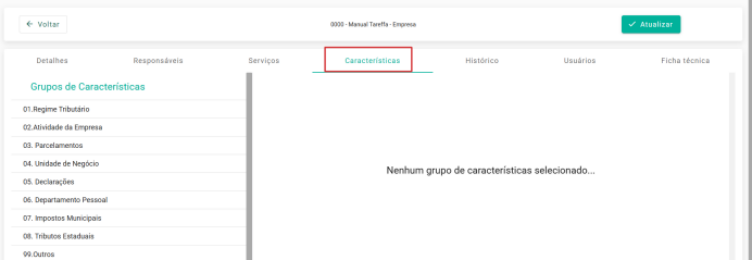
Características
Permite visualizar e gerenciar os grupos de características vinculados à empresa.
As características são utilizadas para sinalizar as particularidades da empresa dentro do sistema, auxiliando nas automações para os vínculos com serviços que possuam as mesmas características, por meio das regras configuradas no cadastro dos serviços.
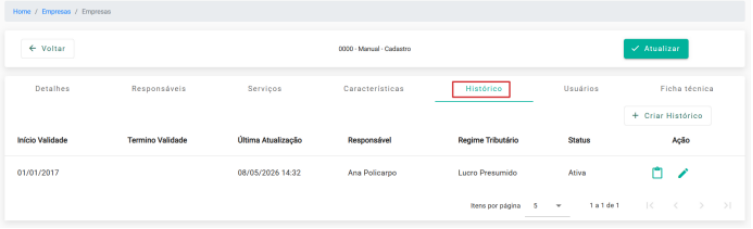
Histórico
Permite visualizar o histórico de alterações do regime tributário da empresa, incluindo informações como:
- Data de validade;
- Responsável pela alteração;
- Data da atualização;
- Status do histórico.
Também é possível criar novos históricos através do botão “Criar Histórico”.
Importante: alterações no regime tributário devem ser realizadas nesta aba.
Sempre que houver alteração no regime tributário, também será necessário atualizar a característica correspondente ao regime tributário da empresa.
Caso a necessidade seja apenas alterar o status da empresa, sem mudança de regime tributário, basta acessar o ícone de lápis na coluna “Ação” e realizar a alteração do status diretamente no histórico.
O ícone de prancheta, disponível na coluna “Ação”, permite visualizar o histórico de serviços vinculados ao período.
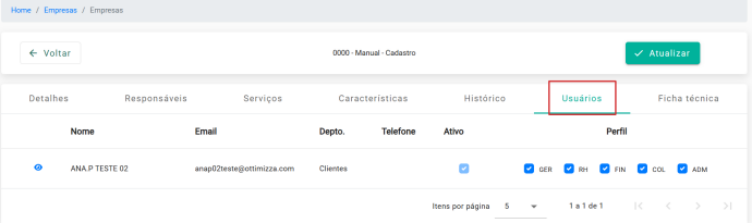
Usuários
Permite visualizar os usuários vinculados à empresa, incluindo informações como:
- Nome;
- E-mail;
- Se está ativo;
- Telefone;
- Perfis de acesso.
O vínculo de usuários à empresa deve ser realizado através do menu “Usuários”, não sendo possível efetuar essa associação diretamente nesta aba.
Nesta tela, também é possível habilitar ou desabilitar os perfis do usuário cliente para o recebimento das guias, conforme a necessidade de acesso e permissões da empresa.
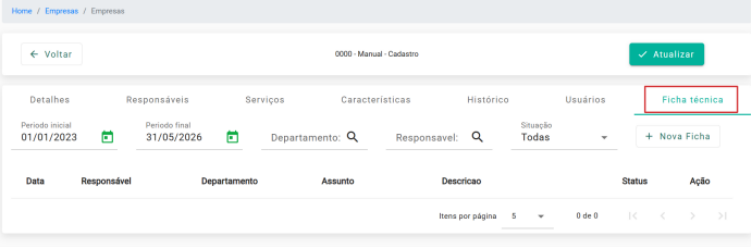
Ficha Técnica
Permite visualizar e registrar informações relacionadas à empresa, possibilitando o acompanhamento histórico dos apontamentos realizados. Os registros podem ser filtrados por:
- Período;
- Departamento;
- Responsável;
- Situação.
Também é possível criar novas fichas técnicas através do botão “Nova Ficha”. A ficha técnica pode ser utilizada para documentar orientações internas, como:
- Senhas de prefeituras;
- Instruções de fechamento;
- Particularidades da empresa;
- Demais informações relevantes para consulta das equipes responsáveis.
Também é possível anexar arquivos na ficha técnica para complementar os registros e facilitar o acesso às informações relacionadas à empresa.