# Alterar Dia de Vencimento por Empresa
A funcionalidade **Alterar Dia de Vencimento** permite definir um dia de vencimento específico para um serviço em cada empresa.
Esse recurso é útil quando um mesmo serviço possui datas de vencimento diferentes entre as empresas, evitando a necessidade de criar serviços duplicados apenas para atender essas particularidades.
**Exemplo**
O serviço de **Honorário** possui, por padrão, vencimento no dia **10**.
Entretanto, para uma empresa específica, esse serviço deve vencer no dia **15**.
Nesse caso, basta configurar o dia de vencimento para essa empresa. O serviço continuará sendo o mesmo, mas a programação será gerada considerando a data configurada para ela.
**Como configurar**
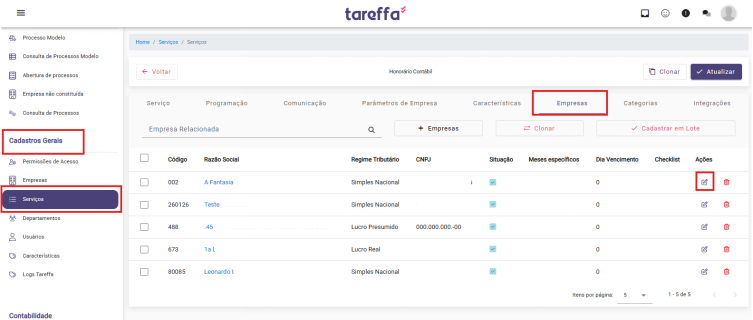
Acesse o caminho: **Cadastros Gerais > Serviços**
1. Localize o serviço desejado;
2. Abra o cadastro do serviço;
3. Acesse a aba **Empresas**;
4. Utilize o filtro para localizar a empresa desejada;
5. Clique em **Ações**;
[](https://ajuda.ottimizza.com.br/uploads/images/gallery/2026-08/ppuimage.png)
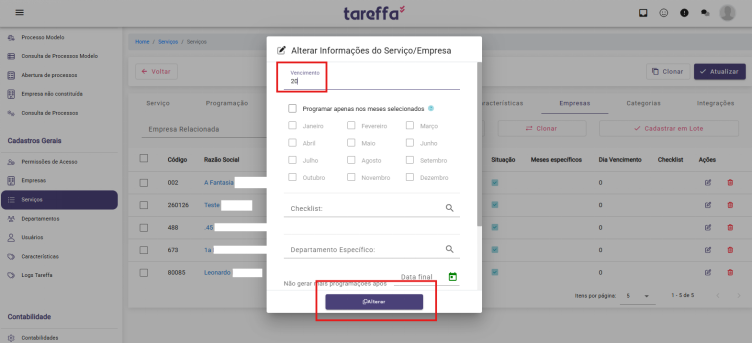
6\. Informe o **Dia de Vencimento** desejado;
7\. Clique em **Alterar** para salvar a configuração.
A partir desse momento, as novas programações desse serviço para a empresa utilizarão o dia de vencimento informado.
[](https://ajuda.ottimizza.com.br/uploads/images/gallery/2026-08/2Mdimage.png)
**Alteração em lote**
Caso seja necessário aplicar o mesmo dia de vencimento para várias empresas, não é preciso realizar a configuração individualmente.
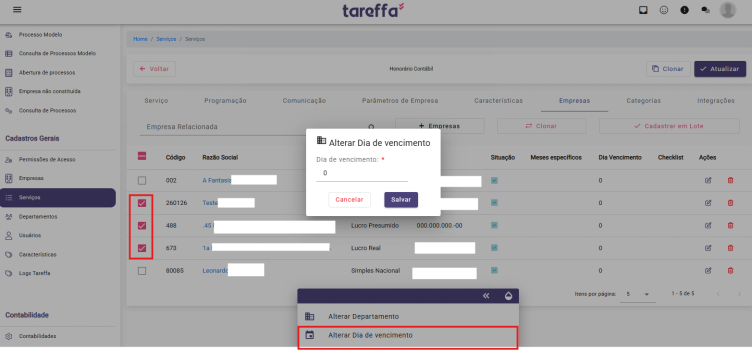
1. Na aba **Empresas**, marque o **checkbox** das empresas desejadas;
2. Clique na opção **Alterar Dia de Vencimento**;
3. Informe o novo dia de vencimento;
4. Confirme a alteração.
[](https://ajuda.ottimizza.com.br/uploads/images/gallery/2026-08/5TLimage.png)
A configuração será aplicada automaticamente a todas as empresas selecionadas.