# Gestão de Serviços
# Processo Modelo
O **Processo Modelo** permite criar uma estrutura padrão de etapas e atividades para organizar processos, checklists, cobra arquivos e processos societários.
**Como criar um Processo Modelo**
Acesse: **Gestão de Serviços** > **Processo Modelo** > **+ Processo**
Ao criar um processo, você poderá:
- Criar um **novo Tipo de Processo** clicando no símbolo **+**;
- Selecionar um **Tipo de Processo** já existente;
- Informar a **descrição** do Processo Modelo;
- Definir o **departamento responsável**.
**Quando criar um novo Tipo de Processo?**
Recomendamos criar um **novo Tipo de Processo** quando o fluxo de etapas for diferente dos processos já existentes.
**Exemplo**
Se você possui dois processos com exatamente as mesmas etapas:
- Abertura de empresa com 1 sócio;
- Abertura de empresa com 2 sócios.
Nesse caso, utilize o **mesmo Tipo de Processo**, criando apenas Processos Modelo diferentes, caso deseje diferenciá-los.
**Por quê?**
Os Processos Modelo que utilizam o mesmo Tipo de Processo compartilham a estrutura de etapas.
Isso significa que, ao alterar as etapas de um deles, a alteração poderá impactar os demais processos que utilizam esse mesmo tipo.
Se o fluxo de etapas for diferente, o ideal é criar um **novo Tipo de Processo**.
**Configurando as etapas**
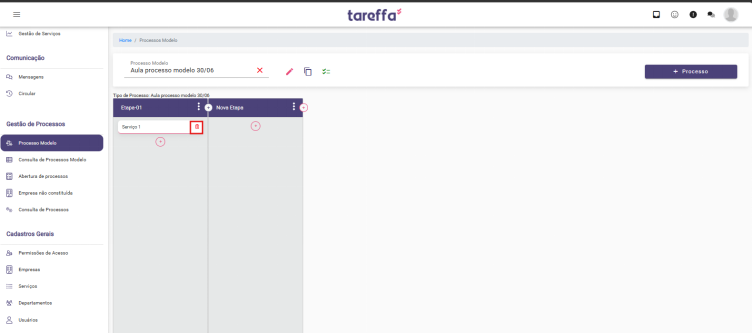
Após salvar o cadastro, será exibido o primeiro card de etapas.
**1 – Editar o nome da etapa** clicando diretamente sobre o título;
**2- Adicionar novas etapas** utilizando o símbolo **+** ao lado da etapa;
**3 – Adicionar atividades** utilizando o símbolo **+** dentro do card da etapa;
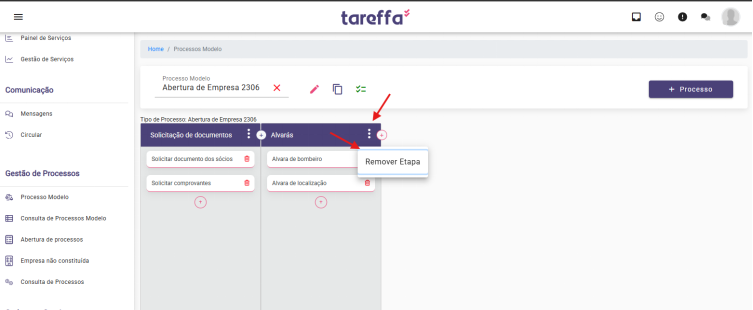
**4 – Excluir uma etapa** através do menu de três pontos.
**Criando uma atividade**
Ao adicionar uma atividade, será necessário informar:
- **Nome da atividade**;
- **Serviço** (opcional).
**Campo Serviço**
O campo **Serviço** permite que, ao gerar um processo através da **Consulta de Processos** ou da **Abertura de Processos**, seja criada automaticamente uma programação de **Serviço Avulso** nos Serviços Programados.
**Importante**: Para que isso funcione, é necessário observar algumas regras:
- O serviço selecionado deve estar cadastrado como **Serviço Avulso**.
- A geração automática ocorre apenas para processos vinculados a empresas que já possuem **CNPJ cadastrado no Tareffa**.
- Para empresas ainda em constituição (sem CNPJ), os serviços avulsos não serão gerados.
- O preenchimento do campo **Serviço é opcional**. Caso não seja informado, a atividade será criada normalmente.
**Atenção**: Se o mesmo serviço for informado em mais de uma atividade, será criada uma programação para cada atividade.
**Sugestão de vencimento do serviço**
Também é possível definir uma sugestão de vencimento para o serviço.
**Por exemplo:**
- **5 dias** após a abertura do processo.
Assim, quando o processo for criado pela **Consulta de Processos** ou pela **Abertura de Processos**, o serviço será programado automaticamente considerando essa quantidade de dias.
**Salvando a atividade**
Após preencher as informações:
- Clique em **Salvar e Novo** para cadastrar outra atividade.
- Ou clique em Fechar após Salvar e Novo para finalizar o cadastro.
**Excluindo atividades**
Caso seja necessário remover uma atividade, basta clicar no **ícone da lixeira** ao lado da atividade desejada.
# Consulta de Processos Modelos
Na funcionalidade **Consulta de Processos Modelos**, é possível criar, consultar e editar os modelos de processos que serão utilizados na abertura de novos processos.
**Filtros disponíveis**
Para localizar um processo modelo, é possível realizar pesquisas pelos seguintes critérios:
- **Processo Modelo:** nome do processo, como por exemplo *Alteração Contratual*;
- **Departamento:** departamento vinculado no momento da criação do processo;
- **Tipo de Processo:** representa a estrutura principal das etapas do processo. De forma simplificada, o tipo de processo funciona como um **molde das etapas**, podendo ser utilizado por diversos processos modelos, que podem possuir atividades diferentes dentro dessas mesmas etapas;
- **Situação:** permite consultar processos ativos ou inativos.
**Criando um novo processo modelo**
Ao clicar no botão **+ Processo**, é possível criar um novo processo modelo.
Nesse cadastro, é possível:
- Criar um novo **Tipo de Processo** clicando no símbolo **+**;
- Selecionar um **Tipo de Processo** já existente;
- Informar a descrição do processo modelo;
- Definir o departamento responsável.
**Criando apenas um novo Tipo de Processo**
Ao clicar somente no símbolo **+**, será possível realizar o cadastro de um novo **Tipo de Processo**, sem a criação de um processo modelo.
**Editando um Tipo de Processo**
Ao clicar no ícone de **lápis** ao lado do nome do Tipo de Processo, é possível:
- Alterar a descrição do tipo;
- Alterar o departamento vinculado;
- Inativar o tipo de processo.
Para realizar alterações relacionadas à ativação ou inativação, o usuário do tipo **Contador** deve possuir a permissão de **Administrador** no perfil **Gestão de Processos**.
**Observações importantes**
- Quando um mesmo **Tipo de Processo** é utilizado por vários processos modelos, todos compartilham a mesma estrutura de etapas. Por exemplo, uma contabilidade pode possuir diferentes modelos de **Alteração Contratual**, porém todos utilizam o mesmo fluxo principal de etapas.
- Nesses casos, é possível editar as atividades de cada processo modelo individualmente, porém as etapas pertencem ao Tipo de Processo compartilhado. Por esse motivo, uma etapa só poderá ser removida caso nenhum dos processos vinculados possua atividades cadastradas nela.
- Ao adicionar uma nova etapa em um **Tipo de Processo** compartilhado, essa etapa também será automaticamente adicionada a todos os demais processos modelos que utilizam o mesmo tipo. Por isso, é importante avaliar o impacto da alteração antes de realizar qualquer inclusão.
- Ao renomear um **Tipo de Processo** utilizado por mais de um processo modelo, a alteração será aplicada a todos os modelos vinculados, pois internamente todos utilizam a mesma estrutura de tipo de processo.
# Como Consultar Documentos Enviados e Não Baixados na Comunicação de Guia
Para garantir que o documento enviado seja comunicado corretamente ao cliente, é importante validar algumas configurações relacionadas ao serviço e ao cadastro do usuário cliente.
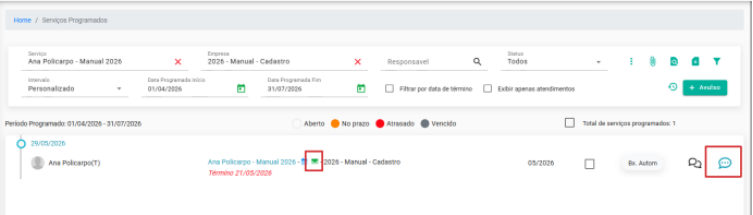
Conforme demonstrado na imagem:
- O **envelope amarelo** indica que o documento **não foi enviado por e-mail**;
- A **ausência do balão azul** indica que a **comunicação do documento não foi gerada pelo sistema**.
Quando esse comportamento ocorrer, recomendamos verificar os seguintes pontos:
1. **Validar as configurações de comunicação do serviço**
Para que a comunicação seja realizada, o serviço precisa estar com a permissão de comunicação habilitada.
Siga os passos abaixo:
1. Acesse o cadastro do serviço;
2. Em seguida, acesse a aba “**Comunicação**”;
3. Marque a opção “**Comunica Cliente quando Concluído**”.
**2. Validar o perfil de comunicação vinculado ao serviço**
É importante definir corretamente o perfil de comunicação, pois ele determina quais usuários da empresa receberão os documentos e comunicações enviadas pelo sistema.
Os perfis disponíveis são:
- Administrador
- Gerente
- Financeiro
- Recursos Humanos
- Colaborador
Certifique-se de que o perfil selecionado esteja de acordo com os usuários que devem receber a comunicação.
Caso seja necessário incluir outros responsáveis no recebimento das comunicações, utilize a opção “**Perfis Adicionais**” para adicionar novos perfis que também deverão receber os documentos e notificações enviadas pelo sistema.
**3. Permissões e perfis do usuário cliente**
Também é necessário validar se existe um usuário vinculado ao perfil de comunicação definido no serviço.
Siga os passos abaixo:
1. Acesse o cadastro da empresa;
2. Em seguida, acesse a aba **“Usuários**”;
3. Verifique se o perfil de comunicação configurado no serviço está devidamente vinculado ao usuário responsável.
Além disso, é importante confirmar se o usuário possui as configurações de comunicação habilitadas para recebimento das notificações.
Para validar:
1. Acesse o cadastro do usuário;
2. Na aba “**Detalhe**”;
3. Verifique se a opção “**Notifica comunicação por e-mail**” está devidamente marcada.
Caso o cliente utilize o recebimento de documentos via WhatsApp, também será necessário validar as configurações de comunicação do usuário.
Para isso:
1. Acesse o cadastro do usuário;
2. Em seguida, acesse a aba “**WhatsApp**”;
3. Verifique se a comunicação via WhatsApp está ativa;
4. Confirme se a opção de recebimento de guias/documentos via WhatsApp está devidamente habilitada.
**4. Reenvio ao cliente**
Após a realização de todos os ajustes e validações, caso a programação já esteja baixada, será necessário efetuar a reabertura da programação para que o sistema gere uma nova comunicação corretamente.
Em seguida, o documento deverá ser reenviado ou reprocessado para que a comunicação seja gerada corretamente pelo sistema.
# Abertura de Processos
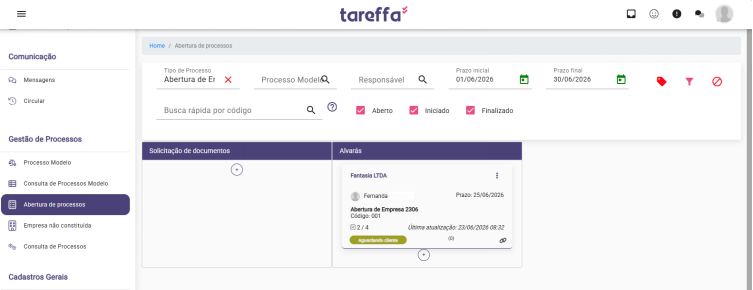
Na funcionalidade **Abertura de Processos**, é possível criar e acompanhar processos societários em um formato visual de **cards**, permitindo acompanhar facilmente o andamento de cada etapa.
**Filtros disponíveis**
No início da tela, estão disponíveis os seguintes filtros:
- Tipo de processo;
- Processo modelo;
- Busca por código do processo;
- Responsável;
- Status do processo: **Aberto, Iniciado ou Finalizado**;
- Prazo inicial e prazo final;
- Filtro pela etiqueta.
**Criar um processo a partir de uma etapa**
Ao selecionar um tipo de processo, é possível criar uma nova demanda diretamente em uma etapa do fluxo. Para isso, localize o card da etapa desejada e clique no símbolo **+**.
**Criando um novo processo**
Para criar um novo processo, clique em **+ Novo** e preencha os campos obrigatórios:
- Empresa ou Empresa não constituída;
- Data de início e data de entrega;
- Nome do processo;
- Código do processo (informação interna definida conforme a necessidade da contabilidade);
- Gestor do processo, responsável inicialmente por todas as atividades;
- Etiquetas, utilizadas como apoio visual para organização e acompanhamento dos processos.
Após preencher as informações, clique em **Criar**.
Também é possível incluir um **resumo do processo**, que poderá ser compartilhado com o cliente para acompanhamento do andamento das atividades.
Para enviar as informações ao cliente:
1. Selecione a opção **Comunicar cliente**;
2. Informe o e-mail do destinatário.
**Movimentações do processo**
Após a criação do processo, será habilitado o campo **Movimentações**, onde podem ser registradas informações internas visíveis apenas para os contadores.
**Acompanhamento e execução do processo**
Ao clicar no nome do processo, é possível visualizar e acompanhar todas as atividades vinculadas.
- Inicialmente, as atividades são atribuídas ao **gestor do processo**.
- Após a criação, é possível alterar o responsável por meio do ícone de usuário, vinculando outra pessoa à atividade ou alterando todas as atividades de uma etapa.
Ao marcar o checkbox de uma atividade:
- A data atual é registrada como conclusão;
- É possível adicionar comentários;
- É possível anexar arquivos.
Também é possível **desconsiderar atividades obrigatórias**, quando necessário.
**Etiquetas e acompanhamento visual**
Na tela de abertura de processos, é possível acompanhar visualmente os processos por meio das **etiquetas**, identificando com mais facilidade o status ou classificação desejada.Para visualizar ou alterar uma etiqueta, clique no card do processo, selecione a seta para baixo e acesse as opções de edição.
**Movimentação entre etapas**
Ao concluir todas as atividades de uma etapa, o card **não será movido automaticamente** para a próxima etapa do processo.Para avançar o processo, é necessário arrastar manualmente o card para a próxima coluna correspondente à etapa desejada.
# Empresa não Constituída
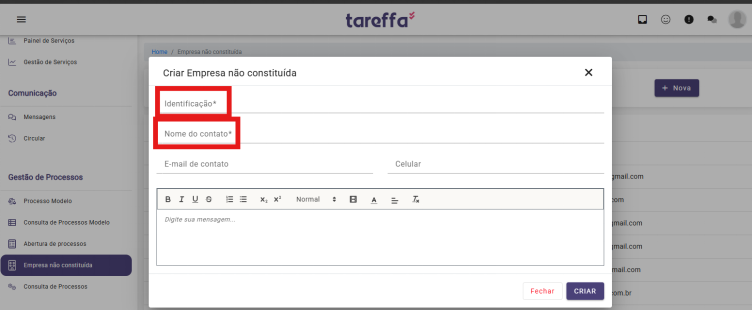
A funcionalidade **Empresa não constituída** permite o cadastro de empresas que ainda não possuem CNPJ. No sistema **Tareffa**, apenas empresas com CNPJ podem ser cadastradas oficialmente, por isso essa opção é utilizada exclusivamente para fins de acompanhamento de processos, como por exemplo **abertura de empresas**.
**Como cadastrar uma empresa não constituída**
1. Clique em **+Nova**.
2. Preencha os campos obrigatórios:
- Identificação
- Nome do contato
Também é possível complementar o cadastro com as seguintes informações:
- E-mail
- Celular
- Anotações
Essas informações auxiliam no acompanhamento e organização dos processos relacionados à empresa em constituição.
# Consulta de Processos
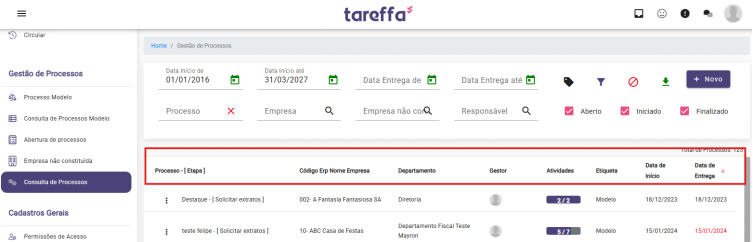
Na funcionalidade **Consulta de Processos**, é possível criar e acompanhar processos societários.
**Filtros disponíveis**
No início da tela, estão disponíveis os seguintes filtros:
- Data de início (de / até)
- Data de entrega (de / até)
- Nome do processo
- Empresa
- Empresa não constituída
- Responsável pelo processo
- Status do processo: **Abertos, Iniciados ou Finalizados**
**Criando um novo processo**
Para criar um processo, clique em **+ Novo** e preencha os campos obrigatórios:
- Empresa ou Empresa não constituída
- Data de início e data de entrega
- Nome do processo
- Código do processo (informação interna, utilizada a critério da contabilidade)
- Gestor do processo (responsável inicial por todas as atividades)
- Etiquetas (utilizadas para controle visual e acompanhamento na tela de abertura de processos)
É possível incluir um **resumo do processo**, que pode ser compartilhado com o cliente para acompanhamento das etapas.
Para enviar as informações ao cliente, selecione a opção **Comunicar cliente** e informe o e-mail.
Para gerar um resumo em PDF, clique nos **três pontos** e selecione a opção **Exportar PDF**.
**Movimentações do processo**
Após a criação do processo, será habilitado o campo **Movimentações**, onde podem ser registradas informações internas visíveis apenas para os contadores.
**Acompanhamento e execução do processo**
Ao clicar no nome do processo, é possível visualizar e acompanhar todas as atividades vinculadas.
- Inicialmente, as atividades são atribuídas ao **gestor do processo**.
- Após a criação, é possível alterar o responsável por meio do ícone de usuário, vinculando outra pessoa à atividade ou alterando todas as atividades de uma etapa.
Ao marcar o checkbox de uma atividade:
- A data atual é registrada como conclusão;
- É possível adicionar comentários;
- É possível anexar arquivos.
Também é possível **desconsiderar atividades obrigatórias**, quando necessário.
**Visão geral do processo**
Na tela do processo, é possível acompanhar:
- Empresa vinculada
- Departamento relacionado ao processo
- Gestor responsável
- Etapas e barra de atividades
- Etiquetas
- Data de início
- Data de entrega
# Baixa Manual com Comunicação Automática
A funcionalidade **Baixa Manual com Comunicação Automática** pode ser utilizada para enviar documentos, como guias, diretamente ao cliente sem a necessidade de configurar uma validação por conteúdo para realizar a baixa automática.
Atualmente, essa forma de comunicação está disponível apenas pelos canais **Comunicador** e **e-mail**.
Para utilizar essa funcionalidade, é necessário que o usuário possua a permissão **Permite Baixa Manual** habilitada em seu perfil.
**Como realizar a baixa manual com comunicação automática**
- Selecione o serviço desejado.
- Clique na opção **Baixa Manual com Comunicação Automática**.
**Observações:**
- O anexo de um documento é obrigatório para concluir a baixa manual com comunicação automática.
- O envio da comunicação ocorrerá conforme as configurações de comunicação disponíveis para os usuários da empresa.
# Comunicação Grupo Interno Tareffa
A funcionalidade de **Grupo Interno** permite criar grupos de comunicação no Tareffa para conversas entre colaboradores e departamentos da contabilidade diretamente pelo comunicador.
**Como criar um Grupo Interno**
**1. Acesse o menu de cadastros**
No menu lateral do sistema, acesse: Cadastros Gerais
**2. Entre em Departamentos**
Clique na opção: Departamentos
**3. Crie um novo grupo**
Selecione o botão: **+ Novo**
**4. Preencha as informações do grupo**
Informe o Nome do departamento/grupo. Em seguida, marque a opção “**Exportar como Grupo**” e clique em **Salvar**.
Após salvar, o sistema retornará para a página inicial do cadastro de departamentos.
**Próximo passo**
Realize a inclusão dos colaboradores que participarão do grupo interno de comunicação.
- Pesquise o departamento criado e clique sobre o nome para abrir o cadastro;
- Após acessar o departamento, selecione a aba Participantes.
**Vincular grupos diretamente no cadastro do usuário**
Também é possível adicionar participantes ao grupo diretamente pelo cadastro do usuário contador.
Para realizar o vínculo:
- Acesse **Cadastros Gerais**;
- Clique em **Usuários**;
- Abra o cadastro do usuário desejado;
- Acesse a aba **Grupos**;
- Selecione o grupo que o usuário deverá participar;
- Clique em **Atualizar** para salvar as alterações.
**Como criar comunicação com o Grupo**
Para iniciar uma comunicação utilizando o grupo interno:
- Acesse o **Comunicador**;
- Clique no botão **+**;
- Informe o **assunto** da comunicação;
- Pesquise e selecione o **Grupo** desejado;
- Clique em **Criar comunicação** para iniciar a conversa em grupo.
**Orientações**
- Ao adicionar um novo usuário ao grupo, as conversas já existentes não incluirão automaticamente esse participante.
- Para conversas que já foram criadas, a inclusão do novo usuário deverá ser realizada manualmente dentro da própria comunicação.
- Apenas novas conversas criadas após a alteração do grupo considerarão automaticamente os novos participantes adicionados.
# Circular
A funcionalidade de circular permite o envio de comunicados de forma prática e centralizada dentro do sistema. Ela pode ser utilizada para compartilhar informações tanto com contadores quanto com clientes.
**Configuração: Passo a passo**
Antes de iniciar a criação de uma circular, é importante garantir que os usuários envolvidos possuam as permissões necessárias no sistema.
**1 - Permissão de acesso (Contador)**
O contador responsável pela criação e envio da circular deve ter a permissão de envio devidamente habilitada em seu perfil.
Caso essa permissão não esteja ativa, a funcionalidade não ficará disponível para utilização
**2 - Configuração do cliente (Recebimento de circular)**
Para que o cliente receba a circular, é necessário que a opção **Recebe Circular** esteja devidamente marcada em seu cadastro.
Caso essa opção não esteja habilitada, o cliente não receberá as comunicações.
**3 - Criando uma circular**
Para iniciar a criação de uma circular, siga o caminho abaixo:
No menu lateral esquerdo acesse **Comunicação > Circular.**
Ao acessar essa opção, serão exibidos os campos de filtro. Esses filtros têm como objetivo auxiliar na seleção das empresas que irão receber a circular.
**Filtros disponíveis:** Os seguintes filtros podem ser utilizados para definir as empresas que receberão a circular.
- CNPJ;
- Códigos da empresa;
- Situação da empresa;
- Tipo (Matriz ou Filial);
- Regime tributário;
- CNAEs;
- Características.
Os filtros podem ser aplicados de forma individual ou combinada, permitindo uma segmentação mais precisa das empresas.
Após configurar os filtros desejados, clique no botão “**Aplicar**”. O sistema irá listar as empresas que atendem aos critérios informados, permitindo a conferência antes do envio da circular.
**4 - Seleção das empresas**
Após a aplicação dos filtros, o sistema exibirá apenas as empresas que atendem aos critérios definidos.
Revise a listagem apresentada e, estando as informações corretas, clique em “**Próximo**” para avançar para a próxima etapa da criação da circular.
**5 - Definição do conteúdo da circular**
Na próxima etapa, será necessário informar o **Assunto** e o **Conteúdo do comunicado** que será enviado aos clientes.
Preencha essas informações com atenção, garantindo que a mensagem esteja clara e completa para o público selecionado.
**6 - Configuração de envio**
Após o preenchimento das informações da circular, será possível definir a forma de envio.
- **Envia apenas notificação**
Cria uma única comunicação, em formato de leitura para todos os contatos selecionados, sem possibilidade de resposta, sendo visível apenas no comunicador.
- **Envio em massa**
Diferente da circular padrão, essa opção cria uma comunicação individual para cada contato, permitindo que eles respondam à mensagem.
Nessa modalidade, também é possível definir:
- O perfil do cliente que irá receber a circular;
- O departamento do contador responsável pelo envio da comunicação.
As comunicações geradas ficam apenas disponíveis no comunicador, onde podem ser visualizadas e respondidas pelos destinatários.
Após revisar todas as configurações e garantir que as informações estão corretas, clique em “**Enviar**” para concluir o processo.
- **O cliente pode responder à Circular?**
Quando a Circular é disponibilizada no Comunicador por meio de envio de mensagem em massa, é criada uma conversa individual e o cliente pode responder nessa comunicação.As demais formas de envio o cliente não pode responder.
- **Posso escolher quem vai receber a circular dentro da empresa?**
Quando o envio for realizado pelo Comunicador por meio de mensagem em massa, sim.É necessário selecionar o perfil do usuário Cliente que deverá receber a Circular.Por exemplo:Perfil Financeiro → usuários clientes com perfil Financeiro.
- **Posso enviar uma Circular pelo WhatsApp?**
Não.A Circular **não utiliza WhatsApp para o envio**, independentemente de o ambiente possuir integração com:
- Meta;
- Digisac.
A funcionalidade Circular não realiza envios pelo WhatsApp. Os canais disponíveis para a Circular são o Comunicador e o e-mail. Circulares se categorizam como mensagens em massa e isto fere as políticas do WhatsApp.
# Dashboard
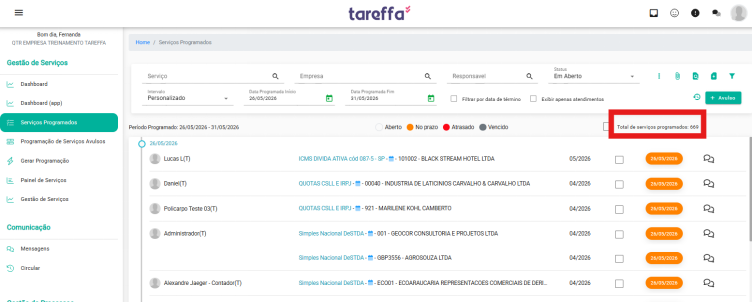
O Dashboard do Gestão de Serviços no Tareffa foi desenvolvido para proporcionar uma visão rápida, estratégica e operacional das programações e baixas realizadas no sistema.
Através dele, é possível acompanhar os principais indicadores das rotinas executadas, facilitando o monitoramento das demandas e a análise da produtividade operacional.
Entre as informações disponíveis no Dashboard, destacam-se:
- Total de serviços programados;
- Quantidade de serviços em aberto;
- Serviços em atraso;
- Total de baixas automáticas e manuais;
- Percentual de baixas realizadas por conteúdo;
- Percentual de baixas realizadas por nome do arquivo;
- Percentual de baixas realizadas manualmente.
Esses indicadores auxiliam no acompanhamento das operações, permitindo maior controle sobre os processos e mais agilidade na identificação de possíveis pendências ou inconsistências.
Além disso, o Dashboard permite aplicar filtros por serviço, empresa, departamento, responsável e período programado, proporcionando uma análise mais detalhada das informações e facilitando o acompanhamento das demandas e da produtividade operacional.
Ao clicar em um indicador, como por exemplo “**Em Aberto**”, o sistema direcionará automaticamente para a tela de “**Serviços Programados**”, apresentando a listagem correspondente ao filtro selecionado.
Essa funcionalidade proporciona uma navegação mais prática e ágil, facilitando a análise e o acompanhamento das programações.
# Dashboard APP
O Dashboard (APP) é um painel utilizado para acompanhar, em tempo real, as atividades e obrigações do escritório contábil. Por meio dele, é possível visualizar rapidamente o andamento dos serviços, facilitando o monitoramento da operação e a tomada de decisões.
O painel centraliza informações importantes, como:
- Serviços em aberto;
- Serviços concluídos;
- Atividades dentro do prazo;
- Atividades atrasadas;
- Indicadores gerais de conclusões das demandas.
**Dashboard Padrão**
Ao acessar o menu “**Padrão**”, é apresentada uma visão geral das programações e atividades do escritório.
Nessa visualização, é possível acompanhar:
- Programações em aberto;
- Programações concluídas dentro do prazo;
- Programações concluídas em atraso;
- Indicadores gerais da execução dos serviços.
Para obter informações mais específicas e personalizar a visualização dos dados, acesse o ícone “**Filtro**”, localizado no canto inferior direito da tela.
Os filtros podem ser utilizados individualmente ou combinados, permitindo uma análise mais detalhada das informações.
Filtros disponíveis:
- **Período:** define o intervalo de datas que será considerado na consulta;
- **Categoria:** filtra os dados de acordo com a categoria da atividade ou obrigação;
- **Departamento:** exibe apenas informações relacionadas aos departamentos selecionados;
- **Serviço:** permite visualizar dados de serviços específicos;
- **Unidade de Negócio:** restringe a visualização às unidades de negócio desejadas.
**Dashboard Analítico**
O menu “**Analítico**” permite acompanhar indicadores de desempenho por serviço, além da porcentagem de atividades concluídas por colaborador, proporcionando uma visão mais detalhada da produtividade e execução das demandas.
Para utilizar essa funcionalidade, é necessário realizar previamente a configuração do indicador.
**Parametrização de Indicadores**
Para criar um novo indicador analítico, acesse o menu “**Parametrizações**”.
**1.**Informe o **nome do indicador** e clique no ícone “**Gravar**” para salvar a configuração.
O nome do indicador representa o grupo de gráficos que será exibido no Dashboard Analítico. Por exemplo, ao informar “**Departamento Contábil**”, os gráficos criados deverão estar relacionados aos serviços e indicadores desse departamento.
**2.** Após salvar o indicador, informe o **nome do gráfico** e clique novamente no ícone “**Gravar**”.
**3.** Selecione a **Unidade de Negócio** correspondente.
A Unidade de Negócio é uma característica que deve estar vinculada às empresas para que os dados dos serviços programados sejam considerados nos indicadores e gráficos do Dashboard Analítico.
**4.** Após selecionar a Unidade de Negócio, escolha o **serviço** que será utilizado na composição do gráfico.
Após concluir a parametrização, o indicador ficará disponível para consulta e acompanhamento no **Dashboard Analítico**, permitindo o monitoramento dos serviços e resultados relacionados à configuração realizada.
**Girar Carrossel**
Ao ativar a opção “**Girar Carrossel**“, os indicadores e gráficos serão alternados automaticamente na tela a cada **8 segundos**, permitindo a visualização contínua das informações sem necessidade de interação do usuário.
**Dashboard de Comunicações**
O **Dashboard de Comunicações** é o painel responsável por centralizar e apresentar os principais indicadores relacionados às interações realizadas entre a contabilidade e seus clientes dentro do comunicador.
Por meio dele, é possível acompanhar de forma rápida e visual informações como:
- Quantidade de comunicações enviadas;
- Quantidade de comunicações recebidas;
- Mensagens lidas pelos clientes;
- Mensagens pendentes de leitura pela contabilidade;
- Indicadores de acompanhamento das comunicações por departamento;
- Indicadores de comunicação por usuário cliente;
- Indicadores de comunicação por usuário da contabilidade.
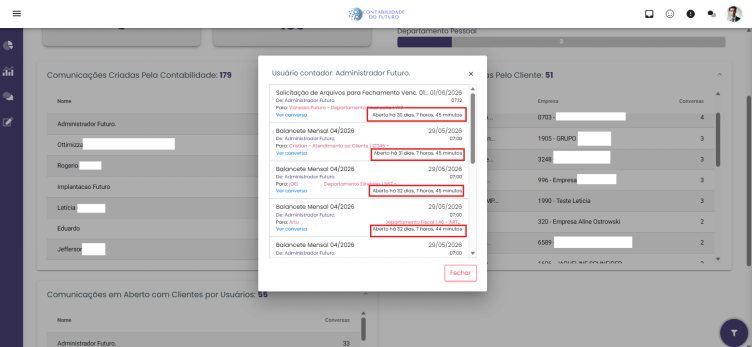
Com o objetivo de facilitar o acompanhamento da carga de atendimentos da equipe, foi disponibilizado um novo quadro que permite visualizar, em tempo real, a quantidade de conversas em aberto de cada colaborador.
**Quantidade de atendimentos em aberto:** Exibe o número de conversas que o colaborador está atendendo simultaneamente.
**Tempo de atendimento:** Mostra há quanto tempo cada conversa permanece em aberto, facilitando a identificação de atendimentos que necessitam de maior atenção.
# Ficha Técnica
Dentro do cadastro das empresas, está disponível a aba “**Ficha Técnica**”.
Nessa área, é possível armazenar informações importantes relacionadas à empresa, mantendo documentos e informações relevantes centralizados em um único local.Pode ser utilizada, por exemplo, para armazenar:
- Senhas de prefeituras;
- Instruções de fechamento;
- Contratos sociais;
- Certificados digitais;
- Outros documentos e informações internas ou relevantes da empresa.
A funcionalidade foi desenvolvida para centralizar informações relevantes em um único local, facilitando o acesso, a organização e o gerenciamento dos dados da empresa.
**1- Filtros da Ficha Técnica**
A tela permite pesquisar as fichas cadastradas utilizando os seguintes filtros:
- **Período inicial**;
- **Período final**;
- **Departamento responsável pela criação**;
- **Situação**.No filtro de **Situação**, é possível consultar:
- **Ativas**;
- **Arquivadas**;
- **Todas**.Além dos filtros, a tela também disponibiliza a opção **+ Nova ficha** para criação de um novo registro.
**2 - Criar Nova Ficha**
Para criar uma nova ficha técnica:
1. Clique na opção **+ Nova ficha**;
2. Informe o **Departamento** responsável;
3. Preencha o **Assunto** da ficha;
4. Informe a **Descrição/Mensagem**, registrando as informações que deverão ficar armazenadas sobre aquele assunto da empresa.
Após o preenchimento, a ficha ficará disponível para consulta e gerenciamento dentro do cadastro da empresa. Os anexos ficarão disponíveis para consulta através do ícone de clipe, facilitando o acesso aos documentos vinculados à ficha.
**3 - Informações apresentadas na ficha**
Após a criação, a listagem das fichas apresenta informações como:
- **Data**;
- **Responsável pela criação**;
- **Departamento**;
- **Assunto**;
- **Descrição**;
- **Status**.A ficha pode permanecer **Ativa** ou ser **Arquivada**, conforme a necessidade.
**4 - Anexar arquivos**
Após a criação da ficha técnica, também é possível anexar arquivos relacionados às informações cadastradas.Essa opção permite manter documentos vinculados ao contexto em que a informação foi registrada, facilitando sua consulta posteriormente.Para consultar um arquivo anexado, basta clicar no **ícone de clipe** disponível na ficha. O sistema apresentará os arquivos vinculados àquele registro.Após anexar o arquivo, basta fechar a tela para manter o documento associado à ficha.
**5 - Ações da Ficha Técnica**
Depois de criada, a ficha possui algumas opções para gerenciamento.
- **Editar**
Permite alterar as informações cadastradas na ficha.Durante a edição, também é possível alterar sua **situação**, inclusive para **Arquivada**, quando necessário.
- **Excluir**
Permite remover a ficha técnica cadastrada.
- **Anexar arquivo**
Permite adicionar documentos à ficha técnica, mantendo os arquivos relacionados às informações registradas.
**⚠️ Permissão para editar a Ficha Técnica**
Existe uma regra específica para edição da ficha técnica.A ficha pode ser editada somente por:
- **Usuário Administrador do sistema**; ou
- **Usuário que criou a própria ficha técnica**.Ou seja, o fato de um usuário conseguir **consultar** uma ficha não significa necessariamente que ele tenha permissão para **editá-la**.
# Gerar Programação – Serviço Avulso e Recorrente
**1 - Como gerar um serviço recorrente?**
Para gerar a programação de um ou mais serviços, acesse a tela de “**Serviços Programados**” e clique na opção “**Gerar Programação**”.
Em seguida, preencha os seguintes campos:
- Mês de vencimento.
Ao selecionar apenas o mês de vencimento, o sistema realizará a geração de todas as programações de todos os departamentos para todas as empresas.
Caso necessário, é possível aplicar filtros para realizar uma geração mais específica:
- Departamento;
- Empresa;
- Serviço;
- Unidade de negócio.
Após preencher, clique em “**Validar**” e “**Gerar programação**”.
Caso a mensagem “**Há conflitos de empresas e serviços!**” seja apresentada no momento da validação, recomendamos consultar os seguintes manuais:
- **Validar Serviço/Empresa**
Esses materiais apresentam as orientações necessárias para identificação e correção dos conflitos de programação.
**2 - Como gerar a programação de um serviço avulso?**
Para gerar a programação de um serviço avulso, acesse a tela de “**Serviços Programados**” e clique na opção “**+ Avulso**”.
Caso esteja criando um serviço para retificação de uma guia já enviada anteriormente, habilite a opção “**Retificação**” durante o cadastro da programação.
O sistema não permite gerar mais de uma programação para o mesmo serviço e empresa na mesma competência.
Caso seja necessário criar programações adicionais como ocorre, por exemplo, em serviços de Admissão, recomendamos utilizar o campo “**Referência**”.
Dessa forma, o sistema conseguirá diferenciar as programações com base na informação preenchida nesse campo.
**Observação:** para utilização do campo “**Referência**”, é necessário realizar um tratamento interno configurado pela equipe de suporte do Tareffa.
Ao desejar utilizar esse recurso, entre em contato com a equipe responsável para que os ajustes necessários sejam realizados.
**3 -** **Outros campos**
**Nº de ocorrências**
O campo “**Nº de ocorrências**” é utilizado para auxiliar na extração de relatórios em formato CSV e nas análises relacionadas ao cálculo de tempo unitário das atividades.
**+ Referências**
A funcionalidade **+ Referências** permite gerar mais de uma programação futura para a mesma empresa e serviço.
Para utilizar:
- Informe a quantidade de programações desejadas;
- Clique na opção “**+**” para que o sistema gere automaticamente as programações adicionais.
**Valor unitário e valor total**
Os campos “**Valor unitário**” e “**Valor total**” permitem informar os valores relacionados à execução do serviço.
Ao realizar a exportação das informações, o sistema utilizará esses valores em conjunto com a quantidade informada no campo “**Nº de ocorrências**”, possibilitando análises e cálculos no relatório exportado.
**Gerando serviços avulsos pela opção** “**Programação de Serviços Avulsos**”
Diferente da opção “**+ Avulso**”, que permite gerar a programação de um serviço para apenas uma empresa por vez, a funcionalidade “**Programação de Serviços Avulsos**” possibilita gerar o mesmo serviço para várias empresas simultaneamente.
Para realizar a programação:
- Informe o serviço desejado;
- Preencha o período inicial e final.
O período é utilizado para que o sistema verifique se já existem programações geradas para as empresas selecionadas, evitando a criação de programações em duplicidade.
Também é possível aplicar filtros para refinar a seleção das empresas, como:
- Situação da empresa;
- Regime tributário;
- Matriz/Filial;
- Códigos ERP;
- Características.
Após parametrizar os filtros desejados, clique no ícone de filtro para que o sistema realize a consulta das empresas correspondentes.
Em seguida, informe:
- O responsável pelas programações;
- A competência;
- Os vencimentos.
Após preencher as informações, clique em “**Gerar**” para concluir a criação das programações.
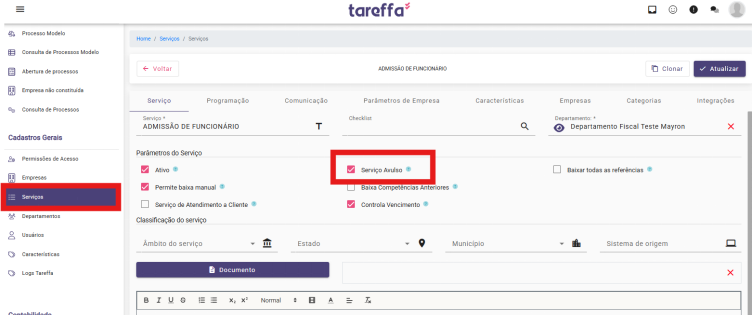
**Observação:** para criação de serviços avulsos exceto nos casos de retificação de um serviço recorrente é necessário que o parâmetro “**Serviço avulso**” esteja habilitado nas configurações do serviço.
Para verificar essa configuração:
**1.** Acesse **Cadastros Gerais**;
**2.** Em seguida, acesse **Serviços**;
**3.** Pesquise o serviço desejado e acesse o cadastro correspondente;
**4.** Verifique se a opção **Serviço avulso** está devidamente marcada.
# Cadastro de Empresas e Principais Funções
**Como cadastrar uma empresa**
Para realizar o cadastro de uma empresa no sistema, siga os passos a seguir:
- Acesse o menu lateral esquerdo;
- Clique em **Cadastros Gerais**;
- Selecione a opção **Empresa**;
- Localize o botão **+ Nova** no canto superior direito da tela, acima da lista de empresas;
- Clique no botão para iniciar um novo cadastro de empresa;
- Para concluir o cadastro da empresa, é imprescindível preencher todos os campos obrigatórios, os quais estão identificados pelo símbolo “**\***“.
- Caso algum desses campos não seja preenchido, o sistema impedirá a finalização do cadastro.
**Campos obrigatórios**
1\. **Código ERP**
Informe um código de identificação da empresa. Caso já exista um código utilizado no sistema ERP, recomenda-se utilizar o mesmo para manter a organização e padronização das informações.
O preenchimento é livre, permitindo letras e números, porém o campo não deve conter espaços.
2\. **CPF/CNPJ/CNO/CAEPF**
Informe a identificação fiscal da empresa. Quando o cadastro for realizado utilizando um **CNPJ**, é possível utilizar a lupa ao lado do campo para que o sistema preencha automaticamente informações como:
- Razão Social;
- Estado;
- Município;
- CNAE Principal
Se o CNPJ foi registrado recentemente, é possível que as informações ainda não estejam disponíveis automaticamente, devido ao prazo de atualização e repasse de dados pela Receita Federal. Nessa circunstância, será necessário preencher manualmente as informações no cadastro.
Para cadastros utilizando:
- CPF;
- CAEPF;
- CNO.
A busca automática pela lupa não estará disponível, sendo necessário preencher os dados manualmente.
3\. **Razão Social**
Informe a razão social da empresa.
4\. **Regime Tributário\***
Informe os dados do regime tributário da empresa. Para configurar o regime tributário:
- Clique no ícone azul de “**Editar**”, localizado ao lado do campo;
- Selecione as informações correspondentes ao enquadramento tributário da empresa.
Informe o regime tributário, a situação da empresa e a data de início das atividades.
**Atenção:** o sistema não permite gerar demandas com competência anterior à data de início das atividades da empresa. Por esse motivo, é importante informar corretamente a data a partir da qual deseja gerar as informações.
5\. **CNAE Primário**\*: Informe o CNAE da empresa no formato correto, respeitando as pontuações obrigatórias **(XX.XX-X-XX)**.Caso a empresa não possua CNAE, informe **00.00-0-00** e pressione a tecla “**Enter**” para confirmação.
**Nome Fantasia:** Informe o nome fantasia da empresa.
**Data de Início da Prestação do Serviço:** Preencha a data em que a prestação do serviço para a empresa foi iniciada.
**Inscrição Estadual:** Informe a inscrição estadual da empresa.
**Estado e Município:** Preencha o estado e o município correspondentes ao endereço da empresa.
**CNAE Secundário:** Informe o CNAE secundário da empresa no formato correto, respeitando as pontuações obrigatórias: XX.XX-X-XX.
Após o preenchimento dos campos obrigatórios, o cadastro da empresa poderá ser concluído normalmente. Caso o botão “**Salvar**” permaneça desabilitado, verifique se todos os campos obrigatórios foram preenchidos corretamente.
**Aba Responsáveis**
Na aba “**Responsáveis**”, é possível definir os colaboradores responsáveis por cada departamento da empresa.
Esses responsáveis serão utilizados pelo sistema para direcionamento de programações, processos e demandas relacionadas ao departamento correspondente.
Caso nenhum usuário seja informado como responsável pelo departamento, o sistema atribuirá automaticamente a responsabilidade ao gerente configurado no departamento correspondente.
**Abas disponíveis após a criação da empresa**
Após concluir o cadastro da empresa, novas abas serão disponibilizadas para gerenciamento das informações.
**Serviços**
Permite visualizar os serviços vinculados à empresa, além de possibilitar:
- Adicionar novos serviços;
- Remover serviços existentes;
- Gerenciar os serviços ativos da empresa conforme necessário;
- Também é possível definir a forma de envio de e-mails da empresa:
- **Envio em lote**, seguindo a configuração padrão definida pela contabilidade/departamento;
- **Envio imediato**, realizando os disparos assim que os documentos forem processados.
**Características**
Permite visualizar e gerenciar os grupos de características vinculados à empresa.
As características são utilizadas para sinalizar as particularidades da empresa dentro do sistema, auxiliando nas automações para os vínculos com serviços que possuam as mesmas características, por meio das regras configuradas no cadastro dos serviços.
**Histórico**
Permite visualizar o histórico de alterações do regime tributário da empresa, incluindo informações como:
- Data de validade;
- Responsável pela alteração;
- Data da atualização;
- Status do histórico.
Também é possível criar novos históricos através do botão “**Criar Histórico**”.
**Importante:** alterações no regime tributário devem ser realizadas nesta aba.
Sempre que houver alteração no regime tributário, também será necessário atualizar a característica correspondente ao regime tributário da empresa.
Caso a necessidade seja apenas alterar o status da empresa, sem mudança de regime tributário, basta acessar o ícone de lápis na coluna “**Ação**” e realizar a alteração do status diretamente no histórico.
O ícone de prancheta, disponível na coluna “**Ação**”, permite visualizar o histórico de serviços vinculados ao período.
**Usuários**
Permite visualizar os usuários vinculados à empresa, incluindo informações como:
- Nome;
- E-mail;
- Se está ativo;
- Telefone;
- Perfis de acesso.
O vínculo de usuários à empresa deve ser realizado através do menu “**Usuários**”, não sendo possível efetuar essa associação diretamente nesta aba.
Nesta tela, também é possível habilitar ou desabilitar os perfis do usuário cliente para o recebimento das guias, conforme a necessidade de acesso e permissões da empresa.
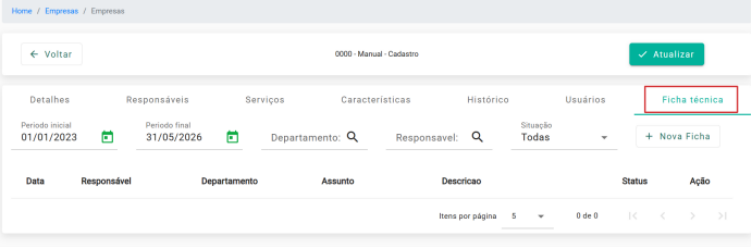
**Ficha Técnica**
Permite visualizar e registrar informações relacionadas à empresa, possibilitando o acompanhamento histórico dos apontamentos realizados. Os registros podem ser filtrados por:
- Período;
- Departamento;
- Responsável;
- Situação.
Também é possível criar novas fichas técnicas através do botão “**Nova Ficha**”. A ficha técnica pode ser utilizada para documentar orientações internas, como:
- Senhas de prefeituras;
- Instruções de fechamento;
- Particularidades da empresa;
- Demais informações relevantes para consulta das equipes responsáveis.
Também é possível anexar arquivos na ficha técnica para complementar os registros e facilitar o acesso às informações relacionadas à empresa.
# Log de Documentos Publicados
Ao processar um arquivo para baixa automática no sistema, alguns status podem ser apresentados para indicar se o documento foi publicado com sucesso ou se ocorreu alguma inconsistência durante o processamento.
Quando o documento apresenta o ícone amarelo, significa que o sistema não conseguiu identificar a empresa contida no documento.
**Possíveis motivos:**
- Documento em formato não editável (imagem ou PDF não pesquisável).
- Documento contendo apenas Inscrição Estadual, Inscrição Municipal ou CEI, divergente das informações cadastradas da empresa no Tareffa.
- Documento contendo mais de um CNPJ, como ocorre em algumas guias de ISS que apresentam o CNPJ da prefeitura e o da empresa.
**Serviço baixado com sucesso**

Indica que o sistema identificou corretamente a empresa, o serviço e a competência do documento, realizando a baixa automática com sucesso.
Neste status encontram-se os serviços que **não geram comunicação automática ao cliente**.
**Não encontrou serviço Aberto relacionado ao Arquivo**
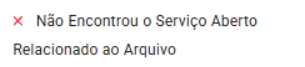
Indica que o sistema não conseguiu concluir a baixa automática do documento.
**Possíveis motivos:**
- Ausência de mapeamento do documento no serviço;
- Conflito entre serviços com conteúdos semelhantes;
- Empresa não vinculada ao serviço correspondente;
- Ausência de programação para a competência identificada.
**Encontrou mais de um serviço aberto relacionado ao arquivo**

Indica que foram encontradas múltiplas programações para a mesma competência.
**Ação necessária:**
- Verificar os serviços programados para a competência em questão;
- Situação comum em serviços avulsos ou quando existem programações duplicadas.
**Comunicação com o cliente criada com sucesso**
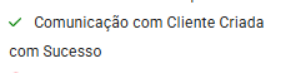
Indica que o sistema identificou corretamente a empresa, o serviço e a competência, além de realizar a comunicação automática ao cliente.
Neste status encontram-se os serviços configurados para envio de comunicação.
**Problemas na comunicação com Cliente**
Indica que a baixa do documento foi realizada com sucesso, porém a comunicação ao cliente não pôde ser concluída.
**Possíveis motivos:**
- Usuário do cliente sem perfil habilitado para receber documentos e comunicações;
- Usuário não vinculado à empresa correspondente.
# Abertura de Chamados
Para realizar a abertura de chamados e registrar uma **Dúvida**, **Problema** ou **Sugestão de Melhoria**, acesse a ferramenta do Gestão de Serviço, ou acesse diretamente pelo link: [chamados.ottimizza.com.br](http://chamados.ottimizza.com.br/);
Ao acessar a ferramenta na barra superior, localizada no canto direito da tela, clique no botão **Chamados e Sugestões**, conforme ilustrado na imagem a seguir.
Em seguida, o usuário será direcionado para a tela de chamados; clique em **Continuar** ou, se necessário, confirme as informações de login;
Ao acessar a tela de chamados, serão exibidos os chamados em aberto, caso existam. Nessa mesma tela, também é possível consultar chamados finalizados e realizar a abertura de novos chamados;
Após clicar no botão **+**, informe o **Produto**, **Tipo de Atendimento** e descreva sua dúvida no campo correspondente, em seguida, clique em **Confirmar**.
**ATENÇÃO**
Caso o chamado seja referente à inclusão de um novo **Layout/Serviço**, descreva a solicitação no campo apropriado e anexe os arquivos correspondentes ao serviço em uma pasta compactada (.zip). Os arquivos devem estar em formato PDF editável.
Caso o chamado seja referente a **Dúvida, Problema ou Sugestão de melhoria**, descreva detalhadamente a situação e anexe os arquivos pertinentes, se necessário.
# Cadastro de Empresas
Ao cadastrar uma empresa manualmente, existem alguns campos obrigatórios.
## Informações obrigatórias
Devem ser preenchidos:
- Código ERP;
- Razão Social;
- CNPJ;
- CNAE Primário;
- Regime Tributário.
---
**Consulta automática pelo CNPJ**
Existe uma funcionalidade que permite informar o CNPJ e utilizar o ícone de lupa para consultar os dados da empresa na base da Receita Federal.
Quando a consulta está disponível, o sistema pode preencher automaticamente informações como:
- Razão Social;
- Nome Fantasia;
- CNAE;
- Estado;
- Município.
### Quando a consulta pode não funcionar
Em empresas recém-abertas, pode acontecer de os dados ainda não estarem disponíveis na API utilizada pelo sistema.
Nesse caso, a empresa pode existir oficialmente, mas as informações ainda não terem sido atualizadas na fonte consultada.
---
**Início do serviço prestado pela contabilidade**
Existe um campo para informar a data de início dos serviços prestados pela contabilidade.
Essa informação permite registrar a partir de quando aquela contabilidade passou a atender a empresa.
---
**Inscrição Estadual**
O cadastro possui o campo de Inscrição Estadual.
⚠️ Essa informação é apenas informativa no cadastro da empresa.
---
**Regime Tributário**
O preenchimento do Regime Tributário é obrigatório.
Para configurar corretamente, utiliza-se o ícone de lápis, onde são informados:
- Regime tributário;
- Situação/validade do regime;
- Início da competência daquele regime tributário.
---
**⚠️ Início da competência do Regime Tributário**
Esse campo exige atenção porque influencia diretamente a partir de quando as atividades/obrigações poderão ser geradas para a empresa.
Não é recomendável simplesmente utilizar a data em que a empresa passou a ser atendida pela contabilidade sem analisar o histórico.
### Exemplo
Uma empresa já existe há anos, mas acabou de trocar de contador.
Se o novo cadastro for configurado com início do regime somente no mês em que a contabilidade assumiu a empresa, o sistema poderá considerar aquele período como início para determinadas gerações.
Isso pode fazer com que obrigações de períodos anteriores não sejam geradas conforme o esperado.
Além disso, muitas obrigações possuem:
Competência → vencimento no mês seguinte.
Portanto, ao cadastrar uma empresa nova na base, é importante avaliar se é necessário informar uma competência anterior, como o início do ano ou um período maior, principalmente quando existe histórico anterior que precisa ser considerado para a geração das obrigações.
---
**Aba Responsáveis**
Na aba Responsáveis, são apresentados os departamentos cadastrados como tipo Contabilidade.
Para cada departamento, é possível definir o responsável pela execução das atividades daquela empresa.
## Formas de definir os responsáveis
O responsável pode ser informado por diferentes meios:
- Manualmente, diretamente no cadastro da empresa;
- Pela planilha de importação de responsáveis;
- Pela funcionalidade de Transferir Departamento.
### Importar responsáveis
Nessa tela também existe a opção Importar.
Ela permite utilizar os responsáveis de uma empresa informada e importar essa estrutura para a empresa atual.
Isso facilita a configuração quando duas empresas possuem uma estrutura de responsáveis semelhante.
---
**Cadastro da Empresa — Aba Serviços**
A aba Serviços apresenta os serviços vinculados à empresa e permite realizar diversas configurações específicas.
## Envio de e-mails em lote
É possível definir a política de envio dos documentos para a empresa.
A empresa pode:
- Utilizar a configuração definida pela regra do departamento;
- Utilizar envio imediato.
Isso permite personalizar o comportamento da empresa sem necessariamente alterar a configuração geral do departamento.
Esta funcionalidade é para apenas contabilidades que optam por envio de e-mails em lote no menu contabilidades.
---
**Adicionar serviço à empresa**
Também é possível adicionar serviços manualmente dentro do cadastro da empresa.
---
**Gerar Serviços**
Existe a opção Gerar Serviços, que automatiza a busca dos serviços compatíveis com a empresa.
O processo considera as Características cadastradas na empresa.
Quando o usuário aciona essa opção, o sistema busca os serviços que possuem regras de características compatíveis com aquela empresa.
Fluxo:
Características da empresa
↓
Gerar Serviços
↓
Sistema verifica as regras dos serviços
↓
Apresenta os serviços compatíveis
↓
Usuário confirma
↓
Serviços são vinculados à empresa
Isso permite realizar o vínculo de vários serviços de uma só vez, em vez de cadastrar cada serviço manualmente.
---
**Importar Serviços**
Também existe a opção de Importar serviços.
É possível utilizar os serviços relacionados a uma empresa informada e importá-los para a empresa atual.
---
**Informações dos serviços vinculados**
Na listagem dos serviços da empresa podem ser visualizadas informações como:
- Serviço;
- Status ativo/inativo;
- Dia de vencimento;
- Departamento;
- Indicador Não validar;
- Check-list;
- Ações.
---
**Ações do serviço**
Para cada serviço vinculado à empresa, existem ações disponíveis.
### Excluir
O ícone correspondente permite remover o vínculo do serviço com a empresa.
### Editar
Ao clicar no lápis, são apresentadas as configurações específicas daquele serviço para aquela empresa.
Essas configurações são semelhantes às que já vimos na aba Empresas do cadastro do serviço.
---
**Configurações específicas do serviço na empresa**
É possível personalizar:
### Data/Dia de vencimento
Definir um vencimento específico para aquela empresa, diferente do padrão configurado no serviço.
### Programação para períodos específicos
Definir em quais meses/períodos o serviço deverá ser gerado para aquela empresa.
### Departamento específico
Definir qual departamento será responsável pela geração das atividades daquele serviço para aquela empresa, mesmo que o serviço possua outro departamento como padrão.
### Não gerar novas programações
Permite determinar que o serviço deixe de gerar novas programações para aquela empresa.
Também é possível definir uma data específica a partir da qual o serviço não deverá mais ser gerado.
### Ativo/Inativo
Permite ativar ou inativar o serviço somente para aquela empresa.
Quando inativado, o sistema deixa de gerar novas programações daquele serviço para a empresa.
### Justificativa
Pode ser registrada uma justificativa para a inativação ou alteração realizada.
### Não validar
Permite criar uma exceção à regra de características do serviço.
Quando habilitado, o sistema não aplica a validação da regra de características para aquela empresa, permitindo que ela permaneça vinculada mesmo que não atenda aos critérios gerais definidos no serviço.
---
**Aba Características**
A aba Características reúne as características padrão do sistema e também aquelas que foram criadas pela própria contabilidade.
Existem grupos de características, e dentro deles ficam as respectivas informações que podem ser atribuídas à empresa.
Entre os exemplos estão características relacionadas a:
- Atividade da empresa;
- Departamento Pessoal;
- Regime tributário;
- Declarações;
- Unidade de Negócio;
- Outras informações específicas utilizadas pela contabilidade.
## Unidade de Negócio
No grupo de Unidade de Negócio, deve existir a característica padrão de Unidade de Negócio quando a contabilidade pretende utilizar essa estrutura.
Essa característica é importante porque está relacionada ao uso da empresa em outras funcionalidades do sistema, inclusive no Dashboard APP.
Portanto, a empresa precisa estar corretamente caracterizada para que as informações sejam consideradas nessas funcionalidades.
---
**Características e geração automática de serviços**
As características cadastradas na empresa não servem apenas como informação cadastral.
Elas também são utilizadas pelo sistema para identificar quais serviços podem ser aplicados àquela empresa, conforme as regras configuradas nos serviços.
Exemplo:
A empresa possui características relacionadas a:
- Regime tributário;
- Atividade;
- Folha;
- Declarações;
- Outras condições específicas.
O sistema utiliza essas informações para comparar com as regras dos serviços e identificar aqueles que são compatíveis com a empresa.
Assim, depois que as características estão corretamente configuradas, a geração/vinculação de serviços pode ser feita de forma mais automatizada.
---
**Aba Histórico**
A aba Histórico registra as informações relacionadas ao período de validade da empresa dentro da contabilidade.
Ela é especialmente importante para representar mudanças ao longo do tempo.
## Histórico inicial
Quando uma empresa é cadastrada, o sistema cria um histórico automaticamente.
Nesse histórico ficam informações como:
- Início da validade;
- Término da validade;
- Última atualização;
- Responsável pela atualização;
- Regime tributário;
- Situação;
- Ações disponíveis.
### ⚠️ Atenção ao início da validade
É importante considerar um período anterior ao início efetivo do atendimento atual da contabilidade.
Em casos de troca de escritório contábil, por exemplo, a empresa pode possuir obrigações e declarações referentes a períodos anteriores à entrada na nova contabilidade.
Se o histórico for configurado somente a partir do mês em que a contabilidade assumiu a empresa, determinadas atividades retroativas podem não ser geradas corretamente.
Por isso, é recomendável avaliar a necessidade de iniciar o histórico com antecedência, podendo ser pelo menos um ano antes, dependendo do cenário da empresa e das obrigações que precisam ser consideradas.
---
**Edição do Histórico**
É possível utilizar o ícone de lápis para editar as informações daquele período.
Entre os campos está o Início da Validade, que representa a partir de quando aquele histórico passa a valer.
Também existe o campo de Fim do Serviço/Término da Validade.
---
**Fim do Serviço / Término da Validade**
Esse campo deve ser utilizado quando for necessário indicar que aquele período de histórico será encerrado.
Pode ocorrer, por exemplo, quando:
- A empresa deixa o escritório de contabilidade;
- O atendimento da contabilidade termina;
- Existe uma mudança de regime tributario que exige o encerramento daquele período.
### Regra importante
Quando é definida uma data de término da validade, o sistema entende que, a partir daquele momento, as atividades relacionadas àquele histórico não deverão mais ser geradas.
Por isso, é fundamental configurar essa data corretamente.
### Empresa em processo de rescisão
Quando a empresa está em processo de rescisão/troca de escritório, não necessariamente é preciso encerrar imediatamente o histórico.
Pode ser necessário manter o período ativo para que as últimas obrigações sejam geradas e executadas.
Ou seja, o encerramento deve considerar as atividades que ainda precisam ser cumpridas, e não somente a data em que o processo de saída foi iniciado.
---
**Situação da Empresa**
O histórico também registra a situação da empresa.
Entre as situações estão:
- Ativa
- Inativa
- Suspensa
- Baixada
- Paralisada
- Em processo de rescisão
- Em processo de baixa
### Significado geral
Ativa
Empresa em funcionamento normal.
Inativa
Empresa sem atividade conforme a situação cadastrada.
Suspensa
Empresa com atividades suspensas.
Baixada
CNPJ extinto/baixado.
Paralisada
Empresa que está sem funcionamento/atividades no período.
Em processo de rescisão
Situação utilizada, por exemplo, durante a saída/troca de escritório de contabilidade.
Em processo de baixa
Empresa em processo de encerramento.
---
**Histórico de Serviços**
Dentro do histórico também existe a relação dos serviços vinculados àquele período da empresa.
Essa área apresenta informações como:
- Serviço;
- Se está ativo;
- Vencimento específico;
- Departamento;
- Indicador Não validar.
Essa informação permite saber quais serviços estão associados especificamente àquele histórico.
---
**Serviço ativo no histórico**
Um serviço pode ser desativado diretamente no histórico.
Ao clicar na configuração de ativo e desmarcá-la, aquele serviço deixa de estar ativo a partir daquela configuração.
Consequentemente:
O serviço deixa de gerar novas programações para aquela empresa naquele histórico.
Isso é diferente de excluir o serviço da base ou alterar sua configuração geral.
---
**Aba Usuários**
A aba Usuários apresenta os usuários clientes que já estão vinculados àquela empresa e configurados para receber comunicações.
Na listagem podem aparecer informações como:
- Nome;
- E-mail;
- Departamento do usuário Cliente;
- Telefone;
- Se está ativo;
- Perfis de comunicação relacionados ao usuário.
## Perfis de comunicação
É possível editar os perfis vinculados ao usuário diretamente nessa tela.
Os perfis determinam quais tipos de documentos aquele usuário poderá receber.
Isso está diretamente relacionado à configuração de perfis realizada no serviço.
Exemplo:
Usuário Cliente com perfil Financeiro → receberá os documentos destinados ao perfil Financeiro.
Portanto, essa configuração precisa estar alinhada com os perfis definidos nos serviços da empresa.
## Exclusão e status da empresa
### Não é possível excluir o cadastro da empresa
O cadastro de uma empresa não pode ser excluído do sistema.
Caso a empresa não precise mais receber novas programações, não é necessário excluir o cadastro.
### Inativar a empresa
Quando não for mais necessário gerar programações para uma empresa, basta acessar o Histórico da Empresa e realizar a inativação.
Após a inativação, a empresa deixa de receber novas programações conforme as regras do sistema.
### Status apresentado na tela de detalhes
Na tela de detalhes da empresa, o status exibido, como “Ativa”, não pode ser alterado diretamente nessa tela.
Essa informação é apenas uma reprodução do status registrado no Histórico da Empresa.
Por isso, quando for necessário alterar o status da empresa, a alteração deve ser realizada no Histórico da Empresa.
# Cadastro de Departamento
Para estabelecer um novo departamento, acesse o menu lateral esquerdo, em Cadastros Gerais, selecione “**Departamentos**” e, em seguida, clique em “**+ Novo**“.
**Contabilidade**
Departamento utilizado nos:
- Cadastros de usuários contadores;
- Responsável pelo departamento na empresa;
- Cadastros de serviços e processos.
**Exportar como Grupo**
Opção utilizada para: Criação de grupos internos de comunicação entre contadores.
**Usar na comunicação**
Permite que o departamento fique disponível no comunicador Tareffa para que os clientes possam selecionar e entrar em contato com aquele setor ao utilizar o app.tareffa.
**Campo Gerente**
Ao selecionar a opção **Contabilidade**, o campo **Gerente** será ativado. Neste campo, deve-se informar o responsável geral pelo departamento.
**Por que informar um gerente?**
Caso uma empresa não possua um responsável definido para determinado departamento em seu cadastro, as programações serão geradas automaticamente para o gerente informado no departamento.
Essa regra também é utilizada nas comunicações realizadas pela plataforma, tanto no comunicador interno quanto nas integrações com o WhatsApp, direcionando os atendimentos para o gerente responsável quando não houver um colaborador vinculado ao departamento da empresa.
**Termos de busca**
O campo **Termos de Busca** é utilizado pela solução **Atende+**. Essa informação é usada para identificar o departamento e realizar o envio do bot de seleção de departamentos no WhatsApp.
**Envio de e-mails em lote**
Caso a contabilidade utilize o envio de e-mails em lote, é possível configurar a forma como os documentos daquele departamento serão enviados aos clientes.
**Finalizando o cadastro**
Após preencher as informações desejadas, clique em **Salvar**.
# Vínculo de Responsável
Acesse a solução **Gestão de Serviços**. No menu lateral esquerdo, selecione a opção **Empresas**.
**Como alterar em lote os responsáveis de um departamento**
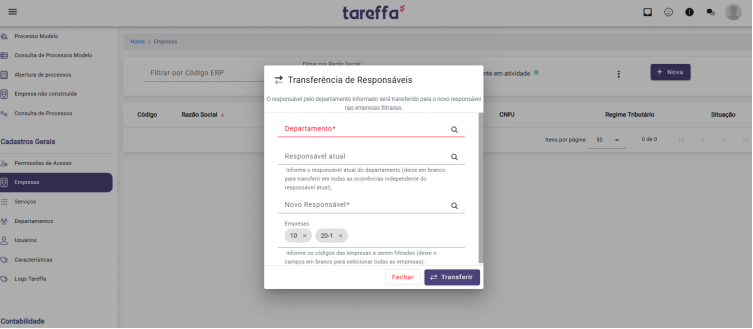
Caso ocorra uma mudança de carteira e seja necessário alterar em lote os responsáveis de um departamento em várias empresas, essa alteração pode ser realizada diretamente pelo Tareffa.
**Como acessar**
- Acesse o menu **Cadastros Gerais;**
- Clique em **Empresas;**
- Selecione os **três pontos** no canto superior da tela;
- Clique na opção **Transferir Departamento**.
**Informações obrigatórias**
Para realizar a transferência, é obrigatório informar:
- Departamento;
- Novo responsável.
**Campo Empresas**
No campo **Empresas**, caso nenhum código ERP seja informado, o sistema realizará a alteração do responsável daquele departamento para **todas as empresas da base**. Caso a alteração deva ocorrer apenas para empresas específicas:
- Informe o **Código ERP** da empresa;
- Pressione a tecla **Enter** para confirmar a inclusão da empresa na listagem.
**Importante para clientes Questor**
Para empresas que possuem identificação de filial com “**-1**” no Código ERP, essa informação também deverá ser preenchida.
**Exemplo:** 20-1
Caso a identificação da filial não seja informada corretamente, a alteração do responsável não será concluída.
# Cadastro de Serviços
Acesse a solução **Gestão de Serviços**. No menu lateral esquerdo, clique em **Serviços** e, em seguida, selecione a opção **+ Novo**.
Na tela de cadastro, serão exibidas as abas para o preenchimento das informações do serviço. Na aba **Detalhes**, preencha os campos destacados abaixo:
1\. **Nome serviço:** informe a descrição do serviço que será criado;
2\. **Departamento responsável:** selecione o departamento que ficará responsável pela execução e acompanhamento do serviço;
3\. **Checklist:** caso necessário, vincule um checklist que deverá ser seguido durante a realização da atividade (é criado no menu Gestão de Processos > Processo modelo).
4\. **Parâmetros do serviço:** marque os parâmetros essenciais para o correto funcionamento do serviço, como:
- **Ativo:** define que o serviço estará disponível para utilização;
- **Permite baixa manual:** deve ser habilitado, pois nos casos em que não houver documento a publicar, permite que a atividade seja concluída manualmente;
- **Controla vencimento:** deve ser habilitado quando houver necessidade de informar a data de vencimento do serviço nas comunicações. Essa informação será utilizada em comunicações enviadas pelo comunicador, e-mail ou whatsApp, além de permitir o acompanhamento dos downloads realizados pelos clientes por meio do log de documentos baixados.
**Observação:**
- Os campos **Âmbito do Serviço**, **Estado** e **Município** devem ser preenchidos apenas quando aplicáveis, como em serviços relacionados a documentos do tipo ISS.
- A opção **Serviço Avulso** deve ser selecionada somente quando o serviços que não possuem recorrência, ou seja, que não serão realizados mensalmente ou em uma periodicidade definida.
Na aba **Programação**, preencha os campos conforme as orientações apresentadas na imagem a seguir.
Na aba programação, preencha os campos conforme as orientações abaixo:
- **Matriz/Filial:** defina se o serviço poderá ser gerado para a empresa matriz, para filiais ou para ambas, conforme a necessidade.
- **Dia de Vencimento:** informe o dia em que ocorre o vencimento da obrigação. No exemplo utilizado neste manual, por se tratar de uma folha de pagamento, o vencimento será informado como dia 05.
- **Antecipar** ou **Postergar:** define o comportamento do sistema quando o vencimento ocorrer em um dia não útil.
**Antecipar:** o vencimento será ajustado para o último dia útil anterior. Exemplo: se o vencimento ocorrer em um domingo, o serviço será considerado com vencimento na sexta-feira anterior.
**Postergar:** o vencimento será ajustado para o próximo dia útil após a data original.
- **Dias de Antecedência Entrega ao Cliente:** informe quantos dias antes do vencimento o serviço deverá ser enviado ao cliente.
- **Dias de Antecedência (Início da Atividade):** determina com quantos dias antes do vencimento o responsável deverá iniciar a atividade. Exemplo: se forem configurados 5 dias de antecedência, quando faltarem 5 dias para o vencimento, o sistema destacará o serviço na cor **amarela**, indicando um alerta de prazo próximo.
- **Meses de Ocorrência:** define a periodicidade em que o serviço será gerado, indicando os meses em que a obrigação deverá ocorrer.
- **Dia Útil:** ao marcar esta opção, o sistema considerará somente os dias úteis na contagem do prazo, o que pode resultar em uma data de vencimento mais distante. Caso a opção sábado é dia útil também esteja selecionada, aos sábados serão considerados como dias úteis no cálculo.
- **Competência:** informe como o sistema deverá calcular a competência do serviço, definido a referência do período da obrigação.
Após concluir a configuração da aba **Programação**, acesse a aba **Comunicação** e selecione os campos necessários para a validação, conforme indicado a seguir.
- **Comunica Cliente quando Concluído:** ao selecionar esta opção, o sistema enviará uma notificação ao cliente por e-mail/whatsApp (se houver integração) e pelo Comunicador após a conclusão do serviço.
- **Perfil Principal para Baixa de Documentos:** define o perfil do usuário cliente cadastrado na empresa que será responsável por visualizar e realizar o download dos documentos enviados.
- **Assunto:** informe o título que será apresentado na comunicação enviada ao cliente. Como sugestão, pode ser utilizado o nome do próprio serviço.
- **Mensagem de Comunicação:** inclua a mensagem que será enviada ao cliente junto à comunicação
**Observação:** ao selecionar a opção **Encerrar comunicação após sua abertura**, a conversa no Comunicador será encerrada automaticamente assim que for aberta, evitando que permaneça nos filtros de comunicações em andamento. Mesmo que o cliente realize posteriormente o download dos documentos, a comunicação não será reaberta.
Na aba **Parâmetros da Empresa**, é necessário que a situação do serviço esteja configurada como **Ativa** para que ele seja gerado para a empresa.
Na aba **Integrações**, devem ser realizadas as configurações para a baixa do documento, que podem ser definidas por conteúdo ou pelo nome do arquivo. A inclusão de novos documentos é realizada pelo nosso time de **Homologação de Documentos**. Após o preenchimento de todas as abas, clique em Criar para cadastrar o novo serviço.
Após o preenchimento de todas as abas, clique em **Criar** para cadastrar o novo serviço.
Em seguida, retorne ao menu **Serviços** e localize o serviço criado. Ao acessá-lo, estarão disponíveis novas abas, como **Características** e **Empresas**.
Na aba **Características**, realize as configurações das regras que serão utilizadas para o vínculo das empresas ao serviço. Essa configuração funciona como uma validação interna, verificando se a empresa possui as condições definidas na regra criada. Caso a empresa não atenda aos critérios configurados, o sistema poderá sugerir a remoção do vínculo com o serviço.
**Observação:** a configuração das características não é obrigatória. Os serviços padrões disponíveis na **Biblioteca Modelo** já possuem essas regras previamente cadastradas.
Na aba **Empresas**, é possível verificar que não há empresas cadastradas neste serviço. O cadastro pode ser realizado individualmente, por empresa, ou em lote, conforme demonstrado na imagem a seguir.
Após adicionar a empresa, o vínculo entre a empresa e o serviço estará realizado.
# Adição de Empresas no Serviço
**Adição Individual de Empresa**
Acesse a solução **Gestão de Serviços**. No menu lateral esquerdo, clique em **Serviços** e localize o serviço ao qual deseja adicionar a(s) empresa(s).
Será exibida uma tela para que o usuário informe o código ou o nome da(s) empresa(s). Em seguida, clique em **Adicionar** e as empresas serão incluídas no serviço.
Ao concluir o carregamento, todas as empresas da lista serão incluídas no serviço.
# Clonar Empresas no Serviço
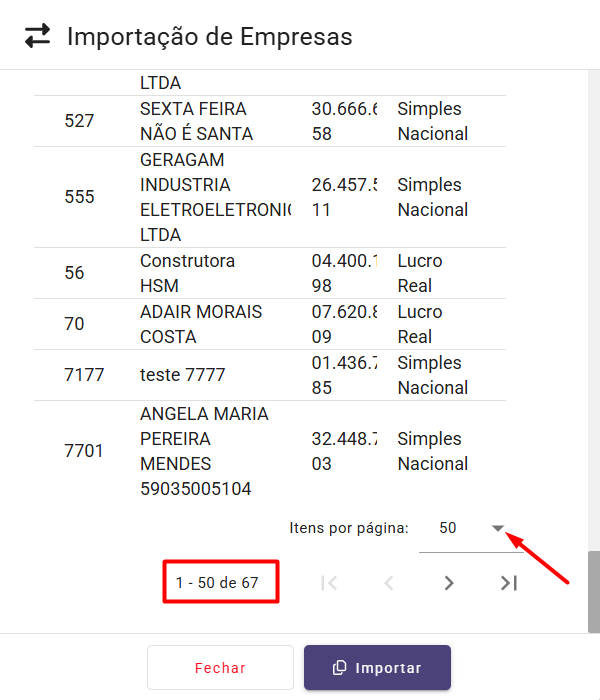
Acesse a solução **Gestão de Serviços**. No menu lateral esquerdo, clique em **Serviços**.
Por fim, clique em **Importar** para que as empresas sejam importadas no serviço.
**Atenção**
Após pesquisar o serviço e carregar as empresas, vá até a opção **Itens por página** e selecione a alternativa que permita o maior número de importações por vez.
# Cadastro de Grupo de Característica
Acesse a solução **Gestão de Serviços**. No menu lateral esquerdo, clique em **Características**, em seguida, acesse a aba **Grupo de Características**.
Após o carregamento da página, o grupo já estará disponível para utilização.
# Cadastro de Características
Acesse a solução **Gestão de Serviços**. No menu lateral esquerdo, clique em **Características**.
Na aba características, clique em **+ Nova**, informe o **nome da característica**, selecione o **grupo** ao qual ela pertence e, por fim, clique em **Salvar**.
Após o carregamento da página, a nova característica já estará disponível para utilização.
# Tela de Serviços Programados
Ao acessar a solução **Gestão de Serviços**, o usuário será direcionado para a tela de Serviços Programados. Caso esteja em outra tela, no menu lateral esquerdo, clique em **Serviços Programados**.
Nessa tela, constam informações como o responsável pela atividade, a descrição da atividade, a empresa vinculada, a competência e o prazo de vencimento.
O usuário pode utilizar os filtros disponíveis para refinar a visualização, sendo eles: **Serviço**, **Empresa**, **Responsável**, **Status** e **Intervalo de Datas**.
Após a finalização de uma atividade, seu status será alterado conforme o tipo de baixa realizado. Os ícones de **Comentários do Serviço** permitem a inclusão de informações complementares relacionadas à atividade. O ícone do balão azul dá **acesso à comunicação vinculada ao serviço**, conforme ilustrado na imagem a seguir.
Por meio do ícone **Comentário do Serviço**, é possível visualizar o arquivo baixado automaticamente, que permanece salvo nesta tela para fácil acesso, conforme demonstrado na imagem a seguir.
- **Categoria:** informação definida no cadastro do serviço, na aba **Categorias**. Funciona como uma tag de classificação, facilitando a organização e o refinamento das pesquisas.
- **Unidade de Negócio:** corresponde à característica definida no cadastro da empresa, na aba **Características**.
- **Departamento:** refere-se ao departamento ao qual o colaborador responsável pelo serviço está vinculado.
- **Tipos de Baixa:** permite consultar serviços conforme o tipo de conclusão utilizado, como:
- Baixa automática pelo conteúdo do documento;
- Baixa automática pelo nome do arquivo;
- Baixa manual;
- Envio de documentos agendados por e-mail.
- **Referência:** informação opcional preenchida no momento da geração de serviços avulsos.
- **Competência:** permite filtrar as programações conforme a competência desejada.
- **Características:** ao selecionar uma característica, serão exibidas as programações das empresas que possuem essa característica cadastrada.
- **Somente Avulsos:** exibe apenas as programações geradas a partir de serviços avulsos.
- **Somente Retificados:** exibe apenas as programações avulsas que foram classificadas como retificação.
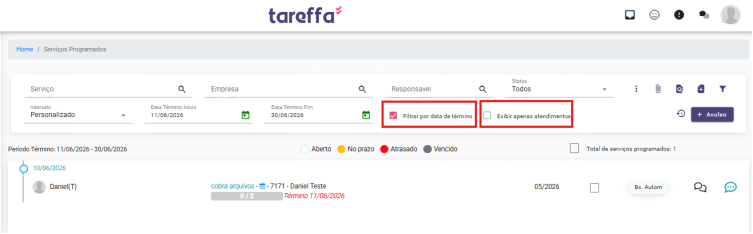
**Filtrar pela Data de Término:** permite consultar apenas as programações que foram concluídas (baixadas) dentro do período informado.
**Exibir apenas Atendimentos:** disponível para cenários com integração ao **Atende+**, permite filtrar somente os serviços avulsos gerados a partir de solicitações abertas pelo cliente por meio da funcionalidade **+ Menu**.
# Baixa Automática de Arquivos
A baixa automática de serviços poderá ser realizada de duas formas: por meio da inserção do arquivo na pasta monitorada do Tareffa ou utilizando o ícone do clips na tela de **Serviços Programados**. Neste manual apresentaremos a segunda opção.
Acesse a solução **Gestão de Serviços**. No menu lateral esquerdo, clique em **Serviços Programados**.
Ao acessar o ícone do clips, será exibida a tela para anexar o arquivo correspondente ao serviço a ser baixado. Clique em **Adicionar Arquivos** e, em seguida, em **Enviar**. Após o envio do arquivo, basta aguardar para que o usuário possa visualizar a baixa do serviço.
**Observação:** ao clicar nos balões localizados à direita do serviço, é possível visualizar o arquivo no feed.
# Baixa Manual de Serviços
1\. **Configuração para realização de Baixa Manual**
Para realizar a **baixa manual** de um serviço, é necessário que algumas configurações estejam habilitadas tanto no cadastro do serviço quanto no usuário responsável pela baixa.
- **Cadastro do Serviço:** o parâmetro **Permite Baixa Manual** deve estar selecionado para permitir a conclusão manual das programações.
**Observações:**
- Usuários do tipo **Administrador** conseguem realizar a baixa manual mesmo que o serviço não esteja configurado com o parâmetro **Permite Baixa Manual** habilitado.
- Mesmo para usuários administradores, é necessário que a permissão **Permite Baixa Manual** esteja habilitada no cadastro do usuário.
1. 1 **Realizando a baixa manual**
Acesse a solução **Gestão de Serviços**. No menu lateral esquerdo, clique em **Serviços Programados** para visualizar os serviços programados.
Ao acessar a tela de **Serviços Programados**, localize o serviço para o qual deseja realizar a baixa manual. Em seguida, clique no botão sinalizado para exibir as opções disponíveis e selecione **Baixar/Reabrir Selecionados**.
Ao ser exibida a tela, selecione o status para **Concluído**, escolha um texto padrão ou insira uma descrição e, por fim, clique em **Postar**, conforme indicado na imagem a seguir.
Por fim, o status será alterado para **Bx. Manual** e a data de término da atividade será registrada.
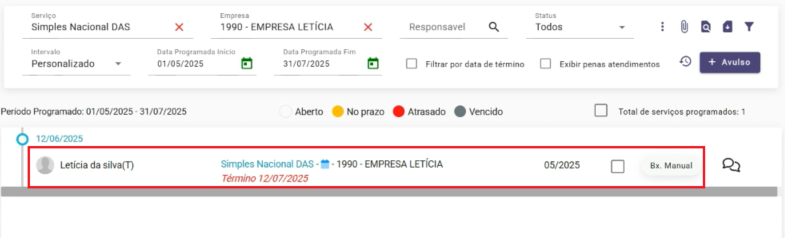
# Transferência de Serviços Programados
Acesse a solução **Gestão de Serviços**. No menu lateral esquerdo, clique em **Serviços Programados**.
Ao acessar o botão de transferência, informe o nome da pessoa que ficará responsável pelo serviço, pressione a tecla “**enter**” para buscar o usuário e apresente uma justificativa. Por fim, clique em **Transferir**.
Ao finalizar o carregamento da página, todos os serviços selecionados serão transferidos para o novo colaborador.
Ao realizar uma transferência de serviço com justificativa para outro colaborador, caso seja gerada uma nova programação para esse mesmo serviço, a atualização da programação seguirá a seguinte regra:
- Se a opção **“Eliminar serviços não iniciados”** estiver habilitada, a programação anterior será removida e a nova programação será considerada.
- Se a opção **“Eliminar serviços não iniciados”** não estiver habilitada, a programação já transferida não será atualizada, permanecendo vinculada ao colaborador definido na transferência.
Essa regra garante que serviços que já passaram por uma transferência com justificativa não sejam alterados automaticamente em novas gerações de programação, quando a remoção dos serviços não iniciados não estiver configurada.
[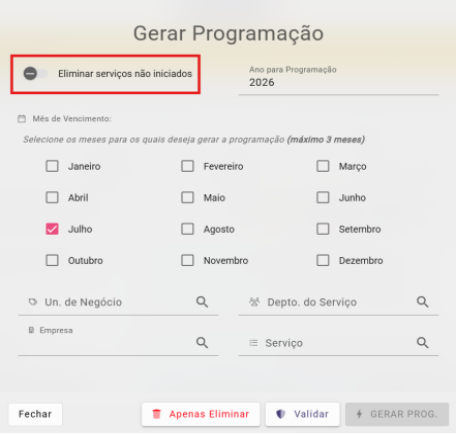](https://ajuda.ottimizza.com.br/uploads/images/gallery/2026-08/image.png)
**Como transferir todas as demandas de um colaborador**
Quando um colaborador da contabilidade for **inativado**, é necessário transferir as demandas que estão vinculadas ao seu usuário para outro responsável.
**Procedimento**
1. Acesse o menu **Cadastros Gerais > Usuários**;
2. Localize e selecione o usuário que será inativado;
3. Acesse a aba **Atribuições**.
6\. Clique em **Transferir** para concluir o processo.
Após a transferência, todas as demandas e departamentos vinculados ao usuário serão atribuídos ao novo responsável.
# Cancelamento de Serviço
O cancelamento interrompe ou cancela um serviço, mas não realiza sua exclusão definitiva.
Acesse a solução **Gestão de Serviços**. No menu lateral esquerdo, clique em **Serviços Programados** para visualizar os serviços que estão programados.
Para realizar o cancelamento de um serviço, é necessário que o usuário possua a permissão específica para essa operação. Essa permissão é concedida diretamente no cadastro do usuário, por meio das configurações de acesso.
**Como conceder a permissão**
**Acesse os Cadastros Gerais**
No sistema, acesse o menu **Cadastros Gerais** > **Usuários** > **Permissões**
# Exclusão de Serviço
A exclusão remove definitivamente um serviço programado. Não confundir com cancelamento de serviço.
1.1 - No menu lateral esquerdo, clique em **Serviços Programados**. Em seguida, será exibido a tela com todos os serviços programados.
1.4 - Para realizar a exclusão de um serviço, o usuário deve possuir a permissão específica para essa ação. Essa permissão é controlada de acordo com o perfil de acesso do contador (Colaborador, Gerente, Administrador)
**2 - Como conceder a permissão**
2.1 - Acesse os Cadastros Gerais
No sistema, acesse o menu **Cadastros Gerais > Permissões de acesso**.
**Importante**
- A permissão é concedida **por perfil**, ou seja, todos os colaboradores vinculados ao perfil receberão essa autorização.
- Recomenda-se conceder essa permissão apenas aos usuários que realmente necessitam realizar a exclusão de serviços, garantindo maior segurança e controle sobre as operações realizadas no sistema.
# Alterar Dia de Vencimento por Empresa
A funcionalidade **Alterar Dia de Vencimento** permite definir um dia de vencimento específico para um serviço em cada empresa.Esse recurso é útil quando um mesmo serviço possui datas de vencimento diferentes entre as empresas, evitando a necessidade de criar serviços duplicados apenas para atender essas particularidades.
**Exemplo**
O serviço de **Honorário** possui, por padrão, vencimento no dia **10**.
Entretanto, para uma empresa específica, esse serviço deve vencer no dia **15**.
Nesse caso, basta configurar o dia de vencimento para essa empresa. O serviço continuará sendo o mesmo, mas a programação será gerada considerando a data configurada para ela.
**Como configurar**
Acesse o caminho: **Cadastros Gerais > Serviços**
1. Localize o serviço desejado;
2. Abra o cadastro do serviço;
3. Acesse a aba **Empresas**;
4. Utilize o filtro para localizar a empresa desejada;
5. Clique em **Ações**;
[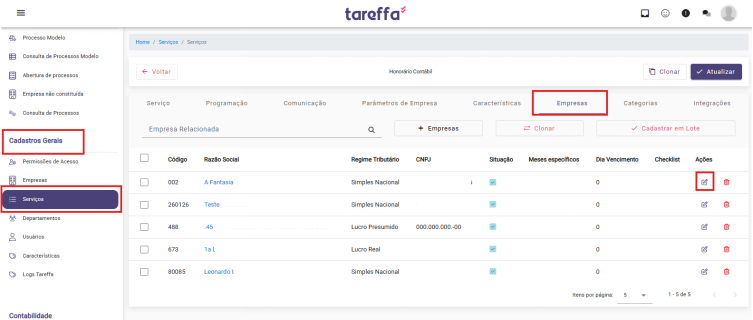](https://ajuda.ottimizza.com.br/uploads/images/gallery/2026-08/ppuimage.png)
6\. Informe o **Dia de Vencimento** desejado;
7\. Clique em **Alterar** para salvar a configuração.
A partir desse momento, as novas programações desse serviço para a empresa utilizarão o dia de vencimento informado.
[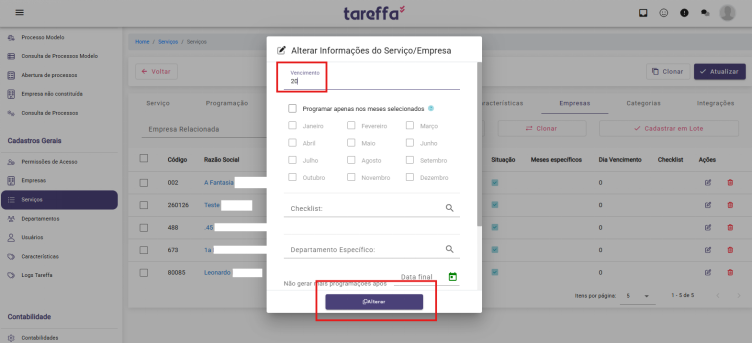](https://ajuda.ottimizza.com.br/uploads/images/gallery/2026-08/2Mdimage.png)
**Alteração em lote**
Caso seja necessário aplicar o mesmo dia de vencimento para várias empresas, não é preciso realizar a configuração individualmente.
1. Na aba **Empresas**, marque o **checkbox** das empresas desejadas;
2. Clique na opção **Alterar Dia de Vencimento**;
3. Informe o novo dia de vencimento;
4. Confirme a alteração.
[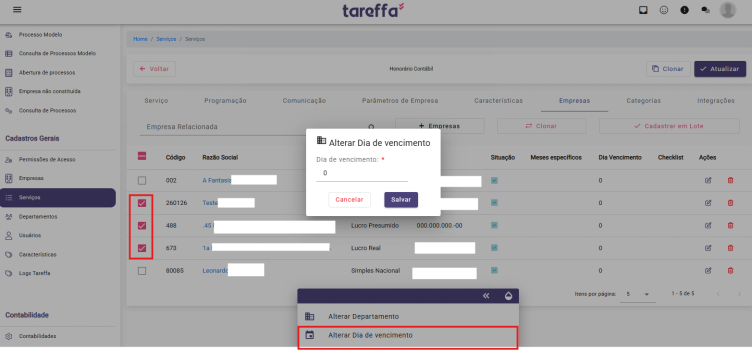](https://ajuda.ottimizza.com.br/uploads/images/gallery/2026-08/5TLimage.png)
A configuração será aplicada automaticamente a todas as empresas selecionadas.
# Central de Notificações
A **Central de Notificações** facilita o acompanhamento das demandas criadas para você, permitindo visualizar rapidamente novas programações e acessar os serviços com apenas um clique.
**Como funciona**
Sempre que um usuário **criar uma programação avulsa** ou **transferir uma programação para o seu usuário**, uma nova notificação será exibida na **Central de Notificações**. Assim, você é informado sempre que uma nova demanda estiver disponível para execução.
**Acessando a Central de Notificações**
Ao clicar no ícone de notificações, será exibida uma lista com as notificações mais recentes.Caso deseje visualizar o histórico completo, clique em **Ver todas**.
[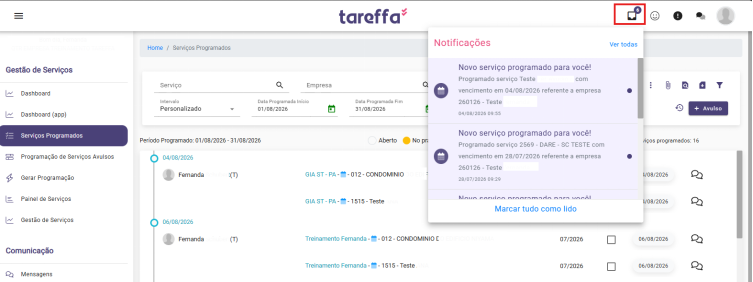](https://ajuda.ottimizza.com.br/uploads/images/gallery/2026-08/eZUimage.png)
Você será direcionado para a tela da **Central de Notificações**, onde poderá consultar todas as notificações recebidas.
[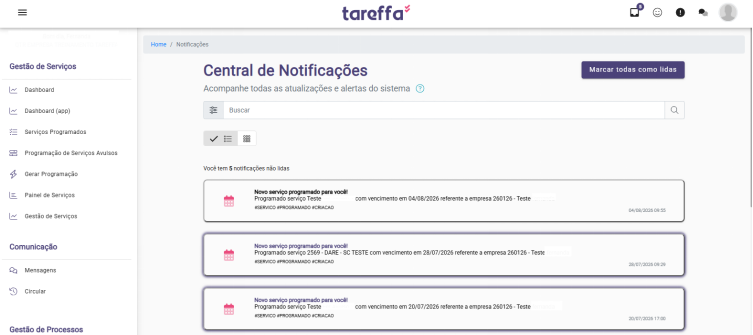](https://ajuda.ottimizza.com.br/uploads/images/gallery/2026-08/izWimage.png)
**Abrindo uma notificação**
Ao clicar sobre uma notificação, o sistema abrirá automaticamente a programação relacionada.Dessa forma, é possível:
- Consultar os detalhes da programação;
- Realizar ajustes, quando necessário;
**Observação:** Ao abrir uma notificação, ela será automaticamente marcada como **Lida**.
[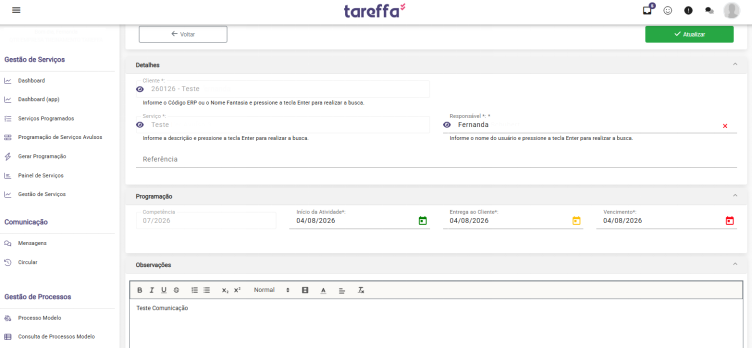](https://ajuda.ottimizza.com.br/uploads/images/gallery/2026-08/BtVimage.png)
**Filtrando notificações**
A Central de Notificações permite localizar rapidamente uma demanda utilizando o campo de pesquisa.Você pode pesquisar pelo conteúdo da notificação, como por exemplo:
- Código do imposto;
- Nome do serviço;
- Informações presentes na descrição da notificação.
[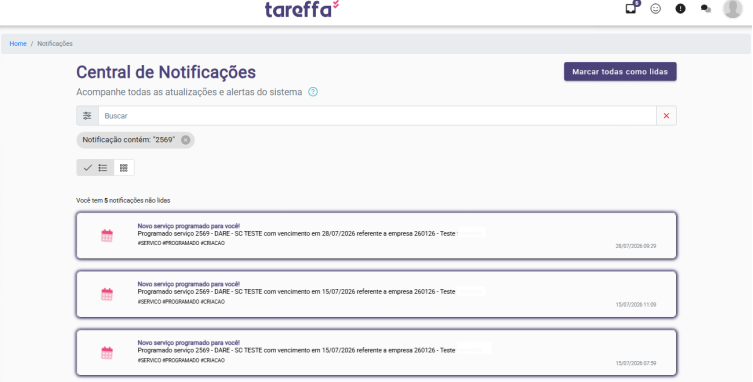](https://ajuda.ottimizza.com.br/uploads/images/gallery/2026-08/1LJimage.png)
**Marcar todas como lidas**
Caso deseje limpar os avisos pendentes, utilize a opção **Marcar todas como lidas**.Essa ação altera o status de todas as notificações para **Lidas**, sem excluir o histórico.
**Alterando o modo de visualização**
A Central de Notificações oferece duas formas de exibição:
- **Lista:** apresenta as notificações em formato de relação.
- **Cards:** organiza as notificações em cartões, proporcionando uma visualização mais intuitiva.Você pode alternar entre os dois formatos conforme sua preferência.
[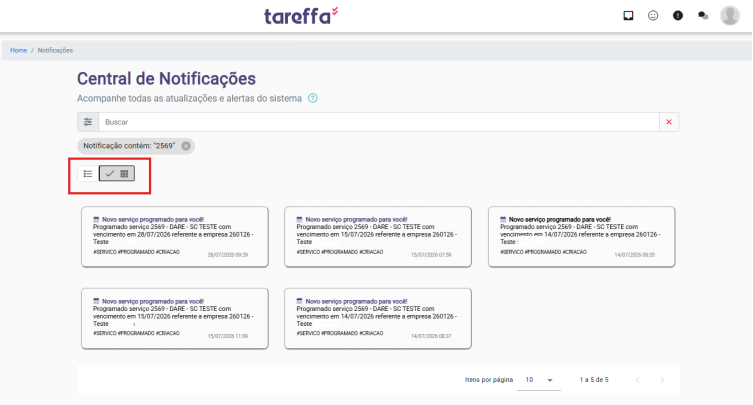](https://ajuda.ottimizza.com.br/uploads/images/gallery/2026-08/M8Wimage.png)
# Departamento Específico por Empresa
A funcionalidade Departamento Específico permite definir um departamento diferente do departamento padrão de um serviço para uma empresa específica.
Essa configuração deve ser utilizada quando um mesmo serviço precisa ser atendido por departamentos diferentes dependendo da empresa.
## 1. Como funciona
Cada serviço possui um departamento padrão.
Quando um Departamento Específico é configurado para uma determinada empresa, o departamento definido passa a ser o responsável pelo serviço somente para aquela empresa.
A regra de atribuição é:
Empresa + Serviço + Departamento Específico → usuário vinculado ao departamento configurado será o responsável pela demanda daquele serviço para essa empresa.
Ou seja, não é necessário nem possível escolher diretamente um usuário no cadastro do serviço para fazer essa alteração. O responsável é definido a partir do departamento configurado para a empresa.
### 1.1. Exemplo
O serviço DCTFWeb INSS Empresa possui como departamento padrão o Departamento Pessoal.
Porém, para a Empresa X, esse serviço precisa ser atendido pelo Departamento Fiscal.
Nesse caso, é configurado o Departamento Fiscal como Departamento Específico para a Empresa X.
O resultado será:
- O serviço continuará sendo DCTFWeb INSS Empresa;
- A programação continuará sendo gerada normalmente;
- Para a Empresa X, o departamento responsável será o Departamento Fiscal, em vez do Departamento Pessoal;
- O usuário vinculado ao Departamento Fiscal será o responsável pela demanda desse serviço para a Empresa X;
- Essa alteração vale para a empresa configurada e não altera o departamento padrão do serviço para as demais empresas.
## 1.2 O que significa "responsável" nesse contexto?
Neste recurso, o sistema não define o responsável pela escolha direta de um usuário.
O responsável é determinado pelo departamento configurado para a empresa.
### 1.2.1 Perguntas que podem gerar dúvida
"**É possível que um serviço tenha um responsável diferente para uma empresa?**"
Sim. É possível configurar um Departamento Específico para a empresa. O usuário vinculado a esse departamento será o responsável pela demanda daquele serviço para essa empresa.
"**Posso colocar o serviço no Fiscal para uma empresa e manter no Pessoal para as outras?**"
Sim. Basta configurar o Departamento Fiscal como Departamento Específico para a empresa desejada. Para as demais empresas, permanece o departamento padrão do serviço.
"**Se eu colocar o Departamento Fiscal como específico, quem ficará responsável pelo serviço?**"
O usuário vinculado ao Departamento Fiscal será o responsável pela demanda daquele serviço para a empresa configurada.
"Posso escolher diretamente um usuário como responsável pelo serviço?"
Não é essa a finalidade do Departamento Específico. O responsável é definido indiretamente por meio do departamento: o usuário vinculado ao departamento configurado será responsável pela demanda.
## 1.3 Como configurar
Acesse:
Cadastros Gerais > Serviços
1. Localize o serviço desejado.
2. Abra o cadastro do serviço.
3. Acesse a aba Empresas.
4. Utilize o filtro para localizar a empresa desejada.
5. Clique em Ações.
6. Selecione o departamento que deverá ser responsável pela execução do serviço para aquela empresa.
7. Clique em Alterar para salvar a configuração.
Após a configuração, as novas programações desse serviço para a empresa selecionada serão direcionadas ao departamento informado, e o usuário vinculado a esse departamento será o responsável pela demanda.
## 1.4 Alteração em lote
Quando a mesma configuração precisa ser aplicada a várias empresas, não é necessário realizar o procedimento individualmente.
1. Na aba Empresas, marque o checkbox das empresas desejadas.
2. Clique na opção Alterar Departamento.
3. Informe o novo departamento.
4. Confirme a alteração.
A configuração será aplicada a todas as empresas selecionadas.
### 1.5 Resumo da regra
Departamento padrão do serviço: define o departamento responsável normalmente.
Departamento Específico por Empresa: substitui o departamento padrão somente para a empresa configurada.
Usuário responsável: será o usuário vinculado ao departamento definido para aquela empresa.
Fluxo da atribuição:
Serviço → Empresa → Departamento Específico → Usuário vinculado ao departamento → Responsável pela demanda.
# Gatilhos para Serviços (Serviços Encadeados)
Os **Gatilhos para Serviços** permitem automatizar o fluxo de execução das atividades. Com essa funcionalidade, ao concluir um serviço, o próximo serviço da sequência é programado automaticamente, garantindo que cada responsável receba apenas a atividade correspondente ao momento do processo.
**Como configurar os Gatilhos para Serviços**
1. **Acesse a configuração de Serviços Encadeados**
[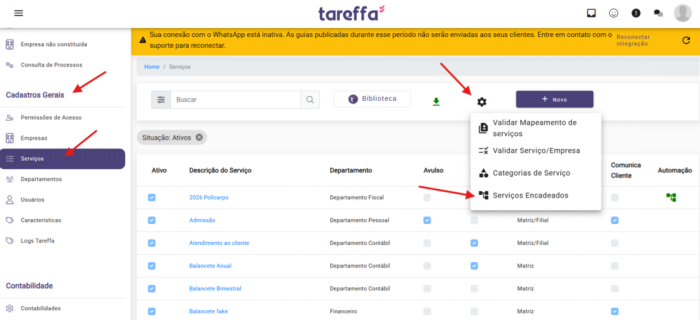](https://ajuda.ottimizza.com.br/uploads/images/gallery/2026-08/QXhimage.png)
2\. **Crie os serviços avulsos**
Antes de configurar o fluxo, certifique-se de que todos os serviços que farão parte da sequência já estejam cadastrados como **Serviços Avulsos** em **Cadastros Gerais**.
[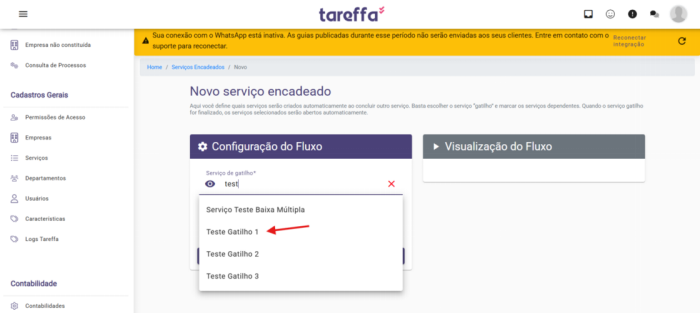](https://ajuda.ottimizza.com.br/uploads/images/gallery/2026-08/WTiimage.png)
3\. **Configure a sequência do fluxo**
Na tela de **Serviços Encadeados**, defina a ordem em que os serviços deverão ser executados.
Exemplo: Serviço A → Serviço B → Serviço C
Ao concluir o **Serviço A**, o **Serviço B** e o **Serviço C** serão programados automaticamente.
[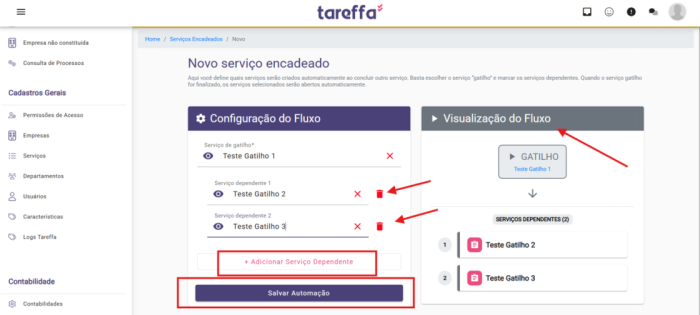](https://ajuda.ottimizza.com.br/uploads/images/gallery/2026-08/3DDimage.png)
4\. **Configure os prazos dos serviços**
Em **Cadastros Gerais** > **Serviços**, configure o prazo de entrega de cada serviço conforme a necessidade do seu processo.
Cada serviço pode possuir sua própria regra de prazo.
[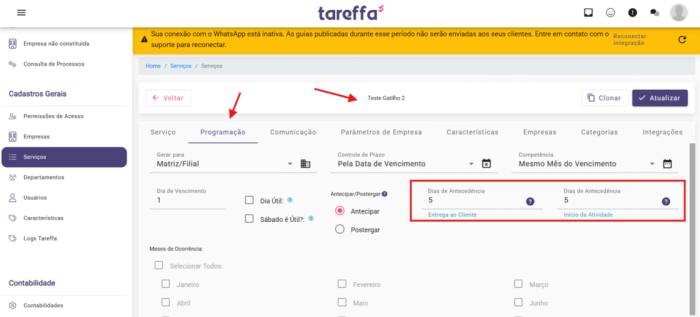](https://ajuda.ottimizza.com.br/uploads/images/gallery/2026-08/HAvimage.png)
5\. **Consulte os serviços com gatilho configurado**
Para verificar quais serviços possuem automação configurada, acesse:
**Cadastros Gerais → Serviços → Automação**
Nesta tela será possível visualizar todas as sequências cadastradas.
[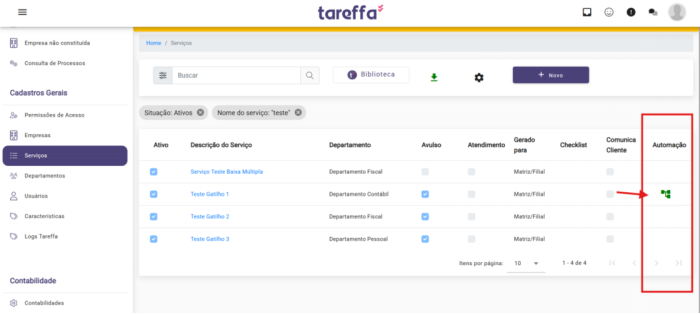](https://ajuda.ottimizza.com.br/uploads/images/gallery/2026-08/eyoimage.png)
**Como funciona a automação**
Quando um **serviço avulso** pertencente a um fluxo de gatilhos é programado:
- Apenas o primeiro serviço da sequência ficará disponível;
- Após a **baixa (conclusão)** desse serviço, o próximo serviço será programado automaticamente para o responsável definido.
Dessa forma, os responsáveis recebem suas atividades apenas quando a etapa anterior for concluída.
[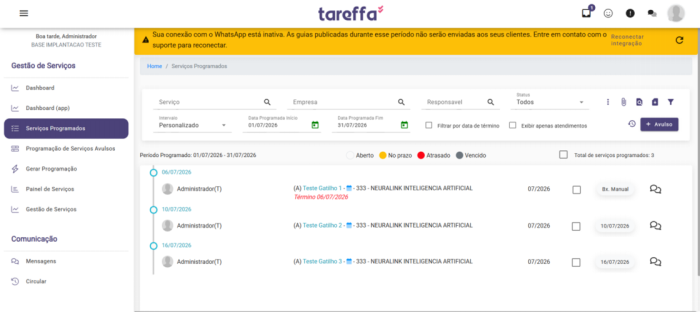](https://ajuda.ottimizza.com.br/uploads/images/gallery/2026-08/Aduimage.png)
**Observações importantes**
- Apenas **Serviços Avulsos** podem ser utilizados em Serviços Encadeados.
- Os serviços dependentes **não são programados antecipadamente**.
Eles são gerados automaticamente **somente após a conclusão do serviço anterior ao mesmo tempo**.
# Cadastro de Usuário do Tipo Contabilidade
**1 - Cadastro de Usuário do Tipo Contabilidade**
O cadastro de um usuário do tipo Contabilidade permite definir quem terá acesso ao sistema e quais informações e funcionalidades esse usuário poderá utilizar.
Ao selecionar o tipo Contabilidade, o sistema apresenta os campos e as configurações específicas para esse tipo de usuário.
**1.1 - Informações básicas**
No cadastro, são preenchidas as informações principais do usuário:
- Nome
- E-mail
- Senha
- Gerente
- Perfil
- Departamento
- Permissões
**1.2 - Senha**
A senha deve seguir os requisitos mínimos definidos pelo sistema:
- Ter no mínimo 9 caracteres;
- Conter pelo menos uma letra maiúscula;
- Conter pelo menos um número;
- Conter pelo menos um caractere especial.
**1.3 - Gerente**
Nesse campo, é possível informar o gerente relacionado ao usuário, quando essa informação se aplicar à estrutura da contabilidade.
**1.4 - Perfil do usuário**
O perfil define o nível de acesso do usuário e quais permissões estarão disponíveis.
Os perfis são:
- **Colaborador**
- **Gerente**
- **Administrador**
Cada perfil possui diferentes níveis de acesso e responsabilidades dentro do sistema.
**2 - Acesso aos serviços programados**
É possível definir quais serviços programados o usuário poderá visualizar.
Existem três opções:
**2.1 - Acesso a todas as programações**
O usuário poderá visualizar as programações criadas, independentemente do departamento.
**2.2 - Acesso às suas programações e às do seu departamento**
O usuário poderá visualizar:
- As programações atribuídas a ele;
- As programações dos usuários que pertencem ao mesmo departamento.
**2.3 - Acesso somente às suas programações**
O usuário poderá visualizar somente as programações relacionadas ao próprio usuário.
**3 - Gestão de Processos**
A opção Gestão de Processos define o nível de acesso do usuário à administração dos processos modelo.
Os níveis disponíveis são:
- **Analista**
- **Coordenador**
- **Administrador**
Essa configuração determina quais ações o usuário poderá realizar nos processos modelo, como editar, excluir e alterar informações.
O perfil Administrador possui acesso completo. Já os perfis Analista e Coordenador possuem algumas restrições.
**4 - Societário**
Existe um campo relacionado ao Societário que permanece bloqueado por padrão.
Essa opção está relacionada a uma solução antiga do e-Kanban, que atualmente não é mais comercializada, mas ainda pode ser utilizada por alguns clientes antigos.
**5 - Gestão de Serviços**
A opção Gestão de Serviços disponibiliza o acesso ao Dashboard pelo menu lateral.
Além disso, existem permissões relacionadas às ações que o usuário poderá realizar nos serviços.
Entre elas estão:
- **Permitir baixa manual;**
- **Permitir cancelamento de serviços;**
- **Permitir alteração do vencimento dos serviços.**
**⚠️ Regra importante - Baixa Manual**
Para que um usuário consiga realizar uma baixa manual, é necessário considerar duas configurações:
1. A **permissão do usuário**;
2. A configuração do **próprio serviço**.
Ou seja, não basta o usuário possuir a permissão.
O serviço também precisa estar configurado para **permitir baixa manual**.
**Exemplo:** Se o usuário possui a permissão de baixa manual, mas o serviço não permite esse tipo de baixa, a operação não estará disponível para aquele serviço.
O usuário Administrador possui um tratamento diferenciado de permissão, porém o serviço também precisa estar configurado para permitir a baixa manual.
**6 - Comunicação**
A seção **Comunicação** reúne as permissões relacionadas ao atendimento e ao **Comunicador**.
Entre as opções estão:
- Acesso à **fila de atendimento**;
- Notificação de comunicação por e-mail;
- Recebimento de circular;
- Envio de circular;
- Perfil de acesso às conversas do Comunicador.
**6.1 - Fila de atendimento**
Essa permissão está relacionada às contabilidades que utilizam o **Atende+ / Atendimento ao Cliente**.
Ela permite definir se o usuário poderá acessar a **fila de atendimento**.
**6.2 - Notificação por e-mail**
Para usuários do tipo Contabilidade, essa opção permite receber uma notificação por e-mail quando uma conversa for criada no Comunicador para aquele usuário.
**7 - Perfis de Comunicação**
O perfil de comunicação determina **quais conversas o usuário poderá consultar no Comunicador**.
**7.1 - Perfil Restrito**
O usuário poderá consultar:
- **Suas próprias conversas**.
**7.2 - Perfil Departamento**
O usuário poderá consultar:
- Suas próprias conversas;
- Conversas das pessoas que pertencem ao **mesmo departamento**.
**7.3 - Perfil Normal**
O usuário poderá consultar:
- Todas as conversas;
com exceção das conversas confidenciais.
**7.4 - Perfil Administrador**
O usuário poderá consultar:
- **Todas as conversas**, inclusive aquelas que possuem restrição de confidencialidade.
**8 - Outros campos**
O cadastro também possui alguns campos adicionais.
- **Palavras-chave para pesquisa**
Permite adicionar informações que podem facilitar a localização e pesquisa do usuário posteriormente.
- **Observações**
Campo destinado ao registro de informações adicionais sobre o usuário.
- **Tamanho da fonte das mensagens**
Permite configurar o **tamanho de exibição das mensagens**.
**9 - Abas adicionais do usuário Contabilidade**
Depois que o usuário é cadastrado, ao acessar novamente seu cadastro, o sistema disponibiliza algumas abas adicionais.
**10 - Atribuições**
A aba **Atribuições** permite consultar as responsabilidades e os vínculos que estão relacionados ao usuário.
Nessa aba, é possível verificar, por exemplo:
- Se o usuário é **gestor de outros usuários**;
- Os departamentos nos quais ele está definido como **responsável ou gerente**;
- As empresas nas quais ele está indicado como **responsável em algum departamento**;
- Os **serviços programados** atribuídos a ele.
**⚠️ Antes de inativar um usuário**
Antes de inativar um usuário Contabilidade, é importante consultar a aba **Atribuições**.
O usuário não deve possuir **atividades ou responsabilidades pendentes em seu nome**.
Caso existam atribuições, elas precisam ser **transferidas para outro usuário antes da inativação**.
Isso evita que atividades fiquem sem responsável após a desativação do usuário.
**⚠️ Empresas inativas também podem impedir a inativação**
Uma empresa inativa também pode impedir a inativação do usuário caso ainda exista um vínculo entre eles.
Para verificar esses vínculos, é possível exportar o relatório de Empresas e Responsáveis e consultar se o usuário ainda está relacionado a alguma empresa.
**11 - Grupos**
A aba Grupos está relacionada aos grupos utilizados na comunicação da contabilidade.
Quando um departamento é criado, ele pode ser exportado como um **grupo da contabilidade** e passar a aparecer nessa aba.
Depois disso, é possível definir quais usuários da Contabilidade pertencem a cada grupo.
- **Como funciona na comunicação?**
Quando uma conversa é criada para um grupo:
Todos os usuários da Contabilidade que estiverem vinculados àquele grupo poderão ser incluídos na conversa.
⚠️ **Regra importante**
Os grupos são destinados aos **usuários da Contabilidade/Contadores**.
Eles **não devem ser utilizados para grupos de clientes** no Comunicador ou na integração com a Meta.
Ou seja, essa estrutura de grupos é destinada à **comunicação entre os usuários da contabilidade**.
**12 - Acesso à Empresa**
A aba **Acesso à Empresa** permite definir quais empresas um usuário Contabilidade poderá visualizar.
Essa configuração é especialmente útil para contabilidades que trabalham com **carteiras de empresas**, permitindo organizar o acesso conforme a responsabilidade de cada usuário.
- **Unidades de Negócio**
O sistema possui uma característica padrão chamada Unidade de Negócio, que também é utilizada pelo Dashboard APP.
Além dessa unidade padrão, é possível criar outras unidades de negócio para organizar as carteiras.
**Exemplo**
Podem ser criadas unidades como:
- **Carteira Fernanda;**
- **Carteira Maria;**
- **Carteira Ana.**
Depois, as empresas podem ser vinculadas às respectivas unidades de negócio.
- **Restrição de acesso**
No cadastro do usuário, é possível habilitar a opção **Liberar Unidades de Negócio**.
Depois de habilitada, podem ser selecionadas as unidades de negócio às quais aquele usuário terá acesso.
**Exemplo**
O usuário Fernanda possui acesso à unidade de negócio:
**Carteira Fernanda**
Nesse caso, ela poderá visualizar somente as empresas que estão vinculadas a essa unidade de negócio.
As demais empresas da contabilidade não ficarão disponíveis para visualização por esse usuário.
Essa configuração permite organizar o acesso por **carteiras de clientes**, de acordo com a responsabilidade de cada usuário.
**13 - Sincronização do usuário com o Zen**
Além do cadastro do usuário no sistema, é possível **sincronizar o usuário com o Zen**.
Essa sincronização pode ser realizada para:
- **Usuário Cliente;**
- **Usuário Contabilidade.**
**13.1 - Requisito para realizar a sincronização**
Para realizar a sincronização, é necessário que um usuário com nível adequado possua um token válido de administrador.
Entre os níveis que podem realizar essa operação estão:
- **Integração Questor;**
- **Integração;**
- **Implantação.**
**14 - Token de acesso e Zen ID**
No final do cadastro do usuário, tanto para Cliente quanto para Contabilidade, existe uma área relacionada à Integração com Questor.
Nessa área podem ser apresentadas informações da integração, como:
- **Token de acesso do Zen;**
- **Zen ID do Zen 2.**
Após uma sincronização realizada com sucesso, o campo correspondente passa a apresentar o **token de acesso**.
Esse dado serve como uma evidência de que o usuário foi sincronizado e possui uma identificação na integração.
**O que é o token de acesso?**
O token funciona como uma **identificação do usuário na integração com o Zen**.
A partir dessa identificação e das permissões configuradas no Zen, o sistema consegue determinar quais ações aquele usuário está autorizado a realizar.
Por exemplo, as permissões podem determinar se o usuário:
- Pode enviar determinado arquivo para um cliente;
- Pode gerar um serviço para que o arquivo seja enviado ao Zen;
- Pode receber ou acessar documentos disponibilizados pela integração.
Portanto, o token **não é apenas um dado de cadastro**. Ele faz parte da identificação utilizada para que as permissões configuradas no Zen sejam aplicadas à integração.
# Cadastro de Usuários Clientes
**1 - Cadastro de Usuários Clientes**
O cadastro de usuários permite criar acessos para as pessoas que utilizarão o sistema.
Ao clicar em **+ Cadastrar**, o sistema apresenta as informações básicas do novo usuário e permite escolher o tipo de cadastro:
- **Cliente**
- **Contabilidade**
Neste tópico, veremos o cadastro do **Usuário Cliente**.
**2 - Formas de cadastro do Usuário Cliente**
O usuário Cliente pode ser cadastrado de duas formas:
- **Manualmente**, diretamente no sistema;
- Por meio de uma **planilha de importação**.
**2.1 - Cadastro por planilha**
Durante a ativação, o cadastro dos usuários pode ser realizado por meio de uma planilha de importação.
Caso a ativação já tenha sido concluída e seja necessário realizar uma importação posteriormente, **solicite ao suporte a planilha para preenchimento**.
**3 - Cadastro manual > Usuário Cliente**
Ao selecionar o tipo Cliente, o sistema apresenta os campos específicos para esse usuário.
**Informações básicas:**
O cadastro possui a opção **Ativo** e alguns campos obrigatórios, como:
- **Nome**
- **E-mail**
- **Senha**
- **Departamento**
Na base existe um departamento destinado aos Clientes.
**Senha**
A senha deve seguir os requisitos mínimos definidos pelo sistema:
- Ter **no mínimo 9 caracteres**;
- Conter pelo menos uma **letra maiúscula**;
- Conter pelo menos um **número**;
- Conter pelo menos um **caractere especial**.
---
**4 - Comunicação por e-mail**
Na aba **Comunicação**, existe a opção:
Notificar comunicação por e-mail
Quando essa opção está habilitada, o cliente pode:
- Receber as **guias por e-mail**;
- Receber uma **notificação por e-mail quando uma conversa for criada**.
**⚠️ Atenção aos dois campos de e-mail**
Existem dois endereços que podem ser utilizados no cadastro, e eles possuem funções diferentes.
**4.1 - E-mail do cadastro**
É o endereço utilizado para:
- Identificar o usuário;
- Realizar o **login no app de comunicação(caso utilizado)**.
Esse endereço **não precisa ser necessariamente o mesmo** utilizado para receber as guias.
**4.2 - E-mail da comunicação**
É o endereço que receberá efetivamente:
- Os documentos publicados.
Esse campo fica disponível para preenchimento quando a opção **Notificar comunicação por e-mail** estiver habilitada.
**Exemplo**
O usuário pode ter:
**E-mail do cadastro:**
usuario@empresa.com.br
**E-mail da comunicação:**
financeiro@empresa.com.br
Nesse caso, o usuário utiliza um endereço para acessar o sistema e outro para receber as comunicações.
---
**5 - Outras opções de comunicação**
Além do e-mail, existem outras configurações que podem ser definidas para o usuário.
**5.1 - Recebe Circular**
Define se o cliente poderá receber **circulares** enviadas pela contabilidade.
**5.2 - Contato direto**
Permite definir se aquele usuário será considerado um **contato direto para atendimento**.
Para clientes que utilizam o Atende+ / Atendimento ao Cliente, essa configuração permite que, quando o cliente entrar em contato, o atendimento possa ser direcionado diretamente para essa pessoa, conforme a configuração realizada.
**5.3 - Palavras-chave**
Permite cadastrar palavras-chave que facilitam a pesquisa e localização do usuário posteriormente.
**5.4 - Tamanho da fonte**
Permite configurar o tamanho da fonte das mensagens.
**Observações**
Campo destinado ao registro de informações adicionais sobre o cliente.
**6 - Comunicação via WhatsApp**
Quando a base possui integração com WhatsApp, o cadastro do usuário Cliente também apresenta as configurações relacionadas à comunicação pelo WhatsApp.
Para utilizar essa opção, é necessário informar:
- **Número de celula**r;
- Se a **comunicação via WhatsApp está ativa**.
**6.1 - Ativa comunicação via WhatsApp**
Essa opção permite que o cliente:
- Envie mensagens pelo WhatsApp;
- Tenha essas mensagens direcionadas ao **Comunicador**.
Essa configuração também está relacionada ao envio de cobra arquivos.
Quando a opção **Ativa comunicação via WhatsApp** estiver habilitada, o cliente poderá receber a cobrança pelo WhatsApp conforme a parametrização realizada.
**7 - Receber guias de baixa automática via WhatsApp**
Essa é uma configuração diferente da opção anterior.
Ela determina se o cliente poderá **receber as guias pelo WhatsApp**.
Portanto:
- **Opção desmarcada:** o cliente não recebe as guias pelo WhatsApp;
- **Opção marcada:** o cliente poderá receber as guias pelo WhatsApp.
**⚠️ Importante**
As duas opções possuem finalidades diferentes:
**Ativa comunicação via WhatsApp**
→ Permite a comunicação do cliente pelo WhatsApp e está relacionada ao cobra arquivos.
**Receber guias de baixa automática via WhatsApp**
→ Define se as **guias** poderão ser enviadas pelo WhatsApp.
**8 - Cadastro de números estrangeiros**
O cadastro de usuários também permite utilizar **números de telefone estrangeiros**.
Para cadastrar:
1. Acesse a aba **WhatsApp**;
2. Informe o número completo no campo de telefone;
3. O sistema identificará automaticamente o **país correspondente ao número informado**.
Não é necessário realizar nenhuma configuração adicional.
**9 - Aba Empresa**
Depois de salvar o cadastro inicial do usuário Cliente, é necessário **acessar novamente o cadastro do usuário**.
Nesse momento, será disponibilizada a aba **Empresa**.
É nessa aba que será realizado o vínculo entre o usuário Cliente e a empresa da qual ele poderá receber informações.
**9.1 - Adicionando uma empresa**
Ao adicionar uma empresa, o sistema apresenta informações como:
- **Código da empresa;**
- **Razão social;**
- **CNPJ;**
- **Perfis da empresa.**
Depois de realizar o vínculo, a empresa aparecerá na listagem do usuário.
**10 - Perfis de comunicação**
Os **perfis** definem quais tipos de documentos e informações poderão ser recebidos por aquele usuário.
**⚠️ Atenção**
Essa configuração exige cuidado.
Selecione somente os perfis que correspondem ao que foi configurado para o cliente e ao que ele realmente deve receber.
Os perfis disponíveis são:
- **Gerente**
- **RH**
- **Financeiro**
- **Colaborador**
- **Administrador**
**Exemplo**
Se um usuário deve receber somente informações relacionadas ao **Financeiro**, deve ser selecionado o perfil correspondente a essa necessidade.
Depois que a empresa for adicionada, ela ficará vinculada ao usuário e será apresentada na listagem com:
- Código da empresa;
- Razão social;
- Perfis selecionados.
**⚠️ Regra importante sobre o vínculo com a empresa**
Um usuário Cliente precisa manter **pelo menos uma empresa vinculada**.
Quando o usuário possui várias empresas, é possível excluir um dos vínculos.
Porém, quando existe **somente uma empresa vinculada**, esse vínculo não pode ser removido.
**Por que isso acontece?**
O usuário Cliente precisa manter uma empresa associada para que determinadas operações de manutenção do cadastro continuem disponíveis.
# Categorias de Serviço
**1 - Categorias de Serviço**
As **Categorias de Serviço** permitem organizar os serviços em grupos, funcionando como uma espécie de **classificação ou etiqueta**.
Elas são úteis principalmente quando a contabilidade possui muitos serviços cadastrados e precisa encontrá-los com mais facilidade.
**Onde encontrar?**
Acesse:
**Serviços → ⚙️ Engrenagem → Categorias de Serviço**
**1.1 - Para que servem as categorias?**
Você pode criar categorias de acordo com a forma como deseja organizar os serviços.
Por exemplo:
- **Serviços de Guia**
- **Declarações**
- **Serviços que geram multa**
- **Obrigações mensais**
- **Obrigações anuais**
A categoria não altera o funcionamento do serviço. Ela serve para organizar e facilitar a localização dos serviços.
Exemplo
Imagine que sua contabilidade tenha vários serviços relacionados a obrigações que podem gerar multa.
Você pode criar a categoria:
**1.2 - Serviços que geram multa**
Depois, selecionar nessa categoria todos os serviços que possuem essa característica.
Assim, quando precisar consultar esses serviços, poderá utilizar a categoria como filtro.
**2 - Criando uma categoria**
Para criar uma nova categoria:
1. Acesse **Serviços**;
2. Clique na ⚙️ **Engrenagem**;
3. Acesse **Categorias de Serviço**;
4. Crie uma nova categoria;
5. Informe o nome que deseja utilizar;
6. Selecione os serviços que farão parte dessa categoria.
Ao configurar a categoria, o sistema apresentará os serviços que já estão cadastrados na base.
Basta selecionar aqueles que devem fazer parte do grupo.
**Exemplo**
Você cria a categoria:
**Serviços que geram multa**
Depois, na lista de serviços apresentada pelo sistema, seleciona os serviços que pertencem a esse grupo.
**3 - Gerenciando as categorias**
Depois de criar uma categoria, é possível realizar algumas alterações.
Você pode:
- **Criar** uma nova categoria;
- **Editar** o nome de uma categoria existente;
- **Excluir** uma categoria;
- **Adicionar** ou retirar serviços da categoria.
**4 - Utilizando a categoria como filtro**
Depois que os serviços forem organizados nas categorias, elas poderão ser utilizadas como **filtro avançado na tela de Serviços Programados**.
Isso facilita a pesquisa quando você precisa localizar somente um determinado grupo de serviços.
**Exemplo**
Você possui centenas de serviços programados e precisa consultar somente aqueles classificados como:
**Serviços que geram multa**
Ao utilizar essa categoria como filtro, a consulta poderá ser refinada para facilitar a localização desses serviços.
**💡 Dica**
Crie categorias que façam sentido para a rotina da sua contabilidade.
O objetivo é facilitar a **organização e a pesquisa dos serviços.
# Validar Serviço/Empresa
**1 - Validar Serviço/Empresa**
A opção **Validar Serviço/Empresa** permite verificar se as empresas estão vinculadas aos serviços corretos, de acordo com as regras configuradas para cada serviço.
O problema em algum vinculo acarreta no problema de não conseguir gerar a programação dos serviços.
Essa validação utiliza, entre outros critérios, **as características cadastradas para a empresa e exigidas pelo serviço**.
Ao analisar um conflito entre características da empresa × características exigidas pelo serviço, é importante verificar:
- Quais características o serviço exige;
- Quais características estão cadastradas na empresa;
- Quais características necessárias estão presentes;
- Quais características necessárias estão ausentes;
- Se existe alguma característica cadastrada incorretamente na empresa;
- Se a regra configurada no serviço está correta para aquele cenário.
- Como resolver o conflito de características
Como acessar
Acesse:
**Serviços → ⚙️ Engrenagem → Validar Serviço/Empresa**
**2 - Como funciona a validação por característica?**
Quando um serviço possui uma regra baseada em características, o sistema verifica se a empresa possui as características necessárias para atender àquela regra.
Exemplo
Imagine que um serviço tenha a seguinte regra:
- **Regime Tributário:** Lucro Presumido
- **Atividade:** Comércio
Para que a empresa seja compatível com esse serviço, ela precisa possuir as características exigidas pela regra.
⚠️ Importante: a empresa não precisa ter somente essas características
A validação **não exige que a empresa tenha somente as mesmas características do serviço**.
O que importa é que ela possua as características exigidas pela regra do serviço.
Exemplo
**O serviço exige:**
- Lucro Presumido;
- Comércio.
**A empresa possui:**
- Lucro Presumido;
- Comércio;
- Unidade de Negócio;
- Declaração;
- Outras características.
✅ **Essa empresa pode atender à regra do serviço**, pois possui as características exigidas.
Portanto, a existência de outras características na empresa **não impede o atendimento da regra**.
**3 - O que a tela de validação apresenta?**
Além de verificar se as empresas estão de acordo com as regras dos serviços, a tela permite identificar situações em que existem diferenças entre os vínculos atuais e as regras configuradas.
A tela possui duas abas principais:
- Serviços Empresa Sobrando
- Serviços Empresas Faltando
**4 - Serviços Empresa Sobrando**
Essa aba apresenta situações em que a **empresa está vinculada a um serviço, mas atualmente não atende às regras desse serviço**.
Ou seja:
A empresa possui vínculo com o serviço, porém não possui as características necessárias para atender à regra configurada.
Exemplo
Um serviço exige:
- Lucro Presumido;
- Comércio.
Mas a empresa vinculada ao serviço não possui essas características.
Nesse caso, o sistema apresenta essa situação como um **serviço sobrando**, para que ela seja analisada.
O que fazer?
Antes de remover o vínculo, é importante verificar o cadastro da empresa.
**⚠️ Atenção:** pode existir algum equívoco no preenchimento ou cadastro das características da empresa. Por isso, não é recomendado remover o serviço sem antes verificar o motivo da divergência.
**5 - Serviços Empresas Faltando**
Essa aba apresenta a situação contrária.
Nesse caso, a empresa atende às regras do serviço, mas ainda não possui vínculo com ele.
Ou seja:
A empresa possui as características necessárias para atender à regra do serviço, mas o serviço ainda não está vinculado a ela.
Nesse cenário, o sistema apresenta o serviço como uma **sugestão de vínculo**.
A empresa pode, então, ser analisada para verificar se o vínculo deve ser realizado.
**Resumindo**
**Situação**
**O que significa?**
**Serviço Empresa Sobrando**
A empresa está vinculada ao serviço, mas **não atende às regras configuradas**.
**Serviços Empresas Faltando**
A empresa **atende às regras do serviço**, mas ainda **não possui o vínculo**.
# Falha na Baixa Automática
A **baixa automática** é responsável por identificar os documentos recebidos e realizar a conclusão do serviço programado conforme as configurações cadastradas no Tareffa.
Quando um documento não é baixado automaticamente, isso pode acontecer por diferentes motivos. Confira abaixo as principais situações e o que verificar.
## 1 - O documento não foi recebido (Integração Questor)
Para que a baixa automática aconteça, o documento precisa ser enviado para o Tareffa.
**O que verificar:**
Confira se o documento foi realmente disponibilizado no sistema de origem ou recebido pela integração.
**Onde conferir:**
Acesse o **Log de Documentos Publicados** e verifique se o envio foi recebido.
---
## 2 - O documento não corresponde ao serviço configurado
O Tareffa utiliza as configurações do serviço para identificar qual documento deve ser associado à programação.
Quando o arquivo não possui as informações esperadas, ele pode não ser reconhecido.
**O que verificar:**
Confira se o documento corresponde ao serviço e à empresa esperados.
Caso seja necessário ajustar o mapeamento, solicite o suporte de um atendente.
---
## 3 - O nome do arquivo não está de acordo com a configuração
Em alguns casos, o nome do arquivo também pode ser utilizado para identificar o documento.
Alterações no nome, código, competência ou outras informações esperadas podem impedir a identificação.
**O que verificar:**
Compare o nome do arquivo recebido com o padrão configurado para o serviço.
**Onde conferir:**
Acesse **Serviço > Integrações > Baixa por nome de arquivo**.
---
## 4 - O conteúdo do documento não corresponde ao esperado
A baixa pode depender das informações existentes dentro do próprio arquivo.
Por exemplo, o documento pode possuir um CNPJ, descrição, competência ou outro termo diferente do que foi configurado no serviço.
Caso seja necessário ajustar o mapeamento, solicite o suporte de um atendente.
---
## 5 - A competência do documento está diferente
A baixa automática pode não ocorrer quando a competência encontrada no documento não corresponde à competência esperada pela programação.
**O que verificar:**
Confira a competência apresentada no documento e compare com a competência da programação.
Caso seja necessário ajustar a configuração, solicite o suporte de um atendente.
---
## 6 - O documento pertence a outra empresa
Quando as informações utilizadas para identificar a empresa não correspondem ao cadastro do Tareffa, o documento pode não ser associado corretamente.
**O que verificar:**
Confira CNPJ, inscrição estadual, código ERP ou outra informação utilizada para identificar a empresa.
Caso o documento precise de ajuste, solicite o suporte de um atendente.
---
## 7 - O serviço ou a empresa está inativo
Serviços ou empresas que não estão ativos ou corretamente vinculados podem impedir o processamento do documento.
**O que verificar:**
Confirme se a empresa está ativa e se o serviço está vinculado e habilitado.
**Onde conferir:**
Em **Menu > Empresas** e no cadastro de **Serviços**.
---
## 8 - A configuração do serviço não corresponde ao documento
Uma alteração na parametrização do serviço pode fazer com que documentos que antes eram identificados deixem de ser reconhecidos.
Caso seja necessário ajustar a configuração, solicite o suporte de um atendente.
---
## 9 - O arquivo não possui informações suficientes para identificação
Alguns documentos podem não apresentar no conteúdo as informações necessárias para que o Tareffa identifique corretamente a empresa, o serviço ou a competência.
Caso seja necessário ajustar o mapeamento, solicite o suporte de um atendente.
---
## 10 - Falha ou indisponibilidade na integração
Quando a baixa depende da comunicação com outro sistema, uma falha na integração pode impedir o recebimento ou processamento do documento.
**O que verificar:**
Confirme se o sistema de origem disponibilizou o arquivo e se a integração está funcionando corretamente.
---
## 11 - O documento ainda está em processamento
Em alguns casos, o arquivo pode ter sido recebido, mas ainda não ter sido processado pela rotina responsável pela baixa automática.
**O que verificar:**
Aguarde a conclusão do processamento e consulte novamente a programação ou o documento.
**Onde conferir:**
No **Log de Documentos Publicados**.
---
## 12 - O documento já foi processado
A ausência de uma nova baixa pode ocorrer porque o documento correspondente já foi processado anteriormente.
**O que verificar:**
Pesquise pela empresa, serviço e competência para confirmar se já existe uma baixa ou documento associado.
**Onde conferir:**
Em **Serviços Programados.**
---
## 13 - A empresa teve uma alteração no histórico
Em alguns casos, a empresa pode ter passado por uma **alteração de regime tributário em seu histórico**, o que pode afetar a relação da empresa com as programações existentes.
Nessa situação, o documento pode até ser **reconhecido corretamente pelo sistema**, mas a baixa automática não ser realizada.
Isso acontece porque o **reconhecimento do documento e a baixa da programação são etapas diferentes**. O Tareffa pode identificar o documento, mas a programação relacionada pode não estar mais vinculada ao histórico atual da empresa.
A situação da empresa é considerada nas regras de geração dos serviços, portanto, quando ocorre uma alteração no histórico, as programações anteriores podem não estar vinculadas ao novo histórico.
**O que verificar:**
Confira se houve alguma alteração recente no histórico da empresa, principalmente mudança de situação cadastral.
**Onde conferir:**
Acesse o **cadastro da empresa > Histórico** e verifique as alterações realizadas.
### Como corrigir
Quando for identificada uma alteração no histórico, **basta gerar uma nova programação para a empresa**.
Ao gerar a nova programação, o serviço será vinculado ao **novo histórico da empresa**, permitindo que o documento reconhecido seja associado à programação correspondente e que a baixa automática ocorra normalmente.
# Integrações de WhatsApp
**Integrações de WhatsApp**
O Tareffa possui integração com diferentes parceiros de WhatsApp utilizados para comunicação e envio de notificações.⚠️ **Importante:** atualmente, **não realizamos novas integrações com parceiros de WhatsApp**. Para novas ativações, a integração disponível é exclusivamente por meio da **API oficial da Meta**, através da nossa solução **Atende+**.Os parceiros abaixo podem aparecer em bases que já possuem uma integração configurada.
**1 - API oficial da Meta — Atende+**
A **API oficial da Meta** é a integração utilizada atualmente no produto **Atende+** para novas ativações de WhatsApp.Ela permite que o número da empresa seja utilizado para comunicação com os clientes dentro da estrutura do Atende+.Permite a integração para **envio de guias**, além do **envio e recebimento de mensagens pelo Comunicador** de forma mais segura e estável.
**Para novas ativações**
Novas conexões de WhatsApp para o **Atende+** devem utilizar exclusivamente a **API oficial da Meta**.A ativação depende das configurações e dos requisitos definidos pela Meta para utilização da conta e do número.📌 **Importante:** outras plataformas ou parceiros de WhatsApp não são utilizados para realizar novas integrações no Atende+.
**2 - ZAPCONTÁBIL**
O **ZAPCONTÁBIL** é um parceiro de WhatsApp que pode ser utilizado no Tareffa para o **envio de guias automáticas**.Não realiza envio nem recebimento de mensagens.
**Novas integrações**
Não realizamos mais integrações com este parceiro.
**3 - Digisac**
O **Digisac** permite a integração para **envio de guias**, além do **envio e recebimento de mensagens pelo Comunicador**.
**Importante**
O Digisac **não é utilizado para integrações do Atende+**.
**Novas integrações**
Não realizamos mais integrações com este parceiro.
**4 - Outros parceiros**
**Noah e Odin**
Podem ser utilizados no Tareffa para o **envio de guias automáticas**.Não realizam envio nem recebimento de mensagens.
**Novas integrações**
Não realizamos mais integrações com estes parceiros.
- **Novas integrações**
Não realizamos integrações com outros parceiros que não estejam nesta lista.Caso haja interesse em uma nova integração de WhatsApp, podemos encaminhar um **checklist com os requisitos para integração por meio da API oficial da Meta**.
# Programação Não Gerada: Possíveis Motivos
**Quando uma programação não é gerada**
Quando uma programação esperada não aparece no Tareffa, é importante verificar alguns pontos da configuração. A ausência da programação pode estar relacionada ao vínculo do serviço, à configuração da programação, ao período ou até mesmo a informações recebidas de outro sistema.
**1 - Verifique se o serviço está vinculado à empresa**
Para que uma programação seja gerada, o serviço precisa estar cadastrado e vinculado à empresa.
**Onde conferir:**Acesse **Menu > Empresas**, selecione a empresa e verifique a aba de **Serviços**.Confirme se o serviço esperado está vinculado e ativo.
**2 - Verifique se existe uma programação gerada**
O serviço pode estar vinculado à empresa, mas não possuir uma programação gerada.
**Onde conferir:**Acesse **Menu > Serviços****Programados** e pesquise pela empresa ou pelo serviço.Confirme se existe uma programação correspondente ao que deveria ser gerado.
**3 - Confira a competência**
A programação pode estar configurada para outra competência.
**Onde conferir:**
**Menu > Serviços****Programados**Abra a programação e confira a informação de **competência**.Verifique se a configuração corresponde ao período em que a programação deveria ter sido gerada.
**4 - Confira as regras configuradas**
Alguns serviços possuem regras de características ou condições que precisam ser atendidas para que a programação seja criada.
**Onde conferir:**Acesse Menu > Empresas > 3 pontos > Validar Serviço/Empresa e verifique se a empresa está com alguma pendência de validação.Em caso de dúvida consulte o manual Validar Serviço/Empresa.
**5 - Verifique se a empresa está ativa**
Empresas inativas podem não gerar novas programações.
**Onde conferir:**Acesse **Menu > Empresas > Histórico** e verifique o status da empresa.
**6 - Verifique se o serviço está ativo**
Também é importante confirmar se o serviço utilizado na programação está ativo.
**Onde conferir:**Consulte o cadastro no cadastro do **serviço** e verifique se ele está habilitado como ativo.
**7 - Verifique se a programação já foi baixada**
Em alguns casos, a programação pode já ter sido baixada e, por isso, uma nova programação não é gerada.
**Onde conferir:**Acesse **Serviços Programados** e pesquise pela **empresa, serviço e competência** para confirmar se já existe um registro.
# Formulários no Comunicador
**Formulários no Comunicador**
O **Formulário** permite que o usuário do tipo **Cliente **solicite demandas diretamente à contabilidade por meio do **Comunicador**.Além de utilizar o Comunicador para trocar mensagens com a contabilidade, o cliente pode utilizar formulários prontos para enviar solicitações de forma mais organizada, preenchendo as informações necessárias para que o contador possa realizar a atividade.
**1 - Acesso aos formulários**
Para utilizar os formulários, o usuário precisa ter acesso ao **Comunicador**.
**Formulários disponíveis**
O sistema possui alguns modelos de formulários já configurados, como:
- Solicitação de cálculo de rescisão;
- Alteração de vale-transporte;
- Alteração do cadastro de empregados em geral;
- Contratação de empregados;
- Solicitação de férias;
- CAT – Comunicação de Acidente de Trabalho;
- Advertência;
- Suspensão;
- Nota Fiscal de Venda;
- Nota Fiscal de Serviço;
- Consignado CLT.
**2 - Como preencher um formulário**
Ao selecionar um formulário, o cliente deverá informar os dados solicitados pelo sistema.Durante o preenchimento, será necessário selecionar, por exemplo:
**Empresa:** empresa para a qual a solicitação será realizada.
**Departamento:** departamento responsável pelo atendimento da solicitação.Por exemplo, ao preencher um formulário de **Contratação de Empregado**, a solicitação será direcionada ao **Departamento Pessoal**.Os demais campos serão apresentados de acordo com o tipo de formulário escolhido e deverão ser preenchidos com as informações necessárias para que a contabilidade possa realizar a atividade.
**3 - Envio da solicitação**
Após preencher todas as informações solicitadas, o cliente deverá clicar em **Enviar**.Ao realizar o envio, o sistema criará uma **conversa no Comunicador** e encaminhará a solicitação para a contabilidade, permitindo que o responsável pelo departamento receba e analise as informações enviadas.Dessa forma, o formulário facilita o envio da demanda, pois as informações necessárias já ficam registradas na conversa.
**4 - Atendimento pela contabilidade**
Após receber a solicitação, o contador poderá analisar as informações enviadas pelo cliente e dar continuidade ao atendimento.Quando necessário, o contador também poderá **Gerar um serviço avulso**, utilizando a opção **Mais opções** da comunicação.Essa opção permite transformar a solicitação recebida em uma atividade que poderá ser acompanhada e tratada como um serviço dentro do Tareffa.
# Usuários em Cópia
**1 - Usuários em cópia**
O cadastro de usuários, tanto **Contadores** quanto **Clientes**, possui o campo **Usuários em cópia**.Essa funcionalidade permite definir outros usuários que deverão acompanhar automaticamente as comunicações relacionadas àquele usuário.
**2 - Como funciona**
Ao cadastrar um usuário em cópia, sempre que uma **nova comunicação for criada envolvendo o usuário principal**, o usuário definido em cópia será adicionado automaticamente à mesma conversa.Dessa forma, o usuário em cópia poderá acompanhar a comunicação e, quando necessário, dar continuidade ao atendimento.
**Exemplo:**
Imagine que o contador **João** seja o responsável pelo atendimento de determinado cliente.No cadastro do João, é possível adicionar a contadora **Maria** como **usuária em cópia**.Sempre que uma comunicação for criada para o João:
**Cliente → Comunicação → João + Maria**
A Maria também será adicionada à conversa e poderá acompanhar e dar continuidade ao atendimento.
**3 - Utilização em períodos de ausência**
Essa funcionalidade é especialmente útil para situações em que um contador precisa se ausentar, como em períodos de **férias, afastamentos ou outras ausências**.Nesses casos, não é necessário transferir toda a responsabilidade dos atendimentos nem utilizar o login do contador ausente.Basta cadastrar outro contador como **usuário em cópia**.Enquanto essa configuração estiver ativa, as novas comunicações direcionadas ao contador principal também serão disponibilizadas ao usuário em cópia, permitindo que ele acompanhe e realize o atendimento.
**Exemplo de utilização**
O contador responsável pelo atendimento entrará de férias.Antes de sua ausência:
1. Acesse o cadastro do contador;
2. No campo **Usuários em cópia**, adicione o contador que ficará responsável por acompanhar os atendimentos;
3. Durante o período configurado, as novas comunicações direcionadas ao contador principal também terão o usuário em cópia incluído na conversa.Assim, o atendimento pode continuar normalmente, sem a necessidade de:
- Transferir todos os atendimentos para outro responsável;
- Utilizar o login do contador que está ausente;
- Alterar permanentemente o responsável pelos clientes.
# Agenda de Serviços Programados
**Agenda de Serviços Programados**
Na tela de **Serviços Programados**, o usuário Contador possui acesso a uma agenda que permite consultar os serviços programados de uma empresa em formato de calendário.Essa funcionalidade facilita o acompanhamento das atividades previstas para cada empresa, permitindo visualizar os serviços dos meses atuais e seguintes.
**1 - Como acessar**
Na listagem de **Serviços Programados**, ao lado dos nomes dos serviços, existe o ícone de uma **agenda/calendário**.Ao clicar nesse ícone, o sistema abrirá a agenda relacionada à empresa daquele serviço.
**Importante:** a agenda é apresentada de acordo com a empresa vinculada ao serviço selecionado.
**2 - O que é possível consultar?**
A agenda apresenta os **serviços programados para aquela empresa**, permitindo visualizar as atividades distribuídas ao longo dos períodos.Dessa forma, a contabilidade consegue acompanhar:
- Serviços programados;
- Datas previstas para realização;
- Atividades dos meses seguintes;
- Responsável pela conclusão;
- Comentários registrados no serviço;Também é possível navegar pelos **meses seguintes** para consultar as programações futuras.
# Agenda do Comunicador
**Agenda do Comunicador**
A **Agenda do Comunicador** permite acompanhar compromissos e documentos que possuem uma data de vencimento.A funcionalidade está disponível tanto para o **usuário Contador** quanto para o **usuário Cliente**, mas o funcionamento é diferente em cada caso.
**1 - Agenda do Contador**
Na agenda do contador, são apresentadas as **conversas que possuem uma data de vencimento definida**.Essa data pode ser configurada diretamente nas informações da conversa.
- **Como funciona**
Ao acessar uma conversa, o contador pode informar uma **data de vencimento** nas informações da comunicação.Depois de definida a data, essa conversa passará a aparecer na **Agenda do Comunicador**.Na data configurada, a agenda indicará que existe uma atividade ou conversa com vencimento.Ao selecionar o registro na agenda, o contador poderá acessar a conversa e consultar novamente suas informações.
**Exemplo:**
O contador está atendendo um cliente e combina que determinada informação deverá ser retornada até o dia **20/09**.Na conversa, o contador informa:
**Data de vencimento: 20/09**
A partir dessa configuração, a conversa ficará disponível na agenda e, no dia do vencimento, será possível identificar que existe um atendimento a ser acompanhado.📌 **Importante:** a agenda do contador é alimentada pelas **datas de vencimento definidas nas próprias conversas**.
**2 - Agenda do Cliente**
A agenda do cliente possui uma finalidade diferente.Ao acessar o **Comunicador**, o cliente terá acesso às suas conversas e também à **Agenda**.Nesse caso, a agenda apresenta os **serviços e documentos enviados pela contabilidade que possuem controle de vencimento**.Para que um serviço apareça na agenda do cliente, ele precisa estar configurado com a opção **Controla Vencimento**.Quando o serviço for concluído e o documento for enviado ao cliente, o vencimento definido para aquele serviço será utilizado na agenda.
- **O que o cliente visualiza?**
Na data de vencimento, o cliente poderá consultar na agenda quais **guias ou documentos possuem vencimento naquela data**.Ao acessar o item, poderá consultar as informações relacionadas ao serviço e ao documento recebido.
**Exemplo:**
A contabilidade possui um serviço configurado com:
**Controla Vencimento: habilitadoVencimento: 20/09**
Quando a guia desse serviço for baixada e enviada ao cliente, o documento será disponibilizado na agenda para acompanhamento do vencimento.Assim, no dia **20/09**, o cliente poderá acessar sua agenda e visualizar a guia que possui vencimento nessa data.
# Documentos em Formato de Imagem
Um dos motivos pelos quais um documento pode não ser processado automaticamente ou não realizar a baixa do serviço é quando ele está em **formato de imagem**, também chamado de formato estático.
Nesse tipo de arquivo, o conteúdo não pode ser selecionado ou copiado, pois o texto está armazenado como uma imagem.
**1 - Como verificar se o documento está em formato de imagem**
É possível realizar um teste simples:
1. Abra o documento;
2. Pressione **Ctrl + A** para selecionar todo o conteúdo;
3. Pressione **Ctrl + C** para copiar;
4. Abra um bloco de notas e pressione **Ctrl + V** para colar.
**Resultado do teste**
- Se o conteúdo do documento for copiado e aparecer no bloco de notas, o arquivo possui conteúdo textual que pode ser lido pelo sistema.
- Se nenhum conteúdo for replicado, é provável que o documento esteja em **formato de imagem**.
**2 - Por que isso pode acontecer?**
Esse comportamento pode estar relacionado às configurações utilizadas para gerar ou salvar o arquivo, como o sistema de origem ou o leitor de PDF utilizado.
Como primeira alternativa, recomendamos **salvar o documento novamente utilizando outro leitor de PDF** e realizar o teste novamente.
**3 - Baixa automática pelo nome do arquivo**
Mesmo quando o documento está em formato de imagem e não é possível realizar a identificação pelo conteúdo, ainda pode ser possível realizar a baixa automática pelo nome do arquivo.
Nesse caso, o nome do arquivo deverá conter as informações utilizadas na configuração do serviço.
**Normalmente, será necessário informar:**
- **Código ERP da empresa;**
- **Termos configurados no serviço para baixa;**
- **Competência.**
**3.1 Como verificar a configuração do serviço**
Para verificar se o serviço já possui uma configuração para baixa pelo nome do arquivo:
**Cadastros Gerais> Serviços > selecione o serviço > Integrações**
Na aba Integrações, localize o campo:
“**Termos para baixa por nome de arquivo**”
Se esse campo estiver configurado, será possível utilizar essas informações para renomear o arquivo antes de enviá-lo para processamento.
**3.2 Como renomear o arquivo**
Ao utilizar a baixa pelo nome do arquivo, informe os dados configurados para o serviço, utilizando espaços no nome do arquivo, sem as vírgulas da configuração.
📌 **Exemplo:**
123 SIMPLES NACIONAL 082026
**4 - E se o serviço não possuir essa configuração?**
Caso o campo “**Termos para baixa por nome de arquivo**” não esteja configurado para o serviço, será necessário solicitar o atendimento do suporte para que a configuração seja realizada.
# Relatórios - Exportação de dados em CSV
O Tareffa possui diferentes opções para exportar informações em formato **CSV(Relatórios)**, permitindo utilizar os dados apresentados no sistema para análises externas, conferências e organização das informações.
As opções de exportação disponíveis **variam de acordo com a tela ou módulo utilizado**.
É importante identificar primeiro **qual informação deseja consultar** e, em seguida, verificar qual relatório possui essa informação.
---
# 1. Exportação de Empresas
No cadastro de E**mpresas > três pontos**, está disponível a opção **Exportar para CSV**.
Essa funcionalidade possui diferentes modelos de exportação, e cada modelo apresenta um conjunto específico de informações.
## 1.1 Relatório simples
Apresenta informações básicas das empresas cadastradas.
Utilize esse relatório quando o usuário precisar de informações básicas relacionadas ao cadastro das empresas.
## 1.2 Relatório completo
Apresenta um conjunto maior de informações relacionadas ao cadastro das empresas.
Utilize esse relatório quando o usuário precisar de informações mais completas sobre as empresas cadastradas.
## 1.3 Importação
Gera uma planilha estruturada conforme o modelo utilizado para **importação de empresas** no sistema.
Esse modelo é destinado à utilização relacionada ao processo de importação de empresas.
## 1.4 Empresas e características
Exporta as empresas juntamente com as **características vinculadas a cada empresa**.
Esse relatório deve ser utilizado quando o usuário precisar consultar as características cadastradas para as empresas.
## 1.5 Empresas e responsáveis
Apresenta as empresas e **os responsáveis definidos para os departamentos de cada empresa**.
Esse é o relatório indicado quando o usuário deseja consultar **quais são os responsáveis de cada setor/departamento das empresas**.
### Exemplo de pergunta
"**Gostaria de tirar um relatório de todas as empresas cadastradas ativas e seus respectivos responsáveis de cada setor.**"
A informação de empresas e seus respectivos responsáveis por departamento está disponível no relatório Empresas e responsáveis.
## 1.6 Empresas e serviços vinculados
Apresenta os **serviços vinculados a cada empresa**, permitindo consultar quais serviços estão relacionados a cada cadastro.
Esse relatório deve ser utilizado quando o usuário precisar identificar **quais serviços estão vinculados às empresas**.
⚠️ **Importante:** a exportação está relacionada aos dados apresentados na tela no momento da consulta.
Por isso, é importante utilizar os **filtros da tela antes de realizar a exportação**, quando houver necessidade de extrair um conjunto específico de informações.
---
# 2. Exportação em Abertura de Processos e Consulta de Processos
Nas telas de **Abertura de Processos** e **Consulta de Processos**, existe a opção **Exportar CSV**.
Essa funcionalidade permite extrair os dados apresentados na consulta para utilização em análises externas.
A exportação considera as **informações disponíveis na própria consulta realizada**.
Portanto, o conteúdo exportado está relacionado aos dados que estão sendo apresentados na tela no momento da consulta.
---
# 3. Exportação de Serviços Programados
Na tela de **Serviços Programados**, existe um menu de três pontos que disponibiliza opções adicionais.
## 3.1 Exportar para CSV
Essa opção permite exportar para uma planilha os dados apresentados na tela de **Serviços Programados**.
O arquivo pode ser utilizado para análises externas, permitindo trabalhar as informações fora do Tareffa conforme a necessidade da contabilidade.
⚠️ **Importante:** a exportação está relacionada aos dados apresentados na tela no momento da consulta.
Por isso, é importante utilizar os **filtros da tela antes de realizar a exportação**, quando houver necessidade de extrair um conjunto específico de informações.
---
# 4. Exportação de Usuários
Além das exportações disponíveis no cadastro de empresas, o Tareffa também permite **exportar os usuários cadastrados na base** pelo **Menu Usuários**.
A exportação de usuários pode ser realizada de **duas formas**, conforme a informação que se deseja obter.
## 4.1 Relatório simples
Permite realizar uma exportação mais simples dos usuários cadastrados.
Para utilizar esse modelo, acesse o **Menu Usuários**, aplique os filtros desejados e selecione a opção **Exportar Usuários**.
Traz informações como: Nome, e-mail, tipo do usuário, gerente, departamento, perfil e número de telefone.
## 4.2 Relatório de usuários e empresas
Também está disponível uma opção de exportação mais completa, denominada **Relatório de usuários e empresas**.
Esse modelo permite exportar informações dos **usuários do tipo Cliente** e possui uma estrutura baseada na planilha utilizada para **importação de usuários**.
Esse é o modelo indicado quando o usuário deseja obter informações mais completas dos **clientes cadastrados na base** como e-mail, perfis selecionados, empresas vinculadas, se recebe as guias por e-mail ou Whatsapp e número de telefone.
Quando precisar do relatório deve-se filtrar apenas por tipo de usuário cliente.
# Biblioteca de Serviços
A Biblioteca de Serviços facilita o cadastro de novos serviços no Tareffa.
Em vez de criar e configurar um serviço do zero, você pode importar um serviço que já está pronto na Biblioteca.
Depois de importar, normalmente será necessário apenas:
- Vincular as empresas que utilizarão o serviço;
- Configurar a comunicação com o cliente.
1. ## Biblioteca Tareffa
A Biblioteca Tareffa possui serviços já preparados para trabalhar com documentos processados pelo Tareffa, utilizando o CLIPS e o Robô Tareffa.
Isso significa que o serviço já possui o mapeamento necessário para identificar e realizar a baixa automática dos documentos.
2. ## Biblioteca Questor
A Biblioteca Questor possui serviços preparados para funcionar com documentos enviados pela integração com o Questor para quem possui este ERP.
Ao importar um serviço dessa biblioteca, ele já possui as configurações necessárias para que o Tareffa reconheça os documentos recebidos do Questor e realize o processamento conforme o serviço.
### 📌 Qual biblioteca devo utilizar?
A escolha depende de onde o documento será recebido:
Documento processado pelo CLIPS ou Robô Tareffa → Biblioteca Tareffa
Documento enviado pelo Questor → Biblioteca Questor
3. ## E se o serviço não estiver na Biblioteca?
Caso o serviço que você precisa não esteja disponível em nenhuma das bibliotecas, abra um chamado utilizando o tipo:
Novo Layout/Novo serviço.
Assim, a equipe poderá analisar o documento e verificar o mapeamento necessário.
# Conexão Inativa no Digisac
Quando a conexão do WhatsApp com o **Digisac** estiver inativa, o sistema poderá apresentar a seguinte mensagem:
“**Sua conexão com o WhatsApp está inativa. As guias publicadas durante esse período não serão enviadas aos seus clientes. Entre em contato com o suporte para reconectar**”.
Essa situação pode ocorrer por diferentes motivos relacionados à sessão do WhatsApp.
## 1. Possíveis causas
### 1.1 WhatsApp encerrou a sessão do dispositivo conectado
A sessão pode ser encerrada diretamente no aplicativo do WhatsApp.
Por exemplo, alguém pode acessar o WhatsApp no celular e remover a sessão do Digisac em:
**WhatsApp > Dispositivos conectados**
Nesse caso, a conexão com o Digisac será perdida.
### 1.1.1 Sessão expirada ou invalidada pelo WhatsApp
A sessão utilizada pelo Digisac pode expirar ou ser invalidada pelo próprio WhatsApp.
Quando isso acontece, é necessário realizar uma nova autenticação da conexão por meio da leitura do **QR Code**.
### 1.1.2 Alterações na conta ou no número do WhatsApp
Algumas alterações realizadas na conta ou no número utilizado podem invalidar a sessão existente e exigir uma nova autenticação.
### 1.1.3 Troca ou reinstalação do aplicativo
A troca de aparelho, reinstalação ou alterações importantes no **WhatsApp ou WhatsApp Business** podem fazer com que os dispositivos conectados precisem ser autenticados novamente.
### 1.1.4 Instabilidade no próprio WhatsApp
Instabilidades no serviço do WhatsApp também podem fazer com que a sessão fique temporariamente indisponível ou seja perdida.
## 1.2 O que fazer?
Caso a conexão esteja inativa, você pode **solicitar o atendimento de um de nossos atendentes** para auxiliar na reconexão do número.
⚠️ **Importante:** enquanto a conexão estiver inativa, as guias publicadas durante esse período **não serão enviadas aos clientes pelo WhatsApp**.
# Importação de Empresas em Lote
Além do cadastro manual, é possível cadastrar empresas no Tareffa por meio de **planilha**.
Essa opção é especialmente útil quando é necessário cadastrar várias empresas de uma só vez, como durante a ativação de uma nova base.
Após a ativação inicial, também está disponível a *Importação de Empresas com Clonagem*, que permite cadastrar novas empresas e, ao mesmo tempo, utilizar uma empresa já existente como referência para copiar suas características.
Acesse: Cadastros Gerais > três pontos > Importação de empresas com clonagem e faça o download da planilha modelo
## 1. Importação de Empresas com Clonagem
Para realizar a importação, é utilizada uma planilha com as informações necessárias para o cadastro da empresa.
Entre os principais campos estão:
- **Código ERP;**
- **CNPJ;**
- **Razão Social;**
- **Nome Fantasia;**
- **Inscrição Estadual;**
- **Regime Tributário;**
- **CNAE;**
- **Situação;**
- **Data de início;**
- **Código ERP para cópia.**
### 1.1 Cópia ERP
O campo **Código ERP para cópia** permite informar uma empresa que já está cadastrada no Tareffa e que será utilizada como **referência para copiar suas características**.
Dessa forma, não é necessário cadastrar manualmente todas as características da nova empresa.
### 1.1.1 Exemplo
Imagine que será cadastrada uma nova empresa:
**Código ERP:** 5000
E que a empresa já cadastrada com o código **3000** possui todas as características desejadas.
Na planilha, informe:
**Código ERP da nova empresa:** 5000
**Código ERP para cópia:** 3000
Ao realizar a importação, o sistema utilizará a empresa **3000 como referência** e copiará suas **características cadastrada**s para a nova empresa.
## 1.2 Importação com Clonagem para Empresas já Cadastradas
A **Importação de Empresas com Clonagem** também pode ser utilizada para adicionar características em empresas que **já estão cadastradas no Tareffa**.
Nesse caso, as características informadas na planilha serão adicionadas às características que a empresa já possui.
### 1.2.1 Regra da importação
⚠️ **Importante:** a importação **não remove nem substitui** as características já cadastradas na empresa.
O sistema apenas **adiciona as características que ainda não estão vinculadas** à empresa.
### 1.2.2 Exemplo
A empresa já possui as características:
- **Comércio;**
- **Possui folha.**
Na empresa utilizada como cópia, estão configuradas:
- **Serviços;**
- **Possui folha.**
Após a importação, a empresa ficará com:
- **Comércio;**
- **Possui folha;**
- **Serviços.**
Ou seja, as características que já existiam são mantidas e somente a informação que estava faltando é adicionada.
---
# 2. Importação de Empresas com Responsável
Também é possível realizar uma importação que, além de cadastrar as empresas, permite definir os responsáveis pelos departamentos no mesmo processo.
Essa opção facilita o cadastro inicial de várias empresas, evitando a necessidade de realizar essas configurações individualmente.
Acesse: Cadastros Gerais > três pontos > Importação de empresas com responsáveis e faça o download da planilha modelo
## 2.1 Informações da planilha
### 2.1.1 Dados da empresa
A planilha pode conter informações como:
- **Código ERP;**
- **CNPJ;**
- **Razão Social;**
- **Inscrição Estadual;**
- **Regime Tributário.**
### 2.1.2 Características
Também podem ser informadas características da empresa, como:
- **Indústria;**
- **Comércio;**
- **Serviços;**
- **Possui folha;**
- **Possui pró-labore.**
### 2.1.3 Responsáveis
Na mesma planilha, é possível informar os responsáveis pelos seguintes departamentos:
- **Fiscal;**
- **Contábil;**
- **Pessoal.**
Dessa forma, o cadastro da empresa e a definição desses responsáveis podem ser realizados em um único processo.
## 2.2 Limitação da importação de responsáveis
⚠️ **Importante:** a importação de empresas com responsáveis permite **alterar os responsáveis em lote**, porém somente para os departamentos disponíveis na **planilha padrão**.
Atualmente, a planilha contempla os departamentos:
**Fiscal, Contábil e Pessoal.**
Caso seja necessário definir ou alterar responsáveis de **outros departamentos**, essa informação não poderá ser realizada por essa planilha.
Nesse caso, deverá ser utilizada a funcionalidade **Transferir Departamentos**.
# Cadastro de Usuário Pendente - E-mail Vinculado a Outra Base
### 1. Quando o cadastro do usuário fica pendente?
Quando você tenta cadastrar um **novo usuário no Tarefa** utilizando um e-mail que **já está cadastrado em outra base**, o novo cadastro ficará com o status **Pendente**.
Isso acontece porque o e-mail já possui um vínculo existente com outra base/contabilidade.
### 📌 Importante
Quando isso acontecer, **o cliente recebe um e-mail e realiza o desvinculo da base anterior**.
---
# 2. O cliente precisa receber o e-mail para realizar o desvinculo
O desvinculo da base anterior **depende do e-mail enviado ao usuário**.
O cliente deverá acessar o e-mail recebido e realizar o procedimento indicado para **desvincular o cadastro da base anterior**.
⚠️ **Não é possível realizar essa desvinculação sem que o cliente receba o e-mail**.
---
# 3. Por que não posso editar um usuário existente?
Outra situação comum é tentar utilizar um **usuário que já existe na base** e apenas alterar o e-mail para o endereço que está cadastrado em outra base.
Nesse caso, o sistema informará que:
**O e-mail já está cadastrado.**
Isso acontece porque o e-mail já possui um cadastro existente no sistema.
Por esse motivo, **não é possível editar o usuário existente para utilizar esse e-mail**.
### O procedimento correto é:
**Não alterar o e-mail de um usuário existente → realizar um novo cadastro utilizando o e-mail desejado**.
Esse novo cadastro ficará pendente enquanto o e-mail ainda estiver vinculado à outra base.
Após o cliente realizar o **desvinculo pelo e-mail recebido**, o novo cadastro poderá ser concluído.
---
# 4. Como resolver
### Passo 1 - Criar um novo cadastro
Realize o cadastro do usuário utilizando o **e-mail correto**.
Como o e-mail já está associado a outra base, o cadastro ficará **Pendente**.
### Passo 2 - Aguardar o e-mail para desvinculo
O usuário receberá um e-mail com a orientação necessária para realizar o **desvinculo da base anterior**.
### Passo 3 - Cliente realiza o desvinculo
O cliente deve acessar o e-mail e concluir o procedimento solicitado.
### Passo 4 — Concluir o novo cadastro
Após o desvinculo, o novo cadastro poderá prosseguir normalmente.
# Envio de E-mail em Lote e Antecipação do Envio do E-mail
### 1. O que é o envio de e-mail em lote?
O **Envio de E-mail em Lote** permite realizar uma comunicação que contempla vários serviços/documentos de forma consolidada.
Diferentemente do envio individual, em que cada serviço possui sua própria comunicação e mensagem, no envio em lote **as mensagens individuais configuradas nos serviços não são enviadas uma a uma**.
Nesse formato, é utilizada uma comunicação mais genérica, reunindo as informações relacionadas ao envio, como:
- Documentos vinculados;
- Empresas contempladas;
- Informações gerais dos serviços que fazem parte do envio.
### 📌 Quando utilizar?
O recurso é útil quando é necessário comunicar vários documentos ou serviços aos clientes sem realizar um envio individual para cada serviço.
---
# 2. Como habilitar o envio de e-mail em lote
Para utilizar o envio de e-mail em lote, é necessário realizar a configuração na **contabilidade** e definir quais **departamentos** poderão utilizar esse recurso.
### 2.1. Habilitar na contabilidade
Acesse o menu:
**Contabilidades**
Deve ser habilitada a opção relacionada ao envio de e-mail em lote.
### 2.2. Configurar os departamentos
Depois de habilitar o recurso na contabilidade, é necessário verificar as configurações dos **departamentos**.
Nos departamentos, existem opções relacionadas ao envio de e-mail em lote que determinam quais departamentos poderão utilizar esse tipo de comunicação.
### 2.3. Configurações de envio no departamento
Nos Departamentos, é possível definir quando os e-mails deverão ser enviados. As opções disponíveis são:
- **Envio imediato:** o e-mail é enviado assim que o serviço for baixado.
- **De hora em hora:** o sistema realiza o envio de hora em hora, conforme os e-mails que estiverem pendentes.
- **No dia seguinte:** o envio fica programado para o dia seguinte.
📌 A opção escolhida determina o comportamento do envio dos e-mails para aquele departamento.
---
# 3. Configurações relacionadas à comunicação
Antes de utilizar o envio de e-mail, é necessário conferir as configurações de comunicação do serviço.
### Comunicação do serviço
O cadastro do serviço possui configurações que determinam **quando e como o cliente será comunicado**.
Entre elas, está a opção:
**Comunica Cliente quando concluído**
Quando habilitada, após a conclusão/baixa automática do serviço:
**Serviço concluído → comunicação criada no Comunicador → envio por e-mail e/ou WhatsApp conforme a configuração do cliente.**
O **Comunicador é a base da comunicação**. Mesmo que o cliente não tenha e-mail ou WhatsApp habilitado, a comunicação pode ser criada no Comunicador; os demais canais dependem das configurações existentes.
---
# 4. Perfil que receberá a comunicação
O serviço permite definir o **perfil principal** que receberá os documentos/comunicações.
Entre os perfis disponíveis estão:
- Gerente;
- Recursos Humanos;
- Financeiro;
- Colaborador;
- Administrador.
Também é possível utilizar **perfis adicionais**, permitindo que a comunicação seja direcionada para mais de um perfil de usuário cliente.
📌 **Exemplo:**
**Perfil principal:** Financeiro
**Perfil adicional:** Administrador
Nesse cenário, a comunicação poderá alcançar os usuários clientes cadastrados com esses perfis.
---
# 5. Diferença entre envio individual e envio em lote
O **Envio de E-mail em Lote** é um recurso utilizado especificamente para realizar o envio de e-mails de forma consolidada.
### Envio individual por e-mail
Cada serviço possui sua própria comunicação e pode utilizar a **mensagem configurada no cadastro do serviço**.
### Envio de e-mail em lote
Quando os serviços são enviados em lote, as mensagens individuais configuradas em cada serviço **não são enviadas uma a uma**.
Nesse formato, é utilizada uma comunicação mais genérica e consolidada, contendo as informações dos documentos e empresas contemplados no envio.
📌 **Importante:** esta configuração de **envio em lote se refere ao e-mail**.
### E o WhatsApp?
O envio por WhatsApp possui um funcionamento diferente.
Para clientes que utilizam o **Atende+**, o WhatsApp utiliza **templates aprovados pela Meta**. Portanto, **não é utilizada a mensagem cadastrada no serviço da mesma forma que ocorre no e-mail**.
Ou seja:
**E-mail:** utiliza a configuração de comunicação do e-mail conforme o fluxo definido.
**WhatsApp via Atende+:** utiliza o **template aprovado pela Meta**.
---
# 6. Como antecipar o envio de um e-mail agendado
Quando um e-mail já estiver **agendado para envio**, é possível antecipar o envio diretamente pela tela de **Programação**.
### Como identificar o status do envio
Na programação do serviço, será apresentado um ícone de envelope que indica a situação do envio do e-mail.
- 🟡 **Envelope amarelo:** o envio está **pendente**.
- 🟢 **Envelope verde:** o e-mail **já foi enviado**.
### Como antecipar o envio
Quando o envelope estiver **amarelo**, significa que o e-mail ainda está pendente de envio.
Para antecipá-lo:
1\. Acesse a **Programação** do serviço.
2\. Localize o serviço que possui o **ícone de envelope amarelo**.
3\. Clique sobre o envelope.
4\. Será apresentada a opção para **antecipar o envio**.
5\. Confirme a ação para que o e-mail seja enviado antecipadamente.
# Nossos Treinamentos
Disponibilizamos treinamentos e encontros semanais para auxiliar você na utilização das nossas soluções.
Todos os horários informados abaixo estão no horário de Brasília.
## Integrador Contábil
**Treinamento**
- Segunda-feira, às 11h
- Terça-feira às 14h
- Quarta-feira às 11h
**Tira-dúvidas**
- Sexta-feira, às 11h
📍 Acesso:[ https://meet.google.com/xqa-urrt-wni](https://meet.google.com/xqa-urrt-wni)
## Busca Extrato
**Treinamento**
- Terça-feira, às 14h
- Quarta-feira às 14h
- Quinta-feira às 11h
**Tira-dúvidas**
- Sexta-feira, às 11h
📍 Acesso:[ https://meet.google.com/xqa-urrt-wni](https://meet.google.com/xqa-urrt-wni)
## Gestão de Serviços e Atende+
**Tira-dúvidas**
- Sexta-feira, às 10h
📍 Acesso:[ https://meet.google.com/vbm-hehk-bxk](https://meet.google.com/vbm-hehk-bxk)
## CONCIL.IA
**Encontros ao vivo - todos os dias**
- Às 11h
- Às 17h
📍 Acesso:[ https://meet.google.com/xny-knky-htv](https://meet.google.com/xny-knky-htv?authuser=0)
**Treinamentos gravados Concil.ia**
Os treinamentos também ficam disponíveis para consulta a qualquer momento:
▶️ Playlist:[ ](https://www.youtube.com/playlist?list=PLfM9hBpDwIOw)https://www.youtube.com/playlist?list=PLZKENJSeJKVE
## BUSCA EXTRATOS
**Treinamentos gravados Busca Extratos**
Os treinamentos também ficam disponíveis para consulta a qualquer momento:
▶️ Playlist: [https://www.youtube.com/playlist?list=PLYNCroavcCNs](https://www.youtube.com/playlist?list=PLYNCroavcCNs)