Concilia
- Funcionalidades LUZ.IA
- Funcionalidades MAR.IA
- Arquivos e Formatos Aceitos
- O que é um Razão
- O que é Conciliação e Outros Tipos de Conciliação
- Exportação do Razão Contábil
- Exportar Razão - Sistema Contábil (ERP) SCI Único
- Exportar Razão - Sistema Contábil (ERP) Siec
- Exportar Razão - Sistema Contábil (ERP) Domínio
- Exportar Razão - Sistema Contábil (ERP) Questor
- Exportar Razão - Sistema Contábil (ERP) Macro System
- Exportar Razão - Sistema Contábil (ERP) Contmatic
- FAQ Concilia
- Nossos Treinamentos
- Portal Financeiro Ottimizza Como Acessar e Falar Com o Time Financeiro
- Sobre o Concilia
- Como Criar e Liberar Usuarios no Concilia
- Contato Com o Time Comercial
Funcionalidades LUZ.IA
1 - O que é a Luz.ia
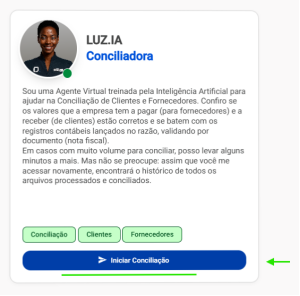
Luz.IA é uma agente virtual para ajudar na conciliação com Clientes e Fornecedores. Confere se os valores que a empresa tem a pagar (para fornecedores) e a receber (de clientes) estão corretos e batem com os registros contábeis lançados no razão, validando por documento (nota fiscal).
2 - Lógica contábil do razão
- Razão de Fornecedores: pela lógica contábil, todo lançamento de compra é registrado na coluna de crédito. Esse valor também aparece na coluna de débito, pois cada compra gera uma obrigação de pagamento.
- Razão de Clientes: da mesma forma, todo lançamento de recebimento é registrado na coluna de crédito. Esse valor também aparece na coluna de débito, pois está relacionado ao registro da venda.
Essa conciliação é realizada para que o contador tenha controle sobre os valores que permanecem em aberto nos razões.
3 - Envio de arquivos
Na Luz.ia, utilizamos somente o razão, seja o de clientes ou o de fornecedores.
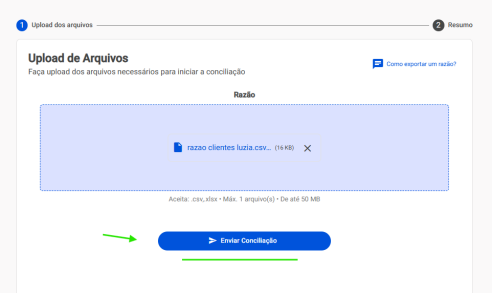
É possível realizar o envio de até 1 arquivo por vez, com tamanho máximo de 50 MB.
Formatos de razão aceitos:
- CSV.(Separado por virgulas) e XLSX.
Campos obrigatórios no razão de fornecedores/clientes:
- Data / Histórico / Débito / Crédito / Conta Contábil
- Número da nota fiscal de crédito/provisão
- Número da nota fiscal do débito/pagamentos
No arquivo de Razão Contábil, pode haver mais de uma conta contábil, desde que os lançamentos de cada conta estejam corretamente separados e identificados, permitindo que o sistema faça a leitura e diferencie os lançamentos pertencentes a cada conta.
A ordem das colunas não importa. O sistema identifica automaticamente cada campo pelo nome da coluna.
- Para Iniciar conciliação clique em >Iniciar Conciliação, faça o upload do razão e, em seguida, clique em >Enviar Conciliação.
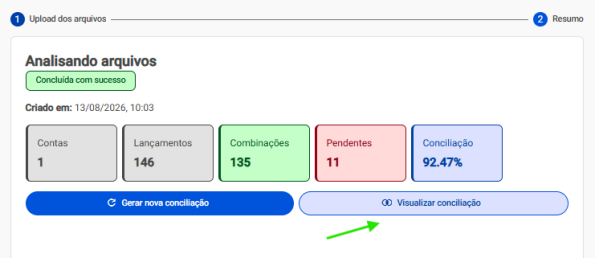
- Após o upload, a ferramenta gera um resumo da conciliação. Para visualizar a conciliação completa, clique em “Visualizar conciliação”.
4 - Resultado da conciliação
O resultado da conciliação pode ser salvo em PDF ou Excel, com as métricas: Conta contábil, Lançamentos, Combinações, Pendentes (não conciliados) e % de Conciliação.
A interface permite a busca utilizando filtros, que incluem: Filtragem por valor, Filtragem por data e Filtragem por status da conciliação.

A ferramenta separa os resultados em categorias para facilitar a análise:
- Total débitos / Total créditos / Diferença

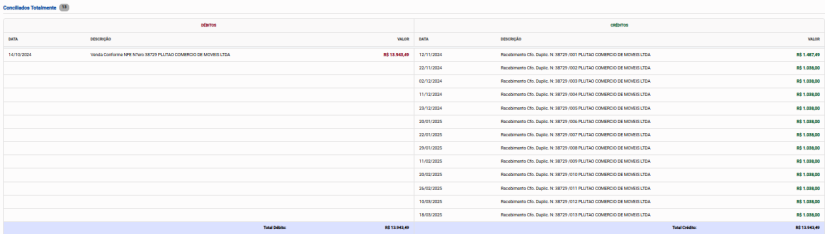
5 - Conciliados totalmente
Utiliza como validação o número da nota fiscal no histórico.
Quando o valor total é conciliado, mesmo que exista uma relação de um para muitos.
Por exemplo, pode haver um único lançamento de venda e o respectivo recebimento ocorrer em várias parcelas.
Da mesma forma, um único lançamento de pagamento a fornecedor pode ser conciliado com diversos pagamentos parcelados, desde que a soma dos valores corresponda ao lançamento original.
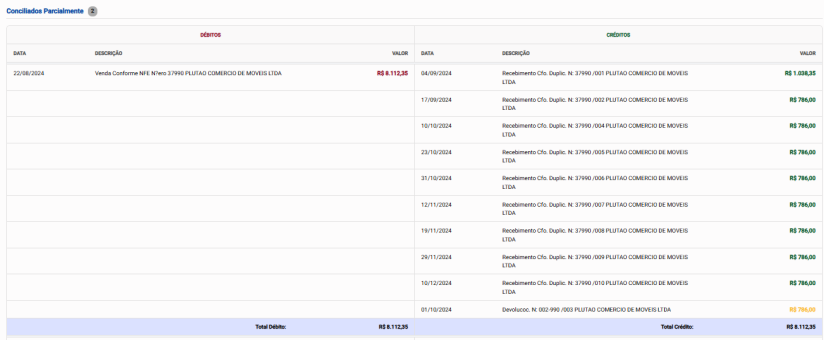
6 - Conciliados parcialmente
Pagamentos parciais / Diferença de valores / Notas relacionadas a devoluções
São lançamentos em que a conciliação foi realizada apenas em parte. Isso pode ocorrer em situações como pagamentos ou recebimentos parciais, diferenças de valores entre os lançamentos ou notas fiscais relacionadas a devoluções.
>Os valores que permanecerem em aberto continuarão sendo exibidos nesta categoria até que sejam totalmente conciliados.

7 - Folga ou Excesso
O sistema identifica pagamentos com valores divergentes em relação à nota, seja a maior (excesso) ou a menor (folga).
Por exemplo, uma diferença de 1 centavo a mais em relação ao valor da nota é sinalizada dessa forma:

8 - Créditos não conciliados
Provisões: não encontrou pagamento para as notas fiscais.

9 - Débitos não conciliados
Pagamentos: não encontrou provisões para as notas fiscais.

Você também poderá assistir a um vídeo com a demonstração detalhada das funcionalidades da Luz.IA.
Funcionalidades MAR.IA
1. O que é a Mar.ia
Mari.IA é um agente virtual que faz a conciliação bancária de extrato bancário com o Razão. Ela se aplica a quem tem duas fontes de informações para importar no sistema contábil (ERP).
O cliente exporta do sistema contábil o extrato bancário e o razão, sobe os dois arquivos na Mar.ia e ela faz a conciliação.
2. O que significa na prática
A Mar.ia une duas informações:
-
Extrato → mostra as movimentações da conta (entrada, saída, saldo, data, histórico).
-
Razão → mostra em qual conta contábil do plano de contas cada movimentação foi registrada do banco.
3. Envio de arquivos
É possível realizar o envio de até 5 extratos e 1 razão com tamanho máximo de 50 MB no total.
4. Formatos aceitos
Formatos de extratos aceitos:
-
OFX, XLSX e PDF
Obs.: Caso o extrato não seja processado, orienta-se enviar o extrato no formato OFX que possui maior compatibilidade com a Mar.ia.
-
Razão: em CSV (separado por vírgulas) ou Excel (XLSX).
5. Atenção aos seguintes pontos
Para que o processamento ocorra corretamente, o arquivo deve conter no cabeçalho as seguintes informações:
-
Data / Histórico / Débito / Crédito
A ordem das colunas não importa. O sistema identifica automaticamente cada campo pelo nome da coluna.
Critérios de comparação
A ferramenta realiza a comparação utilizando dois critérios: data e valor.
• Data — janela de tolerância de ± 2 dias.
• Valor — precisa ser exatamente igual; diferença de até 1 centavo é sinalizada para revisão.
-
Para iniciar a conciliação, clique em >Iniciar Conciliação, faça o upload do razão e extrato, em seguida, clique em >Enviar Conciliação.


-
Resultado da conciliação
Após o processamento, o sistema gera as métricas do processamento em lançamentos: Extrato, Razão, Conciliados e Não conciliados.
> Para visualizar a conciliação completa, clique em “Relatório de conciliados e não conciliados”.

O resultado dos conciliados pode ser salvo em PDF ou Excel.

Os itens conciliados são classificados em:
-
Conciliações com mesma data e valor
Quando há um único lançamento no extrato e um único lançamento correspondente no razão, ambos com a mesma data e o mesmo valor.

-
1 lançamento do extrato para vários no razão
Ocorre quando há apenas um valor fechado no extrato, porém no Razão esse valor está dividido em múltiplos lançamentos.
>A conciliação pode ser realizada, desde que o saldo final seja equivalente entre o extrato e o Razão.

O resultado dos não conciliados pode ser salvo em PDF, Excel ou em OFX.
> Para os lançamentos não conciliados, é possível gerar um arquivo no formato OFX contendo os lançamentos do extrato bancário que não foram encontrados no razão.
Esse arquivo pode ser importado diretamente no sistema contábil, desde que o sistema seja compatível com esse formato.

Os itens não conciliados são classificados em:
-
Lançamentos do extrato não encontrados no razão

-
Lançamentos do razão não encontrados no extrato

Você também poderá assistir a um vídeo com a demonstração detalhada das funcionalidades da Mar.IA.
https://www.youtube.com/watch?v=ff_HVVJd8UA&list=PLfM9hBpDwIOw&index=3
Arquivos e Formatos Aceitos
Para garantir flexibilidade e precisão no processo de conciliação, aceitamos diferentes formatos de arquivos:
1. Mar.ia
Extrato bancário
-
PDF — útil quando o banco não fornece arquivos editáveis.
-
Excel (XLSX) — permite ajustes manuais antes do envio e é um formato bastante comum.
-
OFX — formato estruturado e padronizado, amplamente utilizado para importação automática de extratos.
Razão contábil
-
Razão em CSV (separado por vírgulas) ou Excel (XLSX).
Relatório financeiro
-
CSV ou Excel (XLSX) — desde que contenha, no mínimo, as colunas: Data, Histórico e Valor. Esse modelo facilita o envio quando a empresa já gera relatórios financeiros internos em Excel.
2. Luz.ia
-
Razão em CSV (separado por vírgulas) ou Excel (XLSX).
➡️ Em resumo: esses formatos foram escolhidos por serem os mais utilizados no mercado, garantindo compatibilidade, clareza na leitura dos dados e eficiência na conciliação.
O que é um Razão
1 - Definição
O razão (ou livro razão) é um relatório contábil que detalha todas as movimentações financeiras registradas em cada conta da empresa.
2 - Diferença entre razão e diário
Enquanto o diário mostra os lançamentos em ordem cronológica, o razão organiza esses lançamentos por conta contábil (como caixa, banco, fornecedores, clientes, despesas etc.).
3 - Estrutura do razão
No razão, cada conta possui um histórico com:
- Data do lançamento
- Histórico ou descrição da operação
- Débito e crédito
- Saldo atualizado após cada movimentação
4 - Exemplo prático
No razão da conta Bancos, aparecem todas as entradas e saídas ligadas ao banco, permitindo verificar o saldo atualizado e conferir com o extrato bancário.
➡️ Em resumo: o razão é a ferramenta que mostra, de forma detalhada e organizada por conta, tudo o que foi registrado na contabilidade da empresa. Ele é essencial para conciliação, controle financeiro e auditoria.
O que é Conciliação e Outros Tipos de Conciliação
1 - O que é conciliação bancária? Mar.ia
A conciliação bancária é o processo de conferir se os lançamentos financeiros internos da empresa (como contas a pagar, contas a receber e fluxo de caixa) correspondem exatamente aos valores registrados no extrato bancário.
O objetivo é identificar diferenças, como pagamentos não registrados, taxas bancárias, depósitos pendentes ou lançamentos duplicados. Esse processo garante que o saldo contábil da empresa esteja correto e alinhado com o saldo real no banco, evitando erros e facilitando a tomada de decisão financeira.
➡️ Em resumo: é uma auditoria periódica entre o que o banco registra e o que a empresa anota em seu controle financeiro.
2 - O que é conciliação de fornecedor? Luz.ia
A conciliação de fornecedor é o processo de conferir se os lançamentos internos da empresa referentes a compras e despesas correspondem aos documentos enviados pelos fornecedores (notas fiscais, boletos, duplicatas e comprovantes).
Esse processo ajuda a:
- Identificar cobranças indevidas ou duplicadas
- Verificar se todas as notas fiscais recebidas foram registradas
- Confirmar se os valores e prazos acordados estão corretos
- Evitar pagamentos incorretos ou divergências de saldo com fornecedores
➡️ Em resumo: a conciliação de fornecedor garante que a empresa pague apenas o que realmente deve e que todos os registros estejam alinhados com a documentação recebida.
3 - Outros tipos de conciliação que ainda não são realizados pela ferramenta.
Conciliação de Cartões
A conciliação de cartões verifica se os valores das vendas realizadas por cartão estão de acordo com os valores recebidos das operadoras de cartão.
Exemplo: conferir se uma venda de R$ 1.000,00 registrada pela empresa corresponde ao valor efetivamente recebido da operadora, considerando taxas e descontos.
Exemplo: conferir se uma nota fiscal de R$ 5.000,00 lançada na contabilidade corresponde à cobrança apresentada pelo fornecedor.
Conciliação Contábil Geral
A conciliação contábil geral compara os saldos e registros de diferentes contas contábeis para verificar se as informações estão corretas e consistentes.
Exportação do Razão Contábil
Exportar Razão - Sistema Contábil (ERP) SCI Único
1 - Introdução
Este manual descreve o passo a passo para exportar o razão contábil a partir do sistema SCI Único, garantindo que o arquivo seja gerado no formato correto para uso nos processos de conciliação automática da plataforma Ottimizza AI.
2 - Exportando o Razão no SCI Único
Siga os passos abaixo para garantir que o arquivo seja exportado no formato exigido:
- Acesse o módulo Contábil no SCI Único.
- No menu superior, clique em Relatórios.
- Selecione a opção Razão e Livro de Caixa.
- Informe os filtros necessários, como:
Período desejado;
Conta(s) contábil(s) que deseja exportar.
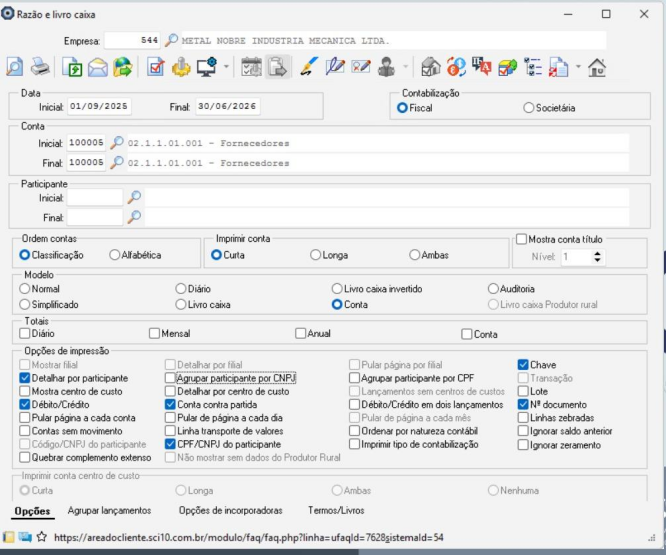
Após preencher os filtros, clique em Visualizar para gerar o relatório.
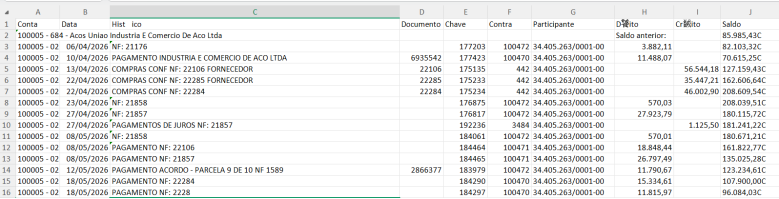
Exemplo do razão exportado no Excel
A imagem a seguir ilustra um exemplo do razão do SCI Único aberto no Excel:
3 - Observações Importantes
- Utilize sempre que for utilizar a Mar.ia utilize o formato CSV com separador ponto e vírgula (;), e não vírgula (,).
- Certifique-se de que o período extraído corresponde ao período que será conciliado na plataforma.
- As colunas esperadas no arquivo são: Conta, Histórico, Débito, Crédito.
Exportar Razão - Sistema Contábil (ERP) Siec
1 - Introdução
Este manual descreve o passo a passo para exportar o razão contábil a partir do sistema SIEC, contemplando tanto a exportação de uma conta contábil específica quanto a exportação do razão de clientes e fornecedores.
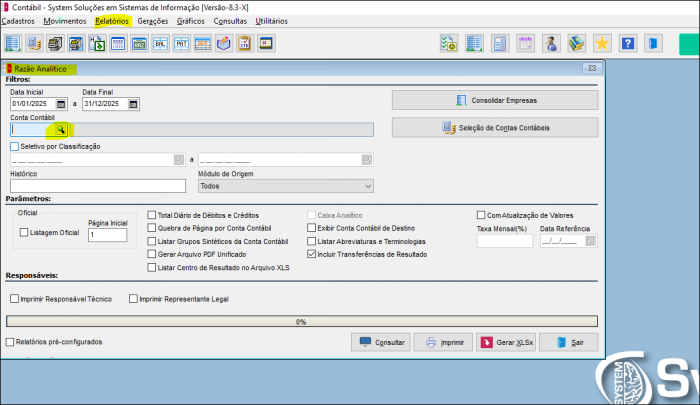
2 - Acessando o Relatório de Razão Analítico
- No sistema SIEC, acesse o menu “Relatórios”.
- Selecione a opção “Razão Analítico”.
- Na tela exibida, informe a Data Inicial e a Data Final do período desejado.
3 - Exportando o Razão de uma Conta Específica
Para exportar o razão de uma única conta contábil, siga os passos abaixo:
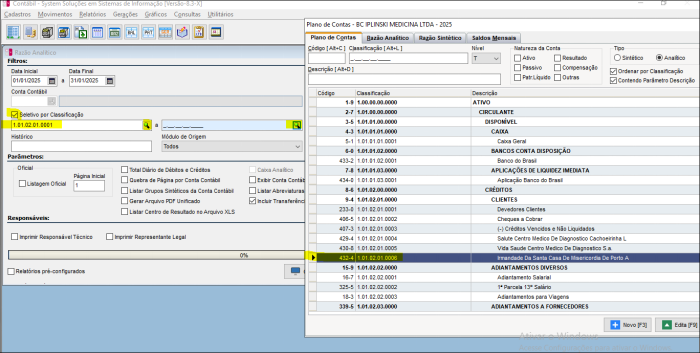
- No campo “Conta Contábil”, clique no ícone da lupa para localizar a conta desejada.
- Selecione a conta contábil na lista exibida.
- Clique no botão “Gerar XLSX”.
- Escolha o local desejado para salvar o arquivo.
OBSERVAÇÃO: Os demais filtros (Histórico, Módulo de Origem, entre outros) são opcionais e podem ser utilizados para refinar a consulta, conforme a necessidade.
4 - Exportando o Razão de Clientes e Fornecedores
Para exportar o razão de contas de clientes e fornecedores, o caminho de acesso é o mesmo (Relatórios > Razão Analítico), porém com os seguintes ajustes nos filtros:
- Não selecione uma conta contábil específica no campo “Conta Contábil”.
- Marque a opção “Seletivo por Classificação”.
- No primeiro campo, selecione a primeira conta da lista de clientes/fornecedores.
- No campo ao lado, selecione a última conta da lista de clientes/fornecedores.
- Clique no botão “Gerar XLSX” e escolha o local para salvar o arquivo.
5 - Observações Importantes
- Confirme se o período informado corresponde ao período que será utilizado na conciliação.
- Ao exportar contas de clientes e fornecedores, certifique-se de selecionar corretamente a primeira e a última conta do intervalo, para que nenhuma conta fique de fora da exportação.
- Se for utilizar o razão na Mar.ia converter para CSV.
Exportar Razão - Sistema Contábil (ERP) Domínio
1 - Introdução
Este manual descreve o passo a passo para exportar o razão contábil a partir do sistema Domínio Sistemas, garantindo que o arquivo seja gerado no formato correto para uso nos processos de conciliação automática da plataforma Ottimizza AI.
2 - Exportando o Razão no Domínio Sistemas
Siga os passos abaixo para garantir que o arquivo seja exportado no formato exigido:
1️⃣ Entre na tela de exportação do Razão no Domínio Sistemas e marque os campos conforme o exemplo apresentado a seguir.
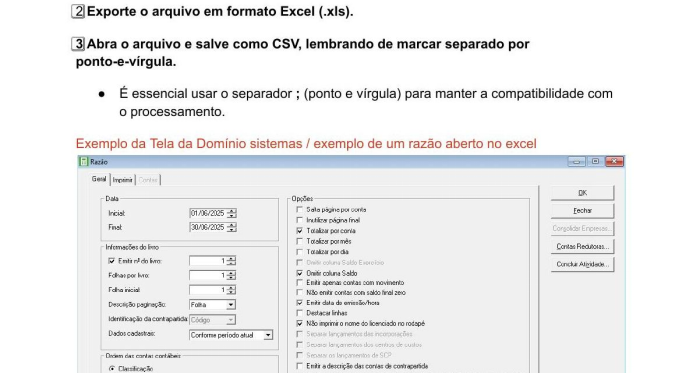
ATENÇÃO: É essencial utilizar o separador ; (ponto e vírgula) ao salvar o arquivo CSV, para manter a compatibilidade com o processamento dos agentes de IA.
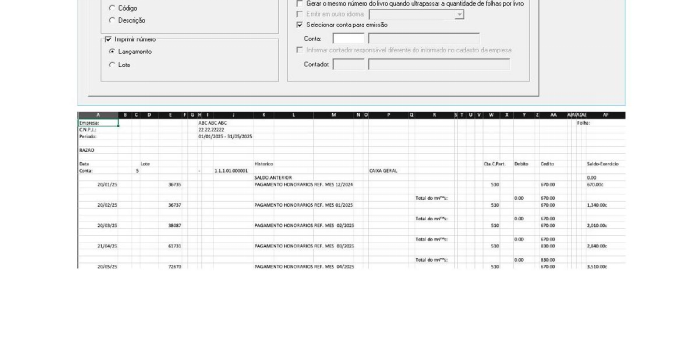
Exemplo do razão exportado no Excel
A imagem a seguir ilustra um exemplo do razão aberto no Excel após a exportação:
3 - Observações Importantes
- Utilize sempre o formato CSV com separador ponto e vírgula (;), e não vírgula (,).
- Certifique-se de que o período informado na exportação corresponde ao período que será conciliado na plataforma.
- O arquivo CSV gerado pode ser enviado diretamente à MAR.IA para iniciar a conciliação.
Exportar Razão - Sistema Contábil (ERP) Questor
1 - Introdução
Este manual descreve o passo a passo para exportar o razão contábil a partir do sistema Questor, gerando um arquivo que pode ser utilizado nos processos de conciliação da plataforma Ottimizza AI.
2 - Acessando a Consulta de Razão
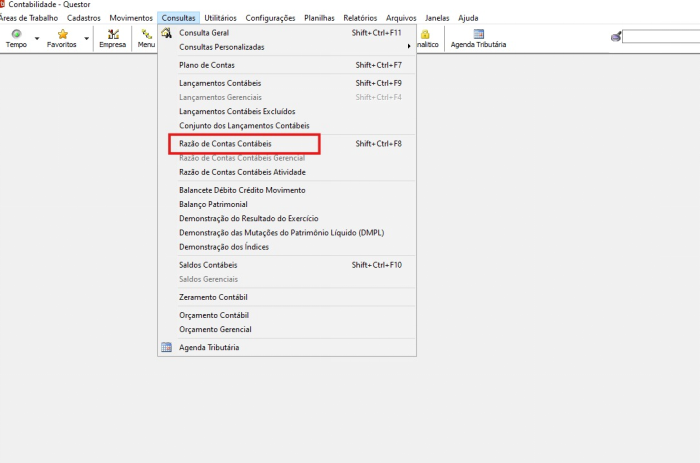
- No sistema Questor, acesse o menu “Contabilidade”.
- Clique na aba “Consultas”.
- Selecione a opção “Razão de Contas Contábeis”.
3 - Definindo os Parâmetros de Exportação
Na tela de Consulta de Razão de Contas Contábeis, informe os parâmetros desejados para a extração:
- Data Inicial e Data Final do período a ser consultado.
- Conta Contábil (caso deseje filtrar uma conta específica).
- Demais filtros disponíveis, como Filial, Histórico ou Tipo de Consulta, conforme a necessidade.
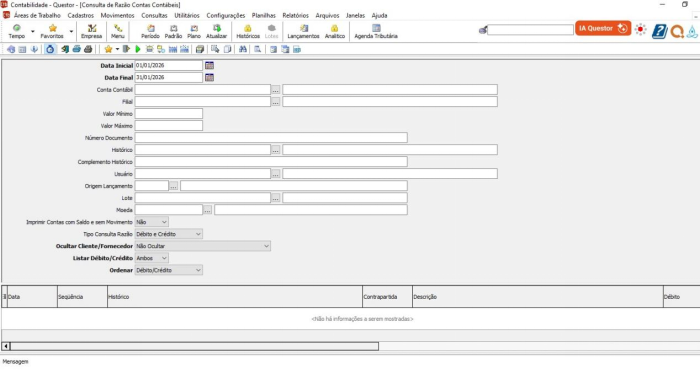
OBSERVAÇÃO: Após preencher os parâmetros, clique no botão de atualizar (ícone de seta verde) para que os lançamentos sejam exibidos na tela.
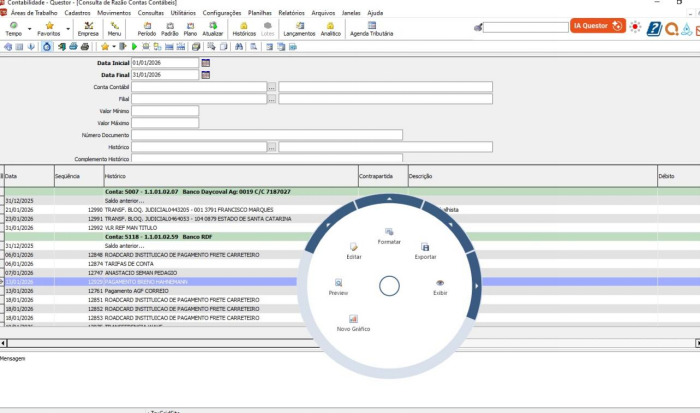
4 - Exportando o Razão
- Com os lançamentos exibidos na tela, clique com o botão direito do mouse sobre qualquer lançamento da lista.
- Será exibido um menu circular com as opções disponíveis.
- Clique em “Exportar”.
5 - Selecionando o Formato do Arquivo
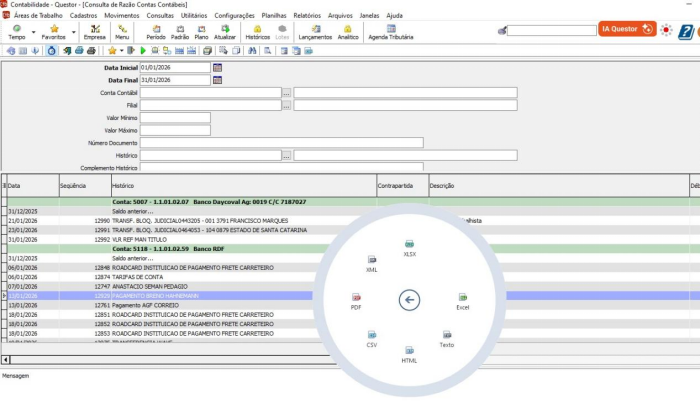
- Após clicar em “Exportar”, será exibido um novo menu com os formatos de arquivo disponíveis.
- Selecione o formato desejado, por exemplo: XLSX ou CSV.
- Escolha o local de destino e salve o arquivo.
6 - Observações Importantes
- Para os processos de conciliação na plataforma Ottimizza AI, recomenda-se a exportação no formato CSV ou XLSX.
- Verifique se o período selecionado corresponde ao período que será conciliado.
- O arquivo exportado deve conter as colunas de Data, Histórico, Débito e Crédito, exigidas pelos agentes de IA.
Exportar Razão - Sistema Contábil (ERP) Macro System
1 - Introdução
Este manual descreve o passo a passo para exportar o razão contábil a partir do sistema Makro System (Makro Web), garantindo que o arquivo seja gerado no formato correto para uso nos processos de conciliação automática da plataforma Concil.IA.
2 - Exportando o Razão no Makro System
Siga os passos abaixo para garantir que o arquivo seja exportado no formato exigido:
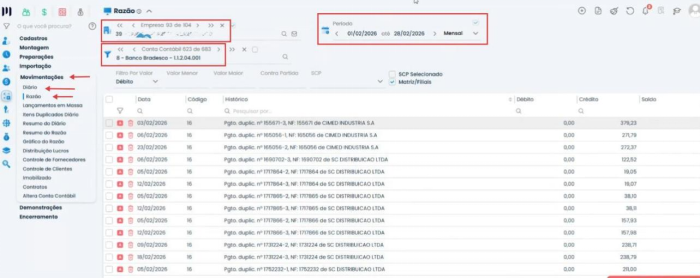
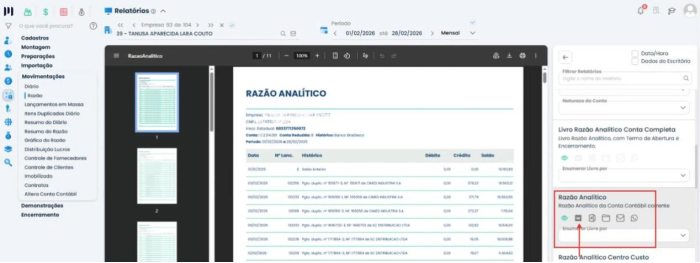
- Acesse Movimentações > Diário > Razão;
- Informe o período e a conta desejada;
- Marque os campos conforme o exemplo apresentado a seguir.
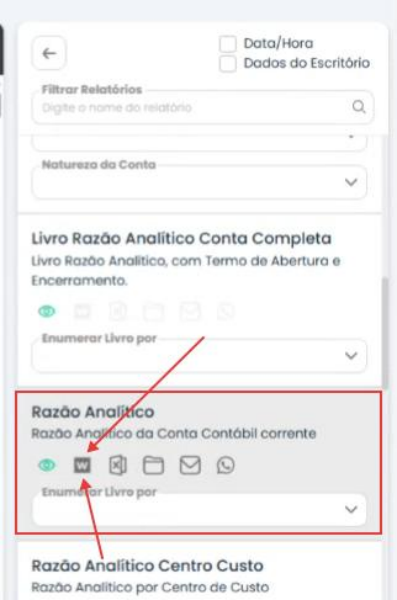
3 - Exportando o Razão para Excel
- Após inserir as informações necessárias, clique no ícone do Excel, localizado no canto direito da tela;
- Após gerar, clique no arquivo e ele será aberto no Excel.
4 - Observações Importantes
- Utilize sempre o formato XLSX ou CSV.
- Certifique-se de que o período informado na exportação corresponde ao período que será conciliado na plataforma.
Exportar Razão - Sistema Contábil (ERP) Contmatic
1 - Introdução
Este manual descreve o passo a passo para exportar o razão contábil a partir do sistema CONTMATIC, garantindo que o arquivo seja gerado no formato correto para uso nos processos de conciliação automática da plataforma Concil.IA.
2 - Acessando o Relatório de Razão Analítico
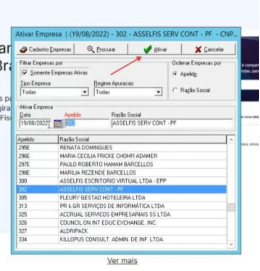
- No sistema CONTMATIC, acesse o menu e vá em “Ativar”.
- Na tela exibida, informe a Data do período desejado.
- Informe os dados e o código do cliente.
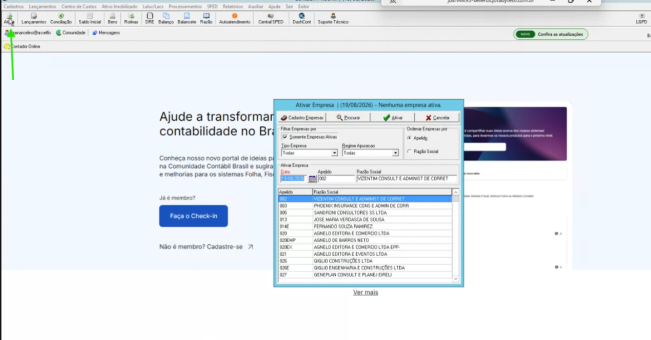
4. Após preencher, clique novamente em “Ativar”.
3 - Exportando o Razão de uma Conta Contábil
Para exportar o razão de uma única conta contábil, siga os passos abaixo:
- Clique no campo “Relatórios” e depois em “Razão Analítico”.
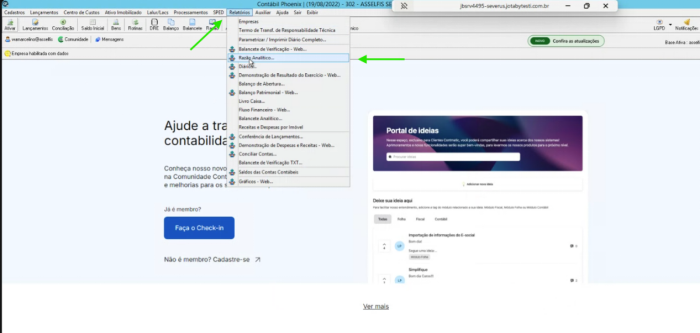
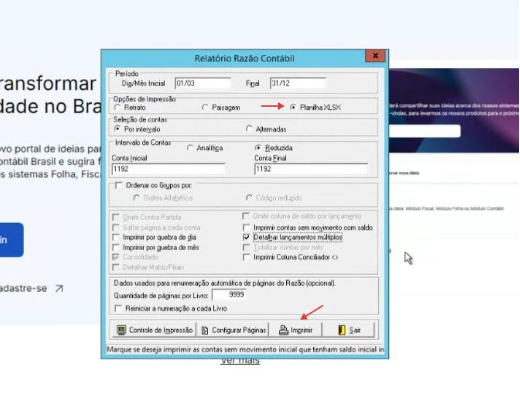
2. Preencha os dados com as informações solicitadas.
3. Clique para salvar em XLSX.
4. Depois, clique em “Imprimir”.
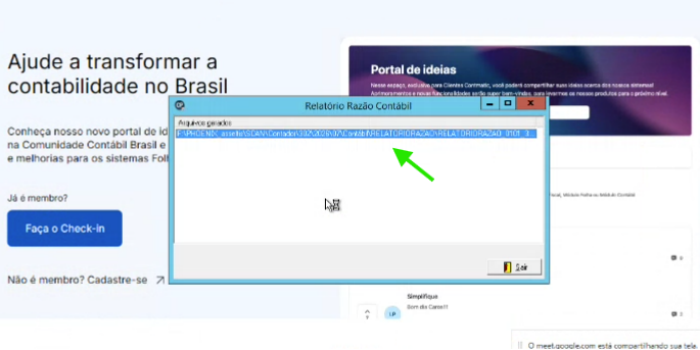
5. Após gerar, clique no arquivo e ele será aberto no Excel.
4 - Observações Importantes
- Confirme se o período informado corresponde ao período que será utilizado na conciliação.
- Verifique se o código do cliente informado está correto antes de gerar o relatório.
- Após exportar, confirme se o arquivo foi salvo no formato XLSX antes de utilizá-lo na Concil.IA.
FAQ Concilia
1. Geral – Concil.IA
1.1 A conciliação travou, apresentou erro ou não avança
Pergunta: O que fazer se a conciliação travar, apresentar erro ou não avançar?
Resposta: Siga estas etapas:
-
Recarregue a página e tente novamente.
-
Reinicie o processo de conciliação.
-
Verifique os arquivos utilizados, confirmando se:
-
estão em um formato aceito pelo sistema;
-
possuem todas as informações obrigatórias;
-
atendem aos requisitos de layout necessários para a conciliação.
-
-
Se houve falha durante o processamento, tente processar o arquivo novamente após essas verificações.
Se o problema persistir, entre em contato com o suporte pelo chat do sistema e solicite atendimento com um atendente. O bot fará o direcionamento para o atendimento humano.
Termos relacionados: travou, erro, não avança, não conclui, mensagem de erro.
1.2 Tamanho recomendado dos arquivos
Pergunta: Qual é o tamanho recomendado para os arquivos enviados à MAR.IA e à LUZ.IA?
Resposta: Recomendamos arquivos de até 50 MB. Arquivos muito grandes podem afetar o desempenho da IA, aumentar o tempo de processamento, gerar inconsistências nos dados ou impedir a conclusão da conciliação.
Orientação: se o arquivo ultrapassar esse tamanho ou apresentar dificuldades no processamento, divida-o em partes menores e faça as conciliações separadamente. Isso torna o processamento mais ágil e confiável e ajuda na consistência dos resultados.
Termos relacionados: arquivo grande, limite de tamanho, MB, dividir arquivo.
1.3 Lentidão no processamento
Pergunta: Por que a ferramenta está lenta ou demora para processar os arquivos?
Resposta: A lentidão ou o travamento podem estar relacionados ao tamanho do arquivo, à conexão com a internet ou às configurações de segurança da rede utilizada. Para resolver:
-
Verifique o tamanho do arquivo: use arquivos de até 50 MB e, se necessário, divida-os em partes menores (veja o item 1.2).
-
Verifique o antivírus ou firewall corporativo: algumas configurações de segurança podem interferir no envio ou no processamento. Se possível, teste o acesso em outra rede ou peça ao responsável de TI que verifique se há bloqueios.
-
Confira a extensão do arquivo: se houver falhas, verifique se a extensão é a esperada pelo sistema.
-
Recarregue a página: se a ferramenta continuar travada, atualize a página e repita a operação.
Se o problema persistir, solicite atendimento humano pelo chat para que o suporte identifique a causa.
Termos relacionados: lenta, demora, travando, carregando, firewall, antivírus.
1.4 Conciliação de cartão de crédito
Pergunta: A IA consegue fazer a conciliação de cartão de crédito? Posso usar algum agente para automatizá-la?
Resposta: No momento, não. Não há um agente de IA disponível para conciliação de cartões de crédito. A MAR.IA faz conciliação bancária e a LUZ.IA faz conciliação de clientes e fornecedores; nenhuma das duas foi desenvolvida especificamente para cartões de crédito.
Termos relacionados: cartão, fatura de cartão, operadora de cartão.
1.5 Cadastro e inativação de usuários
Pergunta: Como cadastrar, ativar ou inativar usuários na plataforma?
Resposta: Somente usuários com perfil ADM podem gerenciar os usuários do escritório. Para isso:
-
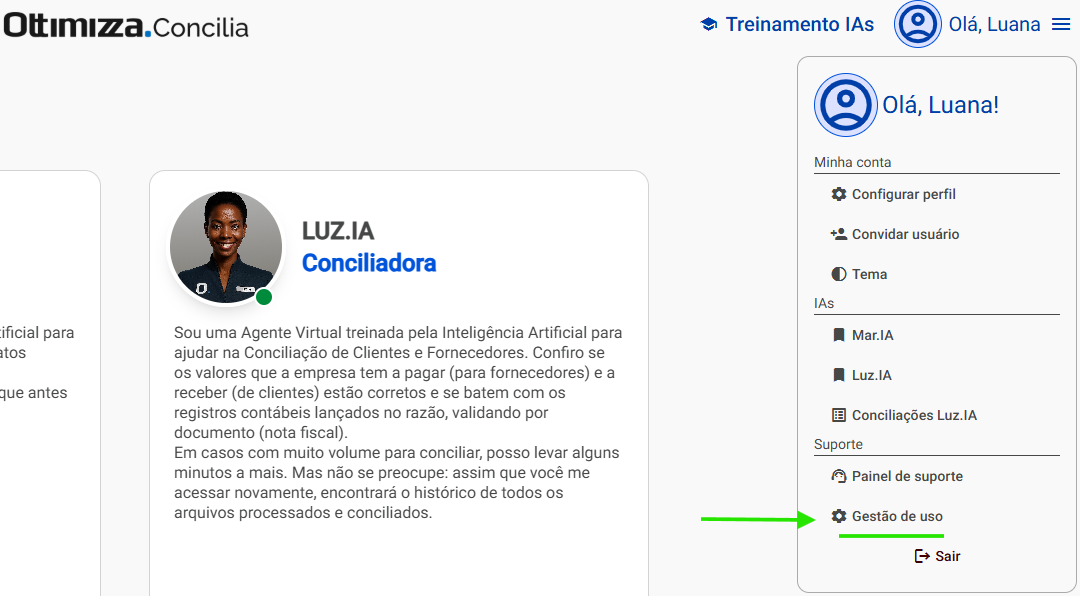
Acesse a tela "Gestão de Uso", no canto superior direito da plataforma.
-
Será exibida a lista com todos os usuários cadastrados no escritório.
-
Nessa tela, é possível inativar ou ativar qualquer usuário, conforme a necessidade.
Observação: se o usuário não tiver perfil ADM, a opção "Gestão de Uso" não estará disponível. Nesse caso, oriente-o a solicitar a ação a um usuário ADM do escritório.
Termos relacionados: inativar usuário, ativar usuário, desativar usuário, excluir usuário, bloquear usuário, gestão de uso, usuário ADM, administrador, gerenciar usuários.
2. MAR.IA – Conciliação bancária
2.1 Erro de processamento ou arquivo não lido
Pergunta: Por que a MAR.IA apresenta erro de processamento ou não consegue ler o arquivo?
Resposta: Isso costuma acontecer por quatro motivos principais:
-
Arquivos necessários: a MAR.IA precisa do extrato bancário e do razão contábil (ou relatório financeiro) para conciliar.
-
Formato do extrato bancário:
-
OFX: formato mais recomendado e de maior compatibilidade.
-
PDF: alguns layouts de bancos ainda podem não estar parametrizados para leitura pela MAR.IA.
-
PDF em imagem: não é aceito, pois a MAR.IA precisa interpretar os dados do arquivo.
-
-
Proteção do arquivo: verifique se o extrato não está protegido por senha ou outro bloqueio, pois isso impede o processamento.
-
Razão contábil: verifique se o arquivo tem as colunas obrigatórias: DATA, HISTÓRICO, DÉBITO e CRÉDITO.
Se o erro continuar após essas verificações, solicite atendimento de um especialista pelo chat para que o arquivo seja analisado.
Termos relacionados: erro MAR.IA, erro de processamento, MAR.IA não lê o arquivo, PDF, OFX, senha.
2.2 Erro: "Não aprendi a ler este formato/layout de extrato"
Pergunta: O que significa o erro "Não aprendi a ler este formato/layout de extrato"?
Resposta: Esse erro significa que a MAR.IA ainda não reconhece o layout do PDF enviado, ou seja, esse modelo de extrato ainda não foi parametrizado para leitura automática. Por isso, o arquivo não pôde ser processado.
O que fazer:
-
Solicite ao cliente o extrato no formato OFX. Esse formato é totalmente compatível com a plataforma e garante o processamento da conciliação.
-
Envie o arquivo OFX no lugar do PDF e prossiga com a conciliação normalmente.
Observação: enquanto o layout do PDF não for disponibilizado na plataforma, a leitura desse modelo específico de extrato em PDF não é possível. O OFX é a alternativa recomendada.
Termos relacionados: extrato não lido, layout de extrato, PDF não reconhecido, formato de extrato não reconhecido, não aprendi a ler extrato, erro ao importar extrato PDF, extrato em OFX.
2.3 Erro "Não conseguimos identificar o layout do seu arquivo Razão Contábil"
Pergunta: O que significa o erro "Não conseguimos identificar o layout do seu arquivo Razão Contábil"?
Resposta: O sistema não conseguiu identificar a estrutura de colunas do arquivo de Razão Contábil. Para o reconhecimento automático, o arquivo precisa atender a estes requisitos:
-
Formato: .xlsx ou .csv.
-
Colunas obrigatórias: data, histórico e valor (em colunas de débito e crédito).
-
Datas: no padrão DD/MM/AAAA ou AAAA-MM-DD.
-
Valores: apenas números, sem símbolos como "R$" e sem pontos como separador de milhar.
-
Limpeza: remova linhas em branco no início ou no meio do arquivo e, no Excel, mantenha apenas a aba necessária.
Disponibilizamos exemplos de modelos que já reconhecemos automaticamente; se o seu arquivo estiver em formato diferente, ajuste-o a esse padrão. Se preferir, o time de suporte pode analisar o layout para avaliar a parametrização do sistema.
Termos relacionados: razão fora do layout, erro no razão, colunas obrigatórias, planilha não reconhecida.
2.4 Layout do extrato bancário em XLSX
Pergunta: Qual layout devo usar no extrato bancário em XLSX para fazer o confronto com o razão contábil?
Resposta: O extrato em Excel (XLSX) deve ter os dados em colunas separadas. Não é obrigatório que uma informação específica esteja na coluna A, pois a posição das colunas pode variar. O arquivo deve conter:
-
Data: data da movimentação bancária, preferencialmente em DD/MM/AAAA.
-
Histórico ou descrição: identificação da movimentação.
-
Valor: valor da movimentação, em uma única coluna ou em colunas separadas de débito e crédito.
Orientação: deixe cada informação em sua própria coluna e os dados organizados de forma clara. A estrutura pode variar, desde que a MAR.IA consiga identificar as informações necessárias.
Termos relacionados: extrato Excel, extrato XLSX, colunas do extrato, modelo de planilha.
2.5 Francesinha
Pergunta: Posso usar a Francesinha na MAR.IA?
Resposta: Não. No momento, a MAR.IA não lê esse tipo de arquivo. Como alternativa, use o Relatório Financeiro, que é compatível com a ferramenta para fazer a conciliação. Se precisar de ajuda para identificar o arquivo correto ou continuar o processo, solicite atendimento de um especialista pelo chat.
Termos relacionados: francesinha, relatório de cobrança, relatório financeiro.
2.6 Extrato de aplicação financeira
Pergunta: A MAR.IA aceita extrato de aplicação?
Resposta: Não. A MAR.IA não aceita extratos de aplicações financeiras. Para fazer a conciliação, utilize o extrato bancário.
Termos relacionados: aplicação, investimento, CDB, extrato de investimento.
2.7 Conciliação com relatório financeiro
Pergunta: Posso fazer a conciliação na MAR.IA usando um relatório financeiro em vez do razão contábil?
Resposta: Sim. Também é possível fazer a conciliação usando um relatório financeiro no lugar do razão contábil.
Formatos aceitos: CSV ou XLSX.
Colunas obrigatórias:
-
Data: data da movimentação (ex.: 10/09/2025).
-
Histórico: descrição da operação (ex.: "Pagamento fornecedor X").
-
Valor: valor do lançamento, podendo ser positivo para receitas e negativo para despesas, ou separado por débito (D) e crédito (C).
A ordem das colunas não importa: o sistema identifica cada campo pelo nome da coluna.
Como enviar: no lugar do razão contábil, faça o upload do relatório financeiro. O sistema lê o arquivo automaticamente e cruza os dados com o extrato bancário para efetuar a conciliação.
Termos relacionados: relatório financeiro, usar relatório no lugar do razão, CSV, XLSX, colunas obrigatórias.
3. LUZ.IA – Conciliação de clientes e fornecedores
3.1 Importar o resultado da conciliação no Questor
Pergunta: Como importar o resultado da conciliação da LUZ.IA no Questor?
Resposta: Após finalizar a conciliação na LUZ.IA:
-
Baixe o arquivo CSV de Itens Conciliados, que contém apenas os lançamentos conciliados. Não use o CSV de Pendências: ele serve apenas para conferência manual.
-
Na primeira importação, baixe o arquivo LeiauteLctoCtbConcilDebCred.nli em Como Importar no Questor > Baixar Arquivos, descompacte a pasta e importe o leiaute no módulo Contábil do Questor. Esse cadastro é feito apenas uma vez.
-
Importe o CSV de Itens Conciliados. O Questor usa a coluna Sequência para identificar os lançamentos correspondentes no razão contábil e marcá-los automaticamente como conciliados.
Termos relacionados: Questor, importar conciliação, CSV, leiaute, itens conciliados, pendências.
3.2 Conciliação de impostos ou outras contas contábeis
Pergunta: A LUZ.IA faz conciliação de impostos ou de outras contas contábeis?
Resposta: Não. A LUZ.IA foi desenvolvida exclusivamente para conciliações de clientes e fornecedores.
Termos relacionados: impostos, contas contábeis, outras contas.
3.3 Luz.ia Quantidade de arquivos necessários
Pergunta: Preciso enviar mais de um arquivo para fazer a conciliação na LUZ.IA?
Resposta: Não. Basta enviar um único arquivo de razão contábil (Razão de Clientes ou Razão de Fornecedores) para iniciar a conciliação, desde que esteja em um formato aceito pelo sistema e contenha as informações necessárias.
Termos relacionados: quais arquivos enviar, um arquivo só, razão contábil.
3.4 Uso com outros sistemas contábeis
Pergunta: Posso usar a LUZ.IA com sistemas contábeis diferentes de Questor, Domínio ou SCI?
Resposta: Sim. A LUZ.IA pode interpretar arquivos de outros sistemas contábeis, desde que tenham estrutura compatível com os requisitos de processamento da ferramenta.
Termos relacionados: Domínio, SCI, outro sistema, compatibilidade.
3.5 Mais de uma NF/DOC na mesma descrição
Pergunta: A LUZ.IA aceita mais de uma NF/DOC na descrição?
Resposta: A LUZ.IA usa o número da nota fiscal ou documento (NF/DOC) e a conta contábil como principais critérios de conciliação. Quando uma mesma descrição contém várias notas, ou o mesmo número de nota aparece em fornecedores diferentes sem diferenciação pela conta contábil, a IA pode agrupar lançamentos incorretamente e afetar o resultado.
Orientação: mantenha descrições e lançamentos com informações claras que identifiquem cada nota ou documento, o fornecedor e a conta contábil correspondente. Isso evita agrupamentos indevidos e torna a conciliação mais precisa.
Termos relacionados: múltiplas notas, várias NFs, NF duplicada, agrupamento incorreto.
3.6 Vínculo de devoluções por número de nota fiscal
Pergunta: A LUZ.IA faz o vínculo de devoluções de mercadoria quando o número da nota fiscal da devolução é diferente do número da NF da provisão?
Resposta: Sim. A LUZ.IA concilia lançamentos com devoluções de mercadoria mesmo quando o número da nota fiscal da devolução é diferente do número da NF da provisão.
Como funciona: sempre que houver uma devolução de mercadoria e o razão mostrar todas as parcelas pagas ou recebidas com diferença entre o valor da provisão e o valor efetivamente pago ou recebido, a LUZ.IA busca essa diferença. Se encontrar um valor que, somado aos pagamentos ou recebimentos, seja igual ao valor da provisão da NF, a plataforma vincula a diferença e apresenta os lançamentos no resumo, na etapa "Conciliados parcialmente".
Termos relacionados: devolução, devolução de mercadoria, NF de devolução, nota diferente da provisão, conciliados parcialmente.
3.7 A LUZ.IA aceita relatório financeiro para fazer a conciliação?
Pergunta: A LUZ.IA aceita relatório financeiro para fazer a conciliação? Quais arquivos posso enviar?
Resposta: Não. A LUZ.IA não utiliza relatórios financeiros para fazer a conciliação. Ela trabalha com apenas um arquivo: o Razão de Clientes ou o Razão de Fornecedores.
A conciliação é feita somente com base nos lançamentos registrados no Razão. Outros arquivos, como relatórios financeiros, extratos e planilhas auxiliares, não são aceitos para a comparação.
Termos relacionados: LUZ.IA relatório financeiro, enviar relatório financeiro, razão de clientes, razão de fornecedores, razão contábil, anexar planilha, anexar extrato na LUZ.IA, conciliação com um arquivo só, comparar arquivos.
Nossos Treinamentos
Disponibilizamos treinamentos e encontros semanais para auxiliar você na utilização das nossas soluções.
Todos os horários informados abaixo estão no horário de Brasília.
Integrador Contábil
Treinamento
- Segunda-feira, às 11h
- Terça-feira às 14h
- Quarta-feira às 11h
Tira-dúvidas
- Sexta-feira, às 11h
📍 Acesso: https://meet.google.com/xqa-urrt-wni
Busca Extrato
Treinamento
- Terça-feira, às 14h
- Quarta-feira às 14h
- Quinta-feira às 11h
Tira-dúvidas
- Sexta-feira, às 11h
📍 Acesso: https://meet.google.com/xqa-urrt-wni
Gestão de Serviços e Atende+
Tira-dúvidas
- Sexta-feira, às 10h
📍 Acesso: https://meet.google.com/vbm-hehk-bxk
CONCIL.IA
Encontros ao vivo — todos os dias
- Às 11h
- Às 17h
📍 Acesso: https://meet.google.com/xny-knky-htv
Treinamentos gravados Concil.ia
Os treinamentos também ficam disponíveis para consulta a qualquer momento:
▶️ Playlist: https://www.youtube.com/playlist?list=PLZKENJSeJKVE
BUSCA EXTRATOS
Treinamentos gravados Busca Extratos
Os treinamentos também ficam disponíveis para consulta a qualquer momento:
▶️ Playlist: https://www.youtube.com/playlist?list=PLYNCroavcCNs
Plataforma de Treinamentos (AVA)
Além disso, a Ottimizza disponibiliza o AVA, nossa plataforma com os treinamentos gravados de todas as soluções.
🎓 Acesso: https://ava.ottimizza.com.br/
Caso ainda não tenha seu login, solicite a um de nossos atendentes que realize o seu cadastro.
Portal Financeiro Ottimizza Como Acessar e Falar Com o Time Financeiro
Para que serve o Portal Financeiro
O Portal Financeiro Ottimizza permite que você consulte as informações financeiras da sua contabilidade com autonomia, 24 horas por dia, sem precisar aguardar atendimento.
No portal, você pode:
-
Consultar suas informações financeiras
-
Acessar boletos e faturas
-
Acompanhar os pagamentos realizados
-
Verificar se há alguma pendência administrativa (para regularizar, entre em contato com o time financeiro)
Como acessar
-
Informe o e-mail cadastrado na Ottimizza
-
Siga as instruções exibidas na tela para concluir o acesso
Recebi um aviso de que meu cadastro não consta como ativo. O que fazer?
Esse aviso indica que existe alguma questão administrativa no cadastro da sua contabilidade. Para regularizar:
-
Acesse o Portal Financeiro e verifique se há alguma pendência administrativa
-
Entre em contato com o nosso time financeiro pelos canais abaixo, que fará a regularização e a emissão de um novo boleto, se necessário
Fale com o time financeiro
Nossa equipe está à disposição para ajudar você pelos canais abaixo:
|
Canal |
Contato |
|---|---|
|
|
|
|
|
(47) 99636-4529 |
Sobre o Concilia
O que é
A Concil.IA é a solução da Ottimizza que confere automaticamente se a contabilidade do cliente bate com o banco, com os clientes e com os fornecedores, e mostra ao contador apenas o que precisa de atenção.
O que a solução resolve
Elimina a conferência manual. Hoje, conferir extrato, razão e notas fiscais é um trabalho manual, demorado e sujeito a erro, e as diferenças só aparecem no fim, quando o saldo não fecha e é preciso procurar o motivo. Com a Concil.IA, ela aponta, de forma direta:
- lançamentos do banco que não estão na contabilidade, e o contrário;
- notas fiscais sem pagamento e pagamentos sem nota;
- cobranças duplicadas e valores pagos a mais ou a menos, até 1 centavo;
- valores ainda em aberto, como parcelas e pagamentos parciais.
Como funciona
- O escritório envia à Concil.IA os arquivos que já exporta do sistema contábil, como o razão (relatório da contabilidade que lista todos os lançamentos de cada conta).
- A solução confere as duas fontes automaticamente, por meio de duas agentes: a Mar.ia concilia o extrato bancário com o razão da conta Bancos, e a Luz.ia concilia clientes e fornecedores com o razão, conferindo nota fiscal por nota fiscal.
- A Concil.IA devolve o que está certo e o que não está, mostrando apenas o que precisa de atenção.
Resultado para o contador: números da contabilidade corretos e alinhados com a realidade, menos tempo gasto conferindo e controle do que ainda está em aberto.
Como Criar e Liberar Usuarios no Concilia
Para usar o Concilia, cada pessoa cria a sua conta e, depois, um administrador da contabilidade libera o acesso. Este guia mostra como fazer cada parte.
Caso já utilize outras ferramentas da Ottimizza, basta seguir os passos abaixo:
1. Acesso pelo portal
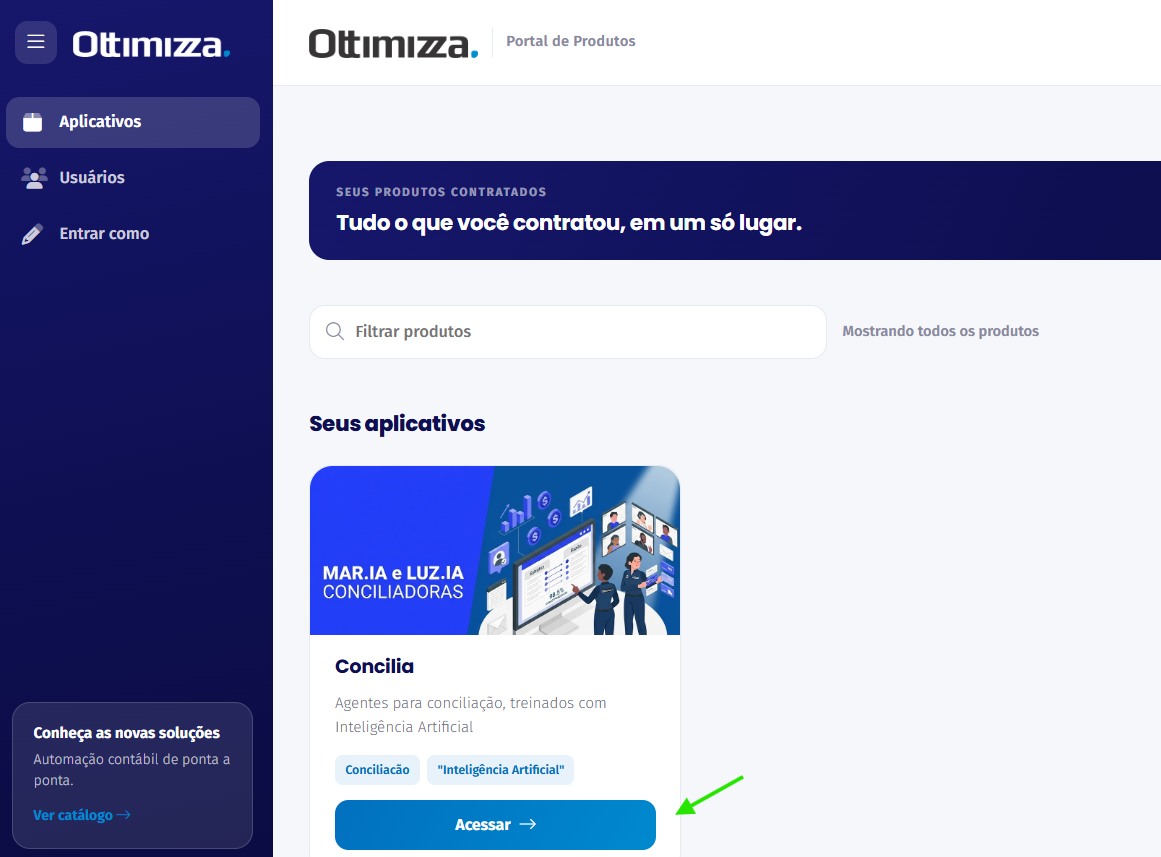
- Acesse o portal da Ottimizza com os mesmos dados de login que já utiliza.
- Na tela inicial, clique no aplicativo Concil.IA.
- Informe os dados que utiliza no portal, sem necessidade de um novo cadastro.
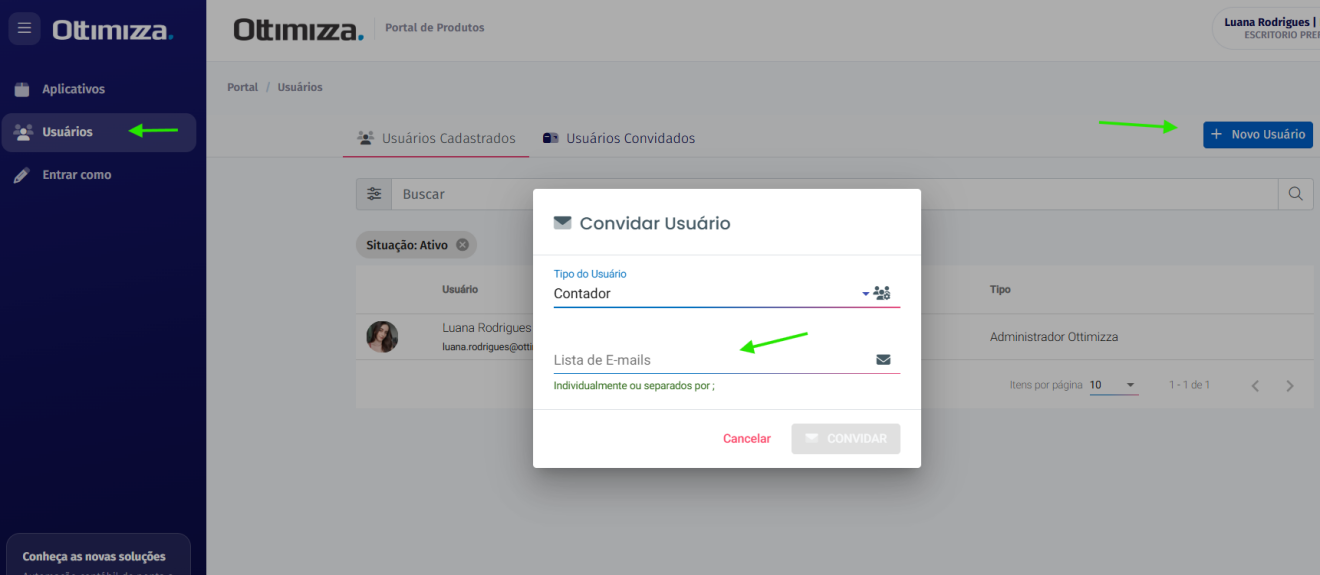
Convite para novos usuários
Também é possível convidar outros usuários diretamente pelo portal:
- Acesse Usuários.
- Clique em + Novo usuário.
- Informe o endereço de e-mail do usuário.
- O convite será enviado automaticamente para o e-mail informado.
Após receber o convite, o usuário poderá seguir as orientações enviadas para realizar o acesso.
2. Acesso pelo Concil.IA - Criar a sua conta
- Abra o link agentes.ottimizza.ai/novo-login.
- Preencha seu nome, e-mail, celular, o CNPJ da sua contabilidade e uma senha.
- Clique em Criar conta.
- Você vai receber um código (PIN) por e-mail e Whatsapp. Digite o código no Concilia. Ele vale por 60 minutos.
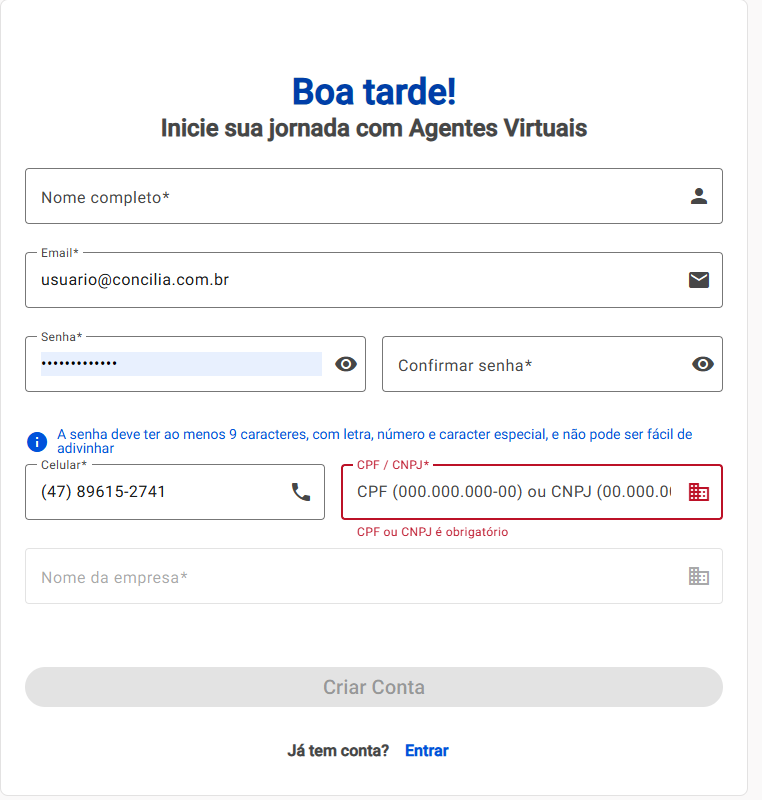
Pronto! Seu pedido de acesso foi enviado aos administradores da sua contabilidade.
3. Esperar a liberação
Enquanto o acesso não é liberado, você já pode entrar no Concilia, mas ainda não consegue usar a MAR.IA e a LUZ.IA.
Ao entrar, você vê este aviso, com o nome dos administradores que podem liberar seu acesso:
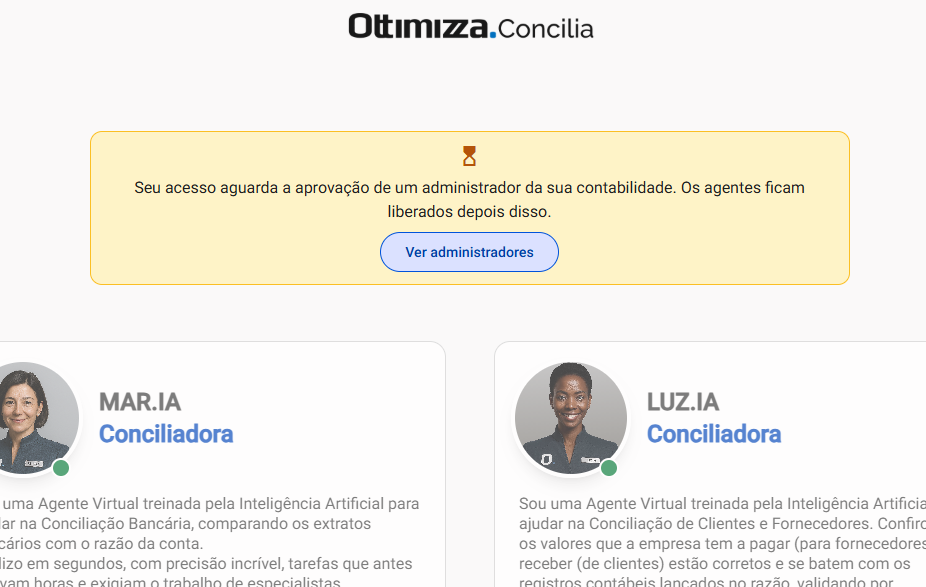
Quando um administrador liberar, você recebe um e-mail avisando. Depois disso, é só entrar com o mesmo e-mail e a mesma senha do cadastro.
Se estiver demorando, clique em Ver administradores no Concilia e avise um deles.
4. Liberar o acesso de alguém (para administradores)
O administrador recebe um e-mail quando alguém pede acesso:
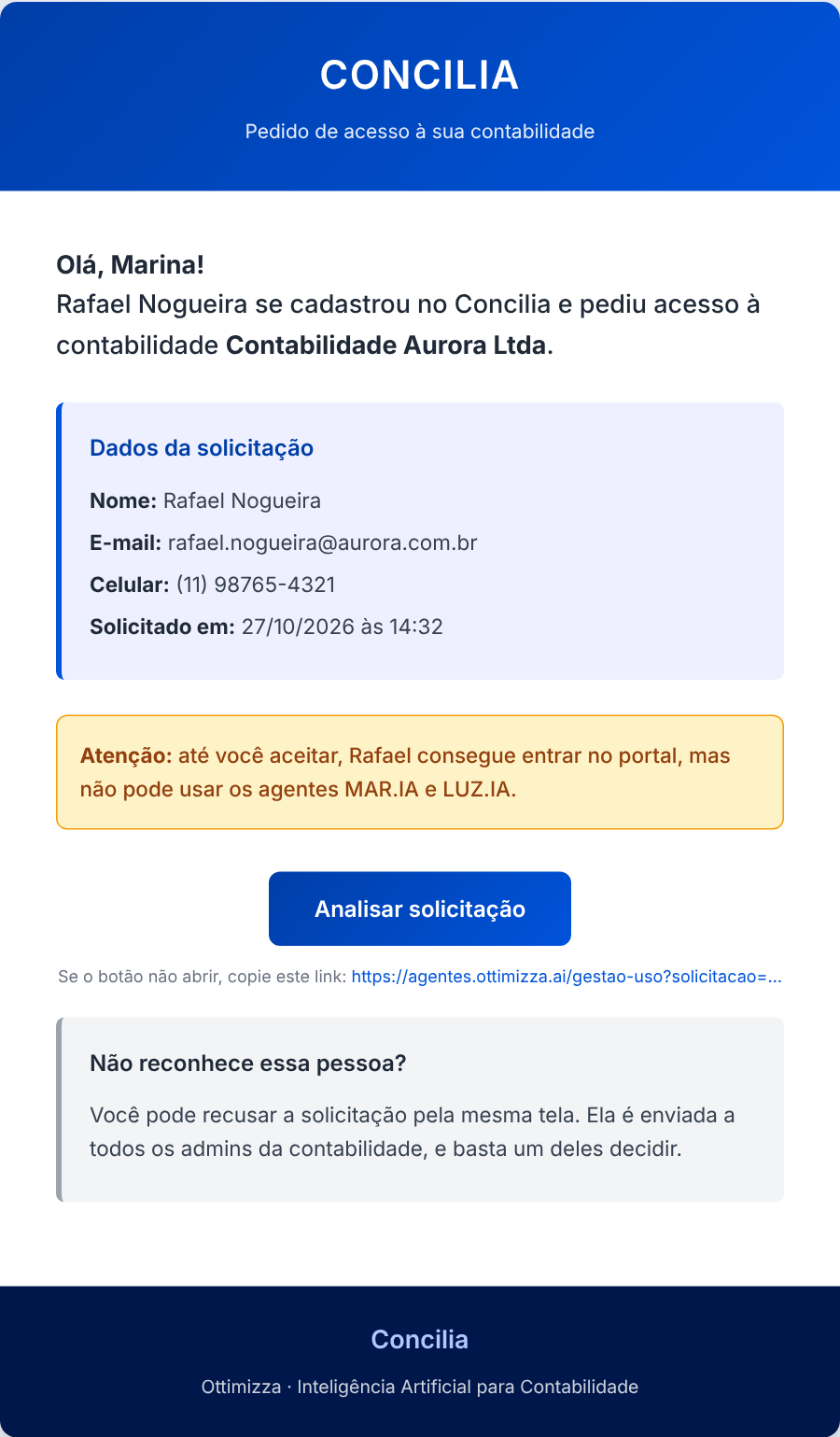
- Você recebe um e-mail com o título "Novo pedido de acesso ao Concilia". Clique em Analisar solicitação.
- Confira o nome e o e-mail da pessoa.
- Clique em Aprovar para liberar, ou em Recusar se não reconhece a pessoa.
Na Gestão de Uso, os botões Aprovar e Recusar ficam ao lado dos dados da pessoa:
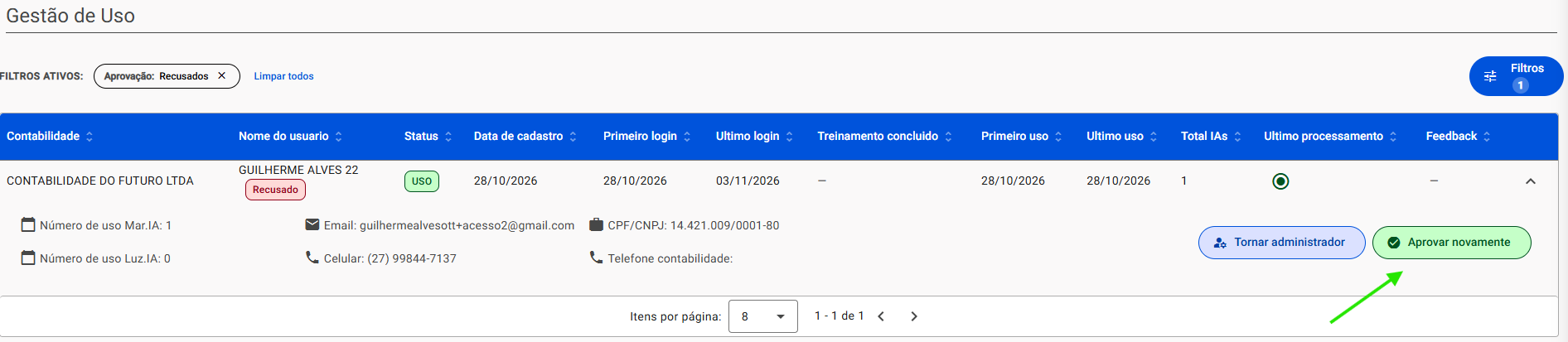
A pessoa recebe um e-mail com a sua decisão. Se mais de um administrador receber o pedido, basta um deles decidir.
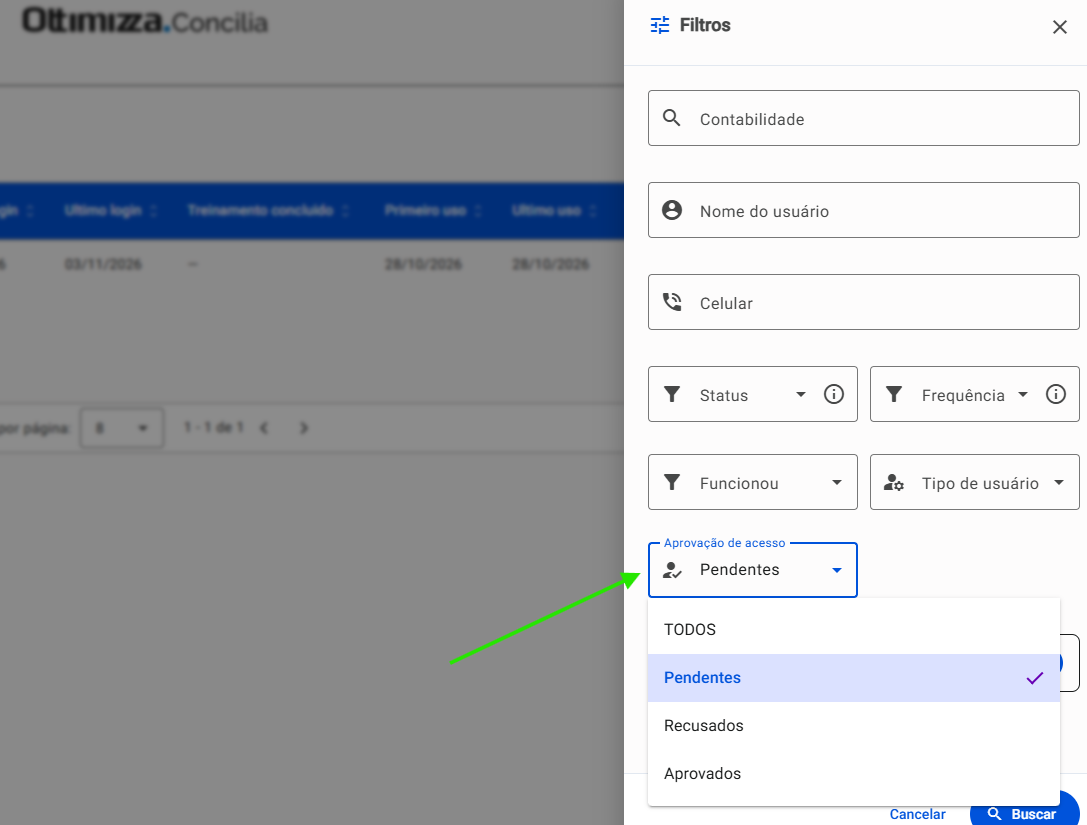
Sem o e-mail? Entre no Concilia, abra Gestão de Uso, clique em Filtros, escolha Aprovação de acesso > Pendentes e clique em Buscar.
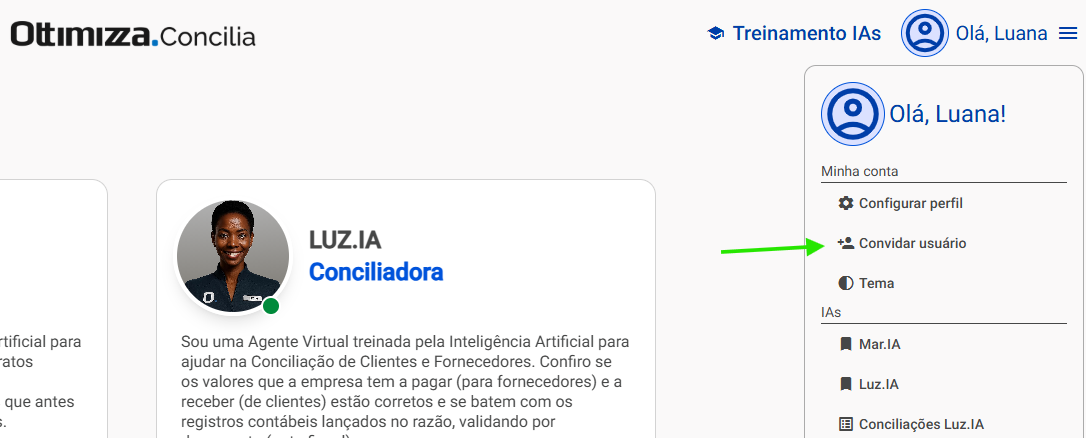
Convidar um usuário.
Como convidar um novo usuário
1. Clique em seu nome, localizado no canto superior direito da tela: Selecione a opção “Convidar usuário”.
2. Informe o endereço de e-mail da pessoa que deseja adicionar e envie o convite.
3. O usuário receberá um e-mail com o convite para realizar o cadastro.
Após preencher as informações solicitadas e concluir o cadastro, o acesso à plataforma será liberado.
Dúvidas
O PIN não chegou. Veja a caixa de spam. Se o código passou de 60 minutos, peça um novo.
Recusei por engano. Em Gestão de Uso, filtre por Recusados e clique em Aprovar novamente.
Apareceu "O acesso foi rejeitado". Fale com o administrador da sua contabilidade.
Contato Com o Time Comercial
Para adquirir as soluções da Ottimizza, esclarecer dúvidas sobre preços ou solicitar uma demonstração, entre em contato com nosso time comercial pelos canais abaixo.
1 - Canais de atendimento
Quer falar com nosso comercial? Seguem os números de contato.
|
Telefone |
(47) 3620-0600 |
|
|
(31) 8474-7112 |
2 - Em quais situações entrar em contato
- Adquirir as soluções da Ottimizza.
- Consultar preços e condições comerciais.
- Solicitar uma demonstração das ferramentas.