Busca Extrato
- Busca Extrato na Solução Meu Integrador
- Processo de Conexão no Busca Extrato
- Agendamento da Busca de Extratos
- Envio do Link Busca Extrato para Conexão
- Geração de Arquivos no Busca Extrato
- Busca Extrato Lançamentos Retroativos
- Cadastro de Usuário
- Revogação de Contas Busca Extrato
- Saldo
- Alteração de Sistema da Contabilidade
- Liberação de Firewall
- Conectar Bancos
- Conectar o Banco do Brasil no Busca Extrato
- Conectar o Banco Banrisul no Busca Extrato
- Conectar o Banco BMG no Busca Extrato
- Conectar o Banco Bradesco no Busca Extrato
- Conectar o Banco BRB no Busca Extrato
- Conectar o Banco BTG no Busca Extrato
- Conectar o Banco BV no Busca Extrato
- Conectar o Banco C6 no Busca Extrato
- Conectar o Banco Citibank no Busca Extrato
- Conectar o Banco Infinitepay no Busca Extrato
- Conectar o Banco Inter no Busca Extrato
- Conectar o Banco Itaú Emps no Busca Extrato
- Conectar o Banco Itaú no Busca Extrato
- Conectar o Banco Mercantil no Busca Extrato
- Conectar o Banco Nordeste no Busca Extrato
- Conectar o Banco Nubank no Busca Extrato
- Conectar o Banco Pagbank no Busca Extrato
- Conectar o Banco Paulista no Busca Extrato
- Conectar o Banco PicPay no Busca Extrato
- Conectar o Banco Safra no Busca Extrato
- Conectar o Banco Santander no Busca Extrato
- Conectar o Banco Sofisa no Busca Extrato
- Conectar o Banco Unicredi no Busca Extrato
- Conectar o Banco XP no Busca Extrato
- Conectar o Banco do Caixa no Busca Extrato
Busca Extrato na Solução Meu Integrador
Quando o cliente possui as soluções Busca Extrato e Meu Integrador, o processo de busca de extratos poderá ser realizado de duas formas.
Acesse o portal da Ottimizza na tela de aplicativos. Clique em uma das soluções Meu Integrador ou Busca Extrato. Ambas as opções direcionarão o usuário para a tela da ferramenta, conforme exemplificado a seguir.
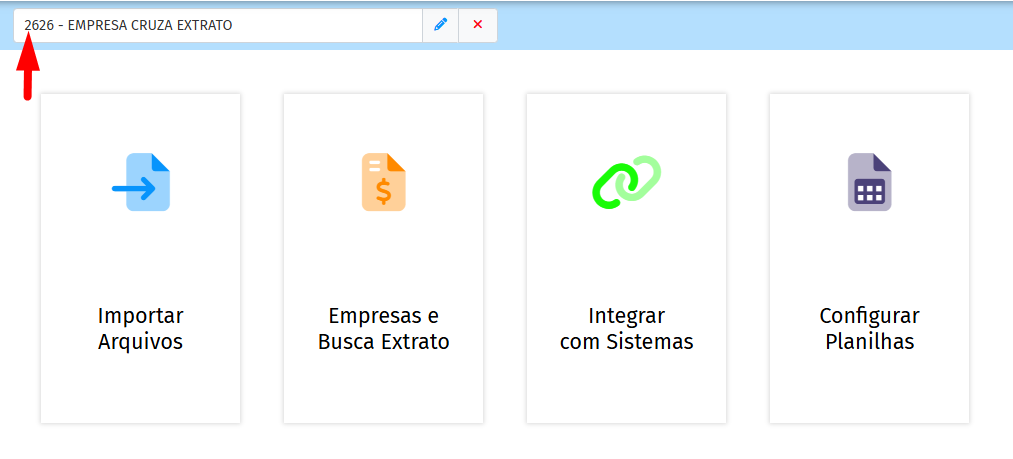
Caso não haja uma empresa selecionada ou seja necessário alterá-la, utilize o campo destacado na imagem anterior para realizar a troca ou inserir o código da empresa.
Ao acessar o botão Importar Arquivos, será apresentado todos os bancos que possuem conexão com o BE e o campo para a realização da busca.
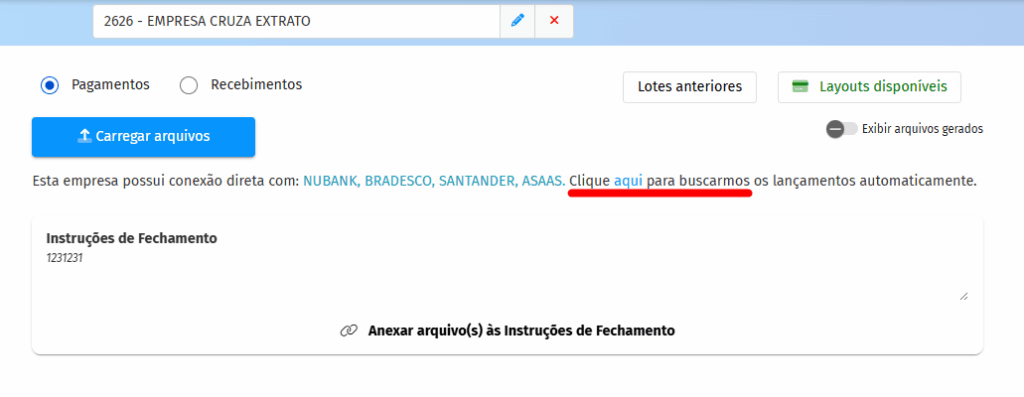
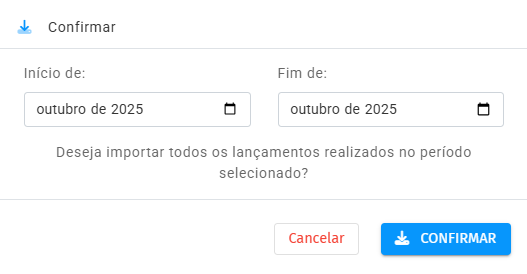
Para buscar os lançamentos, informe o período e Confirme.
Ao finalizar a busca pelo extrato no período definido, será gerado o Arquivo Pronto, que poderá ser importado no sistema contábil, além dos extratos em OFX e HTML para conferência.
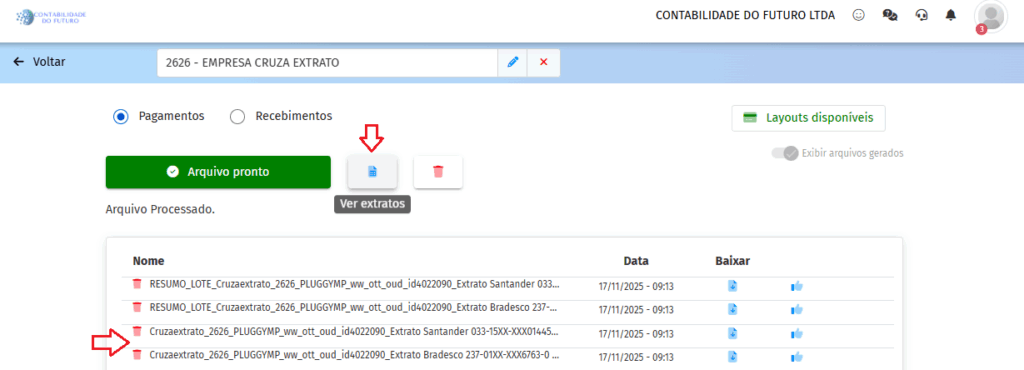
Observação: Se, após finalizar a busca pelo extrato, houver lançamentos que ainda não possuam contas cadastradas, será gerado o De-Para. Nesse caso, você deverá preencher a conta contábil do lançamento para que o Arquivo Pronto seja gerado corretamente.
Processo de Conexão no Busca Extrato
Informações Gerais Busca Extrato
Ao acessar o Portal de Aplicativos, clique na opção Busca Extrato.
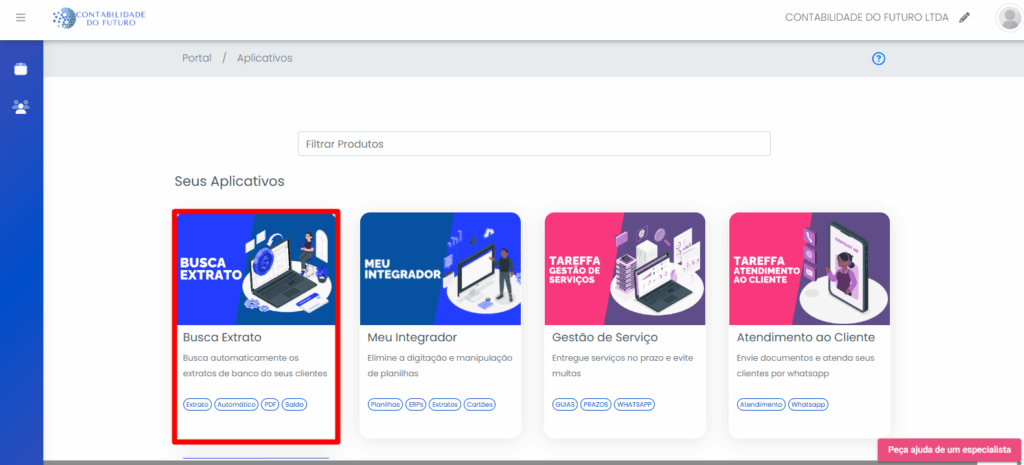
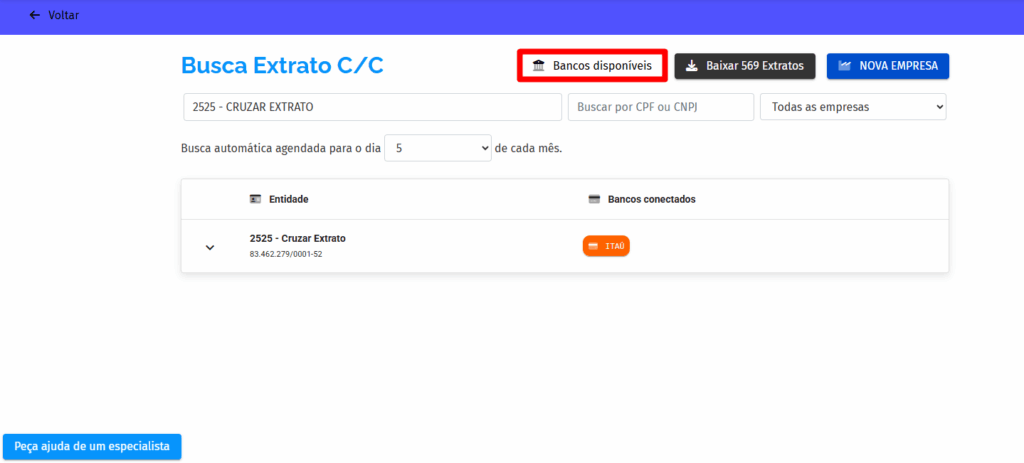
Ao acessar o Busca Extrato, será exibida a tela com os campos de configuração e utilização do produto. No campo Bancos Disponíveis, é possível visualizar as instituições com as quais é possível realizar a conexão.
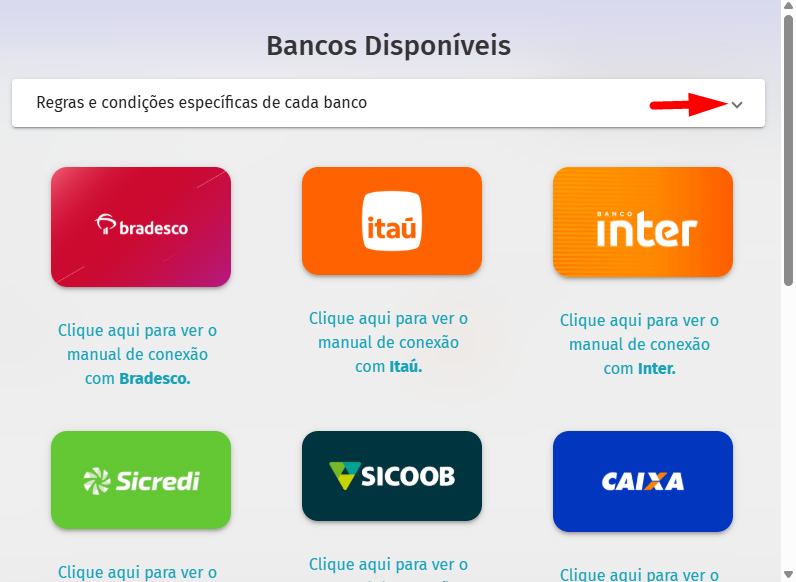
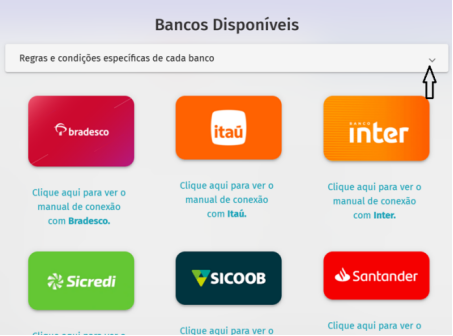
No campo Regras e condições específicas de cada banco, localizado conforme indicado pela seta na imagem seguir, visualize a tabela contendo as condições aplicáveis a cada banco. Abaixo, são apresentados todos os bancos disponíveis para conexão, juntamente com seus respectivos manuais.
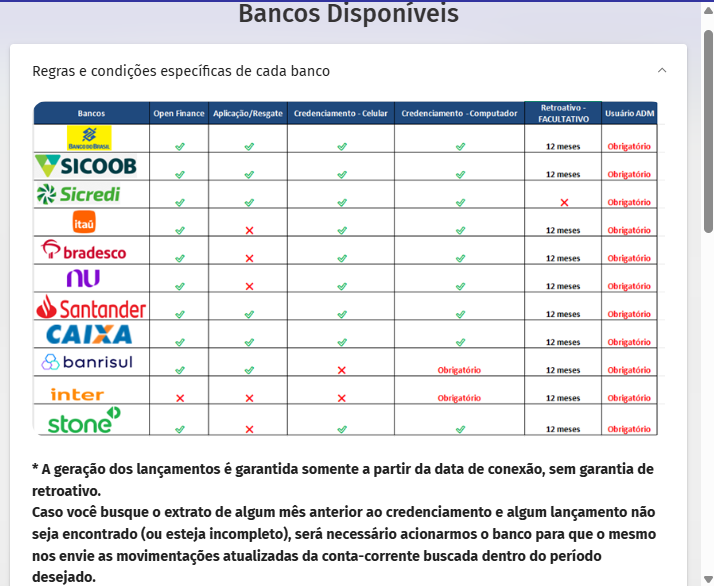
Cada banco possui particularidades específicas em relação à conexão, as quais estão descritas na tabela abaixo.
Geração do Link de Conexão
Para iniciar o processo de geração do link, busque pela empresa no campo Buscar por nome, caso seja necessário cadastrar a empresa, clique no botão NOVA EMPRESA e realize o cadastro da empresa.
Observação: Quando houver somente a contratação da solução Busca Extrato, a busca deverá ser realizada pelo nome da empresa, pois esse serviço não gera código de empresa.
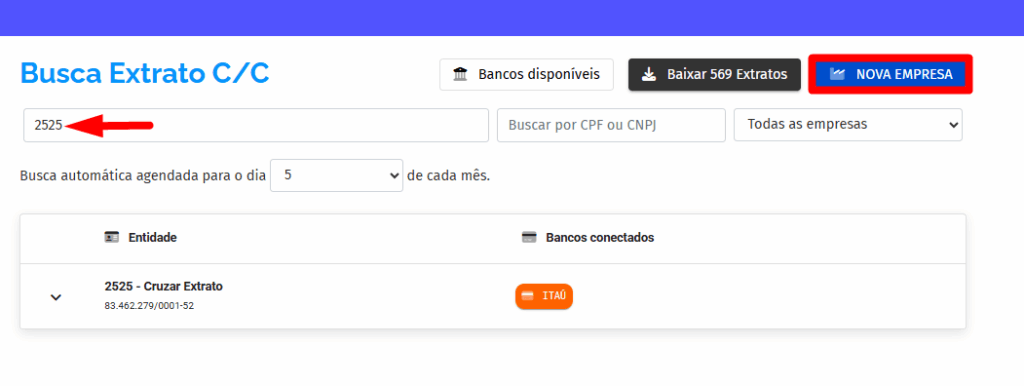
Após selecionar a empresa, clique no ícone de lápis Editar empresas e conectar bancos para realizar a conexão.
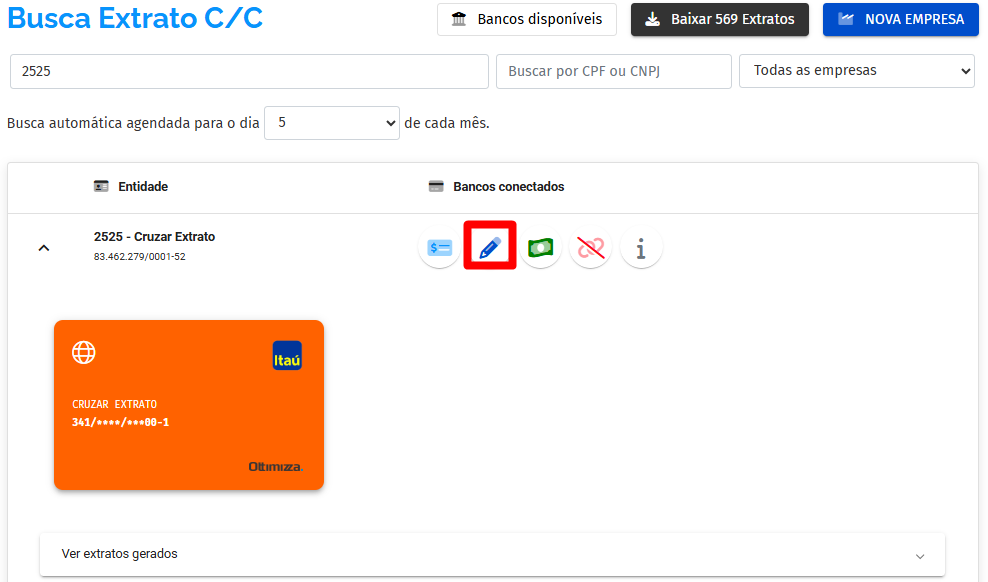
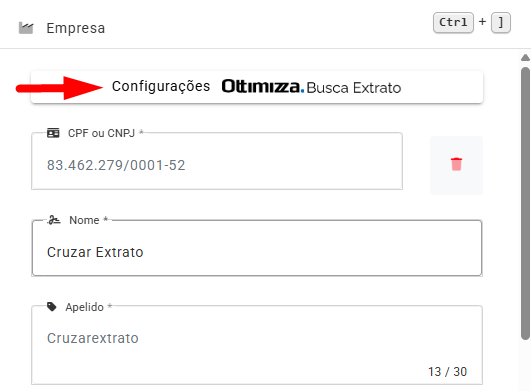
Clique na opção Configurações Ottimizza Busca Extrato, em seguida, selecione os bancos utilizados pelo cliente e clique em Continuar.
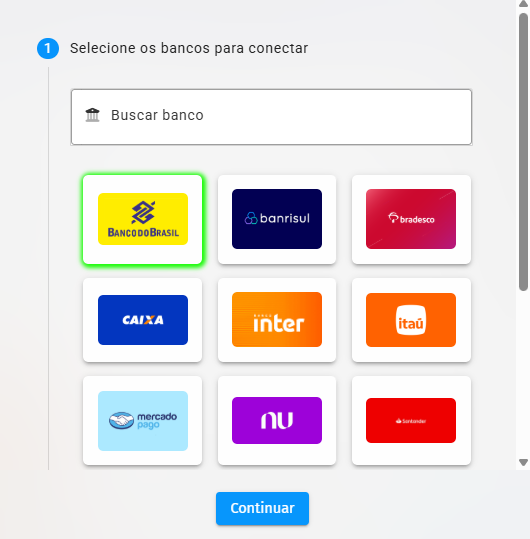
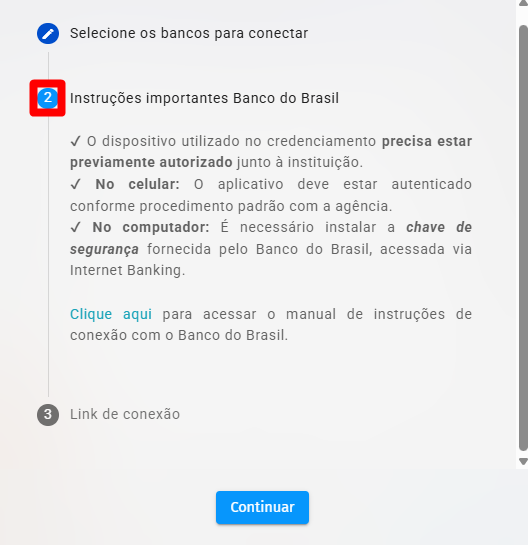
Na sequência, serão exibidas as instruções referentes ao(s) banco(s) selecionado(s). Clique em Continuar para prosseguir com a geração e obter o link.
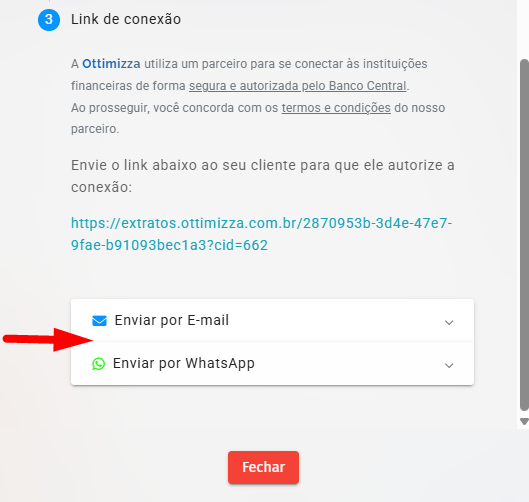
Na etapa 3, o link será gerado e poderá ser enviado ao cliente por E-mail ou WhatsApp.
Atenção: oriente o cliente de que o processo de conexão entre o banco e a solução Busca Extrato deve ser realizado dentro do prazo máximo de 5 (cinco) minutos, contados a partir do início do processo de inclusão dos dados bancários, a fim de garantir a conclusão correta da integração.
Agendamento da Busca de Extratos
O Busca Extrato disponibiliza duas modalidades de atualização, permitindo que o cliente obtenha os extratos bancários conforme sua preferência. A seguir, apresentamos as instruções detalhadas sobre como utilizar cada uma das opções.
-
Modalidades de Busca de Extrato
Atualmente, há duas maneiras pelas quais o cliente pode acessar os extratos bancários por meio do sistema:
-
Busca manual: o cliente realiza a busca no momento em que desejar.
-
Busca automática agendada: o sistema realiza a busca de forma automática, na data definida pelo cliente.
2. Acesso ao Agendamento da Busca
-
No portal, acesse o menu Empresas e Busca Extrato.
-
Na tela principal, será exibida uma frase informando o status do agendamento, como:
“Busca automática agendada para o dia X de cada mês”.
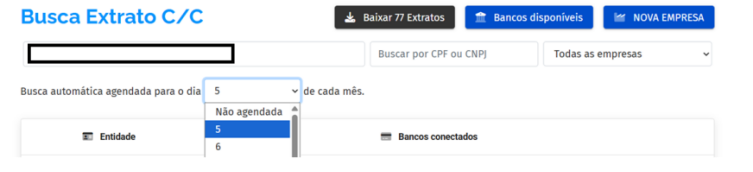
Essa informação indica se existe um agendamento ativo e qual é o dia programado para que o sistema faça as buscas automaticamente.
3. Como funciona a Busca Automática
- O cliente pode definir o dia do mês em que deseja que o sistema realize a busca automática;
- Ele também pode optar por não agendar, utilizando apenas a busca manual.
Uma vez agendada, no dia selecionado, por exemplo, 5 de cada mês, o sistema irá:
-
Realizar a busca dos extratos de todas as empresas vinculadas à conta do cliente;
-
Atualizar automaticamente todas as contas bancárias conectadas;
-
Deixar os extratos disponíveis para download, sem necessidade de buscas individuais.
Isso assegura que todas as transações bancárias realizadas até aquela data sejam atualizadas de maneira centralizada e automática.
4. Benefícios do Agendamento
- Garante que todos os extratos sejam atualizados sem intervenção do usuário;
- Evita esquecimentos ou atrasos na rotina contábil;
- Facilita o acesso aos extratos do mês corrente com apenas alguns cliques;
- Ideal para clientes que administram grande volume de empresas.
5. Observações Importantes
- O agendamento pode ser modificado ou cancelado a qualquer momento pelo cliente;
- Caso não haja extratos disponíveis na data agendada, o sistema realizará a tentativa de busca, mas apenas atualizará as informações que o banco disponibilizar;
- A busca manual continua acessível, mesmo na presença de um agendamento ativo.
Envio do Link Busca Extrato para Conexão
-
Acesse Empresas e Busca Extrato.
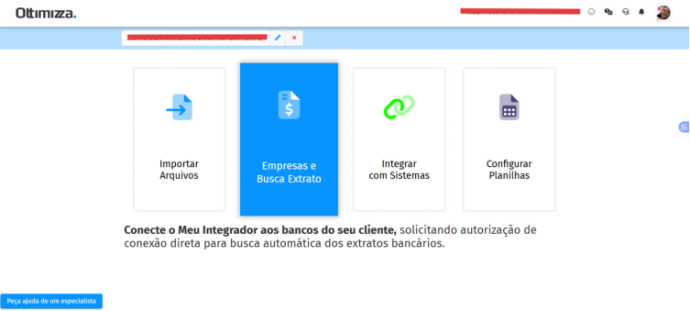
2. Clique em “Gerar Link” (ícone elo).
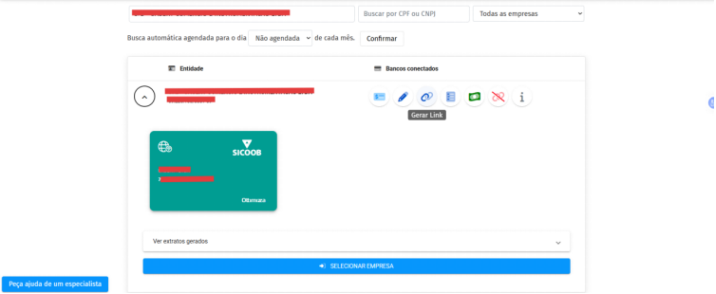
3. Selecione o(s) banco(s) desejado(s) para conexão.
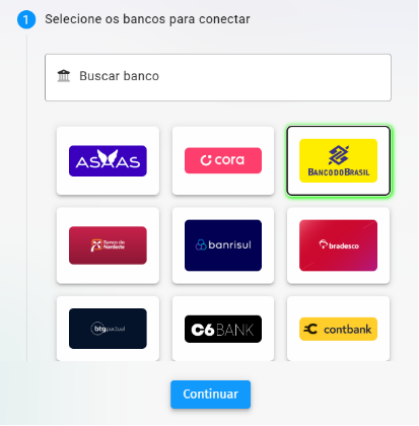
Nesse exemplo selecionamos o Banco do Brasil >> Continuar.
4. Leia as instruções do banco e baixe o manual.
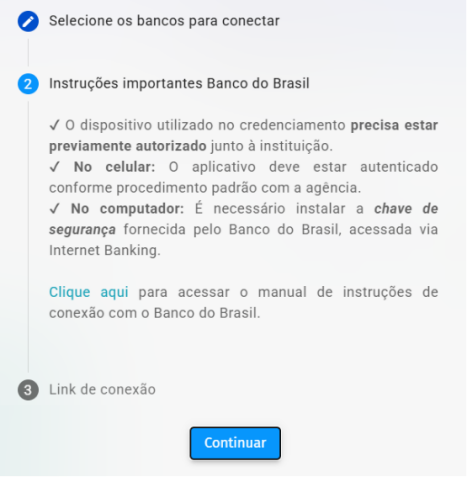
Obs.: Clique aqui para baixar o Manual de Instruções para ser enviado ao cliente >> clicar em Continuar.
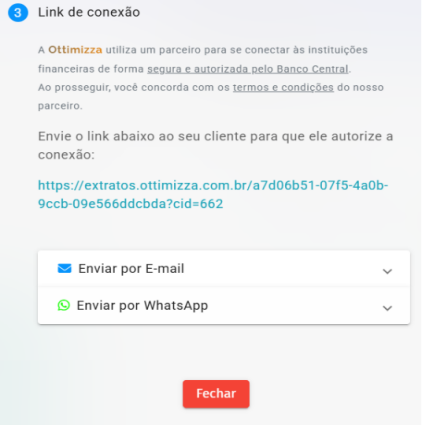
Conforme instruções do link gerado. Nessa tela você pode tanto copiar o link em azul e colar direto no meio de comunicação com cliente, quanto enviar pelo WhatsApp ou e-mail.
Segue tabela com as Regras e Condições específicas de cada banco:
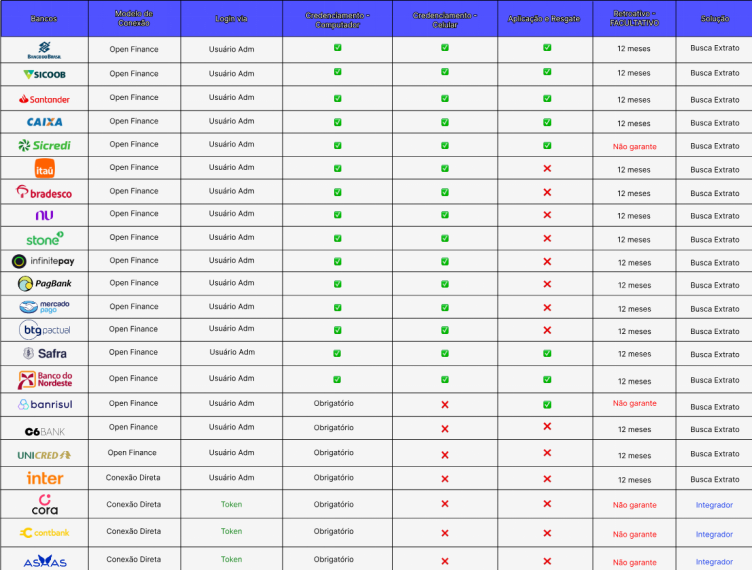
A geração dos lançamentos é garantida somente a partir da data de conexão, sem garantia de retroativo.
Caso você busque o extrato de algum mês anterior ao credenciamento e algum lançamento não seja encontrado (ou esteja incompleto), será necessário acionarmos o banco para que o mesmo nos envie as movimentações atualizadas da conta corrente buscada dentro do período desejado.
As principais informações que devem ser passadas e verificadas junto do cliente são:
-
A conta conectada deve ser a conta corrente. Contas poupança, investimento ou combinadas não são compatíveis. Sempre que houver movimentações de investimento ou cartão, é necessário marcar essas opções para conectar;
-
A conexão deve ser feita com o usuário administrador principal da conta (aquele responsável por sua abertura junto ao banco), ou seja, o titular/dono da conta. Demais usuários com permissões limitadas podem impedir a conexão;
-
O cliente pode realizar até 4 tentativas de conexão por mês, por questões de segurança do banco;
-
É importante aguardar a mensagem “conexão efetuada com sucesso” e o status de 100% concluído (com confirmação por e-mail);
-
Após a confirmação de 100% concluído, pode levar até 24h para a conexão ser finalizada e vinculada à Ottimizza (em contas com muitas movimentações, esse tempo pode variar);
-
O cliente dispõe de até 5 minutos para concluir o credenciamento. Caso o tempo seja excedido, a conexão pode não ser finalizada;
-
O aplicativo do banco não pode estar aberto, nem em segunda tela ou oculto no celular. Esse deverá ser ENCERRADO antes da tentativa de conexão;
-
Verifique se o dispositivo do cliente possui algum tipo de bloqueio (ex.: firewall) que possa impactar o redirecionamento.
Observação: em alguns casos, credenciamentos realizados via celular precisam ser feitos pelo menos duas vezes para validação, devido ao tipo de software e tecnologia do dispositivo utilizado ou, até mesmo, a qualidade da internet usada. Recomendamos que o processo seja feito via computador.
Geração de Arquivos no Busca Extrato
Ao processar os extratos bancários, o sistema da Ottimizza gera automaticamente arquivos em diversos formatos, cada um destinado a propósitos específicos. Este manual tem como objetivo esclarecer quais arquivos são disponibilizados, suas finalidades e como o cliente pode utilizá-los de maneira eficaz.
-
Formatos gerados pelo Busca Extrato
Após o processamento, o sistema disponibiliza dois formatos de arquivo:
-
OFX
-
HTML
Ambos os arquivos contêm as mesmas informações bancárias, com a única variação sendo o formato em que estão apresentados.
2. Arquivo OFX
O arquivo OFX é o formato principal gerado pelo Busca Extrato e apresenta as seguintes características:
-
É um arquivo estruturado e padronizado;
-
É o arquivo mais indicado para uso contábil e integração com sistemas.
Observação: Caso o cliente precise processar este OFX em um sistema externo, é fundamental verificar a compatibilidade desse sistema.
3. Arquivo HTML
O arquivo HTML apresenta as mesmas informações do OFX, porém em formato visual.
Para que serve o HTML?
-
Ao abrir o arquivo, no canto superior direito haverá a opção Baixar PDF;
-
Isso permite que o cliente gere um PDF do extrato para conferência, impressão ou controle interno.
Importante sobre o layout
Embora as informações venham diretamente do banco, o layout não é o mesmo do extrato oficial do banco. O modelo é gerado pela Ottimizza, portanto:
-
Não possui a logo do banco;
-
Nem segue o layout padrão utilizado pelas instituições financeiras.
O conteúdo (lançamentos, saldos, datas etc.) é fiel ao banco, mas a apresentação é padronizada pela Ottimizza.
4. Sobre Importação de Arquivos
- O arquivo OFX pode ser importado no Meu Integrador;
- Os arquivos HTML ou PDF não podem ser importados, pois não possuem estrutura configurada para leitura automática.
5. Solicitações de Novos Formatos
Caso o cliente precise de um novo formato de arquivo, além dos atuais (OFX e HTML), é necessário:
-
Abrir um chamado de melhoria junto ao suporte ou canal designado;
-
Informar qual formato deseja;
-
Descrever as necessidades e o motivo da solicitação.
Assim, a equipe poderá avaliar e desenvolver melhorias conforme a demanda.
Busca Extrato Lançamentos Retroativos
-
Obrigatoriedade de 12 meses retroativos
De acordo com o regulamento do Open Finance e do Banco Central, todas as instituições participantes são obrigadas a disponibilizar 12 meses de lançamentos retroativos.
Ponto importante: O período retroativo é contado a partir da data da busca, e não da data em que a conta foi conectada ao sistema.
2. Como funciona na prática
Exemplo 1: Busca feita no momento da conexão
-
Conta conectada: dezembro/2025;
-
Busca realizada: dezembro/2025;
-
Período disponível: até dezembro/2024.
3. Exceções: bancos que não garantem o retroativo completo
Atualmente, entre todos os bancos disponíveis na plataforma, há duas instituições que não garantem de forma consistente os 12 meses retroativos:
-
Sicredi
-
Banrisul
Esses bancos possuem obrigação regulatória de fornecer o período retroativo, porém, observamos que com certa frequência suas integrações do Open Finance não retornam todos os lançamentos esperados.
4. O que fazer em caso de falta de lançamentos
Se durante a busca:
-
Lançamentos retroativos não aparecerem, ou
-
O banco não retornar o período completo,
-
O cliente deve acionar o suporte imediatamente.
A equipe fará a abertura de solicitação junto ao Banco Central, requisitando o retorno dos lançamentos referentes ao período retroativo de 12 meses a partir da data da busca, sempre seguindo o regulamento.
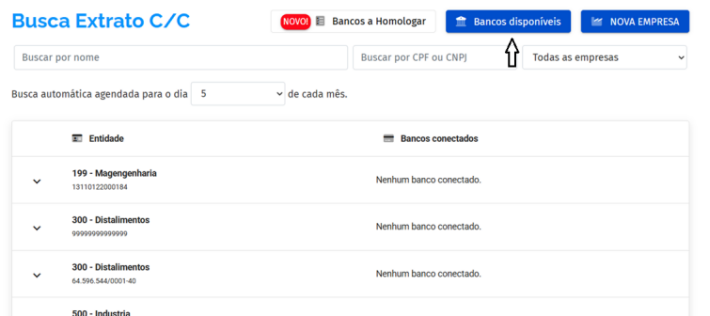
Para visualizar quais bancos atualmente asseguram o retroativo completo, quais não o fazem ou apresentam observações específicas, basta acessar a tabela disponível no portal do Busca Extrato, conforme ilustrado nas capturas de tela a seguir:
Cadastro de Usuário
1 - Introdução
Este guia prático apresenta o passo a passo completo para o cadastro de novos usuários no Portal Ottimizza, desde o acesso ao menu de usuários até a configuração final dos dados e permissões.
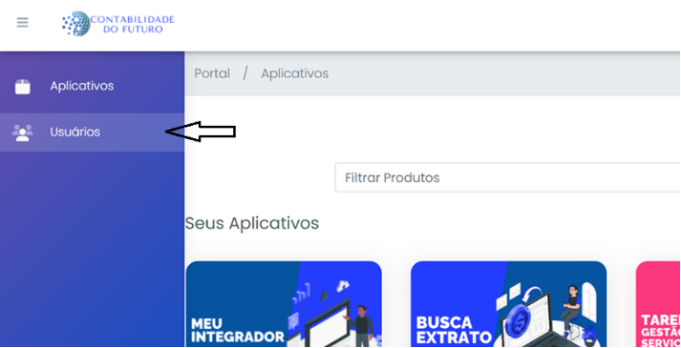
Para iniciar o processo de cadastro, um usuário já existente deve acessar o Portal Ottimizza. No menu lateral esquerdo, é necessário clicar na opção “Usuários”, conforme será demonstrado na imagem abaixo:
3 - Cadastro de Novo Usuário
Após acessar o índice de usuários, na parte superior direita da tela haverá o botão “Novo Usuário”. Ao clicar nesse botão, o processo de criação é iniciado.
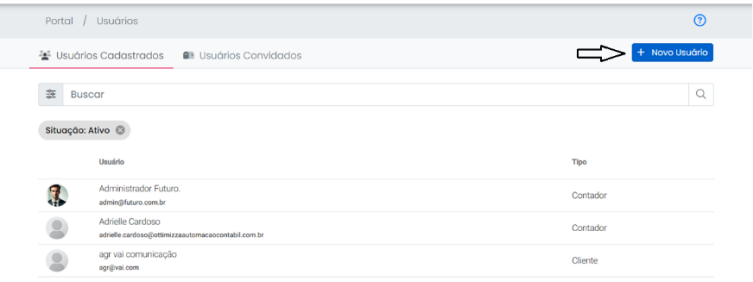
3.1 - Definição do Tipo de Usuário
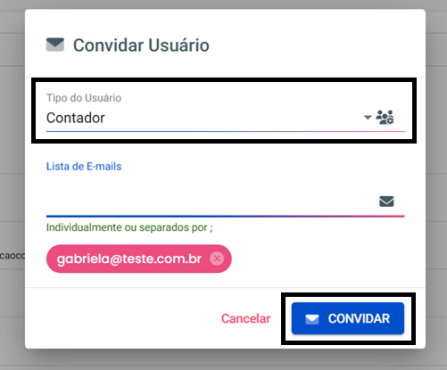
Ao abrir a tela de cadastro, o sistema solicitará o tipo de usuário.
-
O tipo deve ser mantido sempre como “Contador”.
3.2 - Registro do E-mail e Envio do Convite
-
Digite o e-mail da pessoa que será cadastrada (pode ser mais de um e-mail);
-
Pressione a tecla Enter;
-
Clique no botão “Convidar”, localizado logo abaixo do campo de e-mail.
3.3 - Verificação do Convite
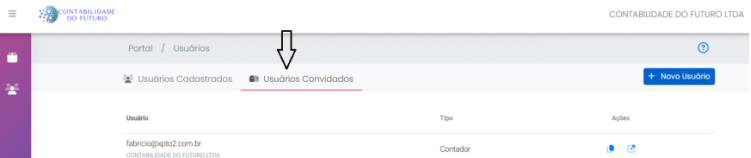
Para confirmar que o convite foi enviado corretamente, o usuário pode acessar a aba “Usuários Convidados” e verificar se o endereço de e-mail consta na lista.
4 - Configuração do Usuário
Para definir uma senha provisória ou configurar informações adicionais, o usuário existente pode:
-
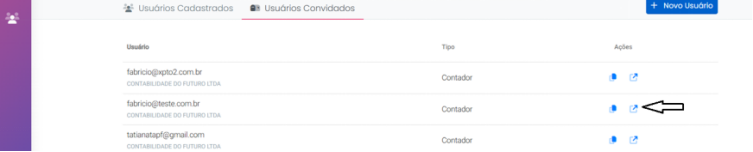
Clicar na seta ao lado do e-mail do usuário convidado, conforme a imagem a ser anexada;
-
Selecionar a opção “Configurar Novo Usuário”.
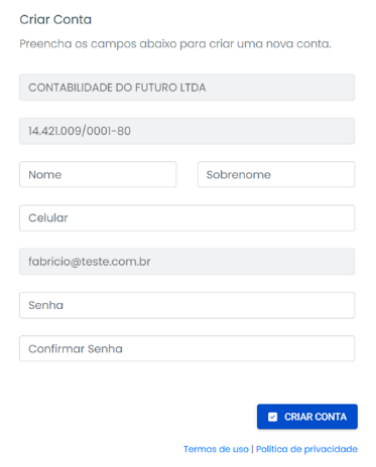
Na sequência, será necessário preencher os seguintes dados:
- Nome;
- Sobrenome;
- Número de telefone;
- Demais informações solicitadas pelo sistema.
5 - Ajustes Adicionais do Perfil
Após o usuário estar cadastrado, a plataforma oferece opções de personalização e controle:
5.1 - Inclusão de Foto
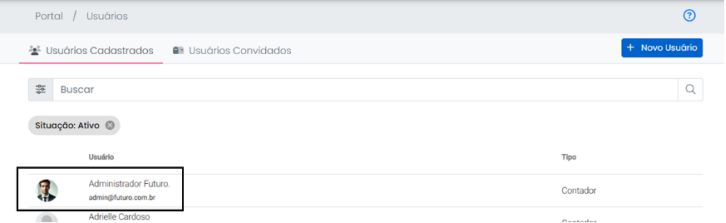
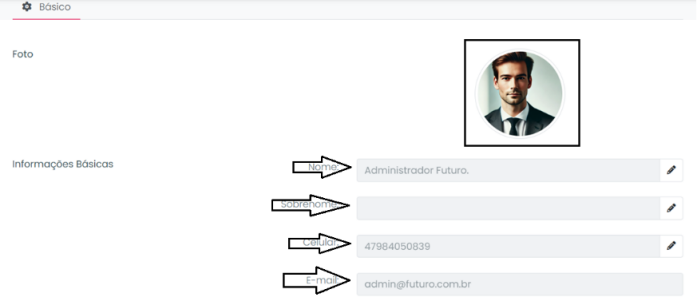
O usuário pode inserir sua foto de perfil clicando em seu cadastro e anexando a imagem desejada.
5.2 - Inativação de Usuário
Caso seja necessário impedir o acesso do usuário à ferramenta:
-
Acesse o cadastro do usuário;
-
No canto inferior direito, clique em “Inativar Usuário”, conforme ilustrado no print;
-
A partir deste momento, o usuário perderá o acesso ao portal.

6 - Conclusão
O processo de cadastro de usuários na Ottimizza conta com etapas simples e intuitivas, permitindo o envio do convite, configuração de informações essenciais, personalização de perfil e controle de acesso. Seguir o fluxo corretamente garante segurança e organização no gerenciamento de acessos da plataforma.
Revogação de Contas Busca Extrato
Este manual apresenta o procedimento adequado para a revogação de contas bancárias vinculadas ao Busca Extrato. A revogação pode ser realizada de duas maneiras, dependendo do tipo de acesso do cliente.
1. Quem pode revogar contas
Atualmente, existem dois perfis de clientes que podem realizar a revogação:
-
Clientes que possuem o Meu Integrador + Busca Extrato;
-
Clientes que possuem apenas o Busca Extrato.
Ambos conseguem revogar conexões, porém os caminhos de acesso podem variar.
2. Revogação pelo Portal – Importar Arquivos
(Disponível apenas para clientes com Meu Integrador + Busca Extrato)
- Acesse o portal e clique na seção Importar Arquivos.
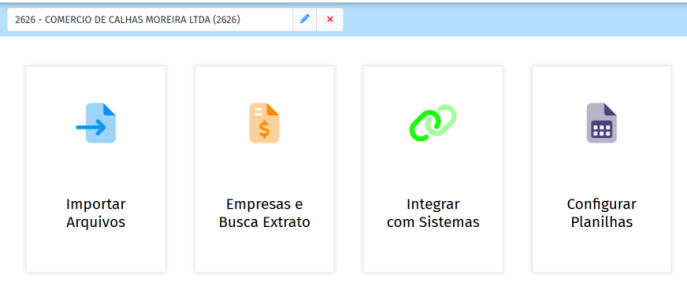
- Abaixo da tela, conforme ilustrado no print anexado, aparecerá a mensagem: Esta empresa possui conexão direta com: a seguir, será exibida a lista dos bancos conectados.
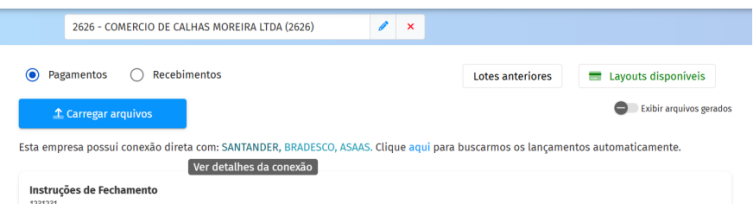
- Clique sobre o nome do banco desejado.
- Em seguida, clique em Revogar.
- Confirme a revogação quando o sistema solicitar.
Após a confirmação, o sistema irá revogar imediatamente a conexão.
Importante: Esta ação é irreversível. Após revogar, não é possível restabelecer a conexão automaticamente.
3. Revogação pelo Portal - Empresas e Busca Extrato
(Disponível para todos os clientes, inclusive quem usa apenas Busca Extrato)
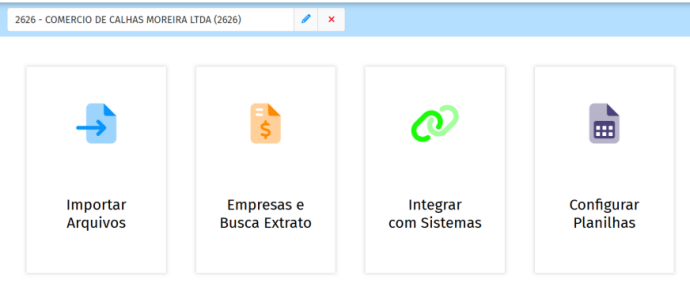
- Selecione a empresa desejada.
- Ao abrir a empresa, vários ícones estarão disponíveis.
- Localize o ícone de revogar conexão (ícone representado por uma conexão com um traço sobre ela).
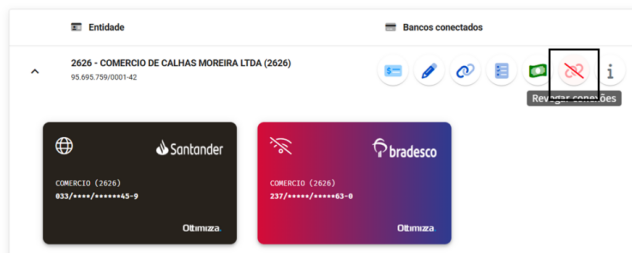
- Clique em Revogar Conexões.
- O sistema exibirá todas as conexões existentes (caso haja mais de uma).
- Selecione a conexão que deseja revogar.
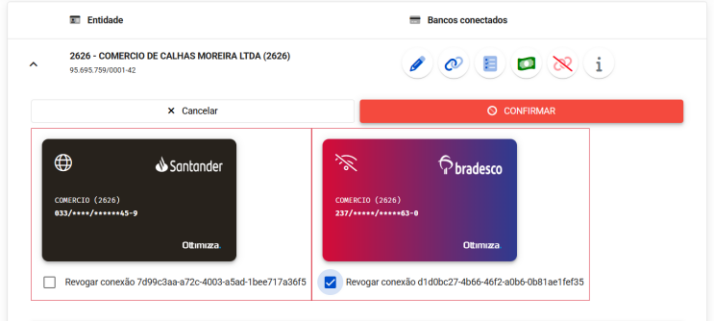
- Clique em Confirmar.
A conexão será revogada imediatamente.
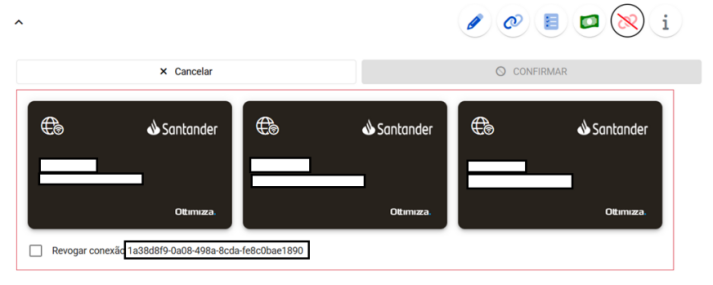
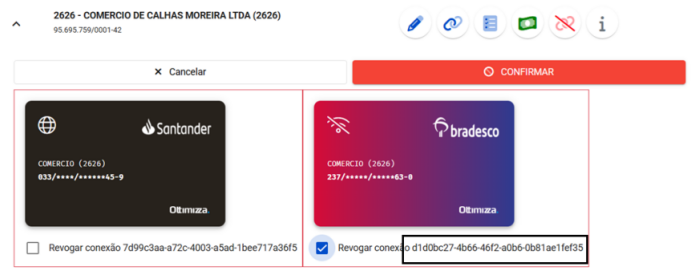
4. Atenção Especial – IDs de Contas Conectadas
Quando o cliente conecta várias contas de um mesmo banco, é essencial verificar se elas estão vinculadas ao mesmo ID de conexão.
4.1 Quando os IDs são iguais
-
Significa que todas as contas estão atreladas à mesma autorização;
-
Se o cliente tentar revogar pelo portal, isso irá revogar todas as contas de uma vez;
-
Para evitar problemas, o cliente deve acionar o suporte, que fará o procedimento internamente.
4.2 Quando os IDs são diferentes
-
Cada conta tem sua própria autorização.
-
O cliente pode revogar normalmente pelo portal, sem risco de impacto nas demais contas do mesmo banco.
Observações Importantes
-
A revogação não pode ser desfeita pelo sistema;
-
Caso o cliente revogue por engano, será necessário reconectar do zero.
Saldo
-
Visão Geral e Funcionamento de Saldos
A ferramenta Busca Extrato da Ottimizza fornece informações de saldo diário, saldo inicial e saldo final. É crucial notar que o sistema opera de forma prospectiva.
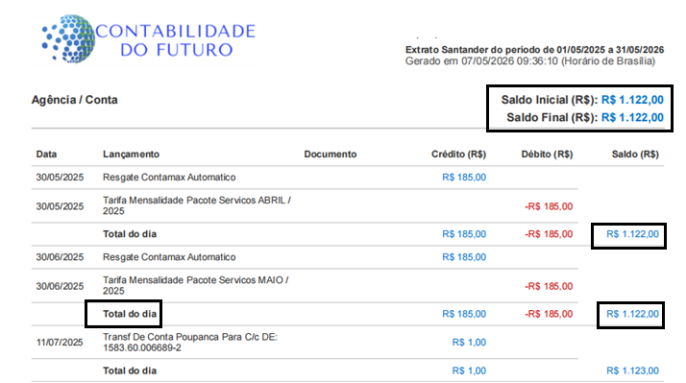
Regra Fundamental: O sistema busca saldos automaticamente a partir da data de conexão da conta. Não há captura automática de saldos retroativos.
ATENÇÃO AO CONTADOR
O valor a ser informado deve ser o Saldo Disponível da conta corrente mensal (valor líquido para gastos, desconsiderando aplicações automáticas ou investimentos).
2. Gestão de Saldos Retroativos
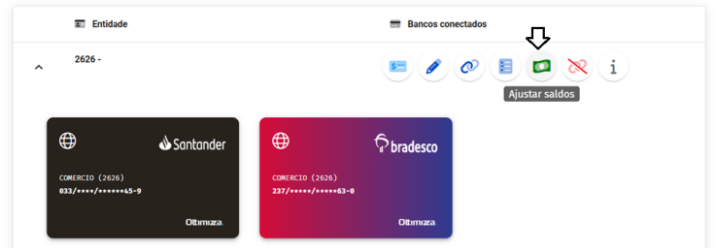
Embora a captura não seja automática para períodos anteriores à conexão, o sistema permite a inserção manual por parte do usuário.
Procedimento de Inserção:
-
Acessar o ícone de gestão de saldos no portal;
-
Selecionar a conta de trabalho (caso haja mais de um vínculo);
-
Informar o saldo INICIAL (dia 01);
-
Após a confirmação, o sistema permite buscar os lançamentos novamente com a base atualizada.
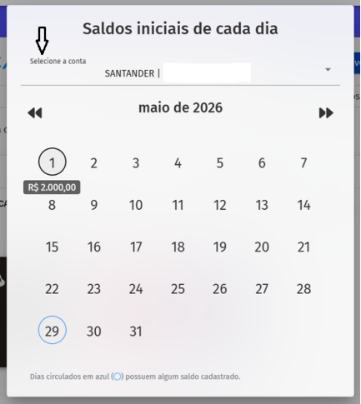
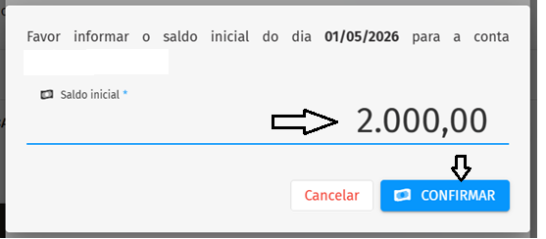
3. Funcionalidade de Saldo Inicial
Este recurso é essencial para o mês de credenciamento do cliente, servindo como "ponto de partida" para os cálculos do sistema.
Mês de Credenciamento: O contador insere o saldo inicial para que o sistema possa calcular automaticamente os saldos dos meses subsequentes.
Comportamento do Sistema: A mensagem solicitando o saldo inicial só aparece em meses pesquisados que são anteriores à data de credenciamento.
Casos de Ausência: Se o contador não informar o saldo inicial, o extrato será gerado normalmente, porém o campo de saldo poderá retornar em branco ou zerado.
4. Ajuste Automático
O sistema otimiza o trabalho manual através da propagação de valores entre períodos retroativos:
Lógica de Automação: Ao ajustar o saldo inicial de um mês retroativo "X", o valor final calculado para este período é automaticamente aplicado como saldo inicial do mês seguinte.
Alteração de Sistema da Contabilidade
1 - Introdução
Este relatório descreve o procedimento adotado para a alteração de sistema utilizado pela contabilidade, tanto no contexto de migração geral do escritório quanto na alteração individual de empresas. O objetivo é detalhar as etapas, responsabilidades e cuidados necessários durante o processo.
2 - Alteração de Sistema da Contabilidade (Migração Geral)
A alteração de sistema contábil inicia-se mediante contato do cliente com o suporte, podendo ocorrer por telefone, chat ou abertura de chamado. No primeiro atendimento, o cliente deve informar:
-
Qual será o novo sistema contábil;
-
Se há empresas que permanecerão temporariamente no sistema anterior, geralmente em razão do fechamento contábil ainda em andamento.
2.1 - Realização da Migração
A migração é executada pela equipe de suporte e ocorre de forma gradativa, considerando:
-
A quantidade de empresas vinculadas à contabilidade;
-
A prioridade indicada pelo cliente, caso exista urgência para migração de empresas específicas.
Esse processo garante uma transição organizada e evita impactos nas rotinas operacionais do cliente.
3 - Alteração de Sistema Individual de Empresas
Quando a alteração do sistema é solicitada apenas para uma empresa específica, o procedimento também requer o acionamento da equipe de suporte.
3.1 - Procedimento Operacional
a. O cliente solicita a alteração ao suporte.
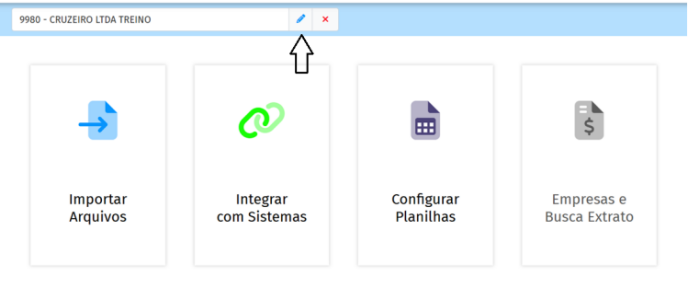
b. O suporte acessa a empresa no Integrador 4.0.
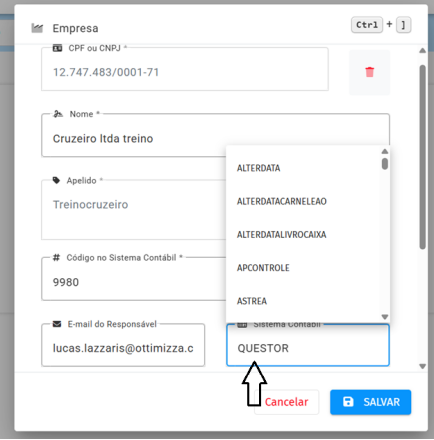
c. Dentro da empresa, é necessário:
-
Clique no ícone do lápis para edição, conforme ilustrado na captura de tela a seguir:
-
Selecione o novo sistema indicado pelo cliente, conforme será demonstrado pela imagem a seguir.
Após a atualização, inicia-se o processo interno de adequação técnica.
4 - Tratativas Internas Após a Alteração
Sempre que uma empresa é migrada de um sistema para outro, ocorrem diferenças estruturais, principalmente relacionadas a:
-
Plano de contas;
-
Históricos contábeis;
-
Contas utilizadas em regras;
-
De/paras;
-
Demais parâmetros internos.
Para garantir que a empresa funcione corretamente no novo sistema, é necessário realizar uma limpeza completa da base, removendo:
-
Todas as regras;
-
Todos os históricos;
-
Todos os de/paras;
-
Todo o plano de contas.
O cliente deverá refazer toda a configuração do zero, exceto em raros casos em que as contas permaneçam compatíveis entre sistemas (o que ocorre muito pouco na prática).
5 - Motivação da Limpeza da Base
A limpeza é essencial para evitar que:
-
Contas antigas permaneçam vinculadas indevidamente;
-
Regras ou históricos incompatíveis com o novo sistema gerem inconsistências;
-
Parametrizações herdadas prejudiquem o funcionamento regular da empresa após a migração.
Por esse motivo, o processo é totalmente conduzido pelo suporte, que possui acesso e conhecimento técnico para executar a exclusão das estruturas internas sem comprometer a integridade da empresa.
6 - Conclusão
O processo de alteração de sistema contábil — seja geral ou individual — exige atenção e execução criteriosa pela equipe de suporte. A limpeza da base após a migração é uma etapa fundamental para garantir que a empresa opere corretamente no novo sistema, evitando conflitos e mantendo a qualidade das informações contábeis.
Liberação de Firewall
Caso haja um dispositivo de segurança (firewall) em sua rede, é imprescindível seguir o procedimento abaixo para garantir o acesso aos domínios utilizados pela Ottimizza.
Antes de começar, é importante lembrar que modificar as configurações do Firewall pode expor sua rede a possíveis riscos de segurança. Certifique-se de que você está autorizado a fazer essas mudanças e tenha conhecimento sobre a configuração do Firewall para evitar problemas indesejados.
Aqui estão os passos básicos que você pode seguir:
1 - Identifique o tipo de Firewall
Verifique se você está usando um Firewall de software (por exemplo, Windows Defender Firewall) ou um Firewall de hardware (como um roteador com capacidades de Firewall).
2 - Acesse as configurações do Firewall
Para um Firewall de software, vá para as configurações do Firewall no seu sistema operacional. Para um Firewall de hardware, você geralmente acessa através do navegador usando o endereço IP do roteador.
3 - Crie uma regra de liberação
Procure a opção para criar uma nova regra ou política no Firewall.
4 - Especifique os domínios e portas
Adicione as informações dos domínios e portas que você deseja liberar. No caso específico, deverá informar os domínios "s3.tareffaapp.com.br:55325", "s1.ottimizza.com.br:55325", "ares.ottimizza.com.br:55325", "aurora.ottimizza.com.br:55325", "virtus.ottimizza.com.br:55325", "fortuna.ottimizza.com.br:55325", "s11.ottimizza.com.br:55325" e "s6.ottimizza.com.br:55325".
ATENÇÃO: Certifique-se de que está informando a porta correta (55325 neste caso).
5 - Escolha o tipo de tráfego
Selecione o tipo de tráfego que você deseja permitir. Geralmente, para permitir o tráfego de saída, você deve criar uma regra de saída. Para permitir o tráfego de entrada, crie uma regra de entrada.
6 - Salve as alterações
Depois de adicionar as regras corretamente, salve as alterações no Firewall.
É importante lembrar que, para ambientes corporativos ou de rede maiores, essas mudanças podem exigir a ajuda de um administrador de rede ou especialista em segurança de TI.
Além disso, caso você esteja utilizando algum software de Firewall específico, é sempre recomendado consultar a documentação oficial ou buscar suporte junto ao fabricante para garantir que as configurações sejam feitas corretamente e de acordo com as necessidades da sua rede.
Conectar Bancos
Conectar o Banco do Brasil no Busca Extrato
Este manual tem como finalidade fornecer orientações detalhadas e procedimentos necessários para o correto credenciamento via Open Finance da instituição financeira com a plataforma.
Para estabelecer a conexão direta entre a plataforma e a instituição financeira Banco do Brasil, é imprescindível o cumprimento de todos os passos necessários para sua efetivação.
ATENÇÃO ANTES DE CONECTAR
IMPORTANTE: Todo o processo deve ser concluído em até 5 minutos.
Se esse tempo for ultrapassado, será necessário refazer a conexão.
CONECTAR
Ao clicar em CONECTAR, o credenciamento será iniciado.
SE VOCÊ FOR CONECTAR PELO CELULAR, SIGA ESTAS ORIENTAÇÕES:
- Use uma rede Wi-Fi estável (não utilize dados móveis).
- Antes de começar, feche totalmente o aplicativo do banco.
- Cada conta permite até 4 tentativas de conexão por mês. Caso esse limite seja atingido, será preciso aguardar o próximo mês para tentar novamente.
- Aguarde até aparecer na tela a mensagem de 100% concluído.
- Somente após essa confirmação a conexão estará finalizada.
Após a geração e envio do link ao cliente, ao acessá-lo será exibida uma tela com as informações de Segurança e Privacidade, incluindo os Termos e Condições e a Política de Privacidade, conforme imagem a seguir, clique em Continuar.

Em seguida, será exibida a instituição financeira selecionada para a conexão. Clique sobre o banco, preencha as informações solicitadas, CPF do usuário master da conta e CNPJ da empresa, e selecione a opção Conectar, conforme ilustrado a seguir.


 IMPORTANTE
Caso o pop-up esteja bloqueado pelo navegador, libere-o e, em seguida, clique em “Conectar”. Na barra do navegador, clique no ícone indicado e, na subtela exibida, selecione a opção “Sempre permitir pop-up”.

Após a conexão com o parceiro, o usuário será redirecionado para o site do banco do Brasil para autorizar o compartilhamento de dados.
A seguir, serão apresentados os passos que devem ser seguidos para a realização do processo de autorização de compartilhamento.
-
Para realizar o login, insira a “Chave J” e sua respectiva “Senha”, em seguida, clique em “Entrar”.

-
Informe agência, conta e senha contendo 8 dígitos. Clique em “Entrar”.

-
Após o acesso, serão exibidas as contas disponíveis para liberação pelo banco.
-
Em seguida, serão exibidas as opções de compartilhamento, que podem ser mantidas todas habilitadas. Role até o final da página e clique em “Avançar”. Para a conexão via Open Finance, é obrigatória a sinalização de uma “Conta Cartão”, ainda que sem movimentação.


-
Após a autorização do compartilhamento no site do banco, o processo será redirecionado automaticamente para a página do parceiro, onde será exibida a barra de progresso da conexão com a contagem de 0 a 100%.
-
Aguarde a finalização da contagem em 100% e será exibida a mensagem “Seus dados foram coletados com sucesso”.

Conectar o Banco Banrisul no Busca Extrato
Este manual tem como finalidade fornecer orientações detalhadas e procedimentos necessários para o correto credenciamento via Open Finance da instituição financeira com a plataforma.
Para estabelecer a conexão direta entre a plataforma e a instituição financeira Banrisul, é imprescindível o cumprimento dos requisitos técnicos e operacionais estabelecidos pelo Banrisul que serão descritos a seguir.
|
Pré-requisitos obrigatórios: |
|
|
|
|
Etapas de autenticação e liberação: |
|
|
|
|
ATENÇÃO ANTES DE CONECTAR
IMPORTANTE: Todo o processo deve ser concluído em até 5 minutos.
Se esse tempo for ultrapassado, será necessário refazer a conexão.
CONECTAR
Ao clicar em CONECTAR, o credenciamento será iniciado.
SE VOCÊ FOR CONECTAR PELO CELULAR, SIGA ESTAS ORIENTAÇÕES:
- Use uma rede Wi-Fi estável (não utilize dados móveis).
- Antes de começar, feche totalmente o aplicativo do banco.
- Cada conta permite até 4 tentativas de conexão por mês. Caso esse limite seja atingido, será preciso aguardar o próximo mês para tentar novamente.
- Aguarde até aparecer na tela a mensagem de 100% concluído.
- Somente após essa confirmação a conexão estará finalizada.
Após a conclusão das etapas iniciais de autenticação, o usuário deverá prosseguir com o procedimento subsequente, que será realizado diretamente junto à instituição financeira Banrisul, conforme descrito nas instruções a seguir.
Atenção
Buscaremos apenas movimentações relativas à conta corrente. Desmarque todos os demais tipos de contas vinculadas antes de conceder o aceite no banco, caso contrário será necessário refazer todo o processo de credenciamento.
- Após a conclusão das etapas iniciais de autenticação, será gerado um link de redirecionamento para o Office Banking do Banrisul: O sistema abrirá automaticamente o link do Open Finance Banrisul, que deve ser acessado exclusivamente por meio de um computador com leitor de Smart Card.
-
Autenticação no Office Banking: Conecte seu token físico ou insira a senha do token virtual no Office Banking. O sistema fará a validação do certificado com leitor de Smart Card.
-
Autorização de compartilhamento: Após autenticação, será exibida a tela de autorização de dados Open Finance. Confirme os dados da conexão (empresa, escopo e período de autorização). Clique em “Autorizar Compartilhamento”.
-
Redirecionamento automático: Concluída a autorização, você será redirecionado à página da Ottimizza. Aguarde até aparecer a mensagem “Conexão efetuada com sucesso (100%)”.
IMPORTANTE
Aguardar Conclusão Total da Conexão: É obrigatório aguardar a conclusão total da conexão (100%). Caso o processo seja interrompido, será necessário reiniciar a conexão desde o início.
Utilizar Computador com Leitor de Smart Card: Não é permitido o uso de dispositivos móveis ou navegadores móveis, pois isso pode causar falhas na autenticação.
Atualizar o Office Banking: O Office Banking deve estar devidamente atualizado e configurado com as permissões necessárias para o correto funcionamento para leitura do token.
Conectar o Banco BMG no Busca Extrato
Este manual tem como finalidade fornecer orientações detalhadas e procedimentos necessários para o correto credenciamento via Open Finance da instituição financeira com a plataforma.
Para estabelecer a conexão direta entre a plataforma e a instituição financeira BMG, é imprescindível o cumprimento de todos os passos necessários para sua efetivação.
ATENÇÃO ANTES DE CONECTAR
IMPORTANTE: Todo o processo deve ser concluído em até 5 minutos.
Se esse tempo for ultrapassado, será necessário refazer a conexão.
CONECTAR
Ao clicar em CONECTAR, o credenciamento será iniciado.
SE VOCÊ FOR CONECTAR PELO CELULAR, SIGA ESTAS ORIENTAÇÕES:
-
Use uma rede Wi-Fi estável (não utilize dados móveis).
-
Antes de começar, feche totalmente o aplicativo do banco.
-
Cada conta permite até 4 tentativas de conexão por mês. Caso esse limite seja atingido, será preciso aguardar o próximo mês para tentar novamente.
-
Aguarde até aparecer na tela a mensagem de 100% concluído.
-
Somente após essa confirmação a conexão estará finalizada.
Após a geração e envio do link ao cliente, ao acessá-lo será exibida uma tela com as informações de Segurança e Privacidade, incluindo os Termos e Condições e a Política de Privacidade, conforme imagem a seguir, clique em Continuar.
Em seguida, será exibida a instituição financeira selecionada para a conexão. Clique sobre o banco, preencha as informações solicitadas, CPF do usuário master da conta e CNPJ da empresa, e selecione a opção Conectar, conforme ilustrado a seguir.


-
Processo de Autorização no BMG: O processo poderá ocorrer via aplicativo (celular) ou via Internet Banking (computador), dependendo do dispositivo utilizado.
Se estiver no celular:
-
Você será direcionado ao aplicativo do Banco BMG;
-
Realize o login;
-
Autorize o compartilhamento via Open Finance;
-
Confirme com biometria, senha ou token, se solicitado.
Se estiver no computador:
-
Será aberta uma nova aba do Internet Banking BMG;
-
Insira login e senha;
-
Confirme a autorização;
-
Valide via token, aplicativo ou código adicional, caso solicitado.
-
Permissões e Autorização
A seguir, serão apresentados os passos que devem ser seguidos para a realização do processo de autorização de compartilhamento. Insira os dados necessários para Login e Senha para realizar o acesso à conta. Caso seja solicitado, informe o código de verificação recebido via SMS, e-mail ou leitura de QR Code.
Atenção: O duplo grau de validação dependerá do nível de proteção configurado na conta do cliente, sendo particular a cada caso.
-
Após a autorização do compartilhamento no site do banco, o processo será redirecionado automaticamente para a página do parceiro, onde será exibida a barra de progresso da conexão com a contagem de 0 a 100%.
-
Aguarde a finalização da contagem em 100% e será exibida a mensagem Seus dados foram coletados com sucesso.

Conectar o Banco Bradesco no Busca Extrato
Este manual tem como finalidade fornecer orientações detalhadas e procedimentos necessários para o correto credenciamento via Open Finance da instituição financeira com a plataforma.
Para estabelecer a conexão direta entre a plataforma e a instituição financeira Bradesco, é imprescindível o cumprimento de todos os passos necessários para sua efetivação.
ATENÇÃO ANTES DE CONECTAR
IMPORTANTE: Todo o processo deve ser concluído em até 5 minutos.
Se esse tempo for ultrapassado, será necessário refazer a conexão.
CONECTAR
Ao clicar em CONECTAR, o credenciamento será iniciado.
SE VOCÊ FOR CONECTAR PELO CELULAR, SIGA ESTAS ORIENTAÇÕES:
-
Use uma rede Wi-Fi estável (não utilize dados móveis).
-
Antes de começar, feche totalmente o aplicativo do banco.
-
Cada conta permite até 4 tentativas de conexão por mês. Caso esse limite seja atingido, será preciso aguardar o próximo mês para tentar novamente.
-
Aguarde até aparecer na tela a mensagem de 100% concluído.
-
Somente após essa confirmação a conexão estará finalizada.
Após a geração e envio do link ao cliente, ao acessá-lo será exibida uma tela com as informações de Segurança e Privacidade, incluindo os Termos e Condições e a Política de Privacidade, conforme imagem a seguir, clique em Continuar.
Em seguida, será exibida a instituição financeira selecionada para a conexão. Clique sobre o banco, preencha as informações solicitadas, CPF do usuário master da conta e CNPJ da empresa e selecione a opção “Conectar”, conforme ilustrado a seguir.


Após a conexão com o parceiro, o usuário será redirecionado para o site do banco Bradesco para autorizar o compartilhamento de dados.
A seguir, serão apresentados os passos que devem ser seguidos para a realização do processo de autorização de compartilhamento.
 Atenção
Buscaremos apenas movimentações relativas à conta corrente. Desmarque todos os demais tipos de contas vinculadas antes de conceder o aceite no banco, caso contrário será necessário refazer todo o processo de credenciamento.
-
Insira o Login e Senha de Administrador, em seguida, selecione a opção “Continuar”.

-
Informe a chave com 6 dígitos e clique em “Continuar”.

-
Selecione a conta que deseja conectar. Quando o cliente possuir mais de uma conta na instituição financeira, a conexão deverá ser realizada individualmente para cada conta.

-
Feito o acesso a conta, aparecerá o resumo de compartilhamento, role até o final da página e clique na opção “Confirmar”.


-
Após a autorização do compartilhamento no site do banco, o processo será redirecionado automaticamente para a página do parceiro, onde será exibida a barra de progresso da conexão com a contagem de 0 a 100%.

-
Aguarde a finalização da contagem em 100% e será exibida a mensagem “Seus dados foram coletados com sucesso”.
Conectar o Banco BRB no Busca Extrato
Este manual tem como finalidade fornecer orientações detalhadas e procedimentos necessários para o correto credenciamento via Open Finance da instituição financeira com a plataforma.
Para estabelecer a conexão direta entre a plataforma e a instituição financeira BRB, é imprescindível o cumprimento de todos os passos necessários para sua efetivação.
ATENÇÃO ANTES DE CONECTAR
IMPORTANTE: Todo o processo deve ser concluído em até 5 minutos.
Se esse tempo for ultrapassado, será necessário refazer a conexão.
CONECTAR
Ao clicar em CONECTAR, o credenciamento será iniciado.
SE VOCÊ FOR CONECTAR PELO CELULAR, SIGA ESTAS ORIENTAÇÕES:
-
Use uma rede Wi-Fi estável (não utilize dados móveis).
-
Antes de começar, feche totalmente o aplicativo do banco.
-
Cada conta permite até 4 tentativas de conexão por mês. Caso esse limite seja atingido, será preciso aguardar o próximo mês para tentar novamente.
-
Aguarde até aparecer na tela a mensagem de 100% concluído.
-
Somente após essa confirmação a conexão estará finalizada.
Após a geração e envio do link ao cliente, ao acessá-lo será exibida uma tela com as informações de Segurança e Privacidade, incluindo os Termos e Condições e a Política de Privacidade, conforme imagem a seguir, clique em Continuar.
Em seguida, será exibida a instituição financeira selecionada para a conexão. Clique sobre o banco, preencha as informações solicitadas, CPF do usuário master da conta e CNPJ da empresa, e selecione a opção Conectar, conforme ilustrado a seguir.


-
Processo de Autorização no BRB: O processo poderá ocorrer via aplicativo (celular) ou via Internet Banking (computador), dependendo do dispositivo utilizado.
Se estiver no celular:
-
Você será direcionado ao aplicativo do BRB;
-
Realize o login;
-
Autorize o compartilhamento via Open Finance;
-
Confirme com biometria, senha ou token, se solicitado.
Se estiver no computador:
-
Será aberta uma nova aba do Internet Banking BRB;
-
Insira login e senha;
-
Confirme a autorização;
-
Valide via token ou aplicativo, se solicitado.
-
Permissões e Autorização
A seguir, serão apresentados os passos que devem ser seguidos para a realização do processo de autorização de compartilhamento. Insira os dados necessários para Login e Senha para realizar o acesso à conta. Caso seja solicitado, informe o código de verificação recebido via SMS, e-mail ou leitura de QR Code.
Atenção: O duplo grau de validação dependerá do nível de proteção configurado na conta do cliente, sendo particular a cada caso.
-
Após a autorização do compartilhamento no site do banco, o processo será redirecionado automaticamente para a página do parceiro, onde será exibida a barra de progresso da conexão com a contagem de 0 a 100%.
-
Aguarde a finalização da contagem em 100% e será exibida a mensagem "Seus dados foram coletados com sucesso".
Conectar o Banco BTG no Busca Extrato
Este manual tem como finalidade fornecer orientações detalhadas e procedimentos necessários para o correto credenciamento via Open Finance da instituição financeira com a plataforma.
Para estabelecer a conexão direta entre a plataforma e a instituição financeira BTG, é imprescindível o cumprimento de todos os passos necessários para sua efetivação.
ATENÇÃO ANTES DE CONECTAR
IMPORTANTE: Todo o processo deve ser concluído em até 5 minutos.
Se esse tempo for ultrapassado, será necessário refazer a conexão.
CONECTAR
Ao clicar em CONECTAR, o credenciamento será iniciado.
SE VOCÊ FOR CONECTAR PELO CELULAR, SIGA ESTAS ORIENTAÇÕES:
-
Use uma rede Wi-Fi estável (não utilize dados móveis).
-
Antes de começar, feche totalmente o aplicativo do banco.
-
Cada conta permite até 4 tentativas de conexão por mês. Caso esse limite seja atingido, será preciso aguardar o próximo mês para tentar novamente.
-
Aguarde até aparecer na tela a mensagem de 100% concluído.
-
Somente após essa confirmação a conexão estará finalizada.
Após a geração e envio do link ao cliente, ao acessá-lo será exibida uma tela com as informações de Segurança e Privacidade, incluindo os Termos e Condições e a Política de Privacidade, conforme imagem a seguir, clique em Continuar.
-
Seleção do banco: Em seguida, será exibida a instituição financeira selecionada para a conexão. Clique sobre o banco, preencha as informações solicitadas, CPF do usuário master da conta e CNPJ da empresa e selecione a opção Conectar.


-
Redirecionamento automático: O processo poderá ser realizado tanto pelo computador quanto pelo celular. Caso seja feito pelo celular, certifique-se de que o aplicativo do banco esteja fechado/encerrado.
-
Celular: abertura do app BTG;
-
Computador: nova aba para o Internet Banking BTG.
-
Realize o login no BTG, conclua as validações de segurança e autorize o compartilhamento de dados por meio do Open Finance.
-
Após a autorização do compartilhamento no site do banco, o processo será redirecionado automaticamente para a página do parceiro, onde será exibida uma barra de progresso da conexão, com contagem de 0% a 100%.
-
Aguarde a finalização da contagem em 100% e será exibida a mensagem “Seus dados foram coletados com sucesso” indicando a conclusão do credenciamento.
Conectar o Banco BV no Busca Extrato
Este manual tem como finalidade fornecer orientações detalhadas e procedimentos necessários para o correto credenciamento via Open Finance da instituição financeira com a plataforma.
Para estabelecer a conexão direta entre a plataforma e a instituição financeira Banco BV, é imprescindível o cumprimento de todos os passos necessários para sua efetivação.
ATENÇÃO ANTES DE CONECTAR
IMPORTANTE: Todo o processo deve ser concluído em até 5 minutos.
Se esse tempo for ultrapassado, será necessário refazer a conexão.
CONECTAR
Ao clicar em CONECTAR, o credenciamento será iniciado.
SE VOCÊ FOR CONECTAR PELO CELULAR, SIGA ESTAS ORIENTAÇÕES:
-
Use uma rede Wi-Fi estável (não utilize dados móveis).
-
Antes de começar, feche totalmente o aplicativo do banco.
-
Cada conta permite até 4 tentativas de conexão por mês. Caso esse limite seja atingido, será preciso aguardar o próximo mês para tentar novamente.
-
Aguarde até aparecer na tela a mensagem de 100% concluído.
-
Somente após essa confirmação a conexão estará finalizada.
Após a geração e envio do link ao cliente, ao acessá-lo será exibida uma tela com as informações de Segurança e Privacidade, incluindo os Termos e Condições e a Política de Privacidade, conforme imagem a seguir, clique em Continuar.
Em seguida, será exibida a instituição financeira selecionada para a conexão. Clique sobre o banco, preencha as informações solicitadas, CPF do usuário master da conta e CNPJ da empresa, e selecione a opção Conectar, conforme ilustrado a seguir.


-
Processo de Autorização no Banco BV: O processo poderá ocorrer via aplicativo (celular) ou via Internet Banking (computador), dependendo do dispositivo utilizado.
Se estiver no celular:
-
Você será direcionado ao aplicativo da BV;
-
Realize o login;
-
Autorize o compartilhamento via Open Finance;
-
Confirme com biometria, senha ou token, se solicitado.
Se estiver no computador:
-
Será aberta uma nova aba do Internet Banking Banco BV ;
-
Insira login e senha;
-
Confirme a autorização;
-
Valide via token ou aplicativo, se solicitado.
-
Permissões e Autorização
A seguir, serão apresentados os passos que devem ser seguidos para a realização do processo de autorização de compartilhamento. Insira os dados necessários para Login e Senha para realizar o acesso à conta. Caso seja solicitado, informe o código de verificação recebido via SMS, e-mail ou leitura de QR Code.
Atenção: O duplo grau de validação dependerá do nível de proteção configurado na conta do cliente, sendo particular a cada caso.
-
Após a autorização do compartilhamento no site do banco, o processo será redirecionado automaticamente para a página do parceiro, onde será exibida a barra de progresso da conexão com a contagem de 0 a 100%.
-
Aguarde a finalização da contagem em 100% e será exibida a mensagem "Seus dados foram coletados com sucesso".
Conectar o Banco C6 no Busca Extrato
Este manual tem como finalidade fornecer orientações detalhadas e procedimentos necessários para o correto credenciamento via conexão com parceiro da instituição financeira com a plataforma.
Para estabelecer a conexão direta entre a plataforma e a instituição financeira C6, é imprescindível o cumprimento de todos os passos necessários para sua efetivação.
ATENÇÃO ANTES DE CONECTAR
IMPORTANTE: Todo o processo deve ser concluído em até 5 minutos.
Se esse tempo for ultrapassado, será necessário refazer a conexão.
CONECTAR
Ao clicar em CONECTAR, o credenciamento será iniciado.
SE VOCÊ FOR CONECTAR PELO CELULAR, SIGA ESTAS ORIENTAÇÕES:
-
Use uma rede Wi-Fi estável (não utilize dados móveis).
-
Antes de começar, feche totalmente o aplicativo do banco.
-
Cada conta permite até 4 tentativas de conexão por mês. Caso esse limite seja atingido, será preciso aguardar o próximo mês para tentar novamente.
-
Aguarde até aparecer na tela a mensagem de 100% concluído.
-
Somente após essa confirmação a conexão estará finalizada.
Importante antes de começar:
O processo poderá ser realizado tanto pelo celular quanto pelo computador. Quando realizado pelo computador, ocorre em duas etapas. Após a inserção do CPF e do CNPJ da empresa, será exibido, em tela, um QR Code que deverá ser escaneado com a câmera do celular do cliente. Esse QR Code direcionará diretamente ao aplicativo do C6 no dispositivo móvel. Certifique-se de que o aplicativo esteja fechado, pois, caso contrário, o procedimento não funcionará. Dependendo do nível de segurança da conta, o processo poderá ser realizado exclusivamente pelo computador.
Após a geração e envio do link ao cliente, ao acessá-lo será exibida uma tela com as informações de Segurança e Privacidade, incluindo os Termos e Condições e a Política de Privacidade, conforme imagem a seguir, clique em Continuar.
-
Seleção do banco: Em seguida, será exibida a instituição financeira selecionada para a conexão. Clique sobre o banco, preencha as informações solicitadas, CPF do usuário Administrador da conta e CNPJ da empresa e selecione a opção Conectar.


-
Login no Internet Banking C6 (computador): Será exibido, em tela, um QR Code que deverá ser escaneado com a câmera do celular do cliente. Esse QR Code direcionará diretamente ao aplicativo do C6 no dispositivo móvel. Certifique-se de que o aplicativo esteja fechado, pois, caso contrário, o procedimento não funcionará.
-
Escanear o QR Code: Após o login, um QR Code será exibido na tela. Abra a câmera do celular e escaneie o QR Code.
-
Autorização no C6: No internet banking (computador), revise os dados e confirme a autorização do Open Finance.
-
Após a autorização no banco, o sistema retornará automaticamente à Ottimizza, exibindo uma barra de progresso de 0% a 100%.
-
Aguarde a finalização da contagem em 100% e será exibida a mensagem “Seus dados foram coletados com sucesso” indicando a conclusão do credenciamento.
Conectar o Banco Citibank no Busca Extrato
Este manual tem como finalidade fornecer orientações detalhadas e procedimentos necessários para o correto credenciamento via Open Finance da instituição financeira com a plataforma.
Para estabelecer a conexão direta entre a plataforma e a instituição financeira Banco Citibank, é imprescindível o cumprimento de todos os passos necessários para sua efetivação.
ATENÇÃO ANTES DE CONECTAR
IMPORTANTE: Todo o processo deve ser concluído em até 5 minutos.
Se esse tempo for ultrapassado, será necessário refazer a conexão.
CONECTAR
Ao clicar em CONECTAR, o credenciamento será iniciado.
SE VOCÊ FOR CONECTAR PELO CELULAR, SIGA ESTAS ORIENTAÇÕES:
-
Use uma rede Wi-Fi estável (não utilize dados móveis).
-
Antes de começar, feche totalmente o aplicativo do banco.
-
Cada conta permite até 4 tentativas de conexão por mês. Caso esse limite seja atingido, será preciso aguardar o próximo mês para tentar novamente.
-
Aguarde até aparecer na tela a mensagem de 100% concluído.
-
Somente após essa confirmação a conexão estará finalizada.
Após a geração e envio do link ao cliente, ao acessá-lo será exibida uma tela com as informações de Segurança e Privacidade, incluindo os Termos e Condições e a Política de Privacidade, conforme imagem a seguir, clique em Continuar.
Em seguida, será exibida a instituição financeira selecionada para a conexão. Clique sobre o banco, preencha as informações solicitadas, CPF do usuário master da conta e CNPJ da empresa, e selecione a opção Conectar, conforme ilustrado a seguir.


-
Processo de Autorização no Citibank: O processo poderá ocorrer via aplicativo (celular) ou via Internet Banking (computador), dependendo do dispositivo utilizado.
Se estiver no celular:
-
Você será direcionado ao aplicativo do Citibank;
-
Realize o login;
-
Autorize o compartilhamento via Open Finance;
-
Confirme com biometria, senha ou token, se solicitado.
Se estiver no computador:
-
Será aberta uma nova aba do Internet Banking Banco Citibank;
-
Insira login e senha;
-
Confirme a autorização;
-
Valide via token ou aplicativo, se solicitado.
-
Permissões e Autorização
A seguir, serão apresentados os passos que devem ser seguidos para a realização do processo de autorização de compartilhamento. Insira os dados necessários para Login e Senha para realizar o acesso à conta. Caso seja solicitado, informe o código de verificação recebido via SMS, e-mail ou leitura de QR Code.
Atenção: O duplo grau de validação dependerá do nível de proteção configurado na conta do cliente, sendo particular a cada caso.
-
Após a autorização do compartilhamento no site do banco, o processo será redirecionado automaticamente para a página do parceiro, onde será exibida a barra de progresso da conexão com a contagem de 0 a 100%.
-
Aguarde a finalização da contagem em 100% e será exibida a mensagem "Seus dados foram coletados com sucesso".
Conectar o Banco Infinitepay no Busca Extrato
Este manual tem como finalidade fornecer orientações detalhadas e procedimentos necessários para o correto credenciamento via conexão com parceiro da instituição financeira com a plataforma.
Para estabelecer a conexão direta entre a plataforma e a instituição financeira Infinitepay, é imprescindível o cumprimento de todos os passos necessários para sua efetivação.
ATENÇÃO ANTES DE CONECTAR
IMPORTANTE: Todo o processo deve ser concluído em até 5 minutos.
Se esse tempo for ultrapassado, será necessário refazer a conexão.
CONECTAR
Ao clicar em CONECTAR, o credenciamento será iniciado.
SE VOCÊ FOR CONECTAR PELO CELULAR, SIGA ESTAS ORIENTAÇÕES:
-
Use uma rede Wi-Fi estável (não utilize dados móveis).
-
Antes de começar, feche totalmente o aplicativo do banco.
-
Cada conta permite até 4 tentativas de conexão por mês. Caso esse limite seja atingido, será preciso aguardar o próximo mês para tentar novamente.
-
Aguarde até aparecer na tela a mensagem de 100% concluído.
-
Somente após essa confirmação a conexão estará finalizada.
Após a geração e envio do link ao cliente, ao acessá-lo será exibida uma tela com as informações de Segurança e Privacidade, incluindo os Termos e Condições e a Política de Privacidade, conforme imagem a seguir, clique em Continuar.
-
Seleção do banco: Em seguida, será exibida a instituição financeira selecionada para a conexão. Clique sobre o banco, preencha as informações solicitadas, CPF do Administrador titular e o CNPJ da empresa. Em seguida, clique em Conectar.


-
Redirecionamento automático: O processo poderá ser realizado tanto pelo computador quanto pelo celular. Caso seja feito pelo celular, certifique-se de que o aplicativo do banco esteja fechado/encerrado.
-
Celular: você será redirecionado automaticamente para o aplicativo InfinitePay;
-
Computador: será aberta uma nova janela do navegador com acesso ao Internet Banking InfinitePay.
-
Autorização no Infinitepay: Realize o login na conta InfinitePay, revise as permissões solicitadas e autorize o acesso.
-
Após a autorização no banco, o sistema retornará automaticamente à Ottimizza, exibindo uma barra de progresso de 0% a 100%.
-
Aguarde a finalização da contagem em 100% e será exibida a mensagem “Seus dados foram coletados com sucesso” indicando a conclusão do credenciamento.
Conectar o Banco Inter no Busca Extrato
Este manual tem como finalidade fornecer orientações detalhadas e procedimentos necessários para o correto credenciamento via conexão com parceiro da instituição financeira com a plataforma.
Para estabelecer a conexão direta entre a plataforma e a instituição financeira Inter, é imprescindível o cumprimento de todos os passos necessários para sua efetivação.
ATENÇÃO ANTES DE CONECTAR
IMPORTANTE: Todo o processo deve ser concluído em até 5 minutos.
Se esse tempo for ultrapassado, será necessário refazer a conexão.
CONECTAR
Ao clicar em CONECTAR, o credenciamento será iniciado.
SE VOCÊ FOR CONECTAR PELO CELULAR, SIGA ESTAS ORIENTAÇÕES:
-
Use uma rede Wi-Fi estável (não utilize dados móveis).
-
Antes de começar, feche totalmente o aplicativo do banco.
-
Cada conta permite até 4 tentativas de conexão por mês. Caso esse limite seja atingido, será preciso aguardar o próximo mês para tentar novamente.
-
Aguarde até aparecer na tela a mensagem de 100% concluído.
-
Somente após essa confirmação a conexão estará finalizada.
Após a geração e envio do link ao cliente, ao acessá-lo será exibida uma tela com as informações de Segurança e Privacidade, incluindo os Termos e Condições e a Política de Privacidade, conforme imagem a seguir, clique em Continuar.
Para iniciar a integração entre o Banco Inter Empresas e a plataforma parceira, é necessário, primeiramente, criar uma “Autorização de Compartilhamento de Dados”. Esta autorização permite que suas informações bancárias sejam acessadas pelo parceiro, conforme os termos definidos.
Essa autorização é concedida por meio de um “Cadastro” que deve ser realizado diretamente por você, utilizando os dados da sua conta do Banco Inter Empresas. Esse procedimento é denominado pelo Banco Inter como “Integração”.
Após a criação da integração, o Banco Inter fornecerá as seguintes credenciais e documentos: usuário e senha (ClientID e Client Secret) vinculados ao cadastro efetuado, além de um arquivo compactado (.ZIP) contendo a chave (Key) e o certificado.
Será necessário descompactar o arquivo para utilização adequada dos itens.
Esses quatro elementos — ClientID, Client Secret, Chave (Key) e Certificado, são indispensáveis para a realização da conexão entre sua conta Inter Empresas e a plataforma parceira (conforme ilustrado na figura a seguir).


Para criar seu Aplicativo e obter suas credenciais de acesso (ClientID, Client Secret; Chave Key e Certificado) siga as instruções abaixo:
Atenção
Buscaremos apenas movimentações relativas à conta corrente. Desmarque todos os demais tipos de contas vinculadas antes de conceder o aceite no banco, caso contrário será necessário refazer todo o processo de credenciamento.
-
Faça login na sua conta do banco Inter Empresas;
-
Após a autenticação realizada por meio do QR Code, você será automaticamente redirecionado para a “Página Inicial” da sua conta;
-
Na Página Inicial da sua conta, acesse no menu superior a área de “Integrar” e, em seguida, clique em “Nova Integração”;

-
Na página de nova integração, preencha os campo “Nome da Integração” dê um nome de sua preferência e no campo “Descrição”, adicione uma descrição conforme sua preferência. A seguir, clique no botão “Próximo”;
-
Na página “Nova Integração via API”, será necessário definir o escopo da integração. Para isso, expanda o menu “API Pix” , e selecione “consultar cobranças imediatas, consultar cobranças com vencimento e consultar pix recebidos e devoluções”. Em seguida, selecione o campo Li e concordo com os Termos e condições de uso da API Pix.

-
Em seguida expanda o menu “API Banking” e selecione “consultar pagamentos pix, consultar pagamentos com códigos de barras e DARF, consultar lotes de pagamentos e consultar extrato e saldo” e, selecione o campo Li e concordo com os Termos e condições de uso da API Banking.


-
Será exibida uma tela de “Autenticar adicional”. Basta inserir o código de 6 dígitos que será enviado via SMS ao seu celular;
-
Após inserção do código, a tela de Integrações criada com sucesso será exibida. Clique em “Entendi” e, em seguida, você direcionado para a página “Minhas Integrações”;
-
Na tela “Minhas integrações”, procure a integração que você criou através do Nome e Descrição (Conforme criado no passo 4), ela estará com a tag “Novo”. Selecione a integração e clique na opção “Download chave e certificado” para realizar o download do arquivo .ZIP (é esse arquivo que contém as informações de chave Key e Certificado);
-
Após baixar o arquivo, a tag de sua integração será atualizada para o status “Em validação”. Selecione a integração novamente e agora será possível verificar as suas credenciais (ClientID e Client Secret);
-
Realize a extração do arquivo baixado. O resultado da descompactação serão dois arquivos “Inter API_Chave.key” e “Inter API_Certificado.ctr”, são eles os respectivos Chave da API e Certificado;
-
Agora basta acessar a Widget do parceiro e copiar as informações de “ClientID”e “Client Secret” nos respectivos campos assim como realizar o upload dos arquivos “Inter API_Chave.key” e “Inter API_Certificado” e clicar no botão laranja “Conectar” para conectar as suas informações do Banco Inter Empresas com o parceiro, conforme imagem a seguir.

Conectar o Banco Itaú Emps no Busca Extrato
Este manual tem como finalidade fornecer orientações detalhadas e procedimentos necessários para o correto credenciamento via Open Finance da instituição financeira com a plataforma.
Para estabelecer a conexão direta entre a plataforma e a instituição financeira Itaú Emps, é imprescindível o cumprimento de todos os passos necessários para sua efetivação.
ATENÇÃO ANTES DE CONECTAR
IMPORTANTE: Todo o processo deve ser concluído em até 5 minutos.
Se esse tempo for ultrapassado, será necessário refazer a conexão.
CONECTAR
Ao clicar em CONECTAR, o credenciamento será iniciado.
SE VOCÊ FOR CONECTAR PELO CELULAR, SIGA ESTAS ORIENTAÇÕES:
-
Use uma rede Wi-Fi estável (não utilize dados móveis).
-
Antes de começar, feche totalmente o aplicativo do banco.
-
Cada conta permite até 4 tentativas de conexão por mês. Caso esse limite seja atingido, será preciso aguardar o próximo mês para tentar novamente.
-
Aguarde até aparecer na tela a mensagem de 100% concluído.
-
Somente após essa confirmação a conexão estará finalizada.
Após a geração e envio do link ao cliente, ao acessá-lo será exibida uma tela com as informações de Segurança e Privacidade, incluindo os Termos e Condições e a Política de Privacidade, conforme imagem a seguir, clique em Continuar.
Em seguida, será exibida a instituição financeira selecionada para a conexão. Clique sobre o banco, preencha as informações solicitadas, CPF do usuário master da conta e CNPJ da empresa e selecione a opção Conectar, conforme ilustrado a seguir.


-
Processo de Autorização no Itaú Emps: O processo poderá ocorrer via aplicativo (celular) ou via Internet Banking (computador), dependendo do dispositivo utilizado.
Se estiver no celular:
-
Você será direcionado ao aplicativo do Itaú Emps;
-
Realize o login;
-
Autorize o compartilhamento via Open Finance;
-
Confirme com biometria, senha ou token, se solicitado.
Se estiver no computador:
-
Será aberta uma nova aba do Internet Itaú Emps;
-
Insira login e senha;
-
Confirme a autorização;
-
Valide via token ou aplicativo, se solicitado.
-
Permissões e Autorização
A seguir, serão apresentados os passos que devem ser seguidos para a realização do processo de autorização de compartilhamento. Insira os dados necessários para Login e Senha para realizar o acesso à conta. Caso seja solicitado, informe o código de verificação recebido via SMS, e-mail ou leitura de QR Code.
Atenção: O duplo grau de validação dependerá do nível de proteção configurado na conta do cliente, sendo particular a cada caso.
-
Após a autorização no banco, o sistema retornará automaticamente à Ottimizza, exibindo uma barra de progresso de 0% a 100%.
-
Aguarde a finalização da contagem em 100% e será exibida a mensagem "Seus dados foram coletados com sucesso" indicando a conclusão do credenciamento.
Conectar o Banco Itaú no Busca Extrato
Este manual tem como finalidade fornecer orientações detalhadas e procedimentos necessários para o correto credenciamento via Open Finance da instituição financeira com a plataforma.
Para estabelecer a conexão direta entre a plataforma e a instituição financeira Itaú, é imprescindível o cumprimento de todos os passos necessários para sua efetivação.
ATENÇÃO ANTES DE CONECTAR
IMPORTANTE: Todo o processo deve ser concluído em até 5 minutos.
Se esse tempo for ultrapassado, será necessário refazer a conexão.
CONECTAR
Ao clicar em CONECTAR, o credenciamento será iniciado.
SE VOCÊ FOR CONECTAR PELO CELULAR, SIGA ESTAS ORIENTAÇÕES:
-
Use uma rede Wi-Fi estável (não utilize dados móveis).
-
Antes de começar, feche totalmente o aplicativo do banco.
-
Cada conta permite até 4 tentativas de conexão por mês. Caso esse limite seja atingido, será preciso aguardar o próximo mês para tentar novamente.
-
Aguarde até aparecer na tela a mensagem de 100% concluído.
-
Somente após essa confirmação a conexão estará finalizada.
Após a geração e envio do link ao cliente, ao acessá-lo será exibida uma tela com as informações de Segurança e Privacidade, incluindo os Termos e Condições e a Política de Privacidade, conforme imagem a seguir, clique em Continuar.
Em seguida, será exibida a instituição financeira selecionada para a conexão. Clique sobre o banco, preencha as informações solicitadas, CPF do usuário master da conta e CNPJ da empresa e selecione a opção Conectar, conforme ilustrado a seguir.


Após a conexão com o parceiro, o usuário será redirecionado para o site do banco Itaú para autorizar o compartilhamento de dados.
A seguir, serão apresentados os passos que devem ser seguidos para a realização do processo de autorização de compartilhamento, inicialmente escolha uma opção de acesso.

Atenção
Buscaremos apenas movimentações relativas à conta corrente. Desmarque todos os demais tipos de contas vinculadas antes de conceder o aceite no banco, caso contrário será necessário refazer todo o processo de credenciamento.
-
Insira o Código do Operador e a senha de Administrador. Em seguida, selecione a opção “Acessar”.

Atenção
Para saber o código de operador você poderá acessar:
|
No aplicativo do Itaú: |
|
|
|
|
No Internet Banking (Site do Itaú): |
|
|
|
-
O Banco Itaú permite que o credenciamento seja feito também por meio da “Agência” e “Conta” do cliente".

-
Será exibida a tela com as informações a serem compartilhadas. Role até o final da página e selecione a
opção “Confirmar Compartilhamento”.


-
Após a autorização do compartilhamento no site do banco, o processo será redirecionado automaticamente para a página do parceiro, onde será exibida a barra de progresso da conexão com a contagem de 0 a 100%.
-
Aguarde a finalização da contagem em 100% e será exibida a mensagem “Seus dados foram coletados com sucesso”.

Conectar o Banco Mercantil no Busca Extrato
Este manual tem como finalidade fornecer orientações detalhadas e procedimentos necessários para o correto credenciamento via Open Finance da instituição financeira com a plataforma.
Para estabelecer a conexão direta entre a plataforma e a instituição financeira Banco Mercantil, é imprescindível o cumprimento de todos os passos necessários para sua efetivação.
ATENÇÃO ANTES DE CONECTAR
IMPORTANTE: Todo o processo deve ser concluído em até 5 minutos.
Se esse tempo for ultrapassado, será necessário refazer a conexão.
CONECTAR
Ao clicar em CONECTAR, o credenciamento será iniciado.
SE VOCÊ FOR CONECTAR PELO CELULAR, SIGA ESTAS ORIENTAÇÕES:
-
Use uma rede Wi-Fi estável (não utilize dados móveis).
-
Antes de começar, feche totalmente o aplicativo do banco.
-
Cada conta permite até 4 tentativas de conexão por mês. Caso esse limite seja atingido, será preciso aguardar o próximo mês para tentar novamente.
-
Aguarde até aparecer na tela a mensagem de 100% concluído.
-
Somente após essa confirmação a conexão estará finalizada.
Após a geração e envio do link ao cliente, ao acessá-lo será exibida uma tela com as informações de Segurança e Privacidade, incluindo os Termos e Condições e a Política de Privacidade, conforme imagem a seguir, clique em Continuar.
Em seguida, será exibida a instituição financeira selecionada para a conexão. Clique sobre o banco, preencha as informações solicitadas, CPF do usuário master da conta e CNPJ da empresa, e selecione a opção Conectar, conforme ilustrado a seguir.


-
Processo de Autorização no Banco Mercantil: O processo poderá ocorrer via aplicativo (celular) ou via Internet Banking (computador), dependendo do dispositivo utilizado.
Se estiver no celular:
-
Você será direcionado ao aplicativo do Mercantil;
-
Realize o login;
-
Autorize o compartilhamento via Open Finance;
-
Confirme com biometria, senha ou token, se solicitado.
Se estiver no computador:
-
Será aberta uma nova aba do Internet Banking Banco Mercantil;
-
Insira login e senha;
-
Confirme a autorização;
-
Valide via token ou aplicativo, se solicitado.
-
Permissões e Autorização
A seguir, serão apresentados os passos que devem ser seguidos para a realização do processo de autorização de compartilhamento. Insira os dados necessários para Login e Senha para realizar o acesso à conta. Caso seja solicitado, informe o código de verificação recebido via SMS, e-mail ou leitura de QR Code.
Atenção: O duplo grau de validação dependerá do nível de proteção configurado na conta do cliente, sendo particular a cada caso.
-
Após a autorização do compartilhamento no site do banco, o processo será redirecionado automaticamente para a página do parceiro, onde será exibida a barra de progresso da conexão com a contagem de 0 a 100%.
-
Aguarde a finalização da contagem em 100% e será exibida a mensagem Seus dados foram coletados com sucesso.
Conectar o Banco Nordeste no Busca Extrato
Este manual tem como finalidade fornecer orientações detalhadas e procedimentos necessários para o correto credenciamento via Open Finance da instituição financeira com a plataforma.
Para estabelecer a conexão direta entre a plataforma e a instituição financeira BNB, é imprescindível o cumprimento de todos os passos necessários para sua efetivação.
ATENÇÃO ANTES DE CONECTAR
IMPORTANTE: Todo o processo deve ser concluído em até 5 minutos.
Se esse tempo for ultrapassado, será necessário refazer a conexão.
CONECTAR
Ao clicar em CONECTAR, o credenciamento será iniciado.
SE VOCÊ FOR CONECTAR PELO CELULAR, SIGA ESTAS ORIENTAÇÕES:
-
Use uma rede Wi-Fi estável (não utilize dados móveis).
-
Antes de começar, feche totalmente o aplicativo do banco.
-
Cada conta permite até 4 tentativas de conexão por mês. Caso esse limite seja atingido, será preciso aguardar o próximo mês para tentar novamente.
-
Aguarde até aparecer na tela a mensagem de 100% concluído.
-
Somente após essa confirmação a conexão estará finalizada.
Após a geração e envio do link ao cliente, ao acessá-lo será exibida uma tela com as informações de Segurança e Privacidade, incluindo os Termos e Condições e a Política de Privacidade, conforme imagem a seguir, clique em Continuar.
Em seguida, será exibida a instituição financeira selecionada para a conexão. Clique sobre o banco, preencha as informações solicitadas, CPF do usuário master da conta e CNPJ da empresa e selecione a opção Conectar, conforme ilustrado a seguir.


-
Processo de Autorização no Banco do Nordeste: O processo poderá ocorrer via aplicativo (celular) ou via Internet Banking (computador), dependendo do dispositivo utilizado.
Se estiver no celular:
-
Você será direcionado ao aplicativo do BNB;
-
Realize o login;
-
Autorize o compartilhamento via Open Finance;
-
Confirme com biometria, senha ou token, se solicitado.
Se estiver no computador:
-
Será aberta uma nova aba do Internet Banking BNB;
-
Insira login e senha;
-
Confirme a autorização;
-
Valide via token ou aplicativo, se solicitado.
-
Permissões e Autorização
A seguir, serão apresentados os passos que devem ser seguidos para a realização do processo de autorização de compartilhamento. Insira os dados necessários para Login e Senha para realizar o acesso à conta. Caso seja solicitado, informe o código de verificação recebido via SMS, e-mail ou leitura de QR Code.
Atenção: O duplo grau de validação dependerá do nível de proteção configurado na conta do cliente, sendo particular a cada caso.
-
Após a autorização no banco, o sistema retornará automaticamente à Ottimizza, exibindo uma barra de progresso de 0% a 100%.
-
Aguarde a finalização da contagem em 100% e será exibida a mensagem Seus dados foram coletados com sucesso indicando a conclusão do credenciamento.
Conectar o Banco Nubank no Busca Extrato
Este manual tem como finalidade fornecer orientações detalhadas e procedimentos necessários para o correto credenciamento via Open Finance da instituição financeira com a plataforma.
Para estabelecer a conexão direta entre a plataforma e a instituição financeira Nubank, é imprescindível o cumprimento de todos os passos necessários para sua efetivação.
ATENÇÃO ANTES DE CONECTAR
IMPORTANTE: Todo o processo deve ser concluído em até 5 minutos.
Se esse tempo for ultrapassado, será necessário refazer a conexão.
CONECTAR
Ao clicar em CONECTAR, o credenciamento será iniciado.
SE VOCÊ FOR CONECTAR PELO CELULAR, SIGA ESTAS ORIENTAÇÕES:
-
Use uma rede Wi-Fi estável (não utilize dados móveis).
-
Antes de começar, feche totalmente o aplicativo do banco.
-
Cada conta permite até 4 tentativas de conexão por mês. Caso esse limite seja atingido, será preciso aguardar o próximo mês para tentar novamente.
-
Aguarde até aparecer na tela a mensagem de 100% concluído.
-
Somente após essa confirmação a conexão estará finalizada.
Após a geração e envio do link ao cliente, ao acessá-lo será exibida uma tela com as informações de Segurança e Privacidade, incluindo os Termos e Condições e a Política de Privacidade, conforme imagem a seguir, clique em Continuar.
Em seguida, será exibida a instituição financeira selecionada para a conexão. Clique sobre o banco, preencha as informações solicitadas, CPF do usuário master da conta e CNPJ da empresa, e selecione a opção Conectar, conforme ilustrado a seguir.


Após a conexão com o parceiro, o usuário será redirecionado para o site do banco Nubank para autorizar o compartilhamento de dados.
A seguir, serão apresentados os passos que devem ser seguidos para a realização do processo de autorização de compartilhamento.
Atenção
Buscaremos apenas movimentações relativas à conta corrente. Desmarque todos os demais tipos de contas vinculadas antes de conceder o aceite no banco, caso contrário será necessário refazer todo o processo de credenciamento.
-
No site da Nubank, escaneie o “QR Code” utilizando a câmera do celular. Não é necessário utilizar a câmera do aplicativo bancário, pois o redirecionamento para o aplicativo do Nubank será feito automaticamente.

-
No aplicativo do Nubank, será exibida a tela para autorização do compartilhamento de dados. Preencha as informações solicitadas, como nome e CNPJ, e, em seguida, selecione a opção "Autorizar".


-
Em seguida, a autorização no banco será concluída. O processo será redirecionado automaticamente para a página do parceiro, onde será exibida uma barra de progresso com a contagem de 0 a 100%.


-
Aguarde a finalização da contagem em 100% e será exibida a mensagem “Seus dados foram coletados com sucesso”.
Conectar o Banco Pagbank no Busca Extrato
Este manual tem como finalidade fornecer orientações detalhadas e procedimentos necessários para o correto credenciamento via conexão com parceiro da instituição financeira com a plataforma.
Para estabelecer a conexão direta entre a plataforma e a instituição financeira Pagbank, é imprescindível o cumprimento de todos os passos necessários para sua efetivação.
ATENÇÃO ANTES DE CONECTAR
IMPORTANTE: Todo o processo deve ser concluído em até 5 minutos.
Se esse tempo for ultrapassado, será necessário refazer a conexão.
CONECTAR
Ao clicar em CONECTAR, o credenciamento será iniciado.
SE VOCÊ FOR CONECTAR PELO CELULAR, SIGA ESTAS ORIENTAÇÕES:
-
Use uma rede Wi-Fi estável (não utilize dados móveis).
-
Antes de começar, feche totalmente o aplicativo do banco.
-
Cada conta permite até 4 tentativas de conexão por mês. Caso esse limite seja atingido, será preciso aguardar o próximo mês para tentar novamente.
-
Aguarde até aparecer na tela a mensagem de 100% concluído.
-
Somente após essa confirmação a conexão estará finalizada.
Após a geração e envio do link ao cliente, ao acessá-lo será exibida uma tela com as informações de Segurança e Privacidade, incluindo os Termos e Condições e a Política de Privacidade, conforme imagem a seguir, clique em Continuar.
-
Seleção do banco: Em seguida, será exibida a instituição financeira selecionada para a conexão. Clique sobre o banco, preencha as informações solicitadas, CPF do usuário Master da conta e CNPJ da empresa e selecione a opção Conectar.


-
Após a conexão com o parceiro, o usuário será redirecionado ao Internet Banking (caso esteja utilizando o computador) ou ao aplicativo do banco (caso esteja utilizando o celular). Nesse caso, certifique-se de que o aplicativo esteja fechado, pois o link original realizará o redirecionamento diretamente para a seção correta.
-
Realize o login: Insira o e-mail ou CPF/CNPJ e a senha para realizar o login na conta, revise as permissões solicitadas e, em seguida, clique em Autorizar Acesso.
-
Após a autorização do compartilhamento no site do banco, o processo será redirecionado automaticamente para a página do parceiro, onde será exibida uma barra de progresso da conexão, com contagem de 0% a 100%.
-
Aguarde a finalização da contagem em 100% e será exibida a mensagem “Seus dados foram coletados com sucesso” indicando a conclusão do credenciamento.

Conectar o Banco Paulista no Busca Extrato
Este manual tem como finalidade fornecer orientações detalhadas e procedimentos necessários para o correto credenciamento via Open Finance da instituição financeira com a plataforma.
Para estabelecer a conexão direta entre a plataforma e a instituição financeira Banco Paulista, é imprescindível o cumprimento de todos os passos necessários para sua efetivação.
ATENÇÃO ANTES DE CONECTAR
IMPORTANTE: Todo o processo deve ser concluído em até 5 minutos.
Se esse tempo for ultrapassado, será necessário refazer a conexão.
CONECTAR
Ao clicar em CONECTAR, o credenciamento será iniciado.
SE VOCÊ FOR CONECTAR PELO CELULAR, SIGA ESTAS ORIENTAÇÕES:
-
Use uma rede Wi-Fi estável (não utilize dados móveis).
-
Antes de começar, feche totalmente o aplicativo do banco.
-
Cada conta permite até 4 tentativas de conexão por mês. Caso esse limite seja atingido, será preciso aguardar o próximo mês para tentar novamente.
-
Aguarde até aparecer na tela a mensagem de 100% concluído.
-
Somente após essa confirmação a conexão estará finalizada.
Após a geração e envio do link ao cliente, ao acessá-lo será exibida uma tela com as informações de Segurança e Privacidade, incluindo os Termos e Condições e a Política de Privacidade, conforme imagem a seguir, clique em Continuar.
Em seguida, será exibida a instituição financeira selecionada para a conexão. Clique sobre o banco, preencha as informações solicitadas, CPF do usuário master da conta e CNPJ da empresa, e selecione a opção Conectar, conforme ilustrado a seguir.


-
Processo de Autorização no Banco Paulista: O processo poderá ocorrer via aplicativo (celular) ou via Internet Banking (computador), dependendo do dispositivo utilizado.
Se estiver no celular:
-
Você será direcionado ao aplicativo do BPD;
-
Realize o login;
-
Autorize o compartilhamento via Open Finance;
-
Confirme com biometria, senha ou token, se solicitado.
Se estiver no computador:
-
Será aberta uma nova aba do Internet Banking Banco Paulista Digital;
-
Insira login e senha;
-
Confirme a autorização;
-
Valide via token ou aplicativo, se solicitado.
-
Permissões e Autorização
A seguir, serão apresentados os passos que devem ser seguidos para a realização do processo de autorização de compartilhamento. Insira os dados necessários para Login e Senha para realizar o acesso à conta. Caso seja solicitado, informe o código de verificação recebido via SMS, e-mail ou leitura de QR Code.
Atenção: O duplo grau de validação dependerá do nível de proteção configurado na conta do cliente, sendo particular a cada caso.
-
Após a autorização do compartilhamento no site do banco, o processo será redirecionado automaticamente para a página do parceiro, onde será exibida a barra de progresso da conexão com a contagem de 0 a 100%.
-
Aguarde a finalização da contagem em 100% e será exibida a mensagem Seus dados foram coletados com sucesso.
Conectar o Banco PicPay no Busca Extrato
Este manual tem como finalidade fornecer orientações detalhadas e procedimentos necessários para o correto credenciamento via Open Finance da instituição financeira com a plataforma.
Para estabelecer a conexão direta entre a plataforma e a instituição financeira PicPay, é imprescindível o cumprimento de todos os passos necessários para sua efetivação.
ATENÇÃO ANTES DE CONECTAR
IMPORTANTE: Todo o processo deve ser concluído em até 5 minutos.
Se esse tempo for ultrapassado, será necessário refazer a conexão.
CONECTAR
Ao clicar em CONECTAR, o credenciamento será iniciado.
SE VOCÊ FOR CONECTAR PELO CELULAR, SIGA ESTAS ORIENTAÇÕES:
-
Use uma rede Wi-Fi estável (não utilize dados móveis).
-
Antes de começar, feche totalmente o aplicativo do banco.
-
Cada conta permite até 4 tentativas de conexão por mês. Caso esse limite seja atingido, será preciso aguardar o próximo mês para tentar novamente.
-
Aguarde até aparecer na tela a mensagem de 100% concluído.
-
Somente após essa confirmação a conexão estará finalizada.
Após a geração e envio do link ao cliente, ao acessá-lo será exibida uma tela com as informações de Segurança e Privacidade, incluindo os Termos e Condições e a Política de Privacidade, conforme imagem a seguir, clique em Continuar.
Em seguida, será exibida a instituição financeira selecionada para a conexão. Clique sobre o banco, preencha as informações solicitadas, CPF do usuário master da conta e CNPJ da empresa, e selecione a opção Conectar, conforme ilustrado a seguir.


-
Processo de Autorização no PicPay: O processo poderá ocorrer via aplicativo (celular) ou via Internet Banking (computador), dependendo do dispositivo utilizado.
Se estiver no celular:
-
Você será direcionado ao aplicativo do PicPay;
-
Realize o login;
-
Autorize o compartilhamento via Open Finance;
-
Confirme com biometria, senha ou token, se solicitado.
Se estiver no computador:
-
Será aberta uma nova aba do Internet Banking Banco PicPay;
-
Insira login e senha;
-
Confirme a autorização;
-
Valide via token ou aplicativo, se solicitado.
-
Permissões e Autorização
A seguir, serão apresentados os passos que devem ser seguidos para a realização do processo de autorização de compartilhamento. Insira os dados necessários para Login e Senha para realizar o acesso à conta. Caso seja solicitado, informe o código de verificação recebido via SMS, e-mail ou leitura de QR Code.
Atenção: O duplo grau de validação dependerá do nível de proteção configurado na conta do cliente, sendo particular a cada caso.
-
Após a autorização do compartilhamento no site do banco, o processo será redirecionado automaticamente para a página do parceiro, onde será exibida a barra de progresso da conexão com a contagem de 0 a 100%.
-
Aguarde a finalização da contagem em 100% e será exibida a mensagem Seus dados foram coletados com sucesso.
Conectar o Banco Safra no Busca Extrato
Este manual tem como finalidade fornecer orientações detalhadas e procedimentos necessários para o correto credenciamento via Open Finance da instituição financeira com a plataforma.
Para estabelecer a conexão direta entre a plataforma e a instituição financeira Safra, é imprescindível o cumprimento de todos os passos necessários para sua efetivação.
ATENÇÃO ANTES DE CONECTAR
IMPORTANTE: Todo o processo deve ser concluído em até 5 minutos.
Se esse tempo for ultrapassado, será necessário refazer a conexão.
CONECTAR
Ao clicar em CONECTAR, o credenciamento será iniciado.
SE VOCÊ FOR CONECTAR PELO CELULAR, SIGA ESTAS ORIENTAÇÕES:
-
Use uma rede Wi-Fi estável (não utilize dados móveis).
-
Antes de começar, feche totalmente o aplicativo do banco.
-
Cada conta permite até 4 tentativas de conexão por mês. Caso esse limite seja atingido, será preciso aguardar o próximo mês para tentar novamente.
-
Aguarde até aparecer na tela a mensagem de 100% concluído.
-
Somente após essa confirmação a conexão estará finalizada.
Após a geração e envio do link ao cliente, ao acessá-lo será exibida uma tela com as informações de Segurança e Privacidade, incluindo os Termos e Condições e a Política de Privacidade, conforme imagem a seguir, clique em Continuar.
Em seguida, será exibida a instituição financeira selecionada para a conexão. Clique sobre o banco, preencha as informações solicitadas, CPF do usuário master da conta e CNPJ da empresa, e selecione a opção Conectar, conforme ilustrado a seguir.


-
Após conectar a conta, o usuário será direcionado ao site do banco via web, onde deverá inserir o login e a senha de administrador.

-
Após realizar o login no banco Safra, será exibida a tela de compartilhamento. Basta rolar a página até o final e continuar.


-
Após a conclusão do processo de compartilhamento, será exibido o Resumo do Compartilhamento. Basta clicar no botão Continuar.

-
Ao aparecer a mensagem Dados compartilhados, o processo dentro do banco estará concluído.

-
Após a autorização do compartilhamento no site do banco, o processo será redirecionado automaticamente para a página do parceiro, onde será exibida a barra de progresso da conexão com a contagem de 0 a 100%.
-
Aguarde a finalização da contagem em 100% para que a conexão seja realizada com sucesso.
Conectar o Banco Santander no Busca Extrato
Este manual tem como finalidade fornecer orientações detalhadas e procedimentos necessários para o correto credenciamento via Open Finance da instituição financeira com a plataforma.
Para estabelecer a conexão direta entre a plataforma e a instituição financeira Santander, é imprescindível o cumprimento de todos os passos necessários para sua efetivação.
ATENÇÃO ANTES DE CONECTAR
IMPORTANTE: Todo o processo deve ser concluído em até 5 minutos.
Se esse tempo for ultrapassado, será necessário refazer a conexão.
CONECTAR
Ao clicar em CONECTAR, o credenciamento será iniciado.
SE VOCÊ FOR CONECTAR PELO CELULAR, SIGA ESTAS ORIENTAÇÕES:
-
Use uma rede Wi-Fi estável (não utilize dados móveis).
-
Antes de começar, feche totalmente o aplicativo do banco.
-
Cada conta permite até 4 tentativas de conexão por mês. Caso esse limite seja atingido, será preciso aguardar o próximo mês para tentar novamente.
-
Aguarde até aparecer na tela a mensagem de 100% concluído.
-
Somente após essa confirmação a conexão estará finalizada.
Após a geração e envio do link ao cliente, ao acessá-lo será exibida uma tela com as informações de Segurança e Privacidade, incluindo os Termos e Condições e a Política de Privacidade, conforme imagem a seguir, clique em Continuar.
Em seguida, será exibida a instituição financeira selecionada para a conexão. Clique sobre o banco, preencha as informações solicitadas, CPF do usuário master da conta e CNPJ da empresa, e selecione a opção Conectar, conforme ilustrado a seguir.


Após a conexão com o parceiro, o usuário será redirecionado para o site do banco Santander para autorizar o compartilhamento de dados.
A seguir, serão apresentados os passos que devem ser seguidos para a realização do processo de autorização de compartilhamento.
Atenção
Buscaremos apenas movimentações relativas à conta corrente. Desmarque todos os demais tipos de contas vinculadas antes de conceder o aceite no banco, caso contrário será necessário refazer todo o processo de credenciamento.
-
Insira o número da “Agência”, da “Conta”, e, posteriormente, informe o “Usuário” e a “Senha” para acessar sua conta no Banco Santander.


-
Após realizar o acesso à conta, escaneie o “QR Code” gerado na tela, insira a senha solicitada e clique em “Continuar”.

-
Será exibida a tela com as informações a serem compartilhadas. Role barra até o final da página e selecione a opção “Continuar”.


-
Em seguida, será exibida uma tela com o “Resumo do Compartilhamento”, role novamente a barra até o final da página e clique em “Continuar”.

-
Após a autorização do compartilhamento no site do banco, o processo será redirecionado automaticamente para a página do parceiro, onde será exibida a barra de progresso da conexão com a contagem de 0 a 100%.

-
Aguarde a finalização da contagem em 100% para que a conexão seja realizada com sucesso.
Conectar o Banco Sofisa no Busca Extrato
Este manual tem como finalidade fornecer orientações detalhadas e procedimentos necessários para o correto credenciamento via Open Finance da instituição financeira com a plataforma.
Para estabelecer a conexão direta entre a plataforma e a instituição financeira Banco Sofisa, é imprescindível o cumprimento de todos os passos necessários para sua efetivação.
ATENÇÃO ANTES DE CONECTAR
IMPORTANTE: Todo o processo deve ser concluído em até 5 minutos.
Se esse tempo for ultrapassado, será necessário refazer a conexão.
CONECTAR
Ao clicar em CONECTAR, o credenciamento será iniciado.
SE VOCÊ FOR CONECTAR PELO CELULAR, SIGA ESTAS ORIENTAÇÕES:
-
Use uma rede Wi-Fi estável (não utilize dados móveis).
-
Antes de começar, feche totalmente o aplicativo do banco.
-
Cada conta permite até 4 tentativas de conexão por mês. Caso esse limite seja atingido, será preciso aguardar o próximo mês para tentar novamente.
-
Aguarde até aparecer na tela a mensagem de 100% concluído.
-
Somente após essa confirmação a conexão estará finalizada.
Após a geração e envio do link ao cliente, ao acessá-lo será exibida uma tela com as informações de Segurança e Privacidade, incluindo os Termos e Condições e a Política de Privacidade, conforme imagem a seguir, clique em Continuar.
Em seguida, será exibida a instituição financeira selecionada para a conexão. Clique sobre o banco, preencha as informações solicitadas, CPF do usuário master da conta e CNPJ da empresa, e selecione a opção Conectar, conforme ilustrado a seguir.


-
Processo de Autorização no Banco Sofisa: O processo poderá ocorrer via aplicativo (celular) ou via Internet Banking (computador), dependendo do dispositivo utilizado.
Se estiver no celular:
-
Você será direcionado ao aplicativo do Sofisa;
-
Realize o login;
-
Autorize o compartilhamento via Open Finance;
-
Confirme com biometria, senha ou token, se solicitado.
Se estiver no computador:
-
Será aberta uma nova aba do Internet Banking Banco Sofisa;
-
Insira login e senha;
-
Confirme a autorização;
-
Valide via token ou aplicativo, se solicitado.
-
Permissões e Autorização
A seguir, serão apresentados os passos que devem ser seguidos para a realização do processo de autorização de compartilhamento. Insira os dados necessários para Login e Senha para realizar o acesso à conta. Caso seja solicitado, informe o código de verificação recebido via SMS, e-mail ou leitura de QR Code.
Atenção: O duplo grau de validação dependerá do nível de proteção configurado na conta do cliente, sendo particular a cada caso.
-
Após a autorização do compartilhamento no site do banco, o processo será redirecionado automaticamente para a página do parceiro, onde será exibida a barra de progresso da conexão com a contagem de 0 a 100%.
-
Aguarde a finalização da contagem em 100% e será exibida a mensagem "Seus dados foram coletados com sucesso".
Conectar o Banco Unicredi no Busca Extrato
Este manual tem como finalidade fornecer orientações detalhadas e procedimentos necessários para o correto credenciamento via conexão com parceiro da instituição financeira com a plataforma.
Para estabelecer a conexão direta entre a plataforma e a instituição financeira Unicredi, é imprescindível o cumprimento de todos os passos necessários para sua efetivação.
ATENÇÃO ANTES DE CONECTAR
IMPORTANTE: Todo o processo deve ser concluído em até 5 minutos.
Se esse tempo for ultrapassado, será necessário refazer a conexão.
CONECTAR
Ao clicar em CONECTAR, o credenciamento será iniciado.
SE VOCÊ FOR CONECTAR PELO CELULAR, SIGA ESTAS ORIENTAÇÕES:
-
Use uma rede Wi-Fi estável (não utilize dados móveis).
-
Antes de começar, feche totalmente o aplicativo do banco.
-
Cada conta permite até 4 tentativas de conexão por mês. Caso esse limite seja atingido, será preciso aguardar o próximo mês para tentar novamente.
-
Aguarde até aparecer na tela a mensagem de 100% concluído.
-
Somente após essa confirmação a conexão estará finalizada.
Importante antes de começar:
Processo poderá ser feito tanto por celular quanto pelo computador. Quando feito pelo computador, após confirmar o compartilhamento e inserido a assinatura digital (mesma utilizada para transações), abrirá, em tela, um QR Code que precisará ser escaneado pelo aplicativo do banco no celular do cliente, na opção Unitoken. Esse QR Code dá autorização para o consentimento, gerando uma transação de R$0,00, para validação da movimentação da conta. Após a conclusão desse processo, o sistema deverá redirecionar novamente para a tela de carregamento da Pluggy.
Após a geração e envio do link ao cliente, ao acessá-lo será exibida uma tela com as informações de Segurança e Privacidade, incluindo os Termos e Condições e a Política de Privacidade, conforme imagem a seguir, clique em Continuar.
-
Seleção do banco: Em seguida, será exibida a instituição financeira selecionada para a conexão. Clique sobre o banco, preencha as informações solicitadas, CPF do usuário master da conta e CNPJ da empresa e selecione a opção Conectar.


Atenção: Quando o processo de conexão for realizado pelo computador.
-
Após a confirmação do compartilhamento e a inserção da assinatura digital (mesma utilizada para transações), será exibido, em tela, um QR Code que deverá ser escaneado pelo aplicativo do banco no celular do cliente.

-
Esse QR Code da autorização para o consentimento, gerando uma transação de R$0,00, para validação da movimentação da conta.


Após a realização desse processo, o usuário será redirecionado à página do link original.
Atenção: Seleção de contas: serão buscadas apenas as movimentações da conta corrente.
Desmarque todos os demais tipos de contas vinculadas antes de conceder o aceite no banco. Caso contrário, será necessário refazer todo o processo de credenciamento.
-
Após a autorização do compartilhamento no site do banco, o processo será redirecionado automaticamente para a página do parceiro, onde será exibida uma barra de progresso da conexão, com contagem de 0% a 100%.
-
Aguarde a finalização da contagem em 100% e será exibida a mensagem “Seus dados foram coletados com sucesso” indicando a conclusão do credenciamento.
Conectar o Banco XP no Busca Extrato
Este manual tem como finalidade fornecer orientações detalhadas e procedimentos necessários para o correto credenciamento via Open Finance da instituição financeira com a plataforma.
Para estabelecer a conexão direta entre a plataforma e a instituição financeira XP Banking, é imprescindível o cumprimento de todos os passos necessários para sua efetivação.
ATENÇÃO ANTES DE CONECTAR
IMPORTANTE: Todo o processo deve ser concluído em até 5 minutos.
Se esse tempo for ultrapassado, será necessário refazer a conexão.
CONECTAR
Ao clicar em CONECTAR, o credenciamento será iniciado.
SE VOCÊ FOR CONECTAR PELO CELULAR, SIGA ESTAS ORIENTAÇÕES:
-
Use uma rede Wi-Fi estável (não utilize dados móveis).
-
Antes de começar, feche totalmente o aplicativo do banco.
-
Cada conta permite até 4 tentativas de conexão por mês. Caso esse limite seja atingido, será preciso aguardar o próximo mês para tentar novamente.
-
Aguarde até aparecer na tela a mensagem de 100% concluído.
-
Somente após essa confirmação a conexão estará finalizada.
Após a geração e envio do link ao cliente, ao acessá-lo será exibida uma tela com as informações de Segurança e Privacidade, incluindo os Termos e Condições e a Política de Privacidade, conforme imagem a seguir, clique em Continuar.
Em seguida, será exibida a instituição financeira selecionada para a conexão. Clique sobre o banco, preencha as informações solicitadas, CPF do usuário master da conta e CNPJ da empresa, e selecione a opção Conectar, conforme ilustrado a seguir.


-
Processo de Autorização no XP Banking: O processo poderá ocorrer via aplicativo (celular) ou via Internet Banking (computador), dependendo do dispositivo utilizado.
Se estiver no celular:
-
Você será direcionado ao aplicativo do XP Banking;
-
Realize o login;
-
Autorize o compartilhamento via Open Finance;
-
Confirme com biometria, senha ou token, se solicitado.
Se estiver no computador:
-
Será aberta uma nova aba do Internet Banking Banco XP;
-
Insira login e senha;
-
Confirme a autorização;
-
Valide via token ou aplicativo, se solicitado.
-
Permissões e Autorização
A seguir, serão apresentados os passos que devem ser seguidos para a realização do processo de autorização de compartilhamento. Insira os dados necessários para Login e Senha para realizar o acesso à conta. Caso seja solicitado, informe o código de verificação recebido via SMS, e-mail ou leitura de QR Code.
Atenção: O duplo grau de validação dependerá do nível de proteção configurado na conta do cliente, sendo particular a cada caso.
-
Após a autorização do compartilhamento no site do banco, o processo será redirecionado automaticamente para a página do parceiro, onde será exibida a barra de progresso da conexão com a contagem de 0 a 100%.
-
Aguarde a finalização da contagem em 100% e será exibida a mensagem Seus dados foram coletados com sucesso.
Conectar o Banco do Caixa no Busca Extrato
Este manual tem como finalidade fornecer orientações detalhadas e procedimentos necessários para o correto credenciamento via Open Finance da instituição financeira com a Ottimizza.
Para estabelecer a conexão direta entre a Ottimizza e a instituição financeira Banco Caixa Econômica Federal, é imprescindível o cumprimento de todos os passos necessários para sua efetivação.
ATENÇÃO ANTES DE CONECTAR
IMPORTANTE: Todo o processo deve ser concluído em até 5 minutos.
Se esse tempo for ultrapassado, será necessário refazer a conexão.
CONECTAR
Ao clicar em CONECTAR, o credenciamento será iniciado.
SE VOCÊ FOR CONECTAR PELO CELULAR, SIGA ESTAS ORIENTAÇÕES:
-
Use uma rede Wi-Fi estável (não utilize dados móveis).
-
Antes de começar, feche totalmente o aplicativo do banco.
-
Cada conta permite até 4 tentativas de conexão por mês. Caso esse limite seja atingido, será preciso aguardar o próximo mês para tentar novamente.
-
Aguarde até aparecer na tela a mensagem de 100% concluído.
-
Somente após essa confirmação a conexão estará finalizada.
Após a geração e envio do link ao cliente, ao acessá-lo será exibida uma tela com as informações de segurança e privacidade, incluindo os “Termos e Condições” e a “Política de Privacidade”, conforme imagem a seguir, clique em “Continuar”.
Em seguida, será exibida a instituição financeira selecionada para a conexão. Clique sobre o banco, preencha as informações solicitadas — CPF do usuário master da conta e CNPJ da empresa — e selecione a opção “Conectar”, conforme ilustrado a seguir.


Após a conexão com o parceiro, o usuário será redirecionado para o site do banco Caixa para autorizar o compartilhamento de dados.
A seguir, serão apresentados os passos que devem ser seguidos para a realização do processo de autorização de compartilhamento.
Atenção
Buscaremos apenas movimentações relativas à conta corrente. Desmarque todos os demais tipos de contas vinculadas antes de conceder o aceite no banco, caso contrário será necessário refazer todo o processo de credenciamento.
-
Após a inserção das credenciais, o usuário será redirecionado para o aplicativo da CAIXA. Nesse ambiente, deverá selecionar a opção “Entrar com App CAIXA”.

-
Para realizar o login, insira as credenciais correspondentes ao “Usuário do Internet Banking” e a “Senha”, utilizando, obrigatoriamente, os dados do usuário Administrador.

-
Em seguida, serão exibidas as informações referentes ao compartilhamento de dados. Clique na opção “Compartilhar meus dados”.


-
Após a autorização do compartilhamento via aplicativo do banco, o processo será redirecionado automaticamente para a página do parceiro, onde será exibida a barra de progresso da conexão com a contagem de 0 a 100%.
-
Aguarde a finalização da contagem em 100% e será exibida a mensagem “Seus dados foram coletados com sucesso”.
