# Atende+

# Checklist de Ativação Ottimizza Atende+

**Objetivo:** garantir que todos os pré-requisitos estejam atendidos **antes da ativação**, evitando bloqueios, atrasos ou reprovações pela META.

<div class="wp-block-spacer" id="bkmrk-">  
</div>**Como usar:** avance etapa por etapa e marque cada item como **OK** antes da reunião de ativação.

<div class="wp-block-spacer" id="bkmrk--1">  
</div>---

<div class="wp-block-spacer" id="bkmrk--3">  
</div>**ETAPA 1** **— Presença Digital Básica (Obrigatória)**

**1. Possui site próprio ativo?**

**Verifique Agora:**

- O site está no ar?

- No rodapé constam Razão Social + CNPJ?

<div class="wp-block-spacer" id="bkmrk--4">  
</div>**Por que isso é importante?**

Esse é um **critério obrigatório de validação da META**. Sem isso, o processo pode ser recusado.

<div class="wp-block-spacer" id="bkmrk--5">  
</div>**2. O site é seguro (HTTPS)?**

**Checklist rápido:**

- O endereço começa com https://?

- O cadeado aparece na barra do navegador?

<div class="wp-block-spacer" id="bkmrk--6">  
</div>**Atenção:**

É obrigatório ter **certificado SSL válido**. sites sem HTTPS não avançam na ativação.

**Verifique aqui:** **https://codetap.org/tools/ssl-certificate-checker?utm\_source**

<div class="wp-block-spacer" id="bkmrk--7">  
</div>---

<div class="wp-block-spacer" id="bkmrk--9">  
</div>**ETAPA 2 — Estrutura META (Essencial)**

**3. Existe uma conta ativa no Gerenciador de Negócios do Facebook?**

**Confirme:**

- Empresa possui **Business Manager**?

- Acesso administrativo ativo?

<div class="wp-block-spacer" id="bkmrk--10">  
</div>**Verifique aqui:** **https://business.facebook.com/security/**

<div class="wp-block-spacer" id="bkmrk--11">  
</div>**Essa conta é necessária para:**

- Criar o portfólio empresarial

- Configurar a API do WhatsApp

- Realizar validações oficiais da META

<div class="wp-block-spacer" id="bkmrk--12">  
</div>**4. Conta da META já foi verificada?**

**Status esperado:** *Conta verificada.*

Acesse o **Gerenciador de Negócios da Meta**

Acesse:

- **Configurações do Negócio**

- **Central de Segurança** *(ou “Informações do negócio”)*

<div class="wp-block-spacer" id="bkmrk--13">  
</div>**O que procurar:**

Status da empresa como:

- Verificada

- Verificação pendente

- Não Verificada

<div class="wp-block-spacer" id="bkmrk--14">  
</div>Se aparecer **“Empresa verificada”**, está tudo certo para seguir com a ativação.

**Por que isso é critério?**

- Evita **bloqueios automáticos**

- Reduz riscos de **suspensão ou limitação**

- Garante fluidez no processo de ativação

<div class="wp-block-spacer" id="bkmrk--15">  
</div>---

<div class="wp-block-spacer" id="bkmrk--17">  
</div>**ETAPA 3** **— Número de WhatsApp**

**5. Número de telefone é NOVO ou fixo?**

**Escolha recomendada:**

- Número **nunca utilizado no WhatsApp,** ou

- Número **fixo exclusivo**

<div class="wp-block-spacer" id="bkmrk--18">  
</div>**Evitar números que:**

- Já tiverem histórico de spam

- Foram usados em mala direta

- Já sofreram bloqueios ou restrições

Isso **minimiza riscos de banimento** na API.

<div class="wp-block-spacer" id="bkmrk--19">  
</div>---

<div class="wp-block-spacer" id="bkmrk--21">  
</div>**ETAPA 4** **— Governança e Decisão**

**7. Um decisor participará da reunião de conexão?**

**Perfil necessário:**

- Pode autorizar decisões estratégicas

- Pode inserir dados de cartão de crédito. **Bandeiras aceitas:** **Visa e Mastercard**

- Tem autonomia para validações

<div class="wp-block-spacer" id="bkmrk--22">  
</div>**Importante:**

Sem decisor, a ativação **não avança.**

<div class="wp-block-spacer" id="bkmrk--23">  
</div>---

<div class="wp-block-spacer" id="bkmrk--25">  
</div>**8. O e-mail é corporativo (domínio próprio)?**

**Exemplo correto:** nome@empresa.com.br

Evitar: Gmail, Hotmail, Yahoo, Outlook…

<div class="wp-block-spacer" id="bkmrk--26">  
</div>**Benefícios:**

- Mais credibilidade perante a META

- Maior taxa de aprovação

- Menos riscos de validação manual

<div class="wp-block-spacer" id="bkmrk--27">  
</div>---

<div class="wp-block-spacer" id="bkmrk--29">  
</div>**ETAPA 5** **— Infraestrutura Interna**

**9. Existe firewall interno na contabilidade?**

**Valide com o TI ou responsável técnico:**

- Há firewall ativo?

- Existem bloqueios de tráfego externo?

<div class="wp-block-spacer" id="bkmrk--30">  
</div>**Firewall mal configurado pode:**

- Impedir integrações

- Bloquear conexões da API

- Gerar falhas no funcionamento do Atende+

<div class="wp-block-spacer" id="bkmrk--31">  
</div>---

<div class="wp-block-spacer" id="bkmrk--33">  
</div>**Informações Importantes (Leia antes da ativação)**

**Limitações do WhatsApp Business API:**

- Não possui grupos

- Não possui listas de transmissão

- Não permite chamadas de áudio ou vídeo

- Não possui status

- Não permite deletar ou editar mensagens após enviadas

<div class="wp-block-spacer" id="bkmrk--34">  
</div>**Modelo de tarifação:**

- Cobrança por **janela de atendimento de 24h**

- A janela inicia na primeira mensagem da conversa

<div class="wp-block-spacer" id="bkmrk--35">  
</div>**Observação importante:**

A janela de 24h da META **não impede o encerramento da conversa** no sistema. Mesmo encerrada, a tarifação pode continuar válida dentro da janela.

<div class="wp-block-spacer" id="bkmrk--36">  
</div>---

<div class="wp-block-spacer" id="bkmrk--38">  
</div>**Checklist Final (Antes da Reunião)**

Se todos os itens acima estiverem marcados como **OK**, sua empresa está **pronta para ativar o ATENDE+ com segurança e agilidade.**

<div class="wp-block-spacer" id="bkmrk--39">  
</div>**Quanto melhor a preparação, mais rápida e estável será a ativação.**

# Configuração Ativação do Atende+

**Configuração de Departamentos:**

Para realizar a configuração, acesse a área de Departamentos e, em seguida, atribua os termos que serão apresentados ao cliente no campo **Termos de busca**, conforme indicado na imagem abaixo.

As informações inseridas no campo **Termos de busca** serão exibidas ao cliente no início do atendimento via WhatsApp.

<div class="wp-block-spacer" id="bkmrk-">  
</div><figure class="wp-block-image size-full is-resized" id="bkmrk--1">![](https://ajuda.ottimizza.com.br/uploads/wordpress/2026/02/image-16.png)</figure><div class="wp-block-spacer" id="bkmrk--2">  
</div>Após a seleção do departamento por parte do cliente, a comunicação será direcionada ao colaborador responsável pelo respectivo setor. Na ausência de um responsável atribuído, o atendimento será automaticamente encaminhado ao gerente do departamento.

<div class="wp-block-spacer" id="bkmrk--3">  
</div>**Criação do Departamento Fila:**

Crie um departamento denominado Fila e atribua a ele um responsável e/ou gerente. Este departamento será utilizado na etapa de personalização das mensagens do chatbot e funcionará como uma etapa de contingência no processo de atendimento, sendo acionado caso o chatbot deixe de recepcionar automaticamente os clientes.

<div class="wp-block-spacer" id="bkmrk--4">  
</div><figure class="wp-block-image size-full is-resized" id="bkmrk--5">![](https://ajuda.ottimizza.com.br/uploads/wordpress/2026/02/image-15.png)</figure><div class="wp-block-spacer" id="bkmrk--6">  
</div>Caso essa situação ocorra, todas as mensagens serão direcionadas automaticamente ao usuário responsável por esse departamento, garantindo a continuidade do atendimento e evitando falhas ou perdas na comunicação com o cliente.

<div class="wp-block-spacer" id="bkmrk--7">  
</div>**Personalização das Mensagens do Chatbot:**

Acesse o menu lateral esquerdo e clique em **Contabilidade** &gt; **Integração com o WhatsApp**, conforme ilustrado na imagem a seguir.

<div class="wp-block-spacer" id="bkmrk--8">  
</div><figure class="wp-block-image size-large is-resized" id="bkmrk--9">![](https://ajuda.ottimizza.com.br/uploads/wordpress/2026/02/image-17-1024x461.png)</figure><div class="wp-block-spacer" id="bkmrk--10">  
</div>As etapas 1 e 2 são configuradas junto ao analista da Ottimizza no momento de ativação do produto.

<div class="wp-block-spacer" id="bkmrk--11">  
</div><figure class="wp-block-image size-large is-resized" id="bkmrk--12">![](https://ajuda.ottimizza.com.br/uploads/wordpress/2026/02/image-18-1024x367.png)</figure><div class="wp-block-spacer" id="bkmrk--13">  
</div>**Atenção:** caso a contabilidade altere o número de telefone, será necessário acionar o suporte da Ottimizza para que as devidas configurações sejam realizadas.

<div class="wp-block-spacer" id="bkmrk--14">  
</div>Na etapa 3, é possível personalizar a mensagem padrão para **Finalização da conversa**.

<div class="wp-block-spacer" id="bkmrk--15">  
</div><figure class="wp-block-image size-large is-resized" id="bkmrk--16">![](https://ajuda.ottimizza.com.br/uploads/wordpress/2026/02/image-19-1024x296.png)</figure><div class="wp-block-spacer" id="bkmrk--17">  
</div>Na etapa 4, é possível personalizar tanto o Nome do Bot quanto o Departamento, conforme exemplificado a seguir.

<div class="wp-block-spacer" id="bkmrk--18">  
</div><figure class="wp-block-image size-large is-resized" id="bkmrk--19">![](https://ajuda.ottimizza.com.br/uploads/wordpress/2026/02/image-20-1024x358.png)</figure><div class="wp-block-spacer" id="bkmrk--20">  
</div>**Observação:** No campo de configuração Tempo para entrada do Bot e Tempo limite para reutilizar a conversa, recomenda-se que o padrão pré-definido pela Ottimizza seja mantido, conforme ilustrado no exemplo a seguir. No entanto, esse período pode ser ajustado de acordo com as necessidades específicas da contabilidade.

<div class="wp-block-spacer" id="bkmrk--21">  
</div>O próximo passo consiste na etapa 5, responsável pela configuração da mensagem padrão de seleção da empresa na abertura do atendimento. Por meio do botão Nome do cliente, é possível personalizar a comunicação, permitindo que o chatbot se refira ao cliente pelo nome.

<div class="wp-block-spacer" id="bkmrk--22">  
</div><figure class="wp-block-image size-large is-resized" id="bkmrk--23">![](https://ajuda.ottimizza.com.br/uploads/wordpress/2026/02/image-21-1024x334.png)</figure><div class="wp-block-spacer" id="bkmrk--24">  
</div>Na etapa 6, será definida a seleção do departamento.

<div class="wp-block-spacer" id="bkmrk--25">  
</div><figure class="wp-block-image size-large is-resized" id="bkmrk--26">![](https://ajuda.ottimizza.com.br/uploads/wordpress/2026/02/image-22-1024x381.png)</figure><div class="wp-block-spacer" id="bkmrk--27">  
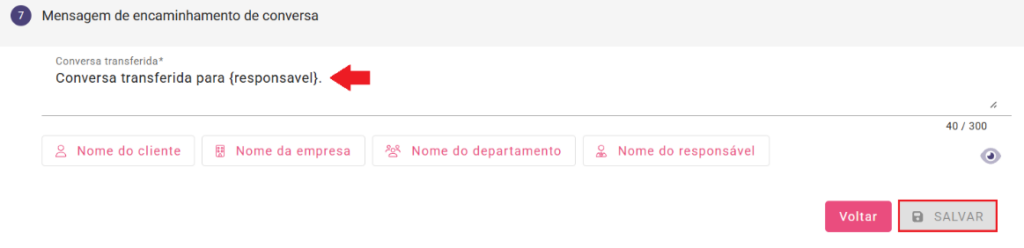
</div>Na etapa 7, defina a mensagem de encaminhamento de conversa. Por fim, basta salvar as configurações para concluir a personalização das mensagens do chatbot.
<div class="wp-block-spacer" id="bkmrk--28">  
</div><figure class="wp-block-image size-large" id="bkmrk--29">![](https://ajuda.ottimizza.com.br/uploads/wordpress/2026/02/image-23-1024x248.png)</figure>

# Atualizando Foto de Perfil no Atende+

Para efetuar a alteração da forma de pagamento na solução Atende+, siga as instruções abaixo:

<div class="wp-block-spacer" id="bkmrk-">  
</div>1\. Acesse o link: [https://business.facebook.com/](https://business.facebook.com/)

<div class="wp-block-spacer" id="bkmrk--1">  
</div><figure class="wp-block-image size-large is-resized" id="bkmrk--2">![](https://ajuda.ottimizza.com.br/uploads/wordpress/2026/02/image-6-1024x421.png)</figure><div class="wp-block-spacer" id="bkmrk--3">  
</div>2\. Realize o login;

<div class="wp-block-spacer" id="bkmrk--4">  
</div><figure class="wp-block-image size-full is-resized" id="bkmrk--5">![](https://ajuda.ottimizza.com.br/uploads/wordpress/2026/02/image-7.png)</figure><div class="wp-block-spacer" id="bkmrk--6">  
</div>3\. Após efetuar o login, verifique se o portfólio empresarial correto está selecionado. Em seguida, acesse a opção **Todas as ferramentas** no menu lateral;

<div class="wp-block-spacer" id="bkmrk--7">  
</div><figure class="wp-block-image size-full is-resized" id="bkmrk--8">![](https://ajuda.ottimizza.com.br/uploads/wordpress/2026/02/image-11.png)</figure><div class="wp-block-spacer" id="bkmrk--9">  
</div>4\. Selecione a opção **Gerenciador do WhatsApp**;

<div class="wp-block-spacer" id="bkmrk--10">  
</div><figure class="wp-block-image size-full is-resized" id="bkmrk--11">![](https://ajuda.ottimizza.com.br/uploads/wordpress/2026/02/image-9.png)</figure><div class="wp-block-spacer" id="bkmrk--12">  
</div>5\. Na opção **Número de Telefone**, selecione a aba **Perfil**;

<div class="wp-block-spacer" id="bkmrk--13">  
</div><figure class="wp-block-image size-full is-resized" id="bkmrk--14">![](https://ajuda.ottimizza.com.br/uploads/wordpress/2026/02/image-12.png)</figure><div class="wp-block-spacer" id="bkmrk--15">  
</div>6\. Selecione a opção **Foto de Perfil** e proceda com a alteração da imagem;

7\. No final da página, clique em **Salvar**;

8\. Foto de perfil do WhatsApp atualizada.

# Atualizando Forma de Pagamento no Atende+

Para efetuar a alteração da forma de pagamento na solução Atende+, siga as instruções abaixo:

<div class="wp-block-spacer" id="bkmrk-">  
</div>1\. Acesse o link: [<mark class="has-inline-color has-vivid-cyan-blue-color">https://business.facebook.com/</mark>](https://business.facebook.com/)

<div class="wp-block-spacer" id="bkmrk--1">  
</div><figure class="wp-block-image size-large is-resized" id="bkmrk--2">![](https://ajuda.ottimizza.com.br/uploads/wordpress/2023/08/image-24-1024x421.png)</figure><div class="wp-block-spacer" id="bkmrk--3">  
</div>2\. Faça login.

<div class="wp-block-spacer" id="bkmrk--4">  
</div><figure class="wp-block-image size-full is-resized" id="bkmrk--5">![](https://ajuda.ottimizza.com.br/uploads/wordpress/2023/08/image-29.png)</figure><div class="wp-block-spacer" id="bkmrk--6">  
</div>3\. Após efetuar o login, verifique se o portfólio empresarial correto está selecionado. Em seguida, acesse a opção **Todas as ferramentas** no menu lateral.

<div class="wp-block-spacer" id="bkmrk--7">  
</div><figure class="wp-block-image size-full is-resized" id="bkmrk--8">![](https://ajuda.ottimizza.com.br/uploads/wordpress/2023/08/image-27.png)</figure><div class="wp-block-spacer" id="bkmrk--9">  
</div>4\. Selecione a opção **Cobrança e Pagamentos**.

<div class="wp-block-spacer" id="bkmrk--10">  
</div><figure class="wp-block-image size-full is-resized" id="bkmrk--11">![](https://ajuda.ottimizza.com.br/uploads/wordpress/2023/08/image-19.png)</figure><div class="wp-block-spacer" id="bkmrk--12">  
</div>5\. Na aba **Formas de Pagamento**, selecione **Contas do WhatsApp Business**. No campo à direita, confirme se a conta correta do WhatsApp está selecionada. Após essa verificação, clique em **Adicionar Forma de Pagamento**.

<div class="wp-block-spacer" id="bkmrk--13">  
</div><figure class="wp-block-image size-large is-resized" id="bkmrk--14">![](https://ajuda.ottimizza.com.br/uploads/wordpress/2023/08/image-20-1024x376.png)</figure><div class="wp-block-spacer" id="bkmrk--15">  
</div>**Atenção:** A exclusão de uma forma de pagamento só poderá ser realizada após a inclusão de uma nova.

<div class="wp-block-spacer" id="bkmrk--16">  
</div>6\. Na próxima tela, selecione a opção **Avançar**.

<div class="wp-block-spacer" id="bkmrk--17">  
</div><figure class="wp-block-image size-full is-resized" id="bkmrk--18">![](https://ajuda.ottimizza.com.br/uploads/wordpress/2023/08/image-21.png)</figure><div class="wp-block-spacer" id="bkmrk--19">  
</div>7\. Adicione os dados de pagamento e selecione a opção **Salvar**.

<div class="wp-block-spacer" id="bkmrk--20">  
</div><figure class="wp-block-image size-full is-resized" id="bkmrk--21">![](https://ajuda.ottimizza.com.br/uploads/wordpress/2023/08/image-22.png)</figure><div class="wp-block-spacer" id="bkmrk--22">  
</div>8\. Após isso, adicione as demais informações solicitadas.

<div class="wp-block-spacer" id="bkmrk--23">  
</div><figure class="wp-block-image size-full is-resized" id="bkmrk--24">![](https://ajuda.ottimizza.com.br/uploads/wordpress/2023/08/image-23.png)</figure><div class="wp-block-spacer" id="bkmrk--25">  
</div>Forma de pagamento atualizada.