Atende+
- Checklist de Ativação Ottimizza Atende+
- Configuração Ativação do Atende+
- Atualizando Foto de Perfil no Atende+
- Atualizando Forma de Pagamento no Atende+
Checklist de Ativação Ottimizza Atende+
Objetivo: garantir que todos os pré-requisitos estejam atendidos antes da ativação, evitando bloqueios, atrasos ou reprovações pela META.
Como usar: avance etapa por etapa e marque cada item como OK antes da reunião de ativação.
ETAPA 1 — Presença Digital Básica (Obrigatória)
1. Possui site próprio ativo?
Verifique Agora:
- O site está no ar?
- No rodapé constam Razão Social + CNPJ?
Por que isso é importante?
Esse é um critério obrigatório de validação da META. Sem isso, o processo pode ser recusado.
2. O site é seguro (HTTPS)?
Checklist rápido:
- O endereço começa com https://?
- O cadeado aparece na barra do navegador?
Atenção:
É obrigatório ter certificado SSL válido. sites sem HTTPS não avançam na ativação.
Verifique aqui: https://codetap.org/tools/ssl-certificate-checker?utm_source
ETAPA 2 — Estrutura META (Essencial)
3. Existe uma conta ativa no Gerenciador de Negócios do Facebook?
Confirme:
- Empresa possui Business Manager?
- Acesso administrativo ativo?
Verifique aqui: https://business.facebook.com/security/
Essa conta é necessária para:
- Criar o portfólio empresarial
- Configurar a API do WhatsApp
- Realizar validações oficiais da META
4. Conta da META já foi verificada?
Status esperado: Conta verificada.
Acesse o Gerenciador de Negócios da Meta
Acesse:
- Configurações do Negócio
- Central de Segurança (ou “Informações do negócio”)
O que procurar:
Status da empresa como:
- Verificada
- Verificação pendente
- Não Verificada
Se aparecer “Empresa verificada”, está tudo certo para seguir com a ativação.
Por que isso é critério?
- Evita bloqueios automáticos
- Reduz riscos de suspensão ou limitação
- Garante fluidez no processo de ativação
ETAPA 3 — Número de WhatsApp
5. Número de telefone é NOVO ou fixo?
Escolha recomendada:
- Número nunca utilizado no WhatsApp, ou
- Número fixo exclusivo
Evitar números que:
- Já tiverem histórico de spam
- Foram usados em mala direta
- Já sofreram bloqueios ou restrições
Isso minimiza riscos de banimento na API.
ETAPA 4 — Governança e Decisão
7. Um decisor participará da reunião de conexão?
Perfil necessário:
- Pode autorizar decisões estratégicas
- Pode inserir dados de cartão de crédito. Bandeiras aceitas: Visa e Mastercard
- Tem autonomia para validações
Importante:
Sem decisor, a ativação não avança.
8. O e-mail é corporativo (domínio próprio)?
Exemplo correto: nome@empresa.com.br
Evitar: Gmail, Hotmail, Yahoo, Outlook…
Benefícios:
- Mais credibilidade perante a META
- Maior taxa de aprovação
- Menos riscos de validação manual
ETAPA 5 — Infraestrutura Interna
9. Existe firewall interno na contabilidade?
Valide com o TI ou responsável técnico:
- Há firewall ativo?
- Existem bloqueios de tráfego externo?
Firewall mal configurado pode:
- Impedir integrações
- Bloquear conexões da API
- Gerar falhas no funcionamento do Atende+
Informações Importantes (Leia antes da ativação)
Limitações do WhatsApp Business API:
- Não possui grupos
- Não possui listas de transmissão
- Não permite chamadas de áudio ou vídeo
- Não possui status
- Não permite deletar ou editar mensagens após enviadas
Modelo de tarifação:
- Cobrança por janela de atendimento de 24h
- A janela inicia na primeira mensagem da conversa
Observação importante:
A janela de 24h da META não impede o encerramento da conversa no sistema. Mesmo encerrada, a tarifação pode continuar válida dentro da janela.
Checklist Final (Antes da Reunião)
Se todos os itens acima estiverem marcados como OK, sua empresa está pronta para ativar o ATENDE+ com segurança e agilidade.
Quanto melhor a preparação, mais rápida e estável será a ativação.
Configuração Ativação do Atende+
Configuração de Departamentos:
Para realizar a configuração, acesse a área de Departamentos e, em seguida, atribua os termos que serão apresentados ao cliente no campo Termos de busca, conforme indicado na imagem abaixo.
As informações inseridas no campo Termos de busca serão exibidas ao cliente no início do atendimento via WhatsApp.
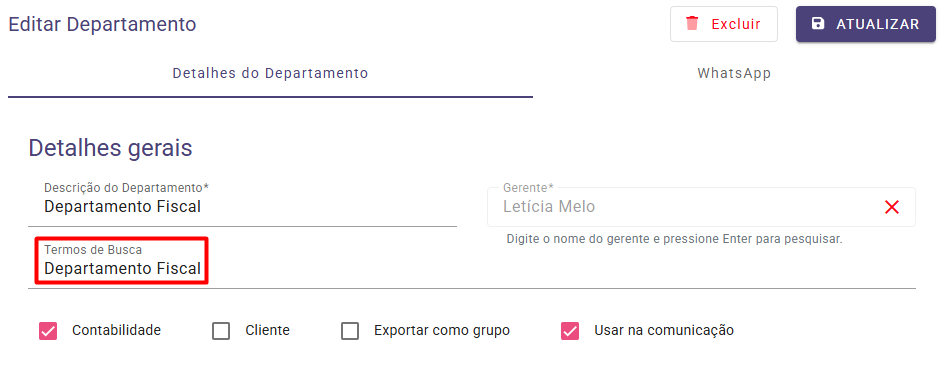
Após a seleção do departamento por parte do cliente, a comunicação será direcionada ao colaborador responsável pelo respectivo setor. Na ausência de um responsável atribuído, o atendimento será automaticamente encaminhado ao gerente do departamento.
Criação do Departamento Fila:
Crie um departamento denominado Fila e atribua a ele um responsável e/ou gerente. Este departamento será utilizado na etapa de personalização das mensagens do chatbot e funcionará como uma etapa de contingência no processo de atendimento, sendo acionado caso o chatbot deixe de recepcionar automaticamente os clientes.
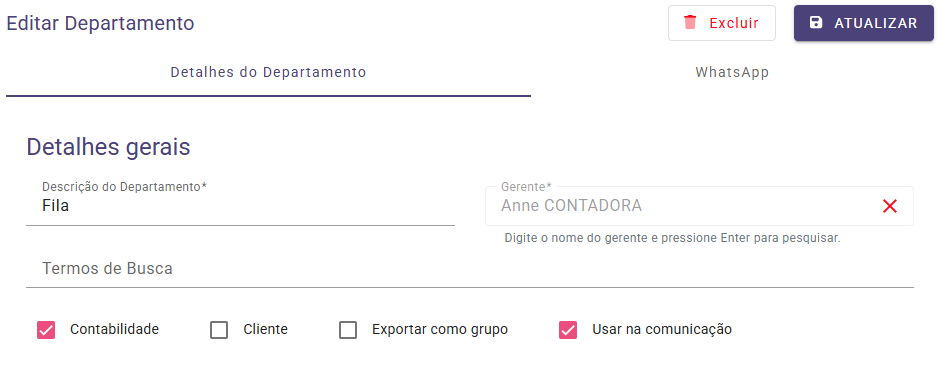
Caso essa situação ocorra, todas as mensagens serão direcionadas automaticamente ao usuário responsável por esse departamento, garantindo a continuidade do atendimento e evitando falhas ou perdas na comunicação com o cliente.
Personalização das Mensagens do Chatbot:
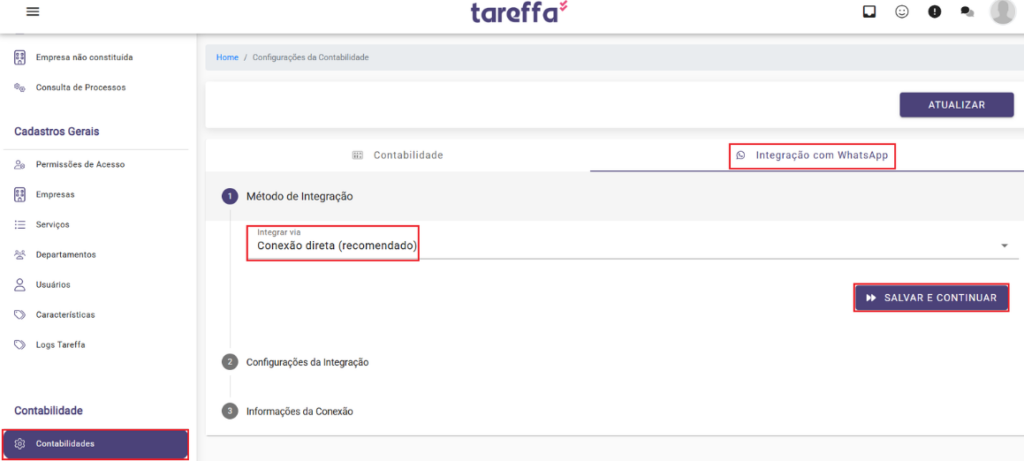
As etapas 1 e 2 são configuradas junto ao analista da Ottimizza no momento de ativação do produto.
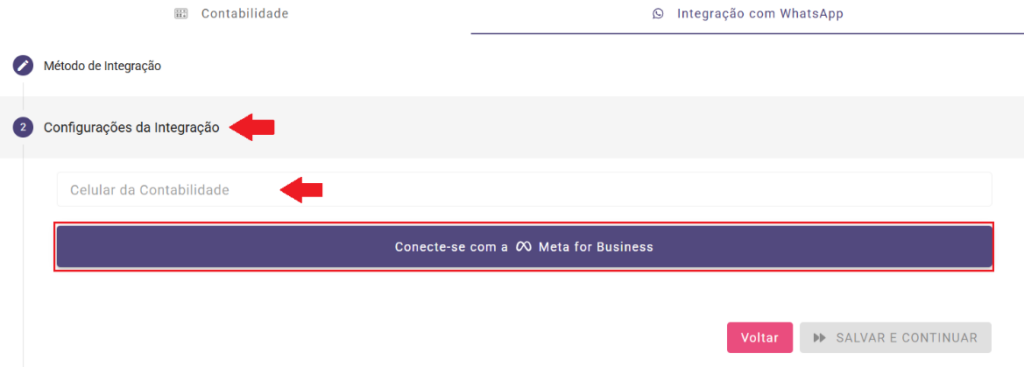
Atenção: caso a contabilidade altere o número de telefone, será necessário acionar o suporte da Ottimizza para que as devidas configurações sejam realizadas.
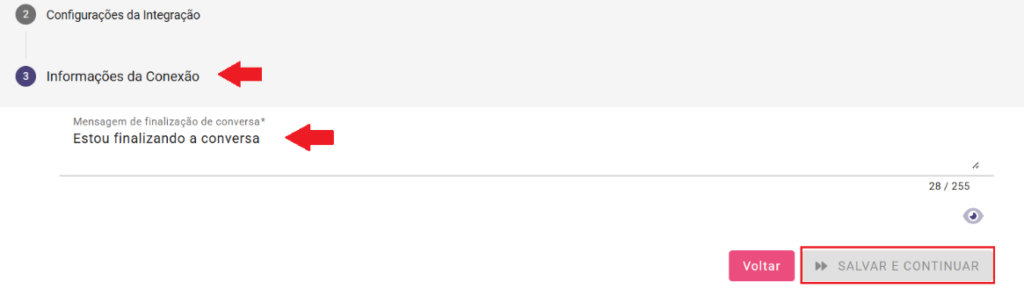
Na etapa 3, é possível personalizar a mensagem padrão para Finalização da conversa.
Na etapa 4, é possível personalizar tanto o Nome do Bot quanto o Departamento, conforme exemplificado a seguir.
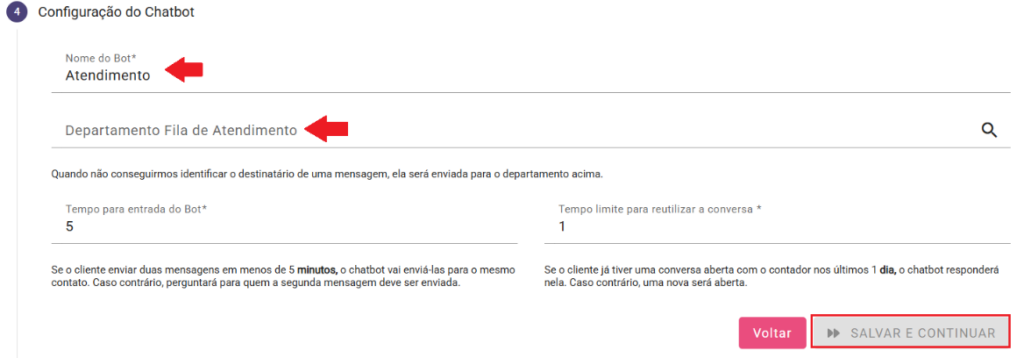
Observação: No campo de configuração Tempo para entrada do Bot e Tempo limite para reutilizar a conversa, recomenda-se que o padrão pré-definido pela Ottimizza seja mantido, conforme ilustrado no exemplo a seguir. No entanto, esse período pode ser ajustado de acordo com as necessidades específicas da contabilidade.
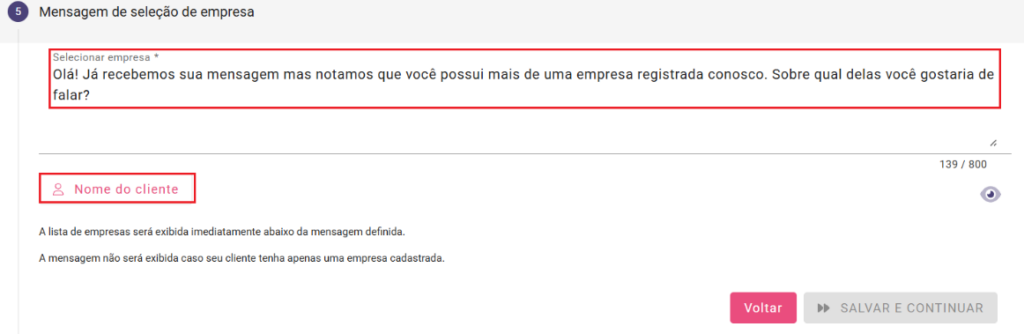
O próximo passo consiste na etapa 5, responsável pela configuração da mensagem padrão de seleção da empresa na abertura do atendimento. Por meio do botão Nome do cliente, é possível personalizar a comunicação, permitindo que o chatbot se refira ao cliente pelo nome.
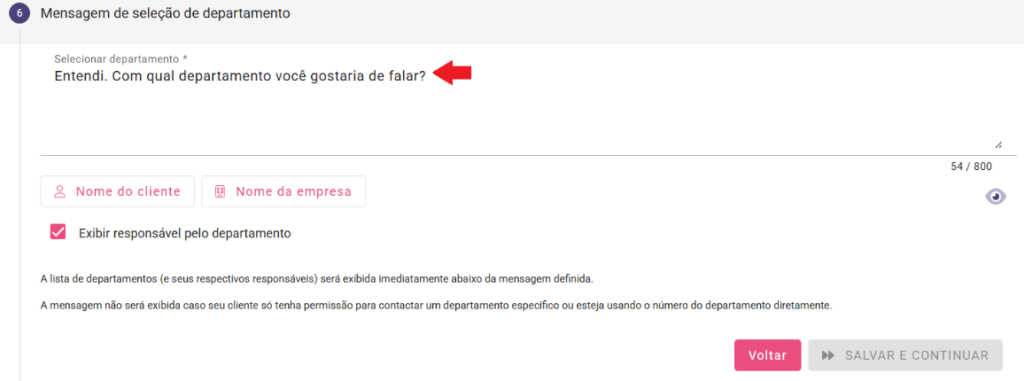
Na etapa 6, será definida a seleção do departamento.
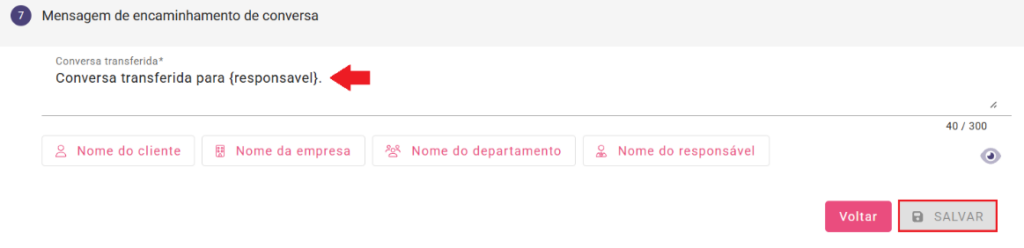
Na etapa 7, defina a mensagem de encaminhamento de conversa. Por fim, basta salvar as configurações para concluir a personalização das mensagens do chatbot.
Atualizando Foto de Perfil no Atende+
Para efetuar a alteração da forma de pagamento na solução Atende+, siga as instruções abaixo:
1. Acesse o link: https://business.facebook.com/
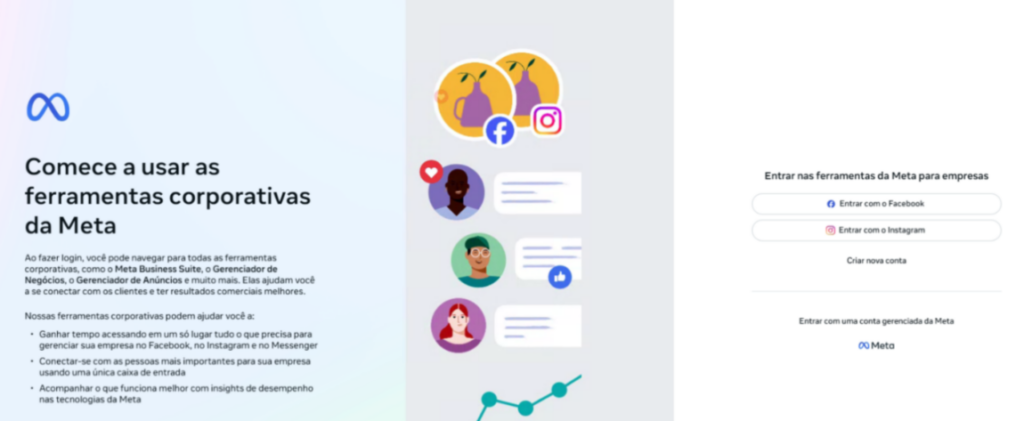
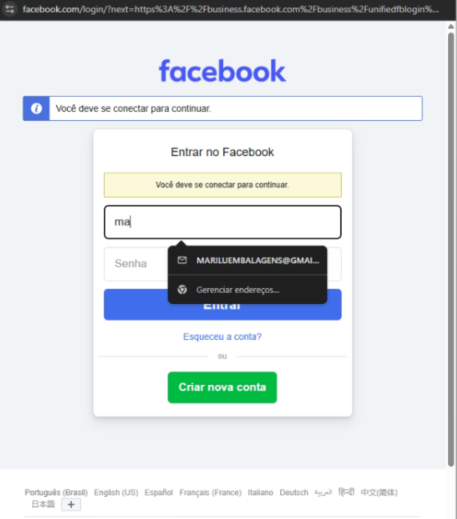
2. Realize o login;
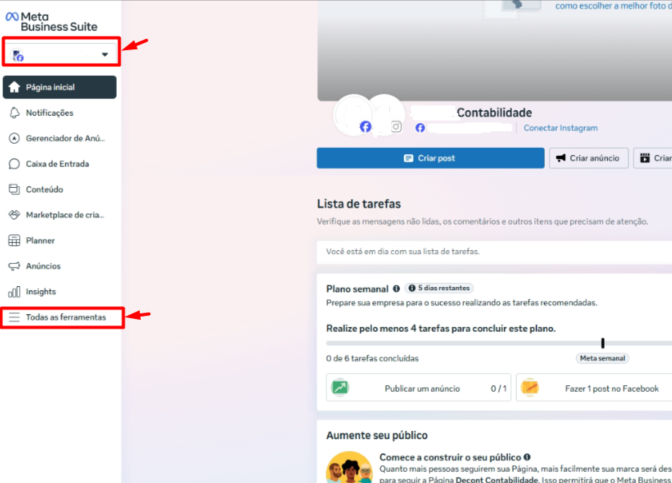
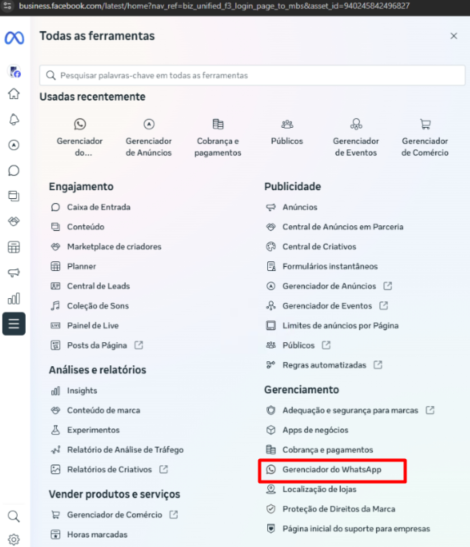
3. Após efetuar o login, verifique se o portfólio empresarial correto está selecionado. Em seguida, acesse a opção Todas as ferramentas no menu lateral;
4. Selecione a opção Gerenciador do WhatsApp;
5. Na opção Número de Telefone, selecione a aba Perfil;
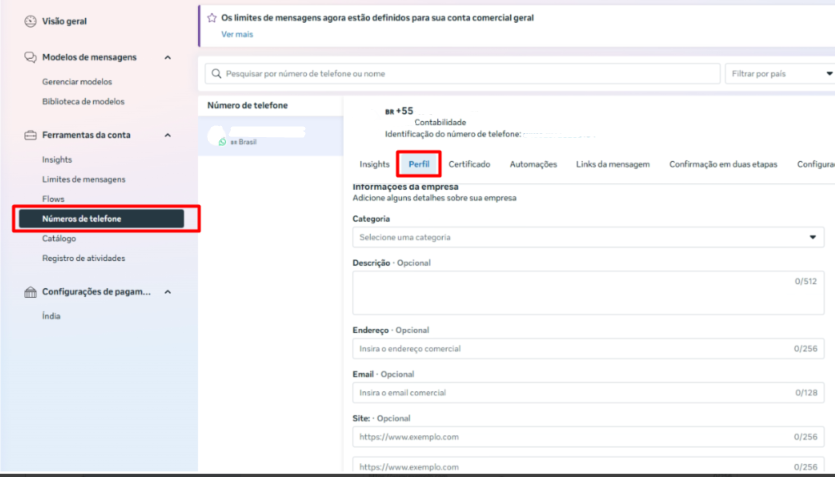
6. Selecione a opção Foto de Perfil e proceda com a alteração da imagem;
7. No final da página, clique em Salvar;
8. Foto de perfil do WhatsApp atualizada.
Atualizando Forma de Pagamento no Atende+
Para efetuar a alteração da forma de pagamento na solução Atende+, siga as instruções abaixo:
1. Acesse o link: https://business.facebook.com/
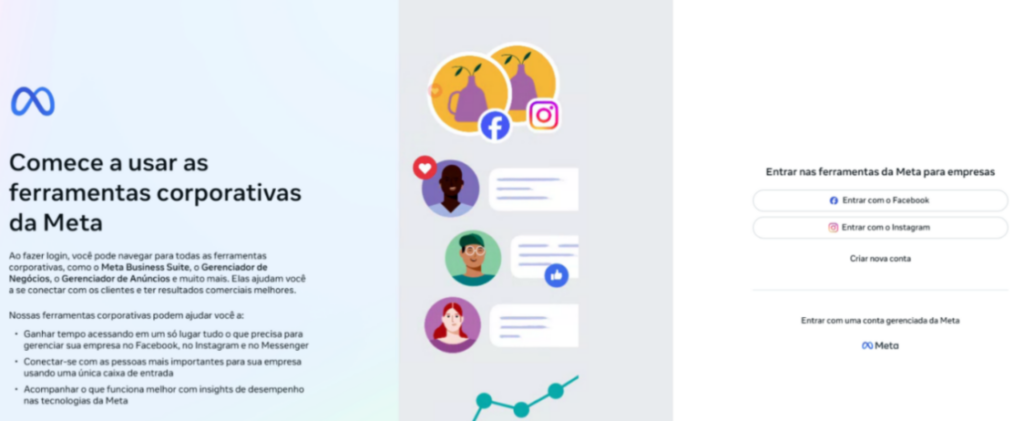
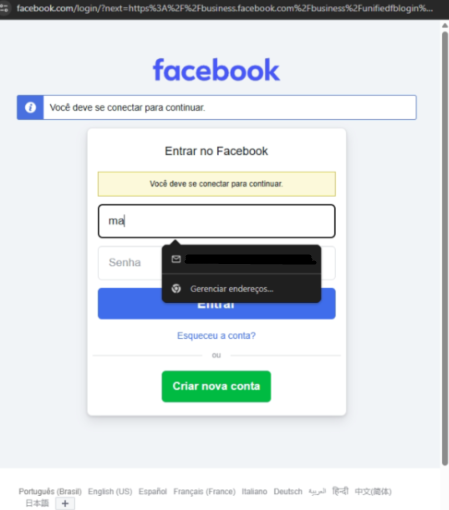
2. Faça login.
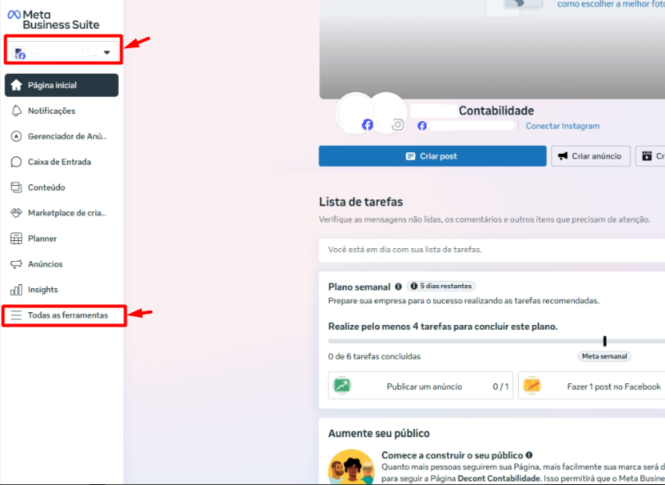
3. Após efetuar o login, verifique se o portfólio empresarial correto está selecionado. Em seguida, acesse a opção Todas as ferramentas no menu lateral.
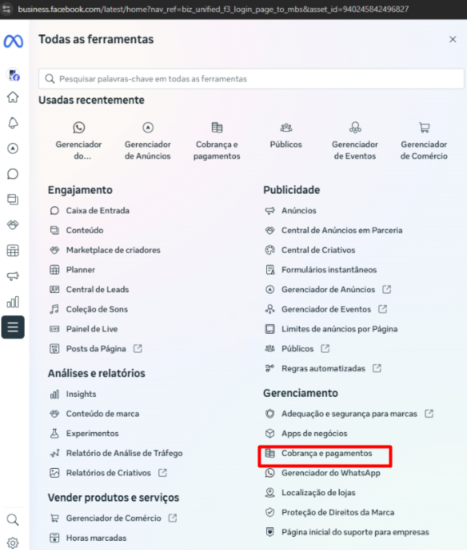
4. Selecione a opção Cobrança e Pagamentos.
5. Na aba Formas de Pagamento, selecione Contas do WhatsApp Business. No campo à direita, confirme se a conta correta do WhatsApp está selecionada. Após essa verificação, clique em Adicionar Forma de Pagamento.
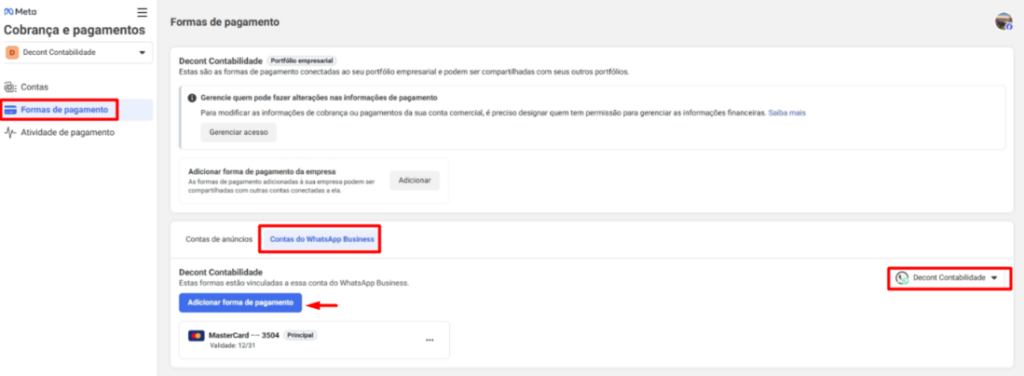
Atenção: A exclusão de uma forma de pagamento só poderá ser realizada após a inclusão de uma nova.
6. Na próxima tela, selecione a opção Avançar.
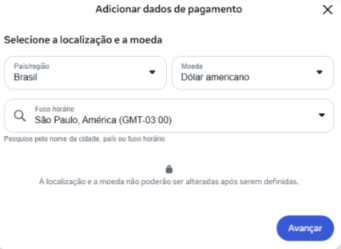
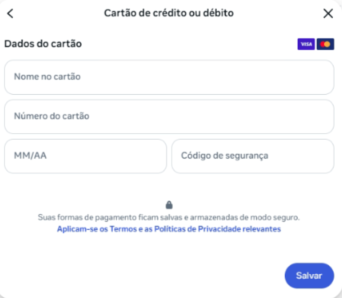
7. Adicione os dados de pagamento e selecione a opção Salvar.
8. Após isso, adicione as demais informações solicitadas.
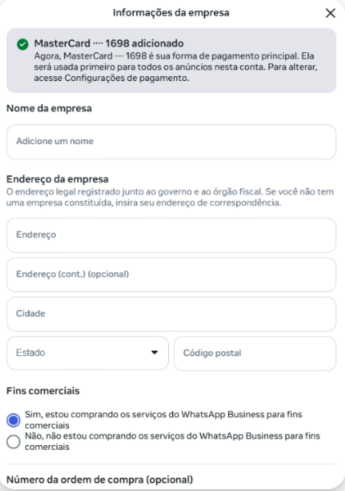
Forma de pagamento atualizada.