# Atende Mais
# Checklist de Ativação Ottimizza Atende+
**Objetivo:** garantir que todos os pré-requisitos estejam atendidos **antes da ativação**, evitando bloqueios, atrasos ou reprovações pela META.
**Como usar:** avance etapa por etapa e marque cada item como **OK** antes da reunião de ativação.
---
**ETAPA 1** **— Presença Digital Básica (Obrigatória)**
**1. Possui site próprio ativo?**
**Verifique Agora:**
- O site está no ar?
- No rodapé constam Razão Social + CNPJ?
**Por que isso é importante?**
Esse é um **critério obrigatório de validação da META**. Sem isso, o processo pode ser recusado.
**2. O site é seguro (HTTPS)?**
**Checklist rápido:**
- O endereço começa com https://?
- O cadeado aparece na barra do navegador?
**Atenção:**
É obrigatório ter **certificado SSL válido**. sites sem HTTPS não avançam na ativação.
**Verifique aqui:** **https://codetap.org/tools/ssl-certificate-checker?utm\_source**
---
**ETAPA 2 — Estrutura META (Essencial)**
**3. Existe uma conta ativa no Gerenciador de Negócios do Facebook?**
**Confirme:**
- Empresa possui **Business Manager**?
- Acesso administrativo ativo?
**Essa conta é necessária para:**
- Criar o portfólio empresarial
- Configurar a API do WhatsApp
- Realizar validações oficiais da META
**4. Conta da META já foi verificada?**
**Status esperado:** *Conta verificada.*
Acesse o **Gerenciador de Negócios da Meta**
Acesse:
- **Configurações do Negócio**
- **Central de Segurança** *(ou “Informações do negócio”)*
**O que procurar:**
Status da empresa como:
- Verificada
- Verificação pendente
- Não Verificada
Se aparecer **“Empresa verificada”**, está tudo certo para seguir com a ativação.
**Por que isso é critério?**
- Evita **bloqueios automáticos**
- Reduz riscos de **suspensão ou limitação**
- Garante fluidez no processo de ativação
---
**ETAPA 3** **— Número de WhatsApp**
**5. Número de telefone é NOVO ou fixo?**
**Escolha recomendada:**
- Número **nunca utilizado no WhatsApp,** ou
- Número **fixo exclusivo**
**Evitar números que:**
- Já tiverem histórico de spam
- Foram usados em mala direta
- Já sofreram bloqueios ou restrições
Isso **minimiza riscos de banimento** na API.
---
**ETAPA 4** **— Governança e Decisão**
**7. Um decisor participará da reunião de conexão?**
**Perfil necessário:**
- Pode autorizar decisões estratégicas
- Pode inserir dados de cartão de crédito. **Bandeiras aceitas:** **Visa e Mastercard**
- Tem autonomia para validações
**Importante:**
Sem decisor, a ativação **não avança.**
---
**8. O e-mail é corporativo (domínio próprio)?**
**Exemplo correto:** nome@empresa.com.br
Evitar: Gmail, Hotmail, Yahoo, Outlook…
**Benefícios:**
- Mais credibilidade perante a META
- Maior taxa de aprovação
- Menos riscos de validação manual
---
**ETAPA 5** **— Infraestrutura Interna**
**9. Existe firewall interno na contabilidade?**
**Valide com o TI ou responsável técnico:**
- Há firewall ativo?
- Existem bloqueios de tráfego externo?
**Firewall mal configurado pode:**
- Impedir integrações
- Bloquear conexões da API
- Gerar falhas no funcionamento do Atende+
---
**Informações Importantes (Leia antes da ativação)**
**Limitações do WhatsApp Business API:**
- Não possui grupos
- Não possui listas de transmissão
- Não permite chamadas de áudio ou vídeo
- Não possui status
- Não permite deletar ou editar mensagens após enviadas
**Modelo de tarifação:**
- Cobrança por **janela de atendimento de 24h**
- A janela inicia na primeira mensagem da conversa
**Observação importante:**
A janela de 24h da META **não impede o encerramento da conversa** no sistema. Mesmo encerrada, a tarifação pode continuar válida dentro da janela.
---
**Checklist Final (Antes da Reunião)**
Se todos os itens acima estiverem marcados como **OK**, sua empresa está **pronta para ativar o ATENDE+ com segurança e agilidade.**
**Quanto melhor a preparação, mais rápida e estável será a ativação.**
# Configuração Ativação do Atende+
**Configuração de Departamentos:**
Para realizar a configuração, acesse a área de Departamentos e, em seguida, atribua os termos que serão apresentados ao cliente no campo **Termos de busca**, conforme indicado na imagem abaixo.
As informações inseridas no campo **Termos de busca** serão exibidas ao cliente no início do atendimento via WhatsApp.
Após a seleção do departamento por parte do cliente, a comunicação será direcionada ao colaborador responsável pelo respectivo setor. Na ausência de um responsável atribuído, o atendimento será automaticamente encaminhado ao gerente do departamento.
**Criação do Departamento Fila:**
Crie um departamento denominado Fila e atribua a ele um responsável e/ou gerente. Este departamento será utilizado na etapa de personalização das mensagens do chatbot e funcionará como uma etapa de contingência no processo de atendimento, sendo acionado caso o chatbot deixe de recepcionar automaticamente os clientes.
Caso essa situação ocorra, todas as mensagens serão direcionadas automaticamente ao usuário responsável por esse departamento, garantindo a continuidade do atendimento e evitando falhas ou perdas na comunicação com o cliente.
**Personalização das Mensagens do Chatbot:**
Acesse o menu lateral esquerdo e clique em **Contabilidade** > **Integração com o WhatsApp**, conforme ilustrado na imagem a seguir.
**Atenção:** caso a contabilidade altere o número de telefone, será necessário acionar o suporte da Ottimizza para que as devidas configurações sejam realizadas.
Na etapa 3, é possível personalizar a mensagem padrão para **Finalização da conversa**.
**Observação:** No campo de configuração Tempo para entrada do Bot e Tempo limite para reutilizar a conversa, recomenda-se que o padrão pré-definido pela Ottimizza seja mantido, conforme ilustrado no exemplo a seguir. No entanto, esse período pode ser ajustado de acordo com as necessidades específicas da contabilidade.
O próximo passo consiste na etapa 5, responsável pela configuração da mensagem padrão de seleção da empresa na abertura do atendimento. Por meio do botão Nome do cliente, é possível personalizar a comunicação, permitindo que o chatbot se refira ao cliente pelo nome.
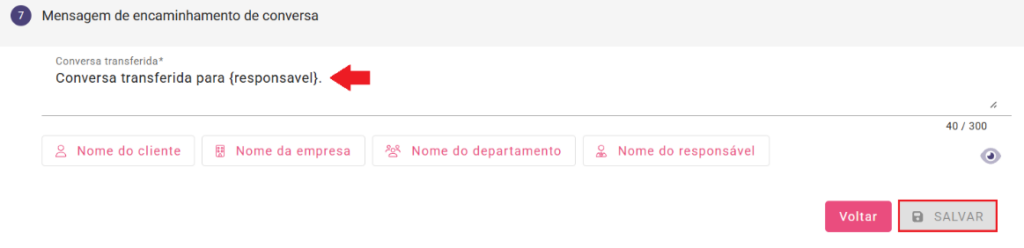
Na etapa 7, defina a mensagem de encaminhamento de conversa. Por fim, basta salvar as configurações para concluir a personalização das mensagens do chatbot.
# Atualizando Foto de Perfil no Atende+
Para efetuar a alteração da forma de pagamento na solução Atende+, siga as instruções abaixo:
1\. Acesse o link: [https://business.facebook.com/](https://business.facebook.com/)
3\. Após efetuar o login, verifique se o portfólio empresarial correto está selecionado. Em seguida, acesse a opção **Todas as ferramentas** no menu lateral;
6\. Selecione a opção **Foto de Perfil** e proceda com a alteração da imagem;
7\. No final da página, clique em **Salvar**;
8\. Foto de perfil do WhatsApp atualizada.
# Filtros do Comunicador
Os Filtros do Comunicador permitem localizar conversas de forma rápida e organizada, facilitando a consulta de atendimentos, a localização de informações e o acompanhamento das comunicações realizadas.
Além dos filtros de pesquisa, a tela apresenta ícones que indicam o status das conversas e oferece recursos para exportação e acesso direto aos atendimentos.
---
# Como acessar
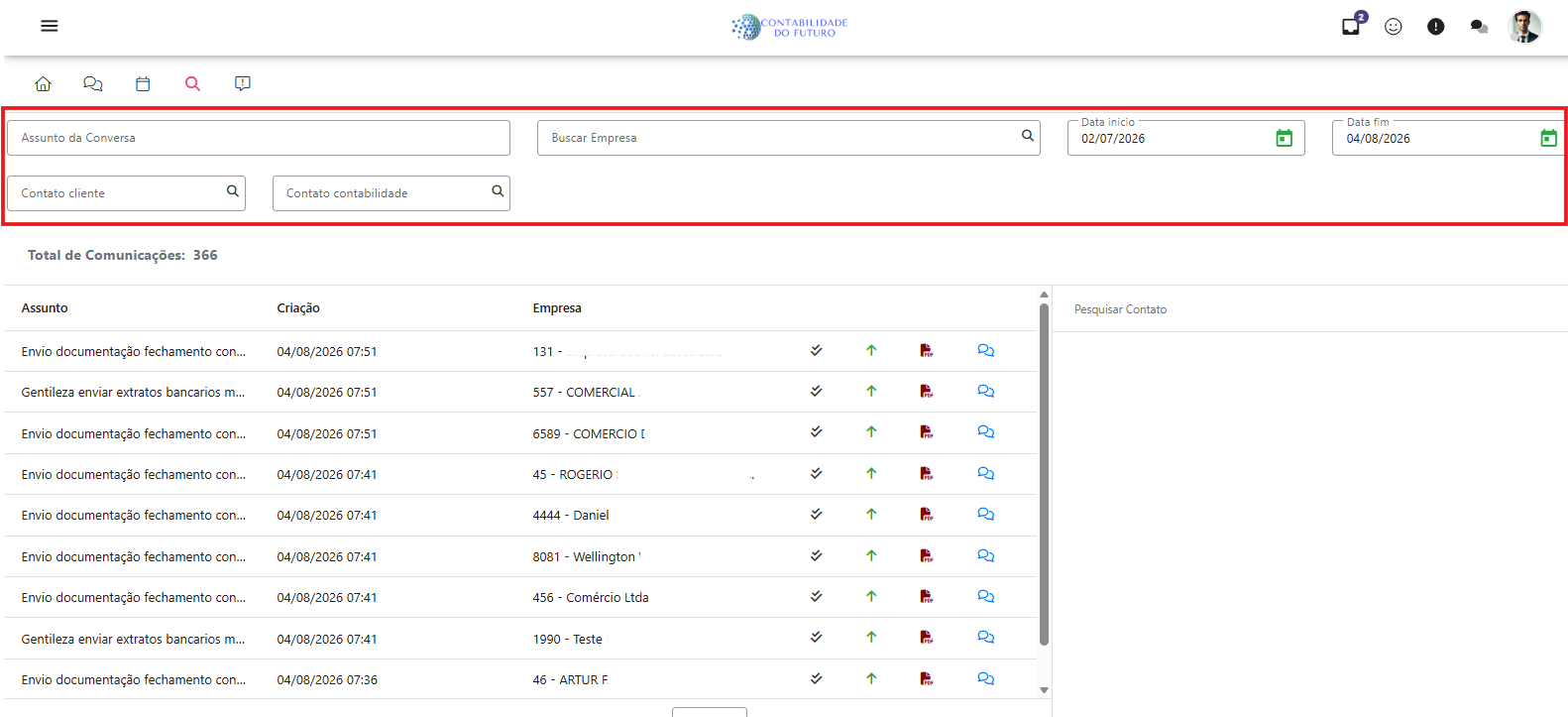
1. Acesse o Comunicador.
2. No menu superior, clique no ícone de lupa.
Será aberta a tela de pesquisa das conversas.
---
# Filtros disponíveis
É possível realizar pesquisas utilizando um ou mais filtros simultaneamente.
Os principais filtros são:
- Assunto da conversa
- Empresa
- Contato do cliente
- Contato da contabilidade
- Data inicial
- Data final
Após informar os filtros desejados, execute a pesquisa para visualizar apenas as conversas correspondentes aos critérios selecionados.
# Significado dos ícones
A tela de pesquisa utiliza alguns ícones para facilitar a identificação das conversas.
## ✔✔ Duplo Check
Indica o status de leitura da mensagem pelo cliente.
- Cinza: a mensagem ainda não foi lida pelo cliente.
- Rosa: a mensagem já foi lida pelo cliente.
---
## ➜ Seta Verde
Indica que a conversa foi iniciada pela contabilidade.
---
## ➜ Seta Vermelha
Indica que a conversa foi iniciada pelo cliente.
---
## 📄 Ícone de PDF
Permite exportar toda a conversa em formato PDF.
---
## 💬 Balão Azul
Abre diretamente a conversa selecionada no Comunicador.
---
# Outros filtros da lista de conversas
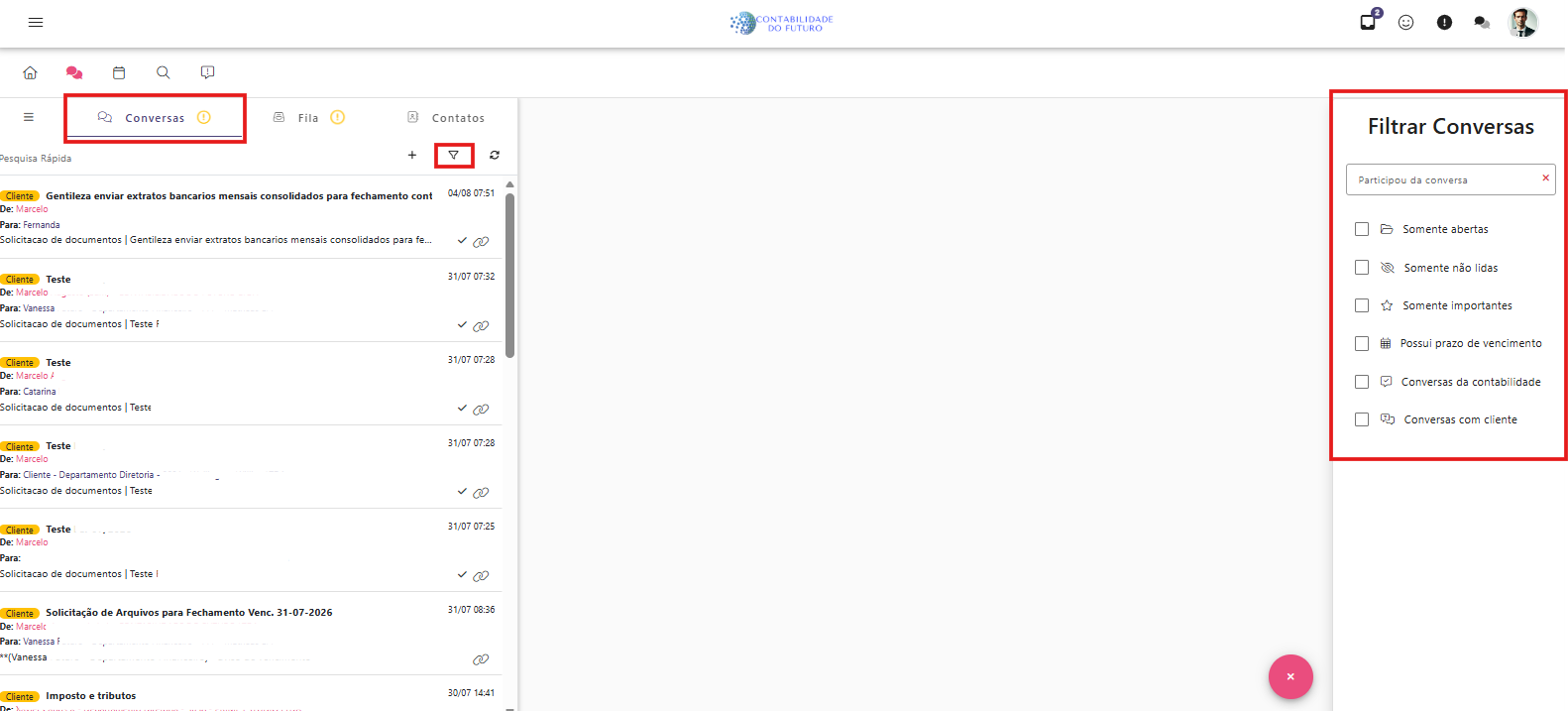
Além da pesquisa avançada, a tela principal do Comunicador oferece filtros rápidos para localizar conversas específicas.
É possível visualizar apenas:
- Conversas Abertas
- Conversas Não Lidas
- Conversas Marcadas como Importantes
- Conversas com Prazo de Vencimento
- Conversas entre a Contabilidade
- Conversas com Clientes
Também é possível pesquisar as conversas pelo usuário participante, facilitando a localização de atendimentos realizados por um colaborador específico.
---
# Permissões de visualização
Os resultados exibidos na pesquisa dependem da permissão configurada para o usuário em:
Perfil do Usuário para comunicação
Cada perfil possui um nível diferente de acesso às conversas.
### Restrito
O usuário pode visualizar apenas as conversas nas quais participa.
---
### Departamento
O usuário pode visualizar:
- Suas próprias conversas;
- Conversas dos usuários pertencentes ao mesmo departamento.
---
### Normal
O usuário pode consultar todas as conversas, exceto aquelas marcadas como confidenciais.
---
### Administrador
O usuário possui acesso completo ao Comunicador, podendo visualizar:
- Todas as conversas;
- Conversas confidenciais;
- Conversas de qualquer usuário ou departamento.
---
# Atualizando Forma de Pagamento no Atende+
Para efetuar a alteração da forma de pagamento na solução Atende+, siga as instruções abaixo:
1\. Acesse o link: [https://business.facebook.com/](https://business.facebook.com/)
3\. Após efetuar o login, verifique se o portfólio empresarial correto está selecionado. Em seguida, acesse a opção **Todas as ferramentas** no menu lateral.
5\. Na aba **Formas de Pagamento**, selecione **Contas do WhatsApp Business**. No campo à direita, confirme se a conta correta do WhatsApp está selecionada. Após essa verificação, clique em **Adicionar Forma de Pagamento**.
Forma de pagamento atualizada.
# Funções Disponíveis na Conversa
A tela de conversa do Comunicador reúne diversos recursos que facilitam o gerenciamento das comunicações entre a contabilidade e seus clientes. Neste manual, apresentamos as principais funcionalidades disponíveis durante uma conversa.

# Barra de ferramentas da conversa
Na parte superior da conversa estão disponíveis os principais recursos para gerenciamento do atendimento.
## 🔍 Pesquisar na conversa
O ícone de Lupa permite localizar rapidamente uma palavra ou frase dentro da conversa.
Esse recurso é útil para encontrar informações específicas sem a necessidade de percorrer todo o histórico de mensagens.
---
## ✉️ Marcar como não lida
O ícone de Envelope permite marcar a conversa como Não Lida.
Essa opção é indicada quando você deseja lembrar de retornar posteriormente à conversa ou sinalizar que ela ainda precisa de atenção.
---
## 🚫 Finalizar conversa
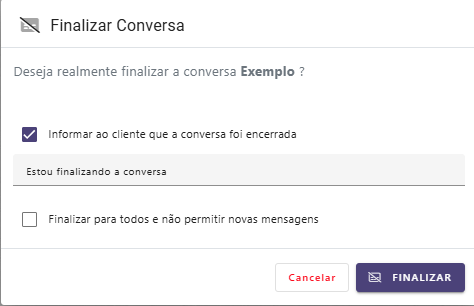
O ícone de Balão com um risco permite encerrar uma conversa.
Ao utilizá-lo, estarão disponíveis duas opções:
### Informar ao cliente que a conversa foi encerrada
Envia uma mensagem ao cliente informando que o atendimento está sendo encerrado.
Importante: Esta opção não encerra a conversa. Após o envio da mensagem, ela continuará aberta e poderá receber novas mensagens.
### Finalizar para todos e não permitir novas mensagens
Encerra definitivamente a conversa.
Após a finalização:
- Não será possível enviar novas mensagens nessa conversa.
- Caso o cliente entre em contato novamente, será criada uma nova conversa, mantendo o histórico da anterior.
## ℹ️ Informações da conversa
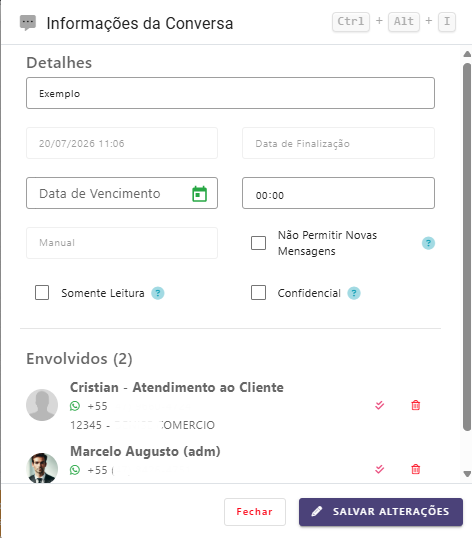
Ao clicar no ícone Informações da Conversa, serão exibidos diversos detalhes da comunicação.
Nessa tela é possível:
- Visualizar e alterar o nome da conversa;
- Consultar a data de abertura;
- Definir uma data de vencimento para a conversa;
- Verificar se ela foi criada manualmente ou automaticamente (por exemplo, através de uma baixa automática ou do envio do Cobra Arquivos);
- Encerrar a conversa impedindo novas mensagens;
- Definir a conversa como Somente Leitura para os participantes;
- Marcar a conversa como Confidencial.
Também são exibidas as informações dos participantes da conversa, incluindo:
- Empresa vinculada;
- Contatos participantes;
- Número de telefone (quando disponível).
Caso você seja o criador da conversa ou possua perfil de Administrador, será possível remover participantes utilizando o ícone de lixeira.
# Menu "Mais opções"
Ao clicar nos três pontos (...), estarão disponíveis recursos adicionais.
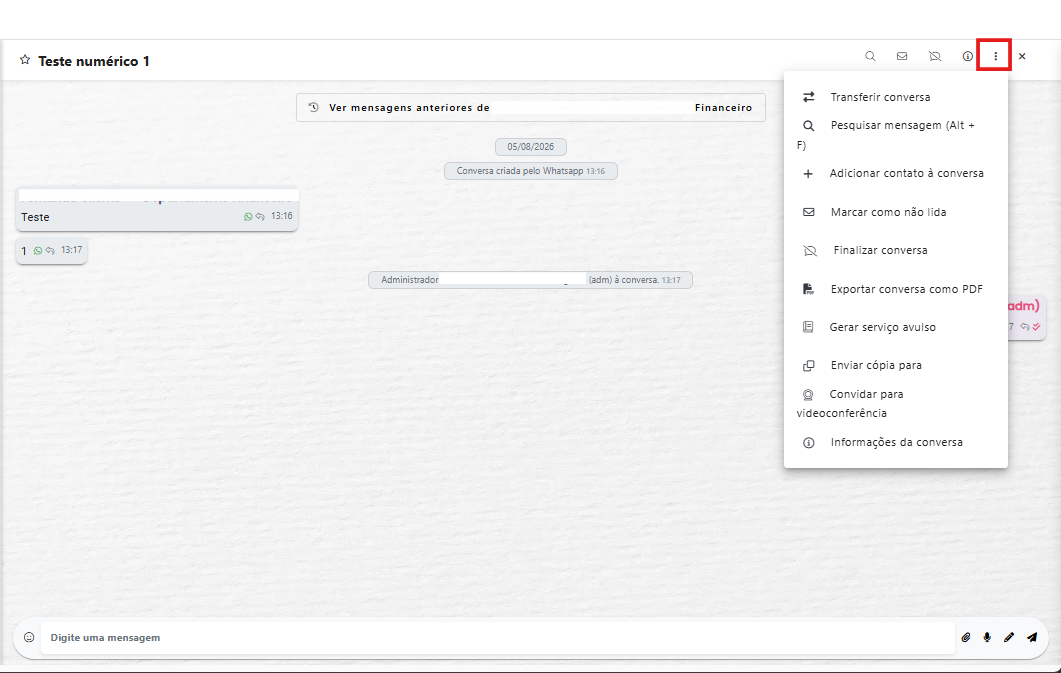
## Transferir conversa
Permite transferir a conversa para outro usuário responsável.
---
## Pesquisar mensagem
Abre a pesquisa de mensagens da conversa.
Esta opção possui o mesmo funcionamento do atalho da Lupa.
---
## Adicionar contato
Permite incluir novos participantes na conversa.
Importante: A adição de mais de um contato cliente a conversa está disponível apenas para conversas realizadas entre Comunicador (Contabilidade) × Comunicador (Cliente) desde que sejam da mesma empresa.
Essa funcionalidade não está disponível para conversas integradas ao WhatsApp, pois a inclusão de novos participantes caracterizaria um grupo, estrutura que não é suportada pela integração.
---
## Marcar como não lida
Marca a conversa como não lida.
Possui o mesmo funcionamento do atalho da barra superior.
---
## Finalizar conversa
Permite encerrar a conversa.
Possui o mesmo funcionamento do botão de finalização da barra superior.
---
## Exportar conversa em PDF
Gera um arquivo em formato PDF contendo todo o histórico da conversa.
Esse recurso é útil para arquivamento ou compartilhamento das informações.
---
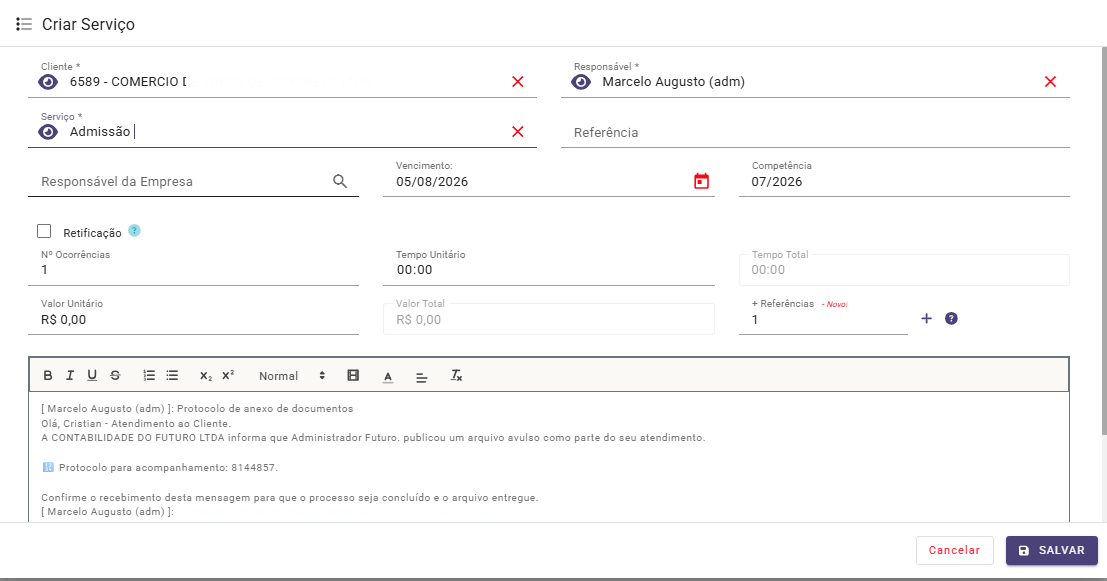
## Gerar Serviço Avulso
Permite criar um Serviço Avulso diretamente a partir da conversa.
Após a criação do serviço:
- Ao clicar sobre ele, será exibido o histórico das mensagens relacionadas à solicitação, facilitando o acompanhamento da demanda.
## Enviar cópia para
Cria uma cópia da conversa para outro usuário do sistema.
Essa funcionalidade é útil quando outro colaborador também precisa acompanhar o atendimento.
---
## Convidar para videoconferência
Permite iniciar uma videoconferência utilizando a integração com o Jitsi Meet.
Um link será criado para que os participantes possam ingressar na reunião.
---
## Informações da conversa
Abre a tela de informações da conversa.
Esta opção possui o mesmo funcionamento do atalho disponível na barra superior.
---
# Recursos da caixa de mensagens
Na parte inferior da conversa estão disponíveis os recursos para envio de mensagens.

## 😊 Emojis
Permite inserir emojis na mensagem antes do envio.
---
## 📎 Anexar arquivos
Permite enviar documentos, imagens e outros arquivos para os participantes da conversa.
---
## 🎤 Gravar áudio
Permite gravar e enviar mensagens de áudio.
Importante: Esta funcionalidade depende da permissão configurada para o usuário.
- Usuários da Contabilidade podem utilizar o recurso quando autorizado.
- Usuários do tipo Cliente não possuem permissão para envio de áudios quando utilizam o comunicador.
---
## ✏️ Personalizar mensagem
O ícone de Lápis permite personalizar o conteúdo da mensagem antes do envio.
Esse recurso pode ser utilizado para realizar ajustes na mensagem de forma rápida, conforme as funcionalidades disponíveis.
# Replicar Mensagens do Bot na Comunicação
Como configurar e para que serve:
Caminho: **Contabilidade > Aba WhatsApp > Configuração do chatbot > Replicar mensagens de bot na comunicação**
Essa configuração permite que as mensagens enviadas pelo chatbot sejam replicadas dentro da comunicação do atendimento.
Com a opção ativada, o atendente consegue visualizar todo o histórico da interação realizada pelo bot, tendo acesso ao contexto completo da conversa antes de assumir o atendimento.
# Status de Atendimento
O status do atendimento é exibido ao lado do título da conversa e permite que seja identificado rapidamente a situação de cada atendimento.
Os status disponíveis são:
🔘 Não iniciado — atendimento ainda não foi iniciado pela equipe.
🟠 Responder cliente — existe uma nova interação do cliente aguardando resposta.
🟡 Aguardando cliente — o atendimento depende de um retorno do cliente.
🔵 Em atendimento — a solicitação está sendo tratada pela equipe.
🟢 Finalizado — atendimento concluído.
A utilização dos status facilita a organização da fila e permite identificar rapidamente quais atendimentos precisam de atenção, quais aguardam retorno do cliente e quais já foram concluídos.
# Ativar e Desativar Chatbots
Como configurar e para que serve:
Caminho: **Contabilidade > Aba WhatsApp > Mensagem de seleção de departamentos**
Nessa etapa, é possível **ativar ou desativar o chatbot de seleção de departamentos**.
Quando o chatbot estiver ativado, o cliente receberá a mensagem para escolher **com qual departamento deseja falar**.
Caso não queira utilizar essa etapa no atendimento, basta **desativar o chatbot**. Dessa forma, a mensagem de seleção de departamentos não será enviada ao cliente.
Essa funcionalidade está disponível **exclusivamente para integrações realizadas por meio da API oficial da Meta**.
No momento, **não está disponível para outros parceiros ou integrações**.
# Bot de Mensagem de Ausência
**Como configurar e para que serve:**
Caminho: **Contabilidade > Aba WhatsApp > Mensagem de ausência**
Nessa opção, é possível configurar um **bot de ausência** para informar automaticamente os clientes quando o atendimento estiver **fora do horário de funcionamento**.
O recurso ajuda a manter uma comunicação clara com o cliente, informando que a equipe não está disponível naquele momento e orientando sobre o atendimento.
Ative a opção e defina o **horário de expediente** e a **mensagem que será enviada automaticamente aos clientes** fora desse período
Essa funcionalidade está disponível **exclusivamente para integrações realizadas por meio da API oficial da Meta**.
No momento, **não está disponível para outros parceiros ou integrações**.
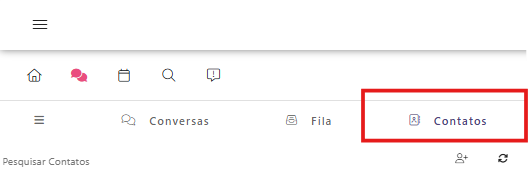
# Aba Contatos
No Comunicador, a aba Contatos permite visualizar e gerenciar os contatos disponíveis para iniciar novas conversas.
## Quais contatos são exibidos?
### Sem integração com o WhatsApp
Quando sua base não tem integração com o WhatsApp, serão exibidos apenas os contatos cadastrados no Tareffa, por meio do menu Usuários.
### Com integração ao WhatsApp (Atende+)
Quando a integração com o WhatsApp estiver habilitada, além dos contatos cadastrados no Tareffa, também serão exibidos:
- Contatos externos (e números que enviaram mensagens e ainda não foram cadastrados);
---
# Como cadastrar um novo contato externo
1. Acesse a aba Contatos.
2. Clique no ícone +.
3. Informe o número de telefone no formato:
+55 DDD 9XXXXXXXX
Exemplo: +55 47 99999-9999
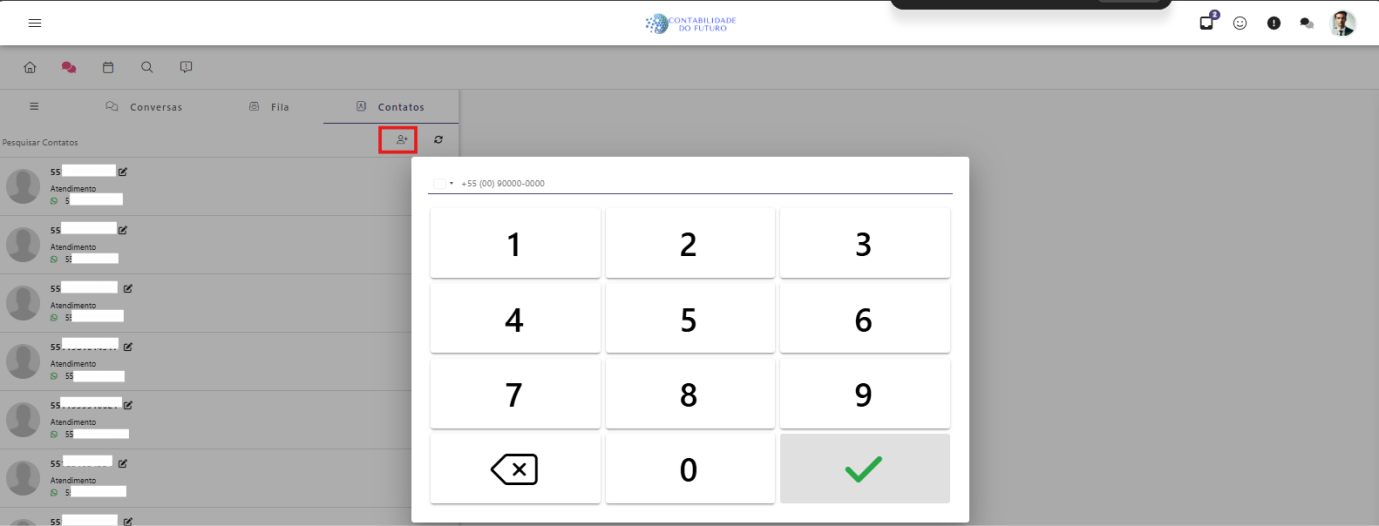
4. Após informar o número, clique em Confirmar.
Na sequência, serão apresentadas duas opções:
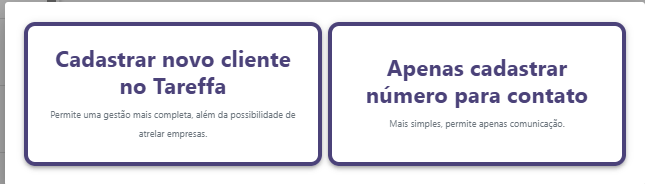
## Cadastrar novo cliente no Tareffa
Ao selecionar esta opção, você será direcionado para a tela de cadastro de usuários do Tareffa.
Para que seja possível iniciar uma conversa, é necessário vincular o usuário a uma empresa durante o cadastro.
## Apenas cadastrar número para contato
Esta opção cria um contato externo, sem necessidade de vínculo com uma empresa.
Após selecioná-la:
- Informe o nome do contato;
- Se desejar iniciar uma conversa imediatamente, mantenha marcada a opção Iniciar conversa;
- Caso desmarque essa opção, o contato será apenas salvo, sem criar uma conversa.
Por fim, clique em Confirmar para concluir o cadastro.
---
# Editando um contato externo
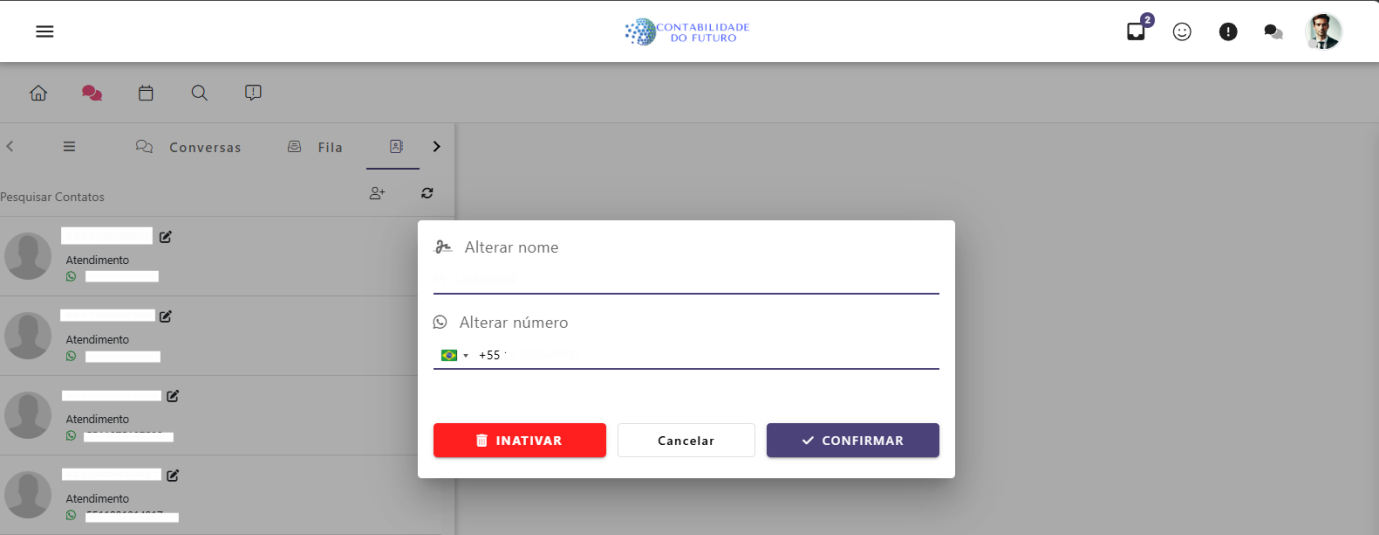
Os contatos cadastrados diretamente no Comunicador possuem um ícone de lápis ao lado do nome.
Ao clicar nesse ícone, é possível:
- Alterar o nome do contato;
- Corrigir ou atualizar o número de telefone (caso algum dígito tenha sido informado incorretamente);
- Inativar o contato, caso ele não deva mais ser utilizado para comunicação.
Importante: Apenas contatos externos podem ser editados diretamente pelo Comunicador. Os contatos vinculados ao Tareffa devem ser alterados no cadastro de usuários do sistema.
# Consulta de Mensagens Pendentes de Entrega
A tela de Mensagens Pendentes de Entrega permite acompanhar as mensagens do Comunicador que não foram entregues aos clientes no WhatsApp.
Importante: Esta funcionalidade está disponível apenas para contabilidades que utilizam a integração com a API Oficial do WhatsApp (Meta).
Sempre que uma mensagem ou template enviado não for entregue com sucesso, ela será registrada nesta tela. Assim, sua equipe pode identificar rapidamente as falhas, verificar o motivo informado pela Meta e tomar as ações necessárias.
---
# Como acessar
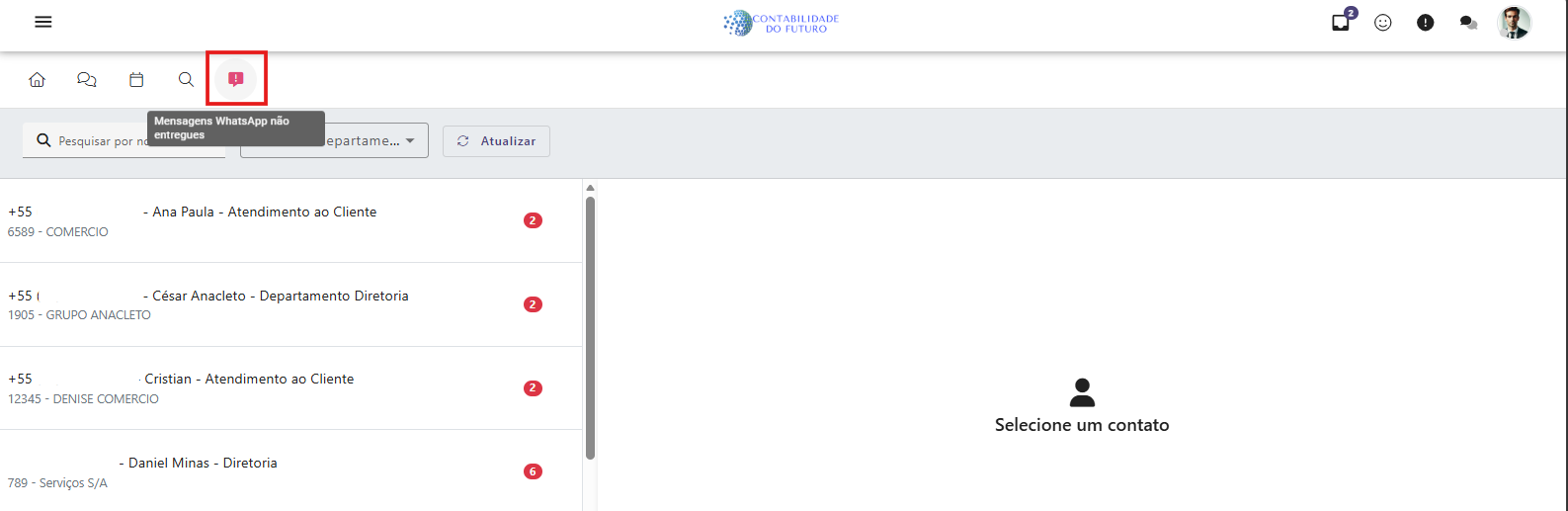
1. Acesse o Comunicador.
2. Clique no ícone de balão com ponto de exclamação.
Nesta tela serão exibidas todas as mensagens que apresentaram falha na entrega.
---
# Consultando as mensagens pendentes
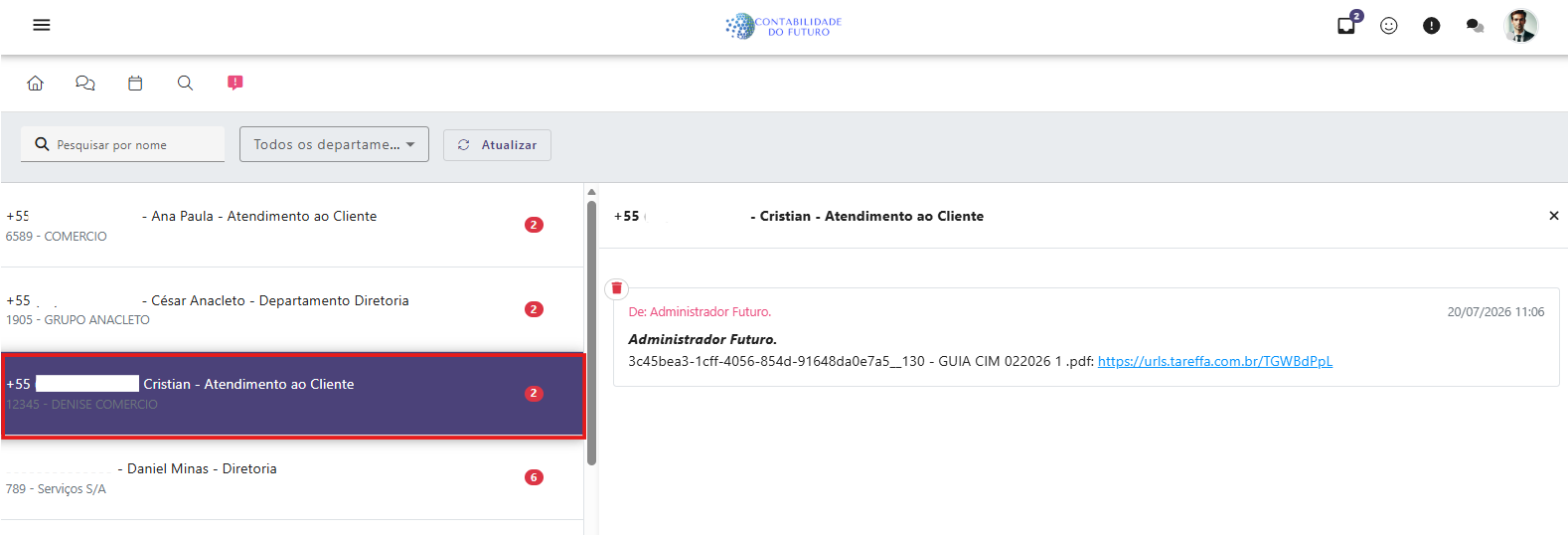
Cada card representa um agrupamento de mensagens pendentes.
Ao clicar sobre o card com a quantidade de mensagens, será exibida a relação completa das mensagens que não foram entregues, permitindo identificar:
- Cliente;
- Conteúdo da mensagem;
- Data do envio;
---
# Removendo uma pendência
Caso deseje limpar uma mensagem da lista de pendências, clique no ícone de lixeira.
Importante: Remover a pendência apenas exclui o registro da tela de consulta. A conversa continuará apresentando o histórico do erro, pois a mensagem não foi entregue ao destinatário.
---
# Filtrando as mensagens
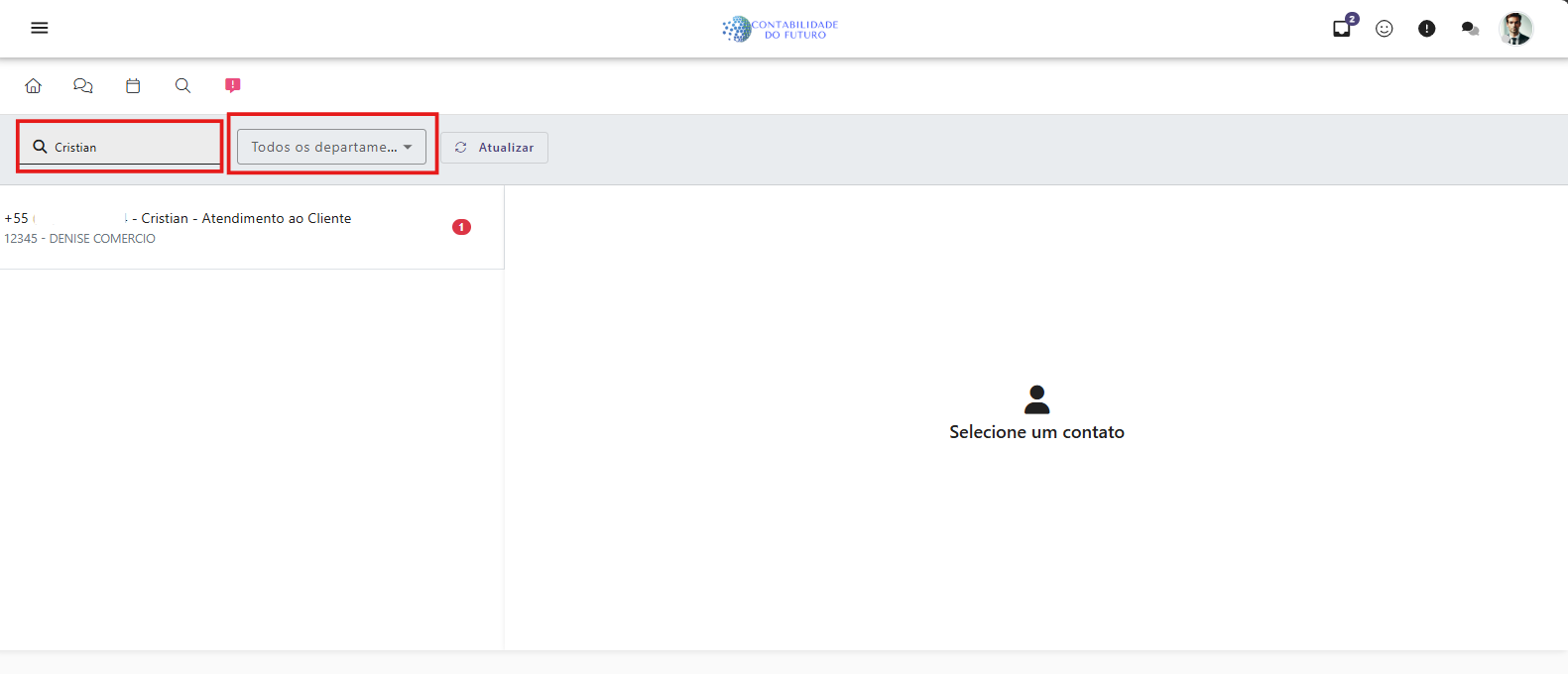
É possível localizar pendências de um cliente específico.
Para isso:
1. Informe o nome do cliente no campo de filtro ou selecione o departamento.
2. Clique em Atualizar.
A tela exibirá apenas as mensagens correspondentes ao filtro informado.
---
# Principais erros de entrega
A seguir estão os principais motivos de falha retornados pela API Oficial do WhatsApp (Meta).
## Erro 1 – Janela de conversa encerrada (24 horas)
Mensagem apresentada
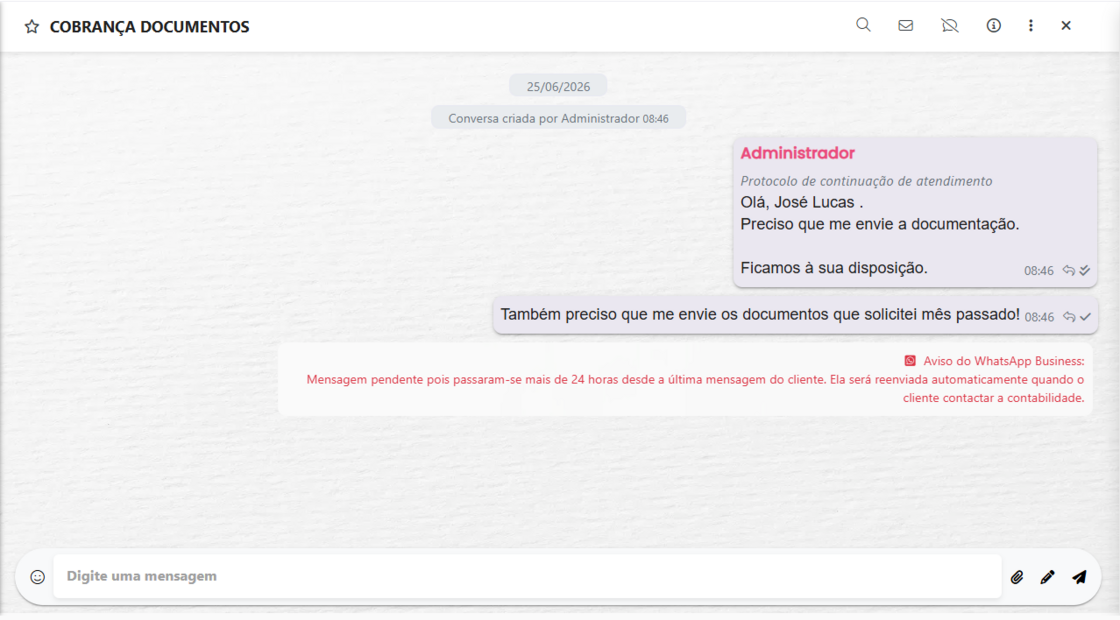
Falha no envio da mensagem porque já se passaram mais de 24 horas desde a última resposta do cliente para este número.
### Causa
Quando duas mensagens são enviadas em sequência sem que o cliente responda à primeira mensagem com template, a Meta impede o envio da próxima mensagem para evitar cobranças desnecessárias e excesso de comunicações.
### Como resolver
- Reúna todas as informações em uma única mensagem sempre que possível.
- Caso seja necessário enviar uma nova mensagem antes da resposta do cliente, atualize a página ou reabra o chat.
Observação: As mensagens permanecem na tela de pendências e poderão ser entregues automaticamente quando o cliente voltar a interagir com a conversa.
---
## Erro 2 – Problema no método de pagamento
Mensagem apresentada
Falha no envio da mensagem devido a problemas no método de pagamento.
### Causa
O cartão cadastrado na conta da Meta Business apresenta alguma inconsistência.
### Como resolver
Acesse a conta da Meta Business e atualize ou substitua o cartão de pagamento.
---
## Erro 3 – Baixo engajamento do destinatário
Mensagem apresentada
Para manter um ecossistema saudável de engajamento, a mensagem não foi entregue.
### Causa
A Meta identificou baixa interação do destinatário ou excesso de mensagens enviadas para o mesmo contato.
### Como resolver
Entre em contato com o cliente por outro canal (telefone, e-mail ou outro meio disponível) e solicite que ele responda à conversa no WhatsApp.
---
## Erro 4 – Falha ao baixar mídia
Mensagem apresentada
Falha ao baixar a mídia recebida devido a erro interno.
### Causa
Instabilidade temporária na plataforma da Meta.
### Como resolver
Aguarde alguns minutos e tente novamente após a estabilização da plataforma.
---
## Erro 5 – Limite diário de mensagens excedido
Mensagem apresentada
Falha no envio da mensagem por limite de envio excedido.
### Causa
O limite diário de mensagens permitido pela Meta foi atingido.
### Como resolver
Aguarde 24 horas para realizar novos envios.
Observação: Conforme a utilização da API evolui e segue as boas práticas da Meta, esse limite tende a ser ampliado automaticamente.
---
## Erro 6 – Conta comercial bloqueada
Mensagem apresentada
A conta comercial foi bloqueada.
### Causa
A conta do WhatsApp Business foi bloqueada por violação das políticas da Meta.
### Como resolver
Acesse o Meta Business Manager e solicite a revisão ou o desbloqueio da conta, conforme as orientações da própria Meta.